Статистика сообщений
Статистика сообщений WhatsApp Business API: сколько отправлено и доставлено и сколько это стоит — в кабинете 360Dialog (Insights) и в WhatsApp Manager.
Коротко. Количество сообщений и расходы по номеру можно смотреть в двух местах: в кабинете 360Dialog — вкладка Insights у номера, и в WhatsApp Manager в Бизнес-менеджере Facebook* — раздел «Статистика». Оба показывают примерные цифры: точная сумма — в счёте Meta* за месяц.
| Кабинет 360Dialog | WhatsApp Manager | |
|---|---|---|
| Где | Номер → вкладка Insights | Раздел «Статистика» |
| Количество и стоимость сообщений | ✅ по категориям и странам | ✅ по категориям, отдельно платные и бесплатные |
| Прочтения и клики по шаблонам | — | ✅ вкладка «Обзор результативности» |
| Звонки | ✅ вкладка Voice Calls | ✅ вкладка «Стоимость звонков» |
| Выгрузка | ✅ Export | ✅ «Экспортировать» |
Статистика в кабинете 360Dialog
Статистика доступна при любой схеме оплаты — и если вы пополняете баланс через RadistWeb, и если платите напрямую в 360Dialog.
Откройте вкладку Insights
Войдите в кабинет 360Dialog, выберите номер и на верхней панели откройте вкладку Insights.

Выберите период
Вверху справа укажите даты, шаг графика (например, по дням — Daily) и нажмите Apply.
Посмотрите общие цифры
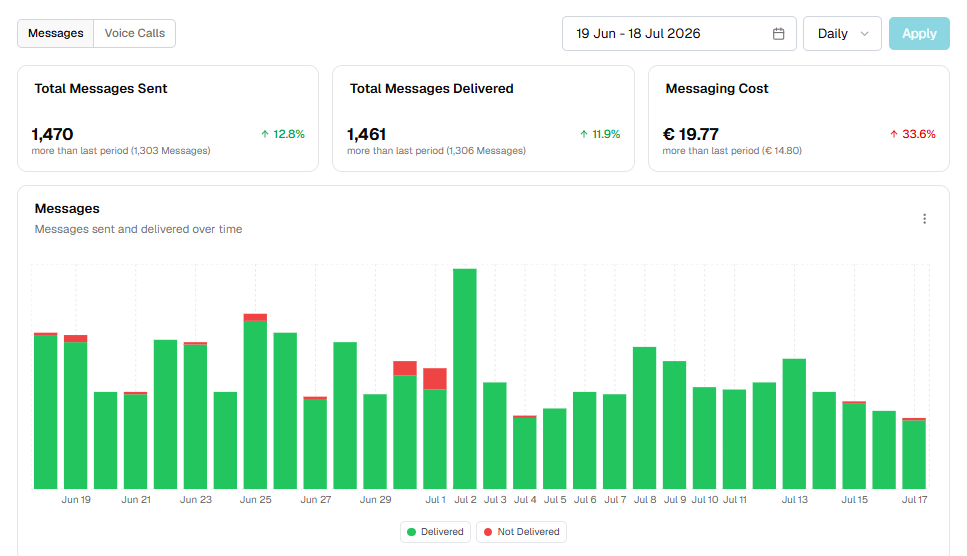
На вкладке Messages вверху три показателя за период:
- Total Messages Sent — сколько сообщений отправлено;
- Total Messages Delivered — сколько доставлено;
- Messaging Cost — примерная стоимость.
Рядом с каждым — изменение относительно прошлого периода. Ниже — график по дням: зелёным доставленные, красным недоставленные.
Посмотрите разбивку по категориям
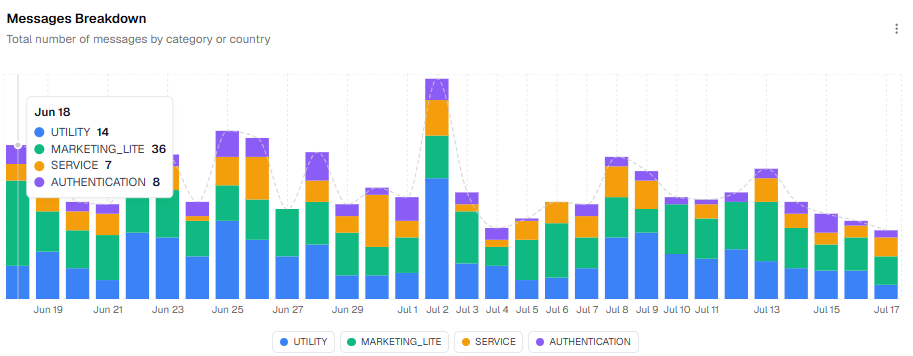
В блоке Messages Breakdown — сколько сообщений каждой категории (например, MARKETING_LITE, UTILITY, AUTHENTICATION, SERVICE). Наведите курсор на столбец — появятся цифры за этот день.
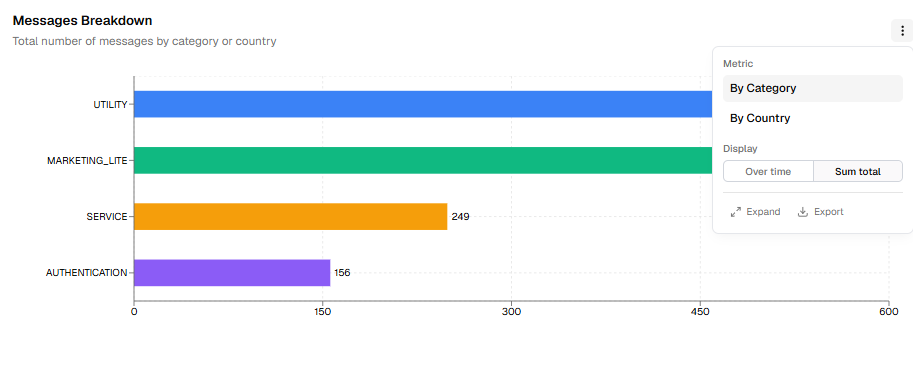
Через меню ⋮ справа можно переключить разбивку на страны (By Country), показать итог за весь период (Sum total) или выгрузить данные (Export).
Посмотрите расходы
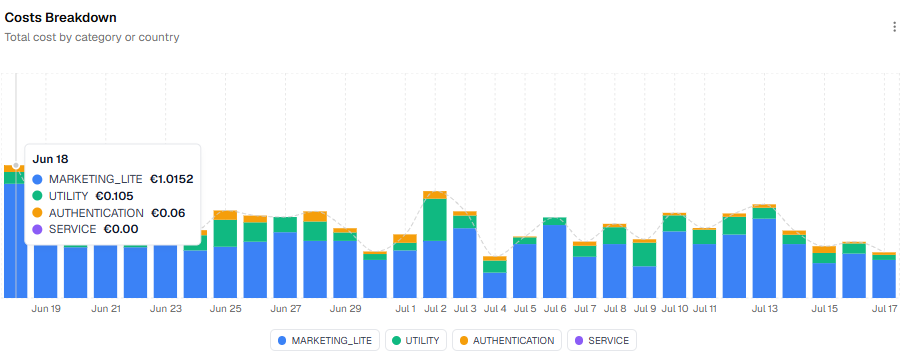
Блок Costs Breakdown устроен так же, только показывает деньги: сколько потрачено на каждую категорию или страну.
Статистика звонков
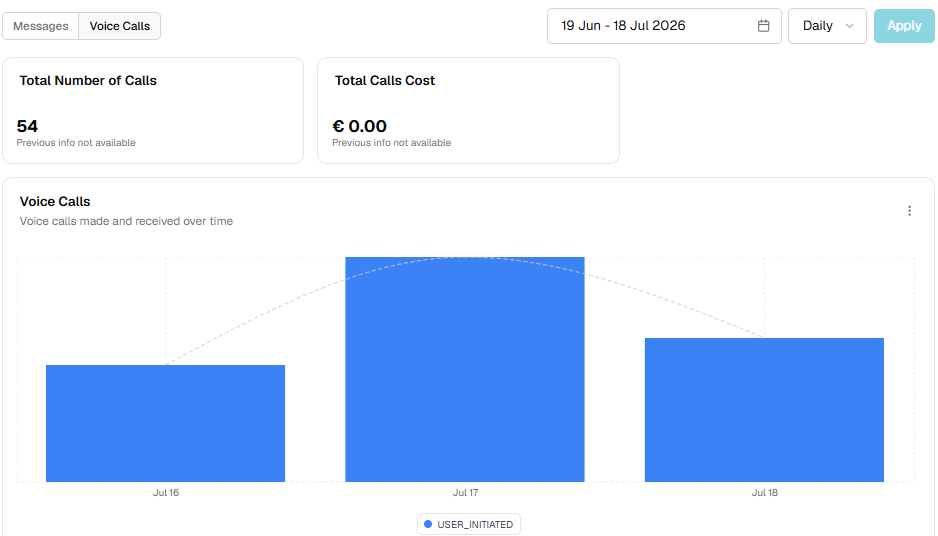
Если вы принимаете или совершаете звонки через WhatsApp Business API, переключитесь на вкладку Voice Calls. Там общее число звонков (Total Number of Calls), их стоимость (Total Calls Cost), график по дням и разбивка по странам.
Статистика в WhatsApp Manager
Это данные самой Meta*: здесь видно, какие сообщения бесплатные, а какие платные, и как клиенты реагируют на шаблоны.
Откройте раздел «Статистика»
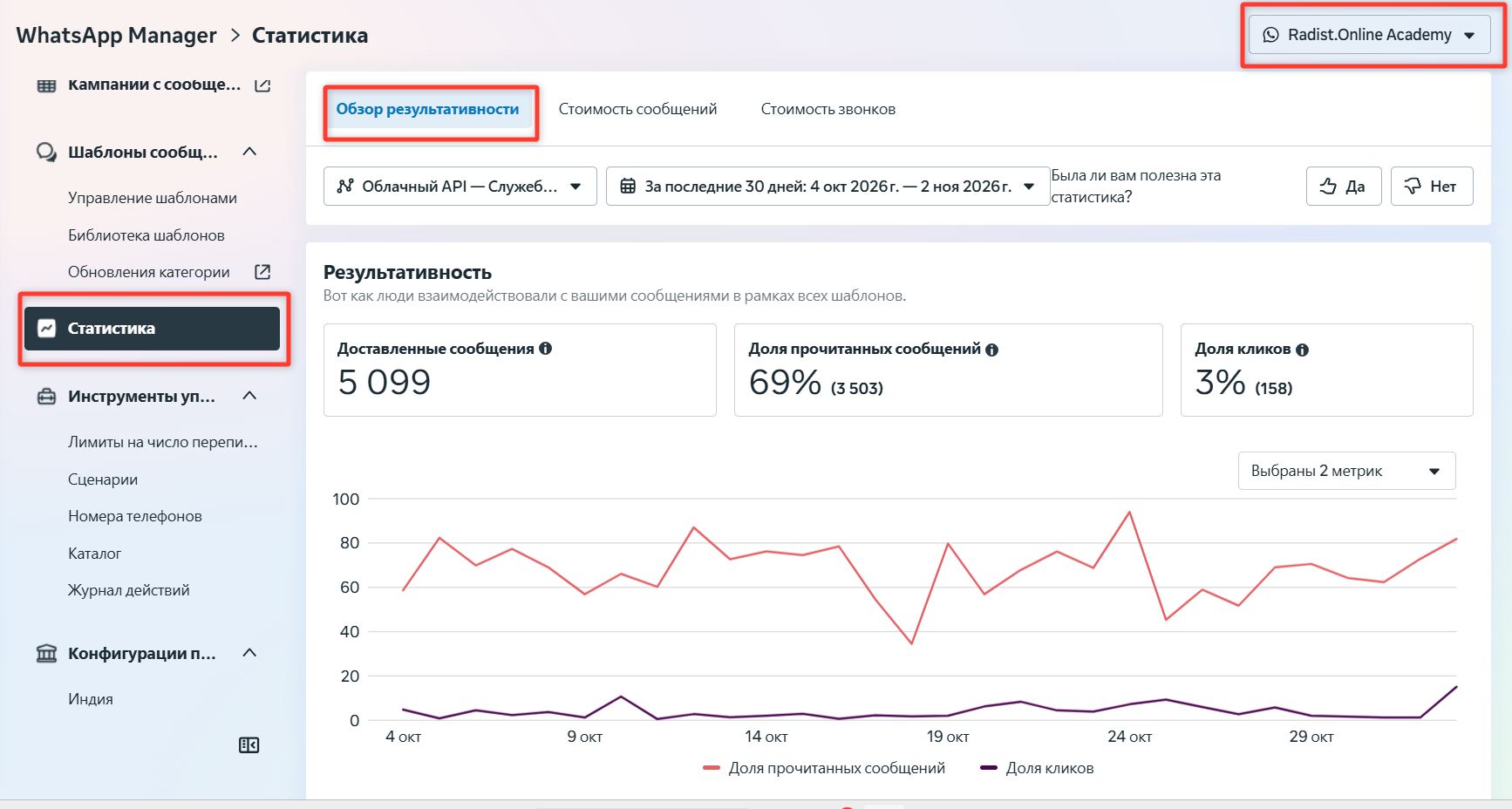
Перейдите в раздел «Статистика» WhatsApp Manager. Вверху справа выберите аккаунт WhatsApp Business, если их несколько.
Посмотрите, как клиенты реагируют на шаблоны
Вкладка «Обзор результативности» — по всем шаблонам за период:
- Доставленные сообщения — сколько дошло до клиентов;
- Доля прочитанных сообщений — какая часть доставленных прочитана;
- Доля кликов — какая часть нажала на кнопку или ссылку.
Ниже — график по дням.
Посмотрите количество сообщений по категориям
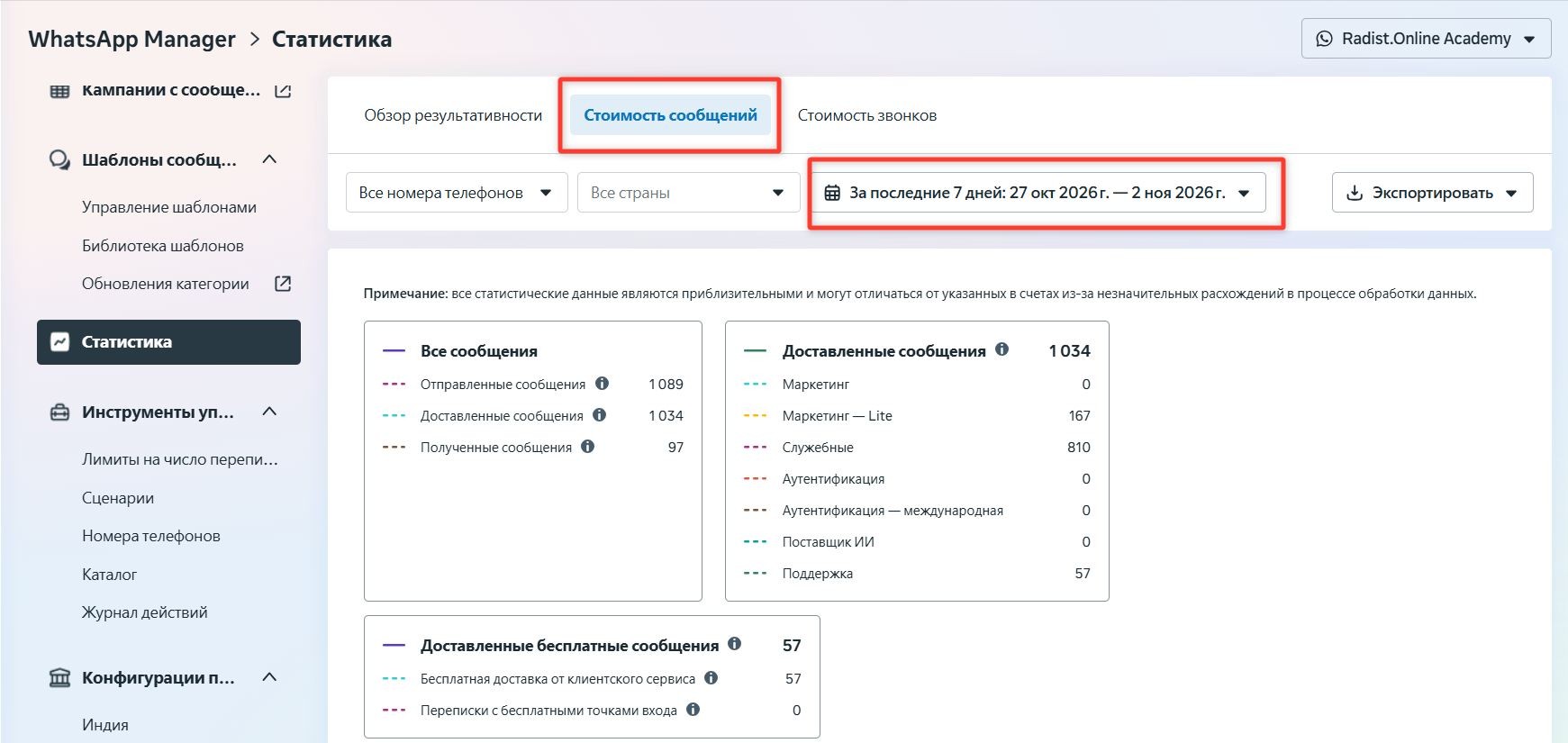
Откройте вкладку «Стоимость сообщений». Вверху выберите номер, страну и период — по умолчанию показаны все номера за последние 7 дней.
Что в блоках:
- Все сообщения — сколько отправлено, доставлено и получено от клиентов;
- Доставленные сообщения — разбивка доставленных по категориям (что они значат — в таблице ниже);
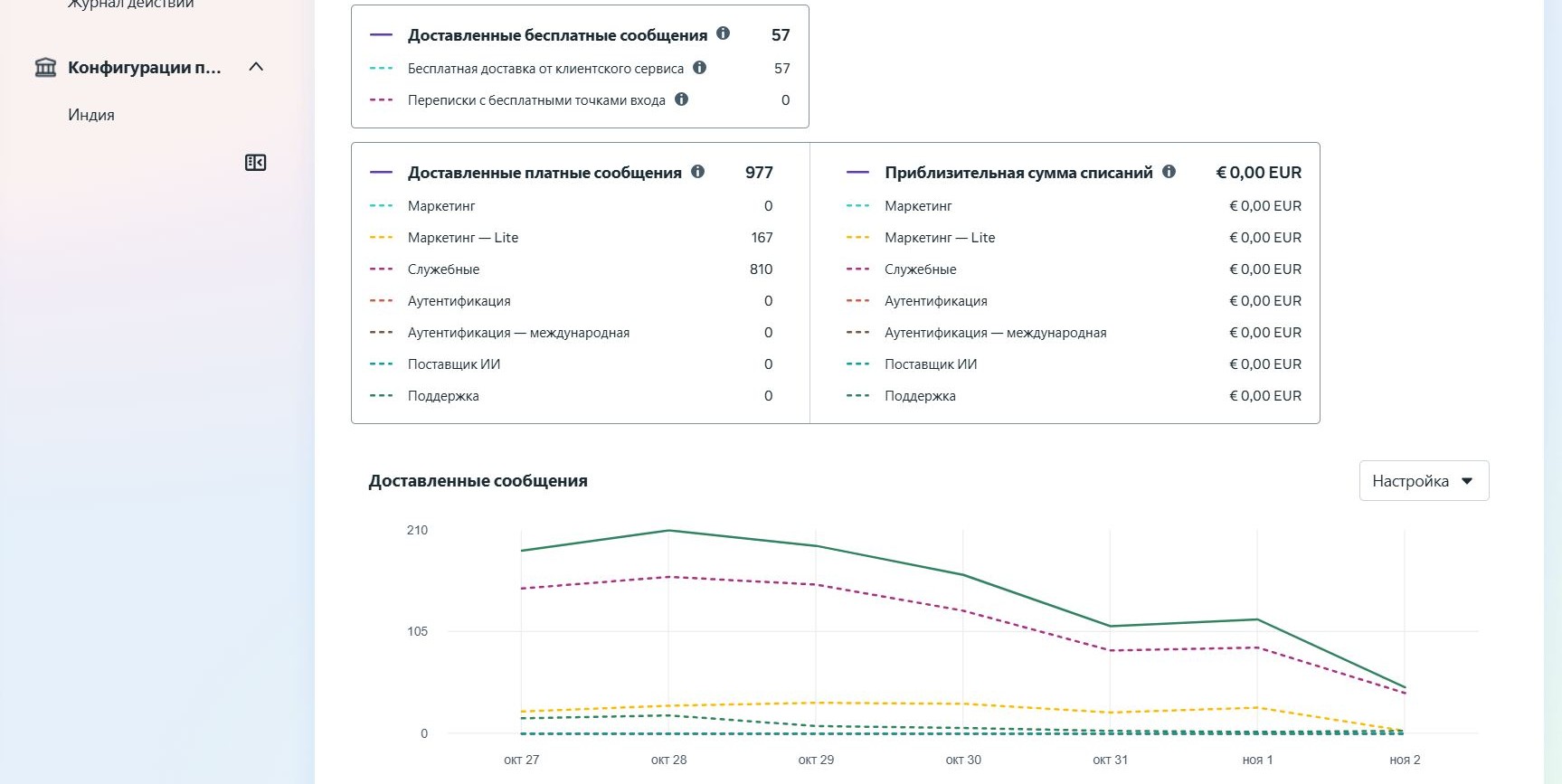
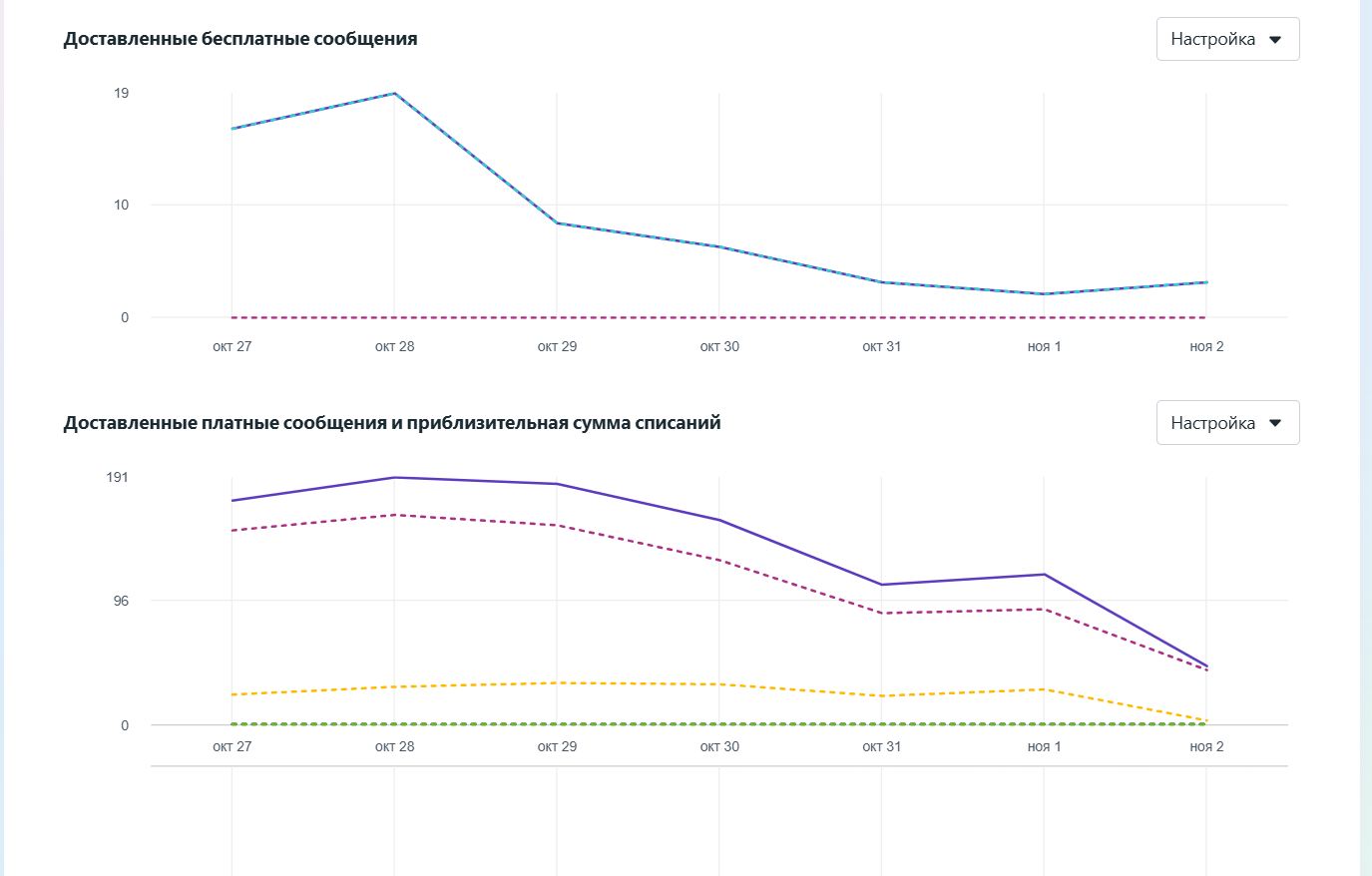
- Доставленные бесплатные сообщения — за которые не нужно платить: бесплатные ответы клиентам и переписки, начатые с бесплатной точки входа (например, по рекламе с переходом в WhatsApp).
Посмотрите платные сообщения и сумму
Ниже — «Доставленные платные сообщения» по категориям и рядом «Приблизительная сумма списаний» по тем же категориям. Ещё ниже — графики по дням; что на них показывать, настраивается кнопкой «Настройка».
Выгрузите данные, если нужно
Кнопка «Экспортировать» вверху справа сохраняет статистику в файл.
Расходы на звонки — на соседней вкладке «Стоимость звонков».
Что означают категории
| Категория в WhatsApp Manager | В 360Dialog | Что это |
|---|---|---|
| Маркетинг | MARKETING | Маркетинговые шаблоны: рассылки, акции, напоминания о брошенной корзине |
| Маркетинг — Lite | MARKETING_LITE | Маркетинговые шаблоны, отправленные через MM Lite API |
| Служебные | UTILITY | Шаблоны категории «Услуги»: статус заказа, оплата, запись |
| Аутентификация | AUTHENTICATION | Шаблоны с одноразовыми кодами |
| Поддержка | SERVICE | Обычные сообщения в ответ клиенту в течение 24 часов после его сообщения |
Ещё две категории — «Аутентификация — международная» и «Поставщик ИИ» — Meta* тарифицирует отдельно.
Что дальше
Часто задаваемые вопросы
Где посмотреть статистику WhatsApp Business API?
В двух местах: в кабинете 360Dialog — вкладка Insights у нужного номера, и в WhatsApp Manager в Бизнес-менеджере Facebook* — раздел «Статистика». В обоих видно количество сообщений и расходы по категориям; прочтения и клики по шаблонам — только в WhatsApp Manager.
Как узнать, сколько потрачено на сообщения WhatsApp?
В кабинете 360Dialog — показатель Messaging Cost и блок Costs Breakdown на вкладке Insights. В WhatsApp Manager — блок «Приблизительная сумма списаний» на вкладке «Стоимость сообщений». Обе суммы примерные: окончательная — в счёте Meta* за месяц.
За что списываются деньги в WhatsApp Business API?
Meta* берёт плату за каждый доставленный шаблон. С 1 октября 2026 года платными стали и обычные сообщения внутри открытого 24-часового окна — после первых 1 000 в месяц на номер. Подробнее — в статье «Оплата WABA с 01.10.2026».
Почему статистика в 360Dialog и в WhatsApp Manager не совпадает?
Обе системы показывают примерные данные и обновляются с разной задержкой. Итоговая сумма к оплате — по счёту Meta* в конце месяца.
Где посмотреть статистику звонков?
В кабинете 360Dialog — вкладка Voice Calls внутри Insights. В WhatsApp Manager — вкладка «Стоимость звонков» в разделе «Статистика».
Meta* и Facebook* — организации, признанные экстремистскими и запрещённые на территории Российской Федерации.