Показатели качества аккаунта и лимиты на исходящие диалоги
Показатели качества аккаунта WABA и лимиты на исходящие диалоги: как проверить лимит через 360dialog и Meta, как качество влияет на рост лимитов отправки.
Коротко. Лимит на исходящие уникальные диалоги в сутки — параметр номера в WABA, зависит от статуса верификации и качества аккаунта. Без верификации — 250 диалогов/сутки и до 2 номеров, после верификации компании в Facebook* — 1000 диалогов/сутки без ограничения на количество номеров. Дальше лимит растёт автоматически, если качество аккаунта высокое и вы стабильно используете лимит. Посмотреть текущий лимит — в кабинете 360Dialog (Details → Business Messaging Limit) или в WhatsApp Manager (Управление → Лимиты отправки сообщений). Входящие и ответы в 24-часовом окне в лимит не считаются.
Лимит на исходящие сообщения и показатели качества аккаунта напрямую связаны: чем выше качество, тем больше уникальных диалогов в сутки вы можете начинать. Ниже — как проверить лимит, где смотреть качество и как его поддерживать.
Как проверить лимит на исходящие сообщения
Текущий лимит можно посмотреть двумя способами.
Способ 1. Кабинет 360Dialog (основной)
Войдите в кабинет
Откройте app.360dialog.io/login и войдите в аккаунт.
Откройте «Details»
В левом меню перейдите на вкладку «Details» (или «Обзор»).
Найдите «Business Messaging Limit»
Значение в этой строке (например, 1K/1K) и есть ваш текущий лимит на исходящие сообщения.
Способ 2. Бизнес-портфолио Meta*
Откройте лимиты в WhatsApp Manager
Перейдите по ссылке business.facebook.com/latest/whatsapp_manager/messaging_limits. Если открылась общая страница, в левом меню выберите WhatsApp → Управление → Лимиты отправки сообщений (название может отличаться в зависимости от языка интерфейса).
Посмотрите лимит и статус
На странице отобразится текущий лимит и статус его повышения.
Показатели качества аккаунта
Показатели качества — важный параметр: за ним нужно следить, чтобы не попасть в бан, и он напрямую влияет на суточный лимит исходящих диалогов.
Лимиты на номере зависят от показателей качества и количества исходящих диалогов:
- при подключении WABA-номера без верификации компании в Бизнес-менеджере Facebook* доступно 250 исходящих диалогов в сутки;
- после верификации компании лимит вырастает до 1000 диалогов;
- лимит растёт и дальше, если в течение 30 дней у аккаунта стабильно высокие показатели качества и начато не менее 1000 исходящих диалогов с уникальными номерами.
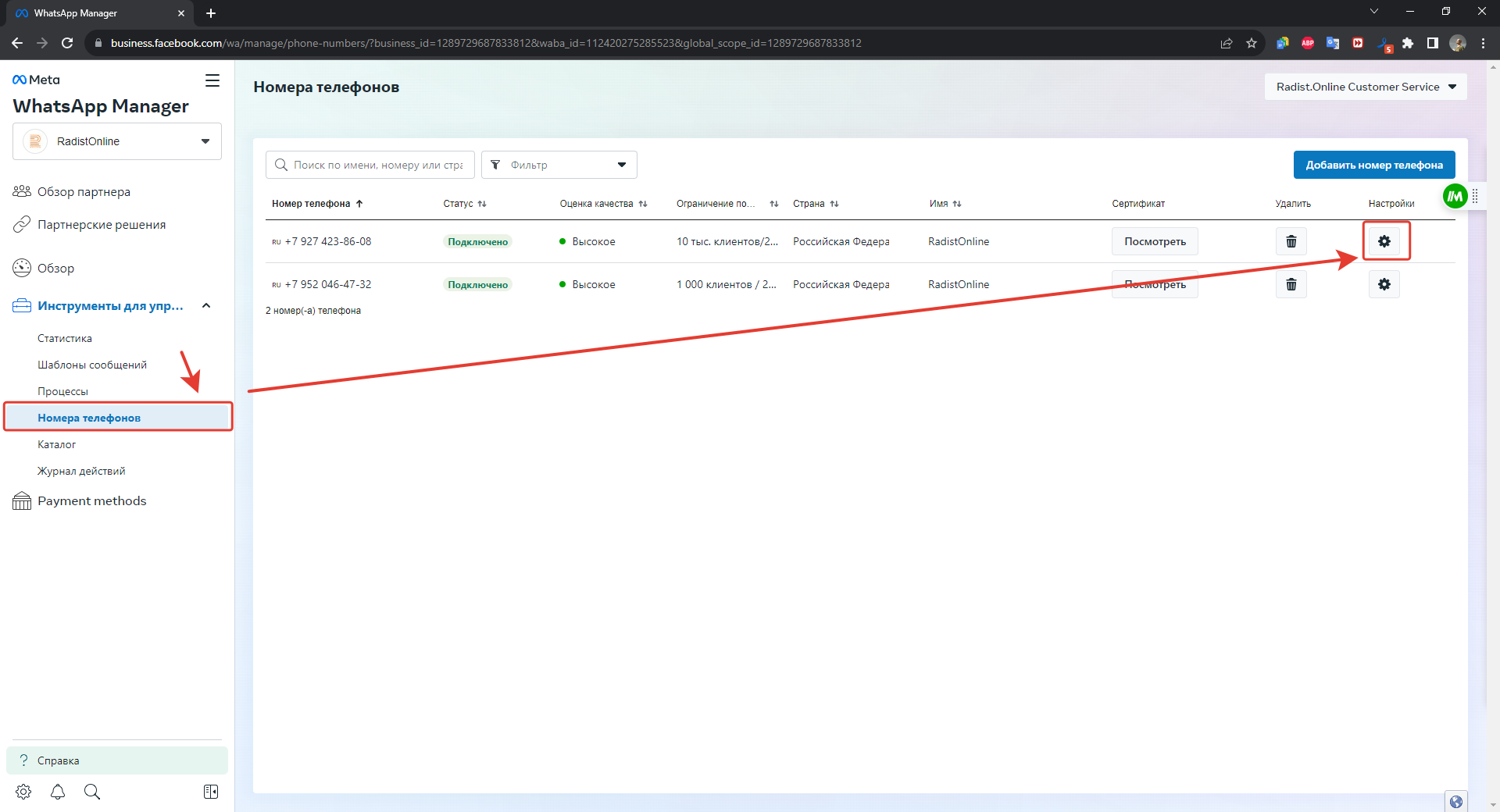
Чтобы увидеть показатели качества, перейдите в Бизнес-менеджере на страницу с номерами и кликните по «шестерёнке» справа от номера.
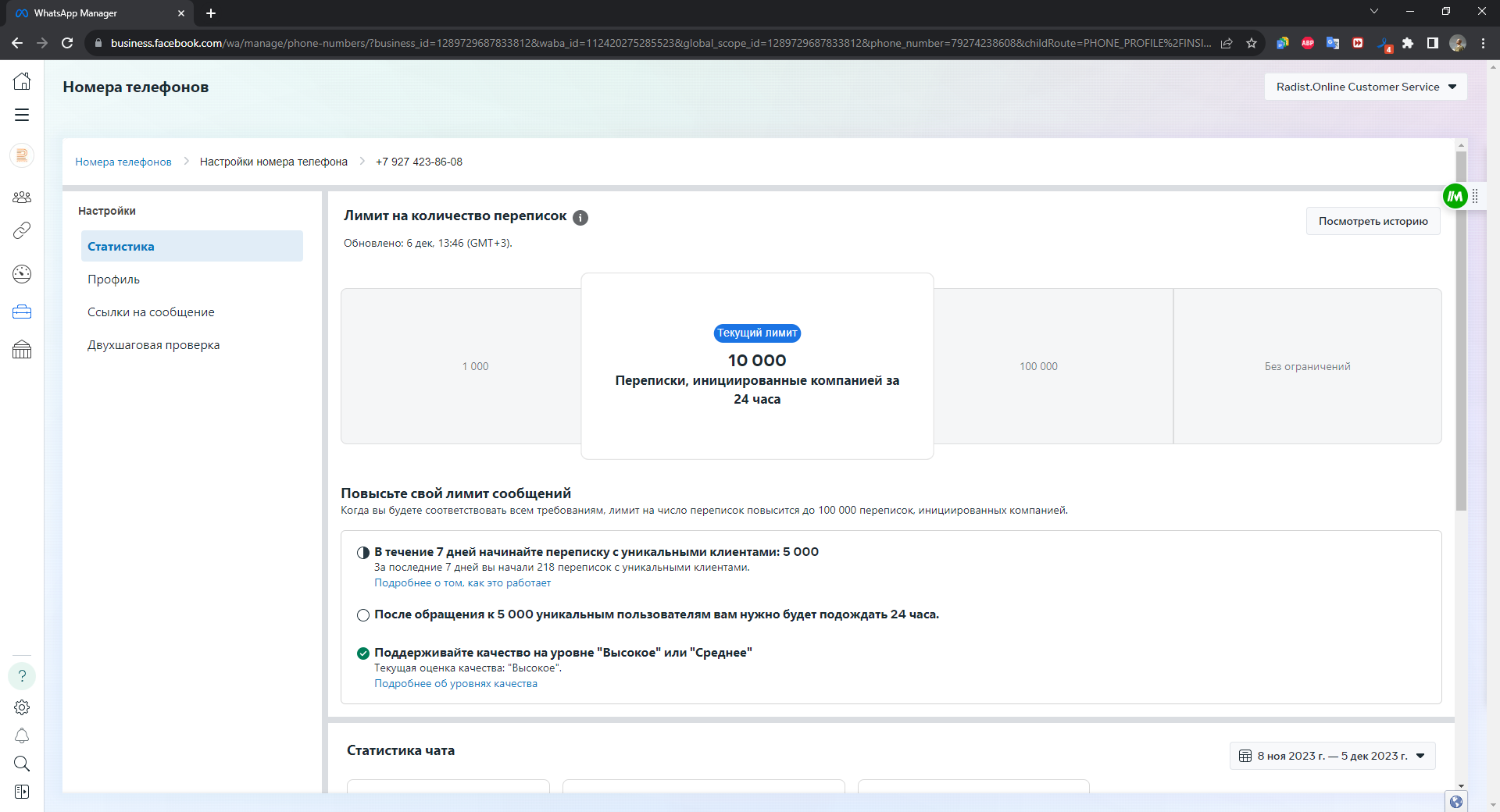
Откроется окно настроек номера — на левой панели выберите «Статистика». Вверху показан текущий суточный лимит и рекомендации по переходу на следующий уровень.
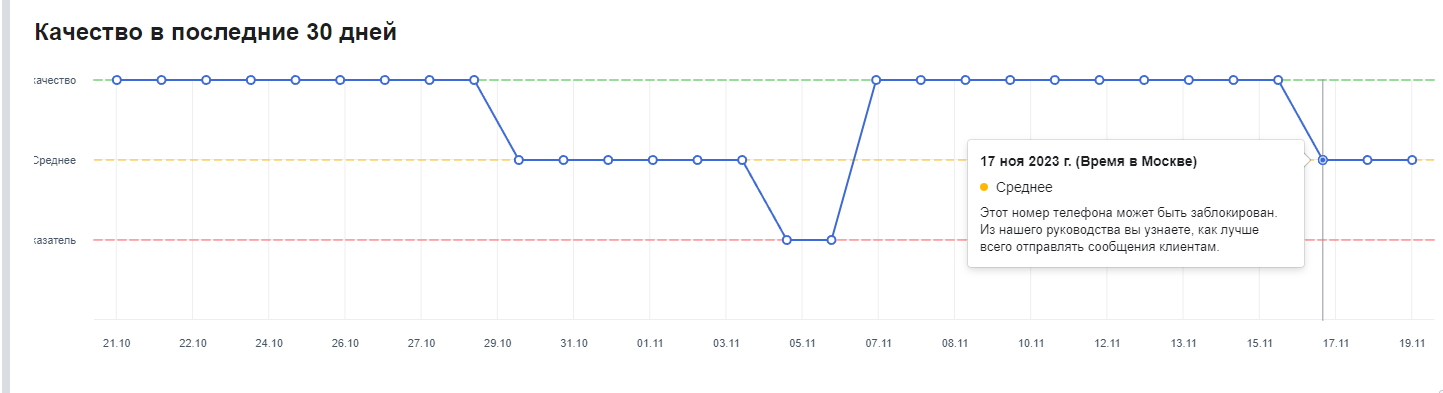
Ниже находится индикатор «Качество за последние 30 дней».
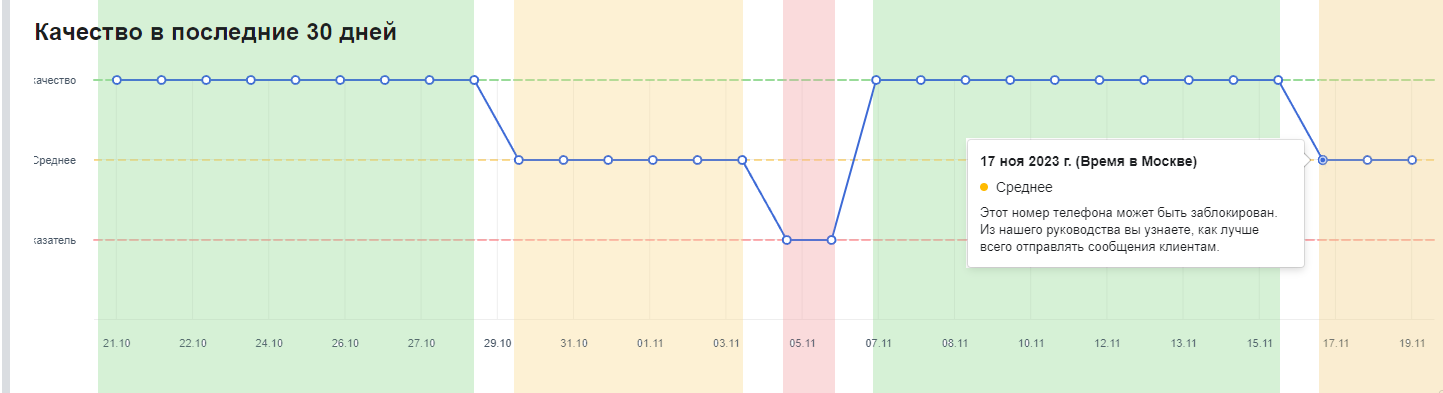
Индикатор запаздывающий: крайнее правое значение показывает уровень качества за предыдущий день и обновляется в 00:00. Возможны три зоны:
| Зона | Уровень качества | Можно ли делать рассылку |
|---|---|---|
| 🟢 Зелёная | Высокое | Да — у аккаунта есть «иммунитет», его не заблокируют сразу. |
| 🟡 Жёлтая | Среднее | Осторожно — только по горячей/тёплой базе лояльных клиентов. |
| 🔴 Красная | Низкое | Нельзя — даже одной жалобы достаточно для блокировки. |
Как поддерживать высокое качество
Стремитесь вести с клиентами качественную переписку — в идеале инициатором общения должен быть клиент, проявивший интерес к продукту.
- убедитесь, что клиенты хотят получать от вас сообщения; не пишите тем, кто не знаком с компанией;
- сообщения должны быть связаны с недавними действиями клиента: покупка, подписка, интерес к продукту;
- отправляйте релевантную информацию — дополнительные материалы к просмотренному продукту, обновления по прошлым покупкам.
Как повысить рейтинг качества
- дайте клиенту возможность отказаться от рассылки — добавьте в шаблон кнопку отказа, пишите только тем, кто согласился получать сообщения;
- делайте привлекательные и релевантные сообщения, которые не вызовут отторжения у целевой аудитории;
- не отправляйте много сообщений за короткий период;
- следите за 30-дневной историей качества и качеством шаблонов — это помогает поймать момент снижения качества и понять причины;
- проверяйте отклик на небольшой фокус-группе, прежде чем запускать массовую рассылку;
- убедитесь, что сообщения не нарушают торговую и бизнес-политику WhatsApp.
Полезные материалы
Что дальше
Часто задаваемые вопросы
Сколько сообщений можно отправлять в WhatsApp Business API в день?
Считаются не сообщения, а уникальные получатели: по документации Meta* лимит — это число разных номеров, которым вы можете доставить сообщение вне окна обслуживания за скользящие 24 часа. Стартовый уровень — 250, дальше 2 000, 10 000, 100 000 и без ограничений. Своё значение видно в кабинете 360Dialog.
Как увеличить лимит на рассылку в WhatsApp Business API?
До уровня 2 000 Meta* предлагает несколько путей; один из них — доставить 2 000 сообщений разным номерам вне окна обслуживания за скользящие 30 дней шаблонами с высоким качеством. Выше 2 000 повышение идёт автоматически, если качество высокое и за последние 7 дней вы использовали хотя бы половину текущего лимита.
Лимит считается на один номер или на все?
На бизнес-портфолио целиком — по документации Meta* он общий для всех номеров внутри него. Второй номер отдельного лимита не даёт, поэтому рассылку планируют исходя из одного общего значения.
Считаются ли ответы клиентам в лимит WABA?
Нет. Лимит ограничивает диалоги, которые вы начинаете сами. Входящие сообщения и ответы в течение 24 часов после сообщения клиента в него не входят.
Где посмотреть текущий лимит WhatsApp Business API?
В кабинете 360Dialog: вкладка Details, строка Business Messaging Limit. Второй способ — WhatsApp Manager в Бизнес-менеджере: Управление → Лимиты отправки сообщений.
Почему WhatsApp Business API не даёт отправить больше сообщений?
Исчерпан лимит на уникальных получателей за последние 24 часа. Он зависит от качества аккаунта: чем больше жалоб и блокировок от получателей, тем медленнее он растёт, а при низком качестве может и снизиться.
Лимит на диалоги и оплата WABA — это одно и то же?
Нет. Meta* берёт плату за каждый доставленный шаблон и за обычные сообщения сверх 1 000 в месяц на номер, а не за диалоги. Лимит ограничивает, сколько диалогов вы можете начать, но сумму счёта не определяет.
Meta* и Facebook* — организации, признанные экстремистскими и запрещённые на территории Российской Федерации.