Личный кабинет в 360Dialog
Личный кабинет 360Dialog: как войти, где смотреть подключённые номера и их статус, где менять профиль и шаблоны и как написать в поддержку провайдера.
Коротко. 360Dialog — провайдер, через которого мы подключаем клиентов к WABA. Наши интеграции работают, когда вы зарегистрированы в 360Dialog и ваш аккаунт закреплён за Radist.Online как за партнёром (это происходит автоматически при регистрации через RadistWeb или при миграции номера). Кабинет открывается по адресу app.360dialog.com (старые ссылки hub.360dialog.com и app.360dialog.io тоже работают). В разделе Channels видны все подключённые номера с их display name, статусом (Ready / Inactive), лимитом на исходящие диалоги (Business Limit) и оценкой качества от Meta (Quality Rating: High, Medium, Low).
360Dialog — компания-провайдер, через которую мы подключаем клиентов к WhatsApp Business API (WABA). Наши интеграции WABA с amoCRM и Битрикс24 работают только при двух условиях: вы зарегистрированы в 360Dialog и ваш аккаунт закреплён за нами как за партнёром.
Привязка к партнёру происходит автоматически — при регистрации кабинета через RadistWeb или при миграции номера.
Как войти
Кабинет открывается по адресу app.360dialog.com. Если у вас сохранились старые ссылки — hub.360dialog.com или app.360dialog.io — они продолжают работать и после входа переносят в текущий кабинет.
Раздел «Channels» — ваши номера
Сразу после входа открывается раздел Channels со списком подключённых номеров.
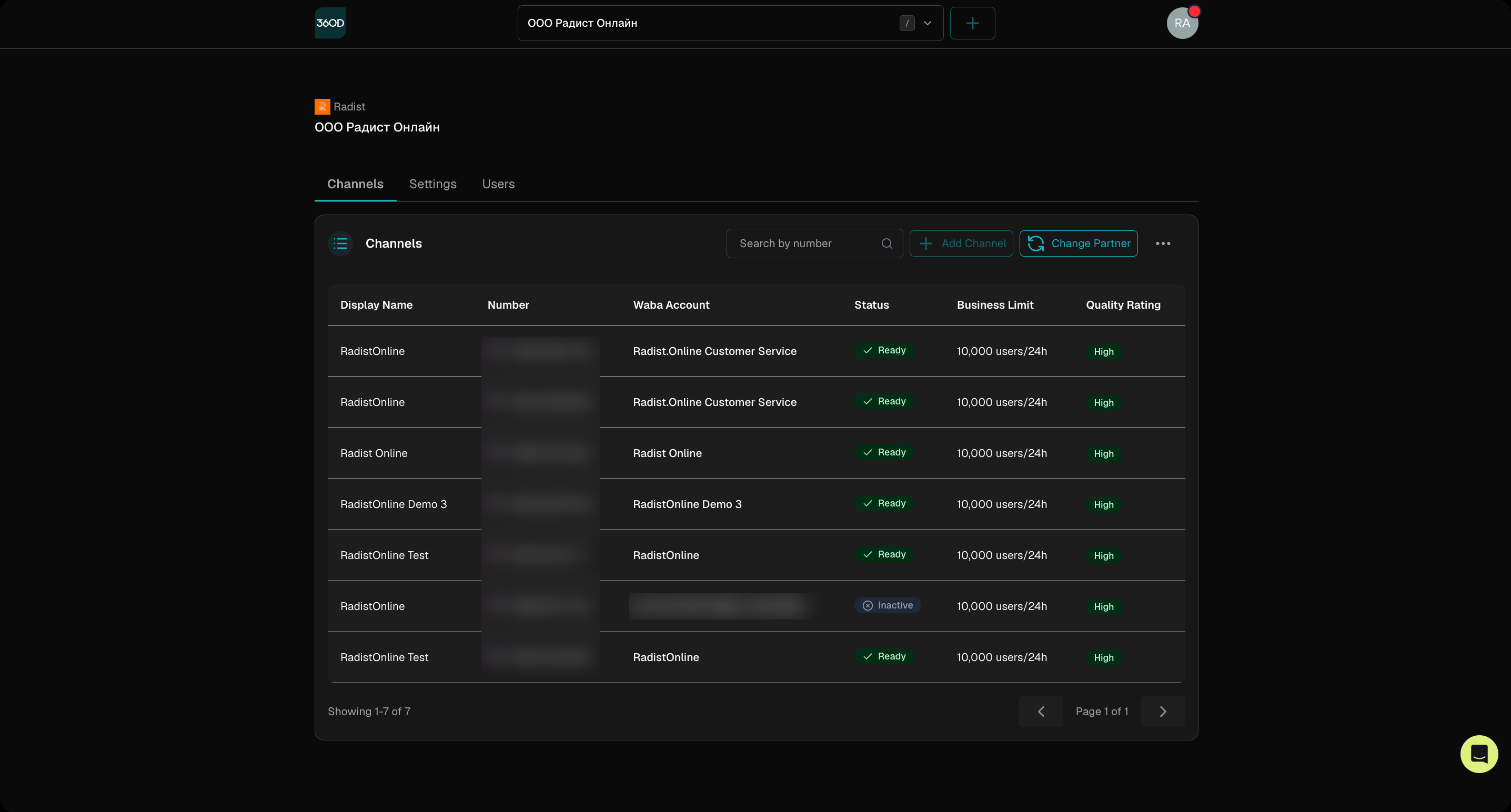
В таблице по каждому номеру видно:
| Колонка | Что показывает |
|---|---|
| Display Name | отображаемое имя — то, что клиент видит в WhatsApp вместо номера |
| Number | сам номер телефона |
| Waba Account | WhatsApp Business Account, к которому привязан номер |
| Status | Ready — номер работает, Inactive — отключён |
| Business Limit | сколько уникальных клиентов в сутки можно писать первыми |
| Quality Rating | оценка качества номера от Meta*: High, Medium или Low |
Рядом со списком есть поиск по номеру и кнопка Change Partner — смена партнёра.
Соседние вкладки: Settings — настройки компании и уведомления, Users — сотрудники с доступом в кабинет.
Что можно делать в кабинете
Кликните по номеру в списке — откроется карточка канала с вкладками:
- Details — статус, лимиты, смена display name, идентификаторы Meta*;
- Profile — профиль WABA-номера: фото, категория, описание, адрес;
- Templates — шаблонные сообщения и их модерация;
- Insights — статистика сообщений и расходы;
- Activity — история действий по каналу.
Как написать в поддержку 360Dialog
Раньше обращения оформлялись тикетами. Сейчас поддержка работает через чат — он открывается кнопкой в правом нижнем углу кабинета.
Откройте чат
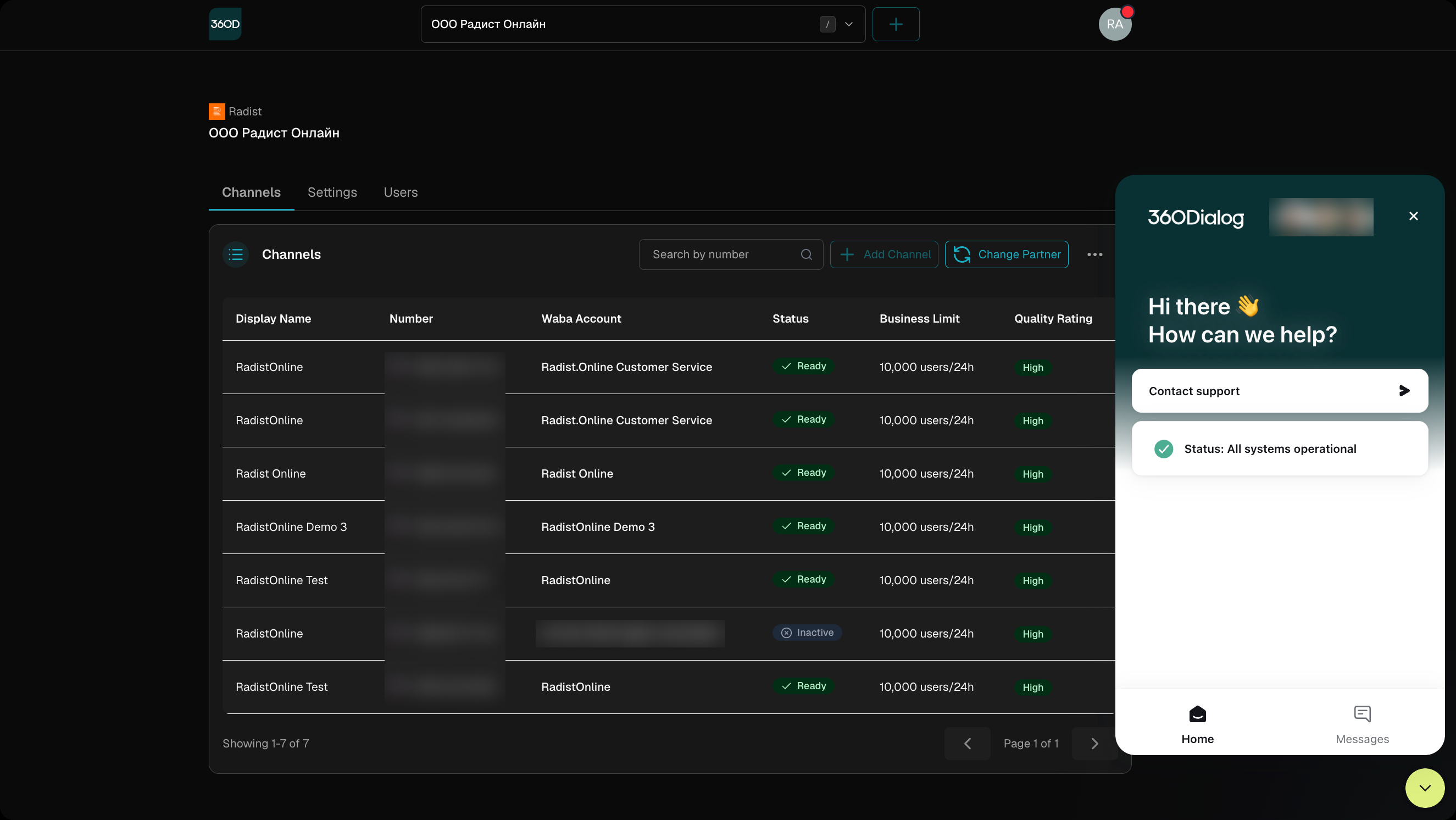
Нажмите на круглую кнопку в правом нижнем углу. Откроется окно с кнопкой Contact support и текущим статусом сервисов 360Dialog.
Задайте вопрос
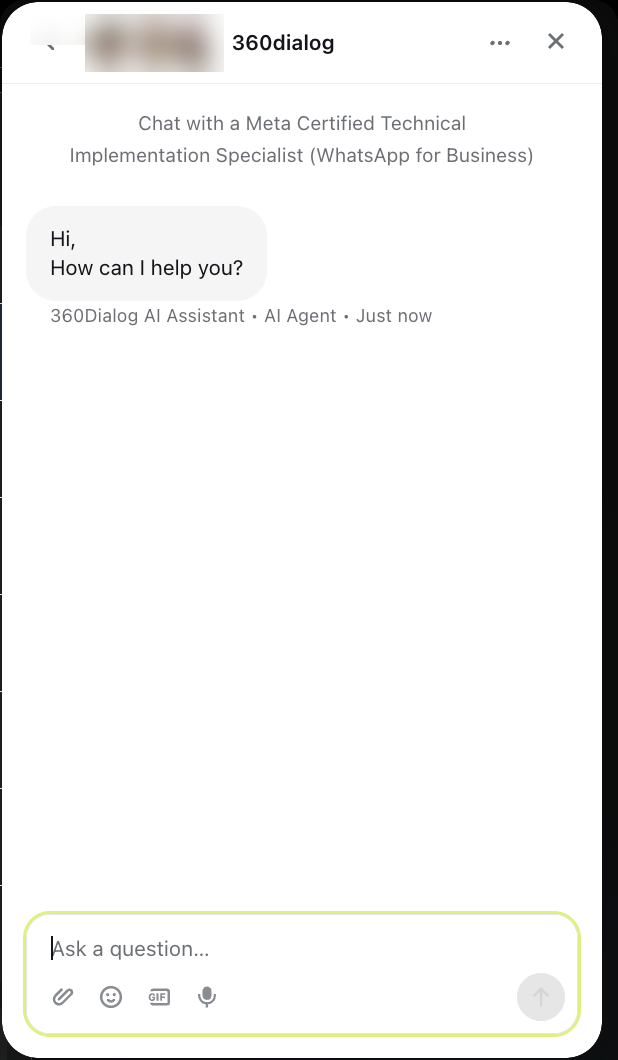
Нажмите Contact support и опишите вопрос в поле Ask a question. К сообщению можно приложить файл или скриншот.
Вернитесь к переписке позже
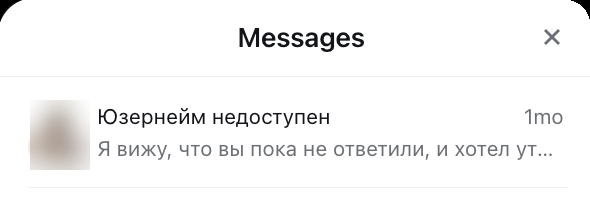
Все обращения хранятся во вкладке Messages того же окна. Ответ придёт туда же — тикет заново создавать не нужно.
Что дальше
Meta и Facebook* — организация, признанная экстремистской и запрещённая на территории Российской Федерации.
Часто задаваемые вопросы
Зачем нужен кабинет 360Dialog, если у меня есть RadistWeb?
Кабинет 360Dialog — это уровень провайдера. Большинство ежедневных задач (чаты, шаблоны, редактирование профиля) удобнее делать в RadistWeb. В 360Dialog остаются вещи, связанные с самим номером: смена display name, миграция номера от одного партнёра к другому, отмена подписки на конкретный номер, чтение статусов Meta.
Что означает статус номера в кабинете?
Ready — номер подключён и полностью работает. Inactive — номер отключён (например, отменили подписку или Meta приостановила номер). Подробнее по каждому статусу — в разделе Details карточки номера.
Что такое Quality Rating и Business Messaging Limit?
Quality Rating — оценка качества номера от Meta: High, Medium или Low. Зависит от того, как получатели реагируют на ваши сообщения (жалуются на спам или нет). Business Messaging Limit — сколько уникальных клиентов в сутки можно писать первыми. Оба показателя видны на вкладке Details карточки номера. Как влиять — в статье «Показатели качества и лимиты».
У меня уже есть аккаунт 360Dialog у другого партнёра — можно перейти к вам?
Да, через миграцию номера. Переносится сам номер и все его настройки, переписка и шаблоны сохраняются. Промокод для миграции пришлём в поддержке.
Как войти, если регистрация была через Facebook?
Через сброс пароля по e-mail — в кабинете 360Dialog всегда есть привязанная почта, даже если вход был через Facebook. Пошагово — здесь.