Как настроить товары/каталоги на WABA
Как настроить товары и каталоги на WABA: подключение каталога к номеру в RadistWeb, чтобы клиенты выбирали и покупали товары прямо из приложения WhatsApp.
Коротко. Третий, финальный шаг подключения каталогов товаров WhatsApp — включение каталога на номере в RadistWeb. Первые два шага (создание каталога в Facebook и добавление приложения в Meta for Developers) должны быть выполнены до этого. Настройка в RadistWeb: Подключения → WhatsApp Business API → выбрать номер → «Редактировать» — далее вводится ID приложения и секретный ключ из Meta for Developers. После подключения клиенты выбирают и покупают товары прямо в WhatsApp — без отдельного сайта.
Это третий, финальный шаг подключения каталогов. Здесь вы включаете каталог на номере в RadistWeb — после этого клиенты смогут выбирать и покупать товары прямо из приложения WhatsApp, без отдельного сайта.
Подключение каталогов состоит из трёх шагов:
- Добавление товаров в Facebook* и привязка к WABA-аккаунту.
- Добавление приложения в Meta* for Developers и выдача доступов.
- Подключение каталога к номеру в RadistWeb — эта инструкция.
Первые два шага нужно выполнить до подключения каталога в RadistWeb.
Подключение каталога в RadistWeb
Вся настройка происходит в личном кабинете RadistWeb.
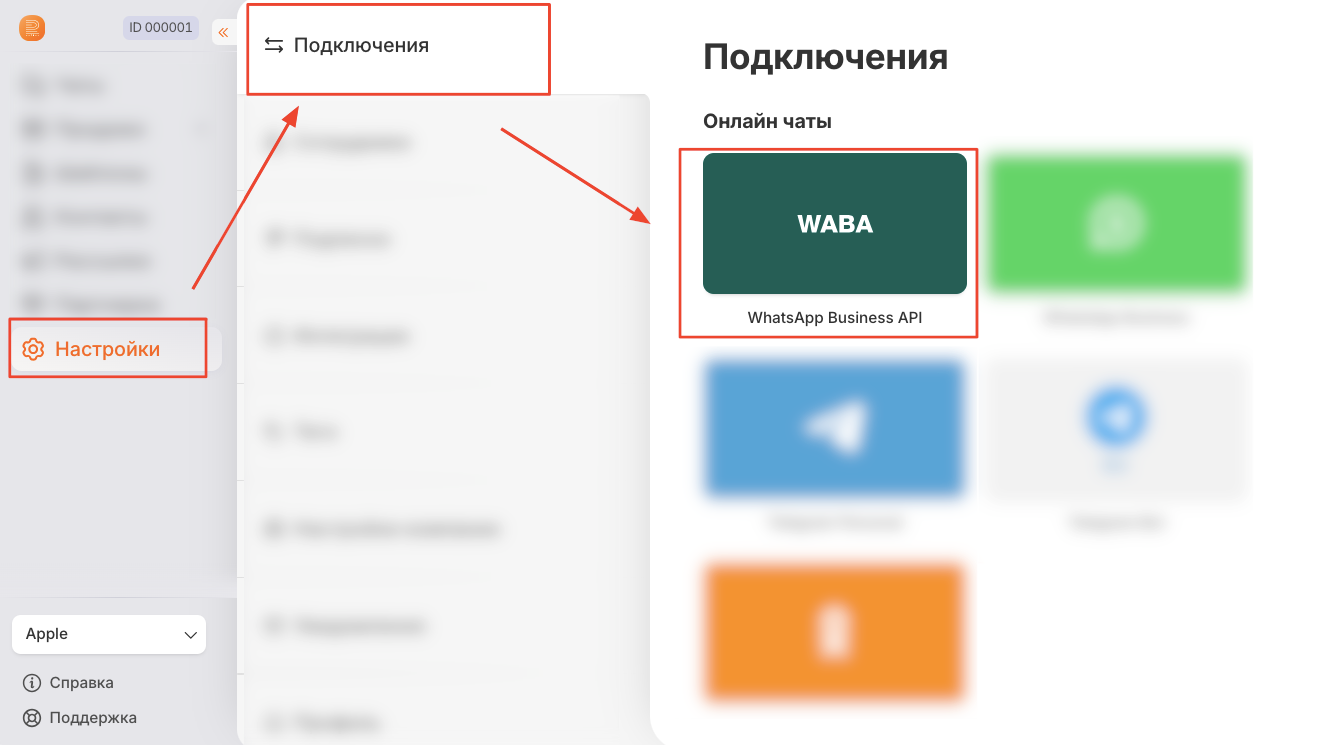
Откройте настройки номера
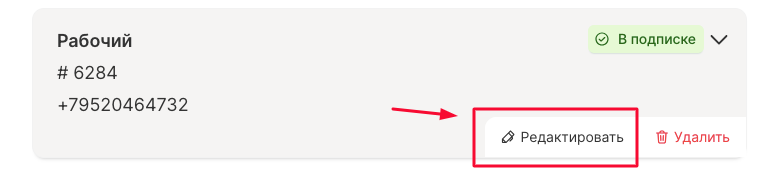
В разделе «Подключения» выберите WhatsApp Business и войдите в него, затем на подключённом номере нажмите «Редактировать».
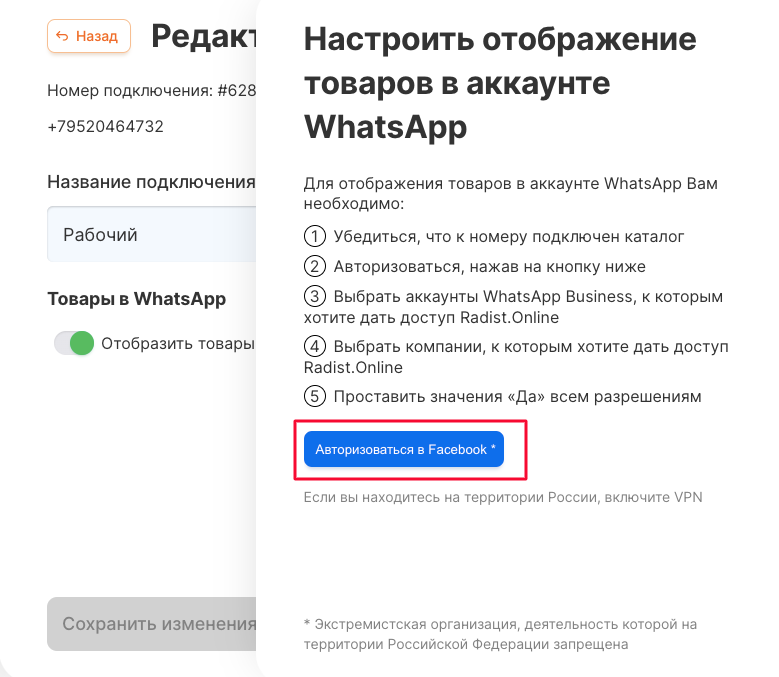
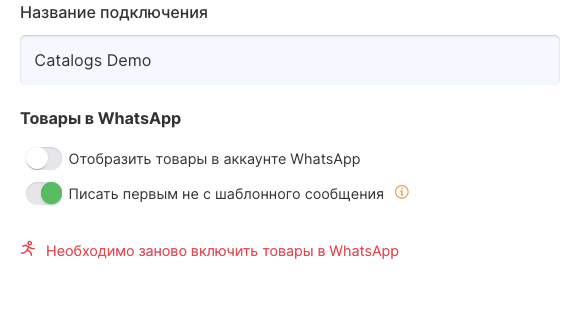
Активируйте «Товары в WhatsApp»
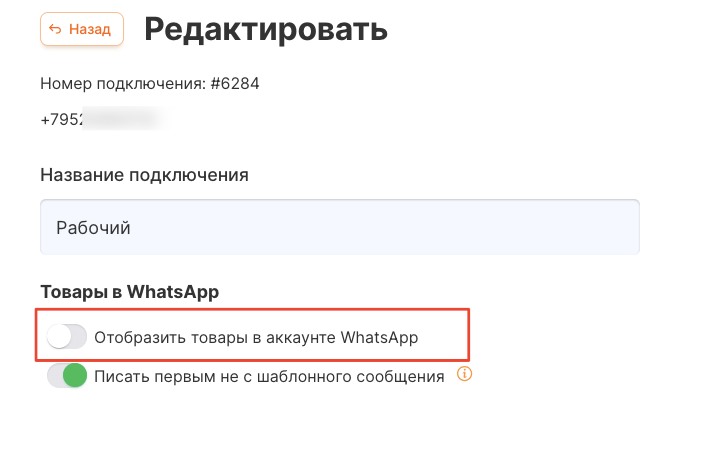
В настройках номера найдите раздел «Товары в WhatsApp» и активируйте его.
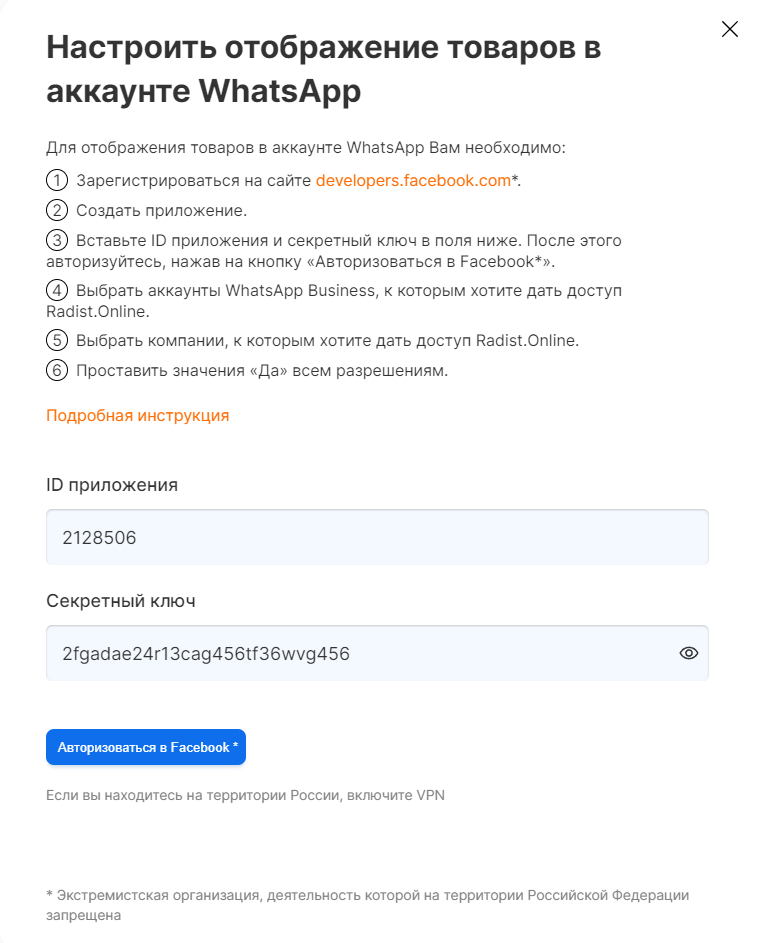
Введите ID приложения и секретный ключ
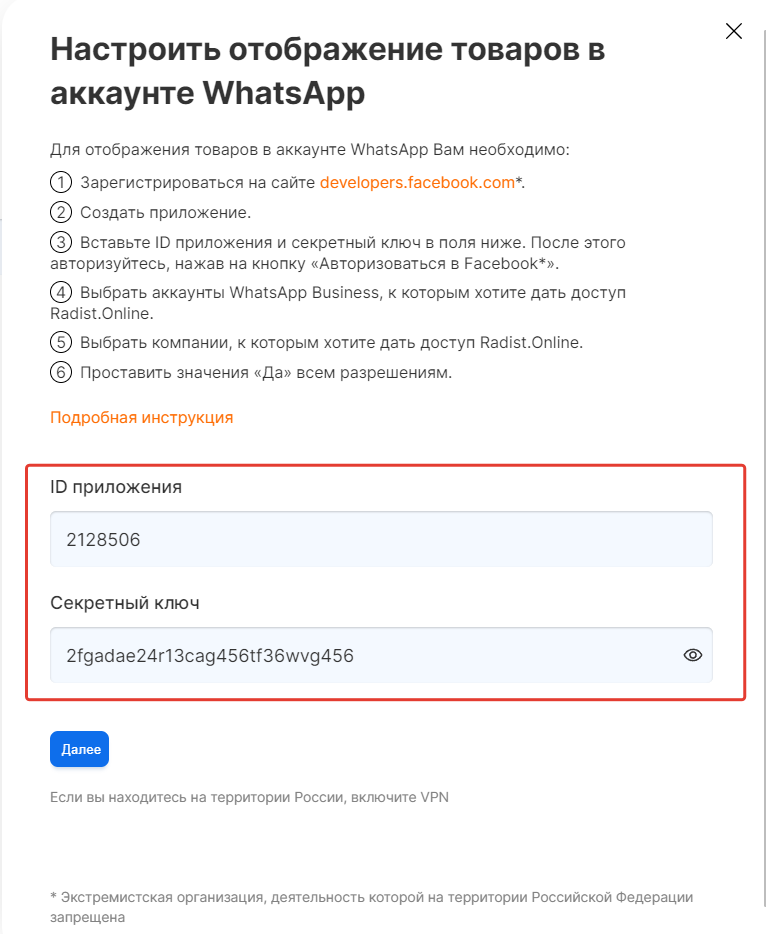
Введите ID приложения и секретный ключ и нажмите «Далее» — кнопка сменится на «Авторизоваться в Facebook*».
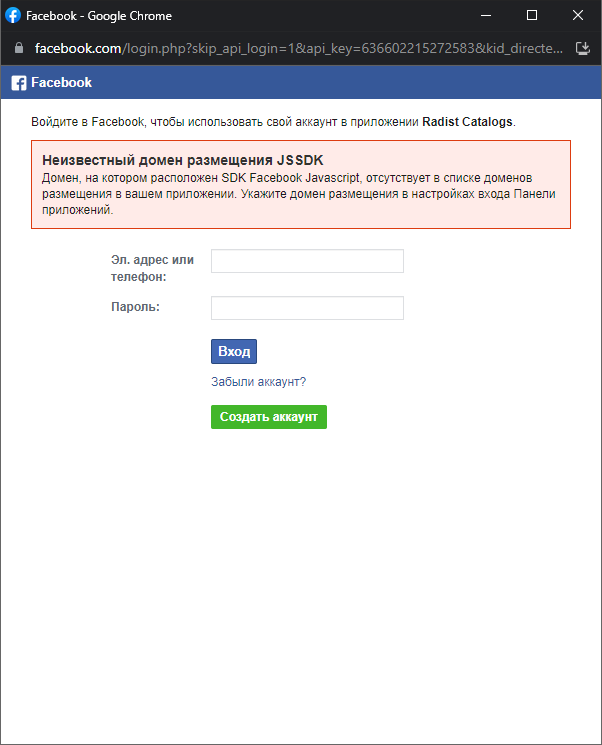
Авторизуйтесь в Facebook*
Зайдите в Facebook* под учётной записью, в которой вы добавляли каталоги и подключали их к WABA-аккаунту. Затем выберите WABA-аккаунт, к которому подключаете каталоги.
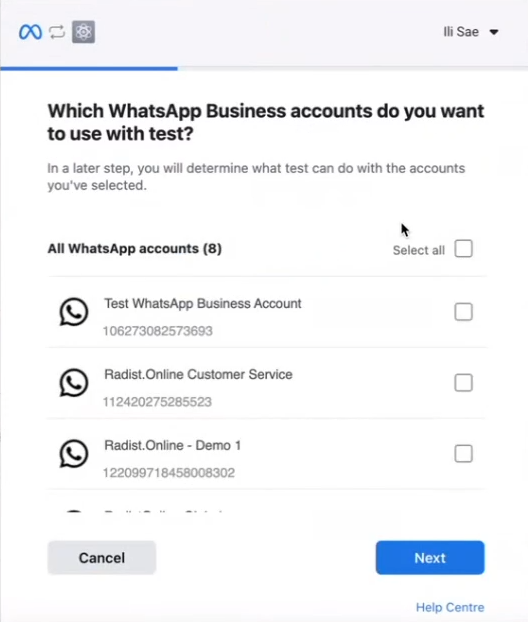
Выдайте доступы
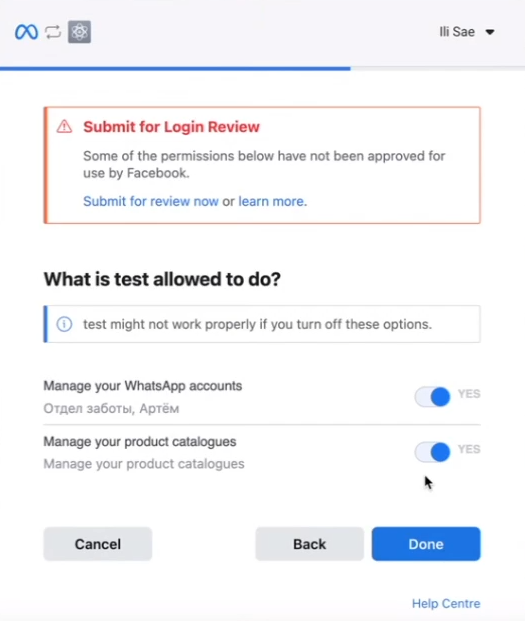
Включите обе опции — управление аккаунтом WhatsApp и управление каталогом — и нажмите «Done». Переключатель станет включённым, под ним появится информация о каталоге.
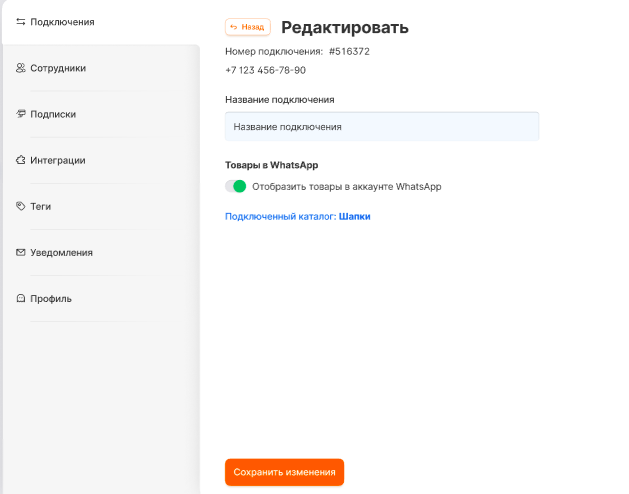
Готово — товары теперь видны вашим клиентам.
Если возникла ошибка
Если переключатель стал выключенным, значит произошла ошибка:
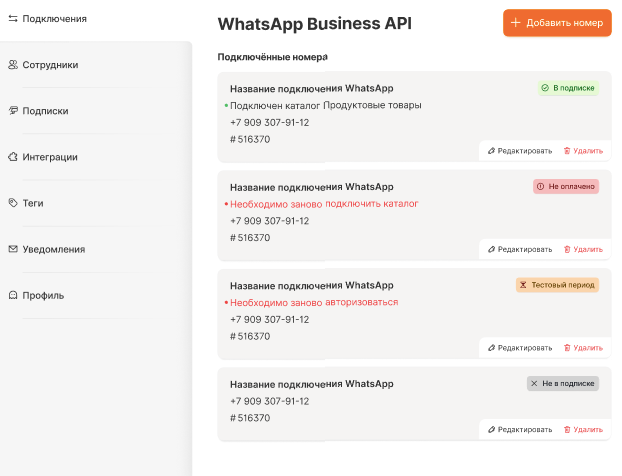
Нужно заново подключить каталог — переподключите каталог по шагам выше.
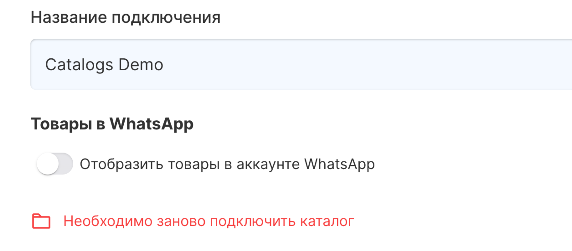
Требуется повторная авторизация — нажмите «Редактировать», затем «Авторизоваться в Facebook*».
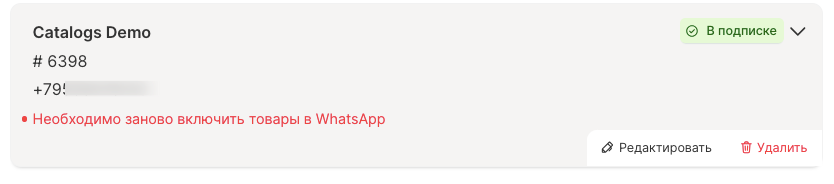
В карточке отображается статус авторизации. Если статуса нет — значит авторизации в Facebook* ещё не было.
Как это работает
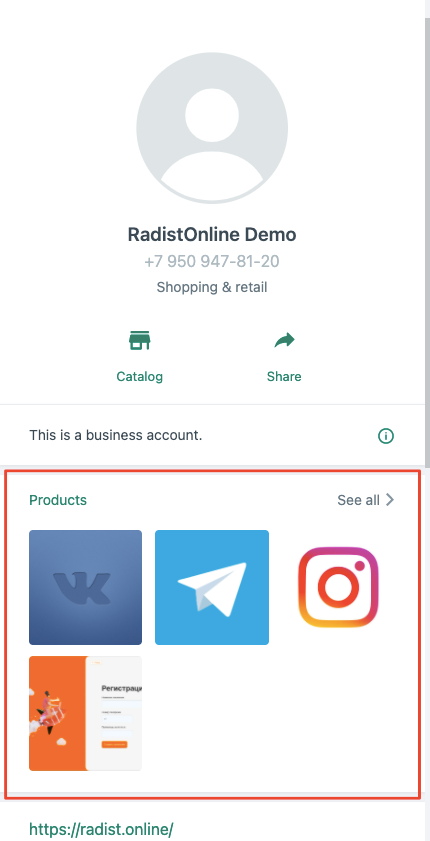
Клиент открывает ваш профиль в WhatsApp и выбирает раздел товаров:
Выбирает нужные товары и нажимает на иконку магазина:
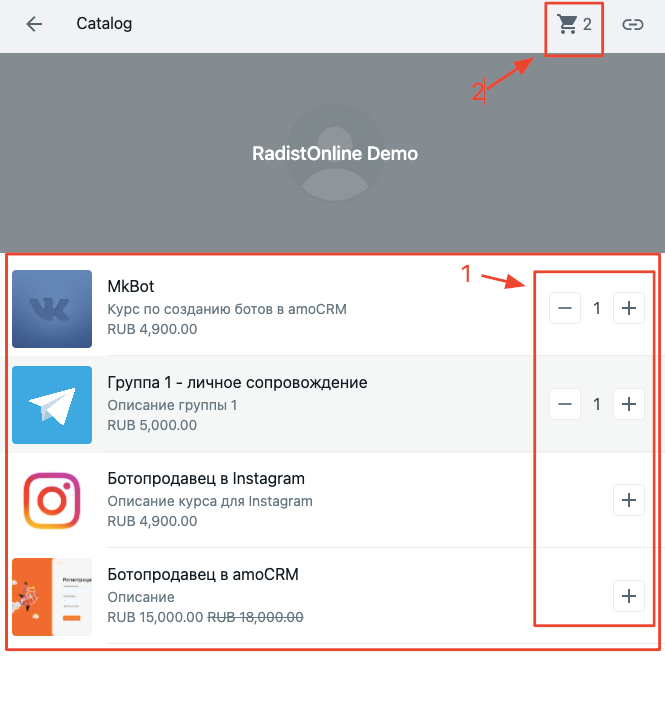
Проверяет корзину и отправляет её вам:
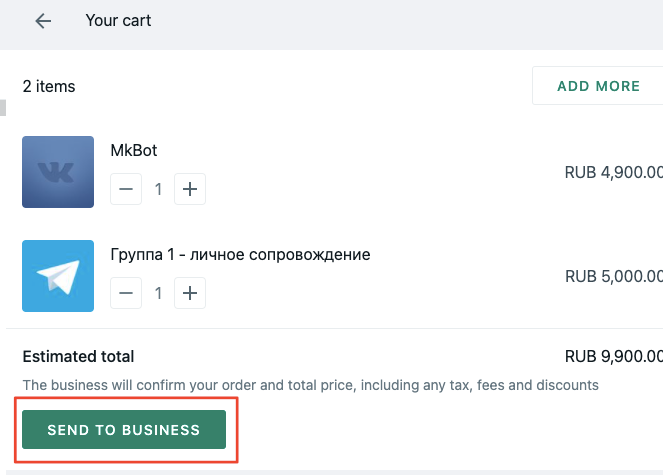
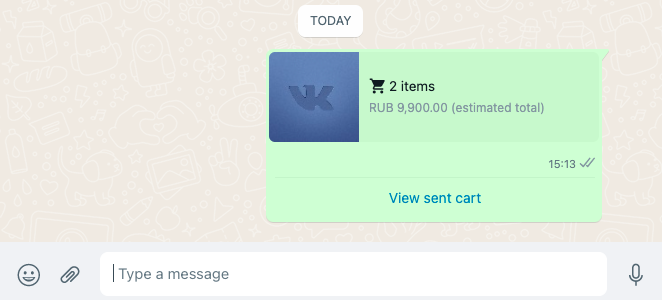
Товары приходят вам в чат:
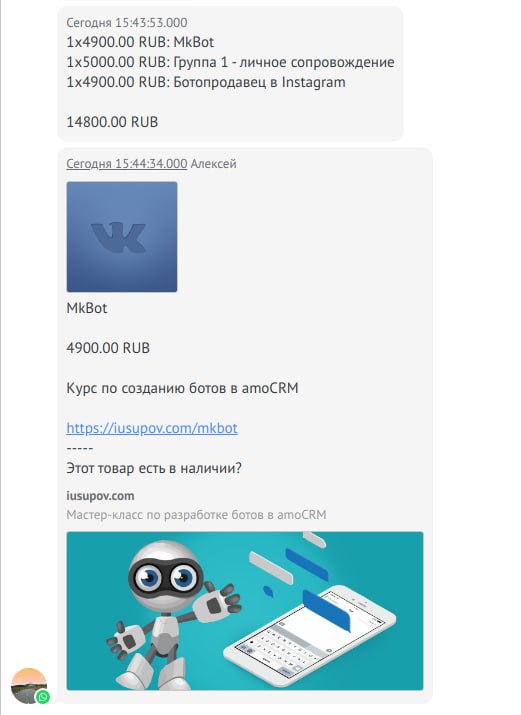
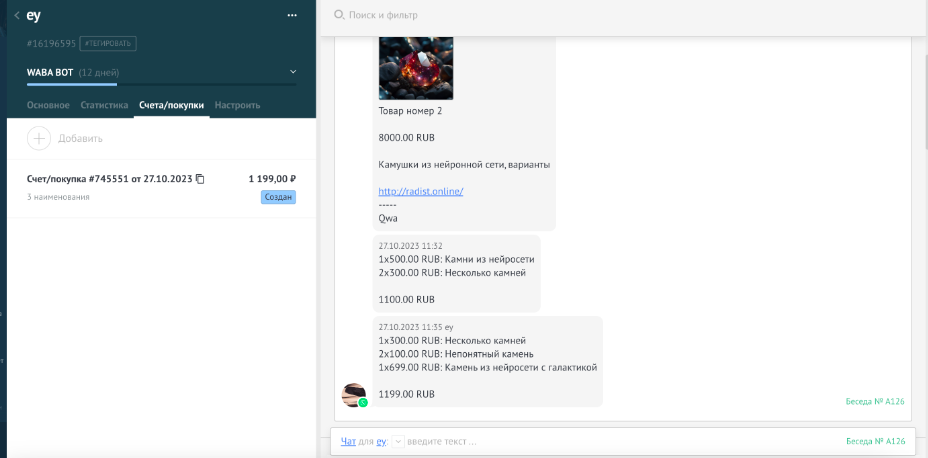
В amoCRM корзина приходит так:
Автоматический счёт при получении корзины
Когда клиент присылает корзину, счёт на оплату может создаваться автоматически. Настройка зависит от вашей CRM — разверните нужный блок.
Автосчёт в amoCRM
В личном кабинете RadistWeb перейдите в Интеграции → Установленные → WABA + amoCRM:
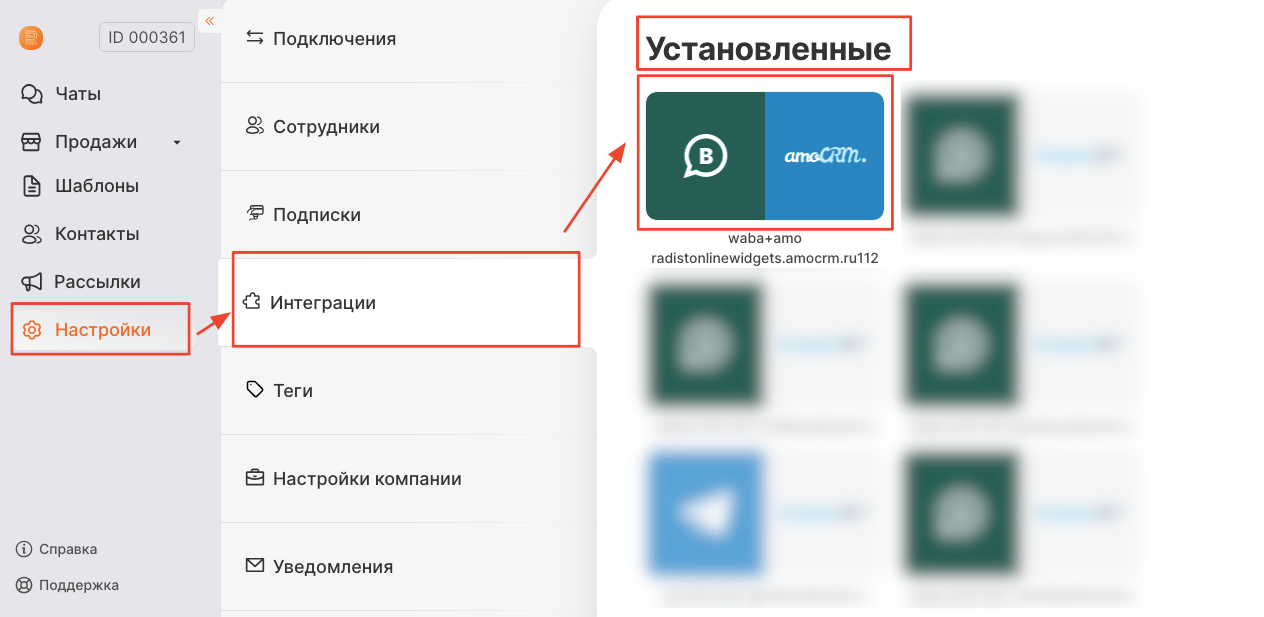
Активируйте «Создавать счёт в сделке при получении корзины с товарами» и сохраните изменения:
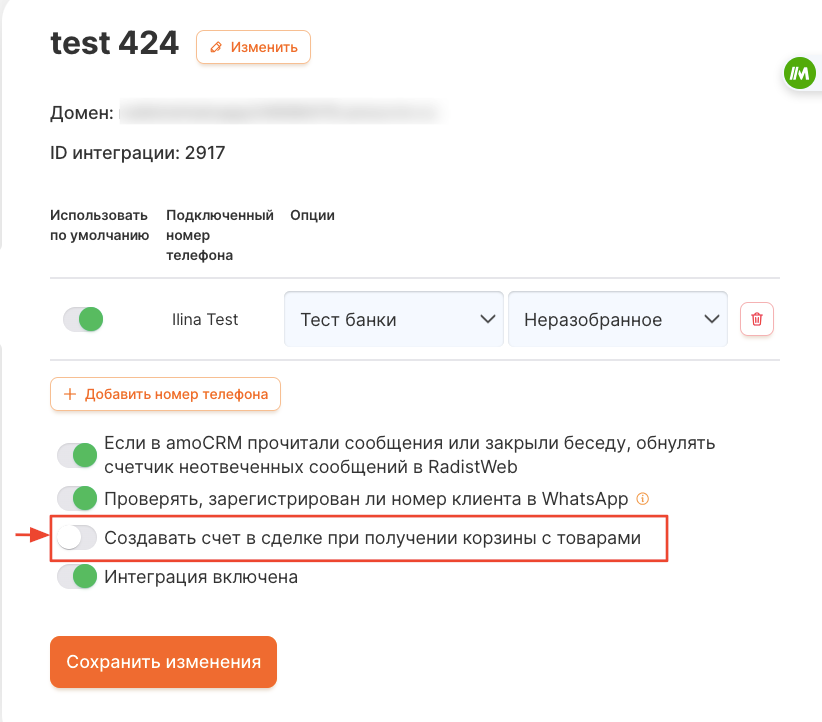
- В Facebook* нельзя указать налоги на товарах, поэтому в amoCRM они передаются без НДС.
- Счёт создаётся каждый раз, когда приходит корзина.
Теперь при получении корзины в amoCRM в разделе «Счета/Покупки» сразу создаётся счёт на оплату:
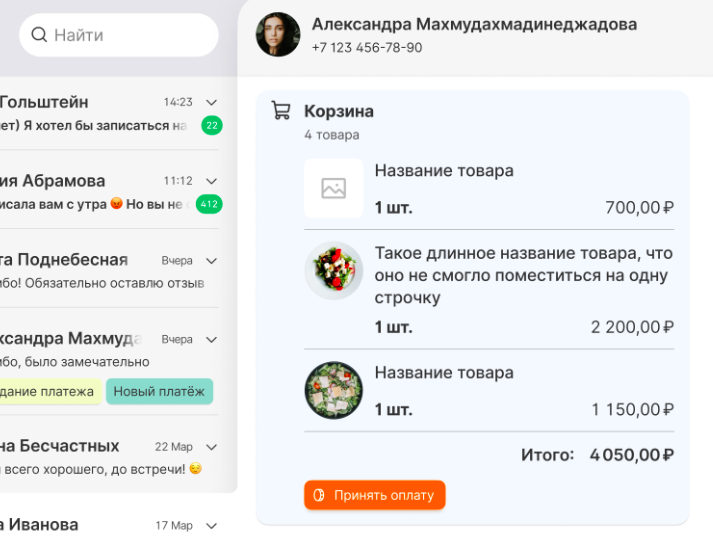
Приём оплаты в Битрикс24
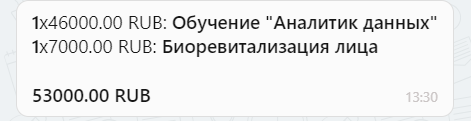
Когда клиент присылает корзину, в Битрикс24 появляется кнопка «Принять оплату»:
когда пришла корзина:
когда товар отправлен с комментарием:
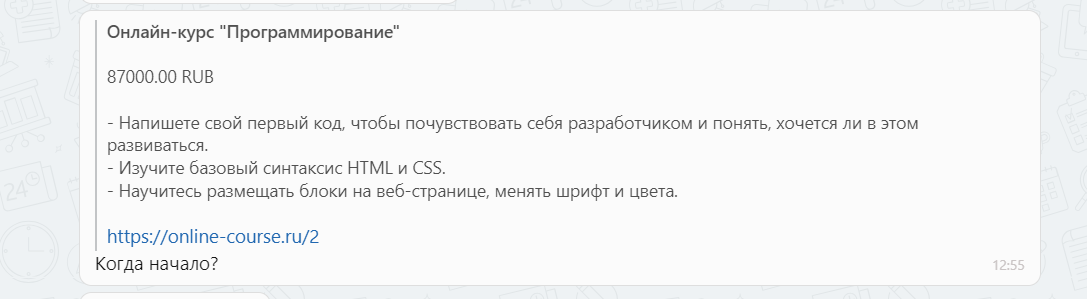
В личном кабинете RadistWeb это выглядит так:
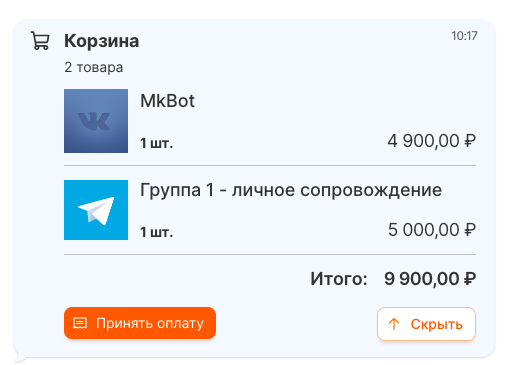
По кнопке «Принять оплату» откроется окно выставления ссылки на оплату — название, количество и цена товара уже заполнены:
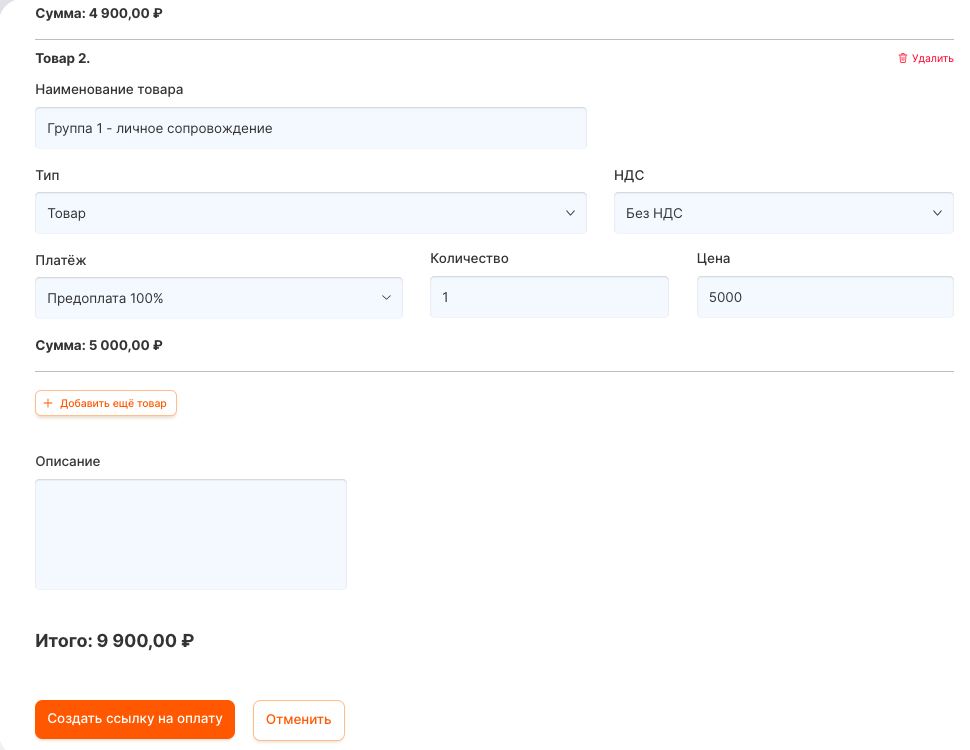
Нажмите «Создать ссылку на оплату» — система создаст ссылку, которую можно скопировать и отправить клиенту:
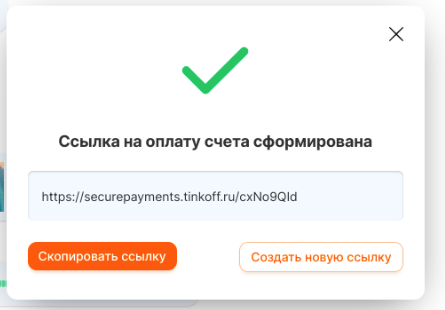
После оплаты информация попадёт в раздел «Заказы».
Что дальше
Часто задаваемые вопросы
Как подключить каталог товаров к WhatsApp?
Это третий, финальный шаг. В RadistWeb: Подключения → WhatsApp Business API → выбрать номер → «Редактировать», включить раздел «Товары в WhatsApp», ввести ID приложения и секретный ключ и авторизоваться в Facebook*. До этого должны быть выполнены первые два шага.
Где взять ID приложения и секретный ключ?
В Meta* for Developers, в настройках приложения — это второй шаг подключения, он описан в отдельной инструкции.
Нужен ли VPN для подключения каталога?
Если вы на территории РФ — да, включите его перед авторизацией в Facebook*.
Что делать, если переключатель «Товары в WhatsApp» выключился?
Это ошибка подключения. Либо переподключите каталог по шагам инструкции, либо нажмите «Редактировать» → «Авторизоваться в Facebook*», если требуется повторная авторизация. Статус авторизации виден в карточке: если статуса нет, авторизации ещё не было.
Можно ли автоматически выставлять счёт, когда клиент прислал корзину?
Да. В amoCRM это включается в RadistWeb: Интеграции → Установленные → WABA + amoCRM, опция «Создавать счёт в сделке при получении корзины». В Битрикс24 появляется кнопка «Принять оплату» — но только если подключён эквайринг-банк.
Почему товары приходят в amoCRM без НДС?
В Facebook* нельзя указать налоги на товарах, поэтому цены передаются без НДС.
Facebook* и Meta* — организации, признанные экстремистскими и запрещённые на территории Российской Федерации.