Добавление приложения для каталогов в Meta\* for Developers
Как добавить приложение для каталогов в Meta for Developers: пошаговая настройка каталога товаров для WhatsApp Business API. Инструкция Radist.Online.
Коротко. Второй из трёх шагов подключения каталогов товаров WhatsApp — добавить приложение в Meta for Developers и выдать ему доступы. На выходе получаете ID приложения и секретный ключ — их введёте в RadistWeb на третьем шаге. Первый шаг — добавление товаров в Facebook и привязка к WABA-аккаунту; третий — подключение каталога к номеру в RadistWeb.
Это второй из трёх шагов подключения каталогов. Чтобы товары можно было увидеть в WhatsApp, нужно добавить приложение в Meta* for Developers и выдать ему доступы, а затем получить ID приложения и секретный ключ — их вы введёте в RadistWeb на третьем шаге.
Подключение каталогов состоит из трёх шагов:
- Добавление товаров в Facebook* и привязка к WABA-аккаунту.
- Добавление приложения в Meta* for Developers и выдача доступов — эта инструкция.
- Подключение каталога к номеру в RadistWeb.
Регистрация в Meta* for Developers
Авторизуйтесь и начните регистрацию
Войдите в свой аккаунт Facebook* и перейдите на developers.facebook.com. В правом верхнем углу нажмите «Начало работы» и подтвердите привязку аккаунта.
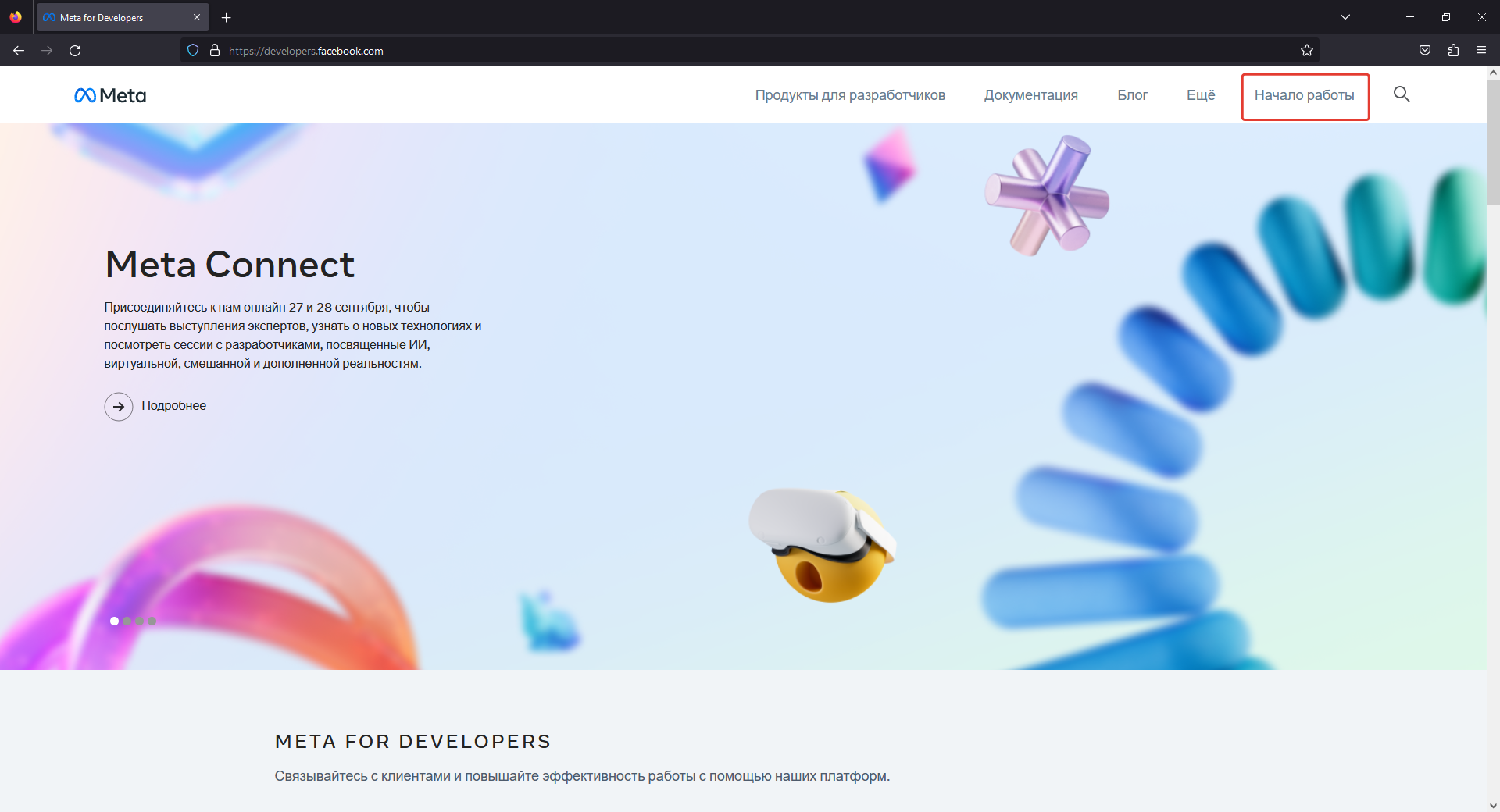
Подтвердите привязку аккаунта
В окне привязки аккаунта Facebook* к Meta* for Developers нажмите «Продолжить».
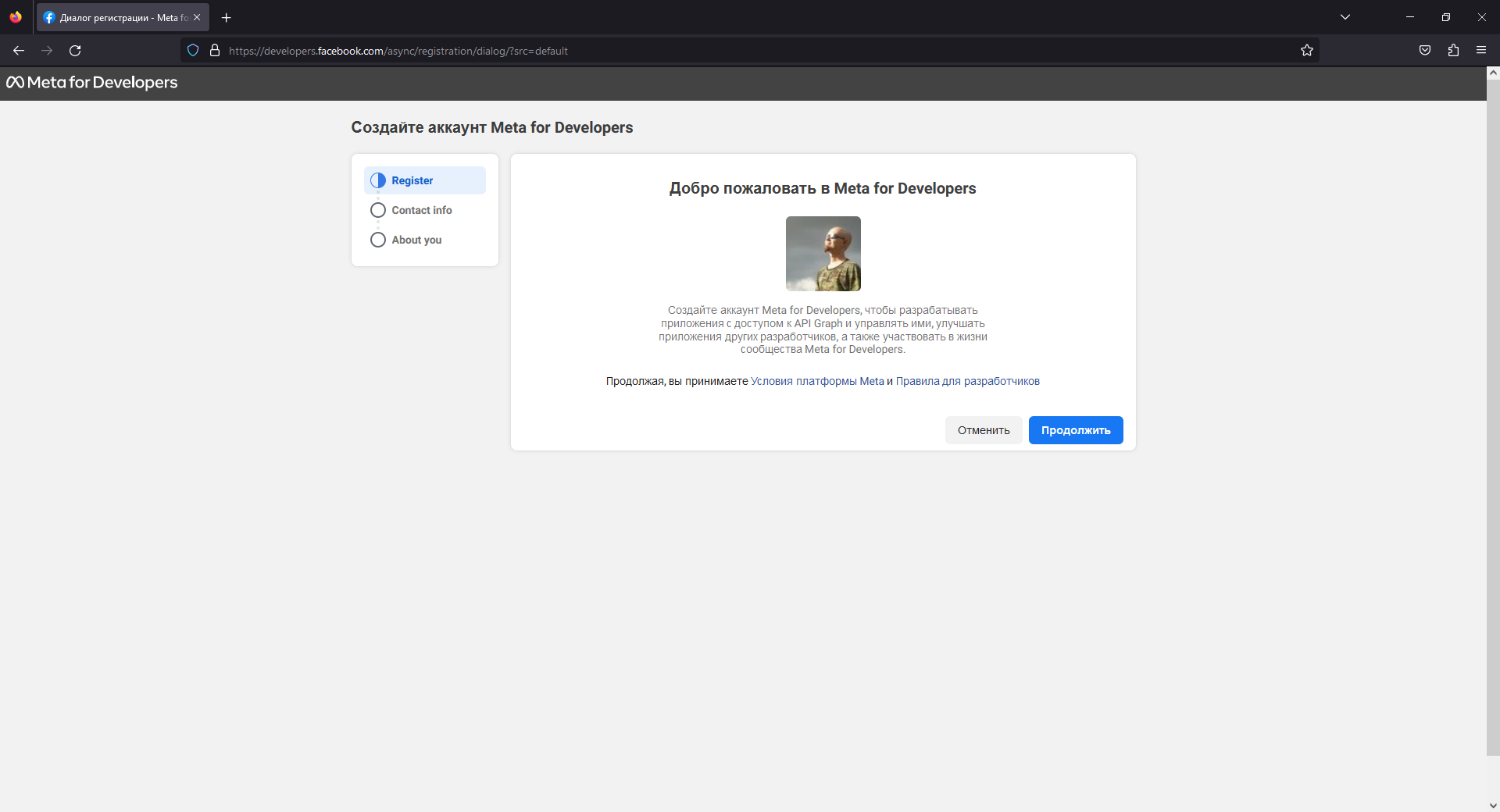
Завершите регистрацию
Выберите роль «Разработчик» и нажмите «Завершить регистрацию». Аккаунт в Meta* for Developers будет создан.
Создание приложения
Создайте приложение
В правом верхнем углу выберите «Мои приложения» и нажмите зелёную кнопку «Создать приложение».
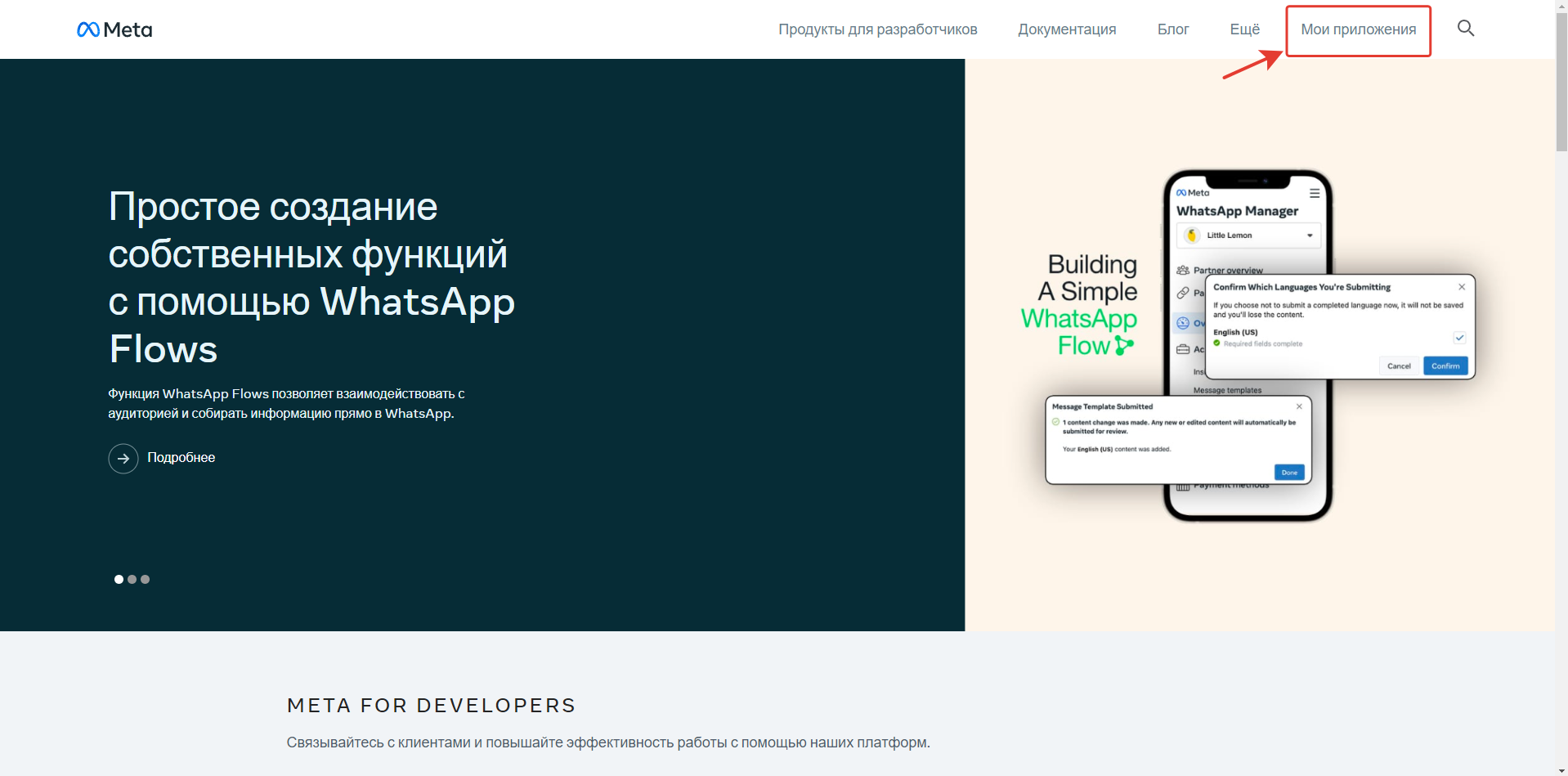
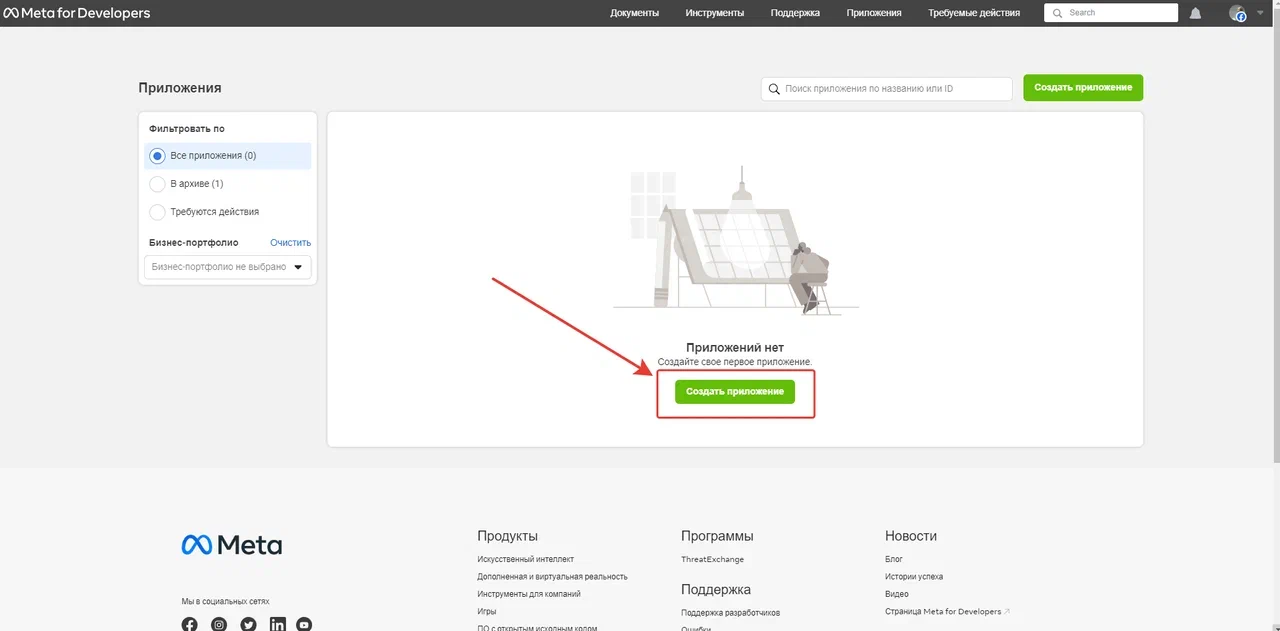
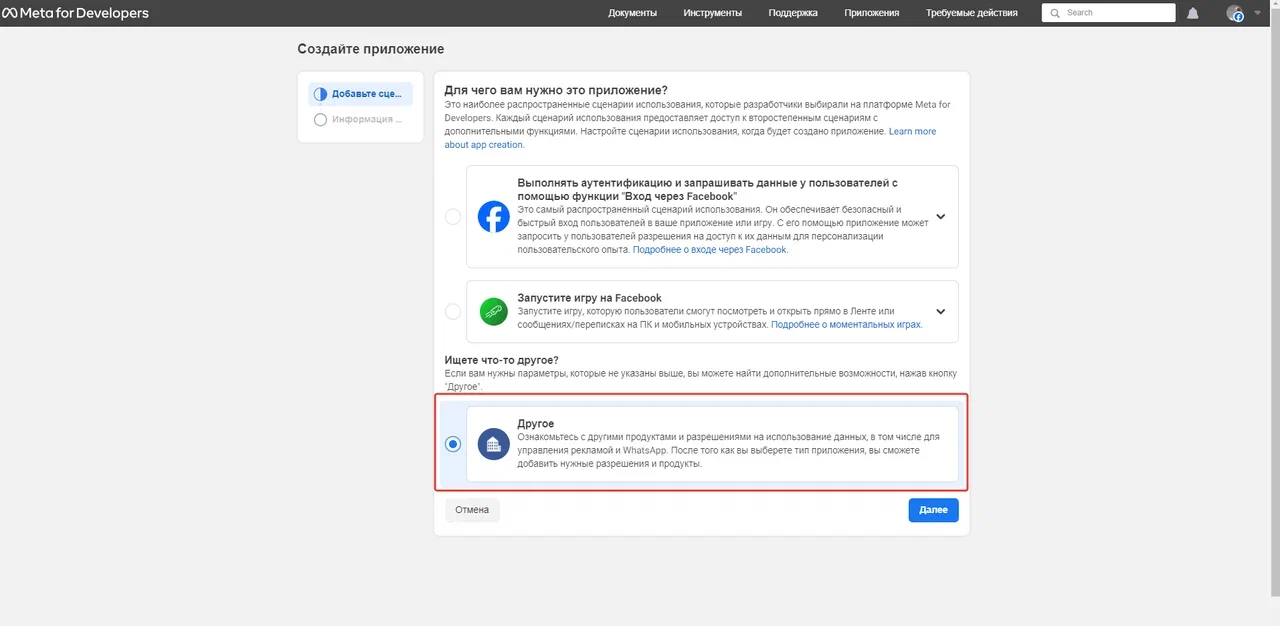
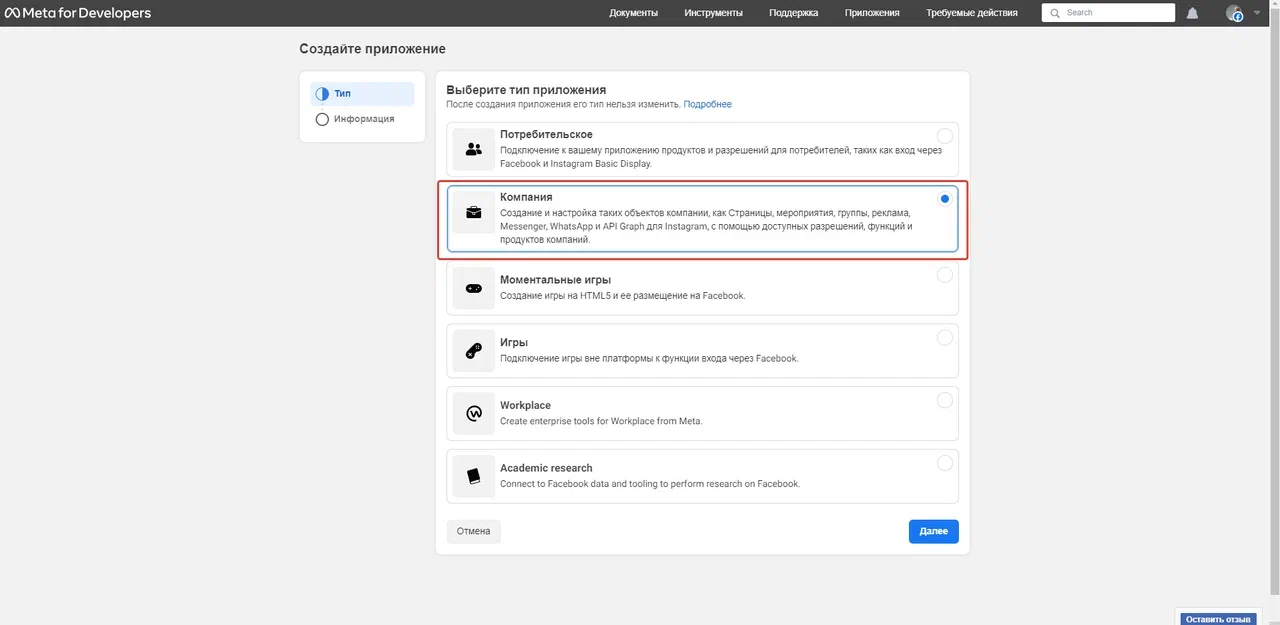
Укажите назначение и тип
Выберите вариант «Другое» и нажмите «Далее». На шаге «Тип приложения» выберите «Компания» и снова «Далее».
Задайте название
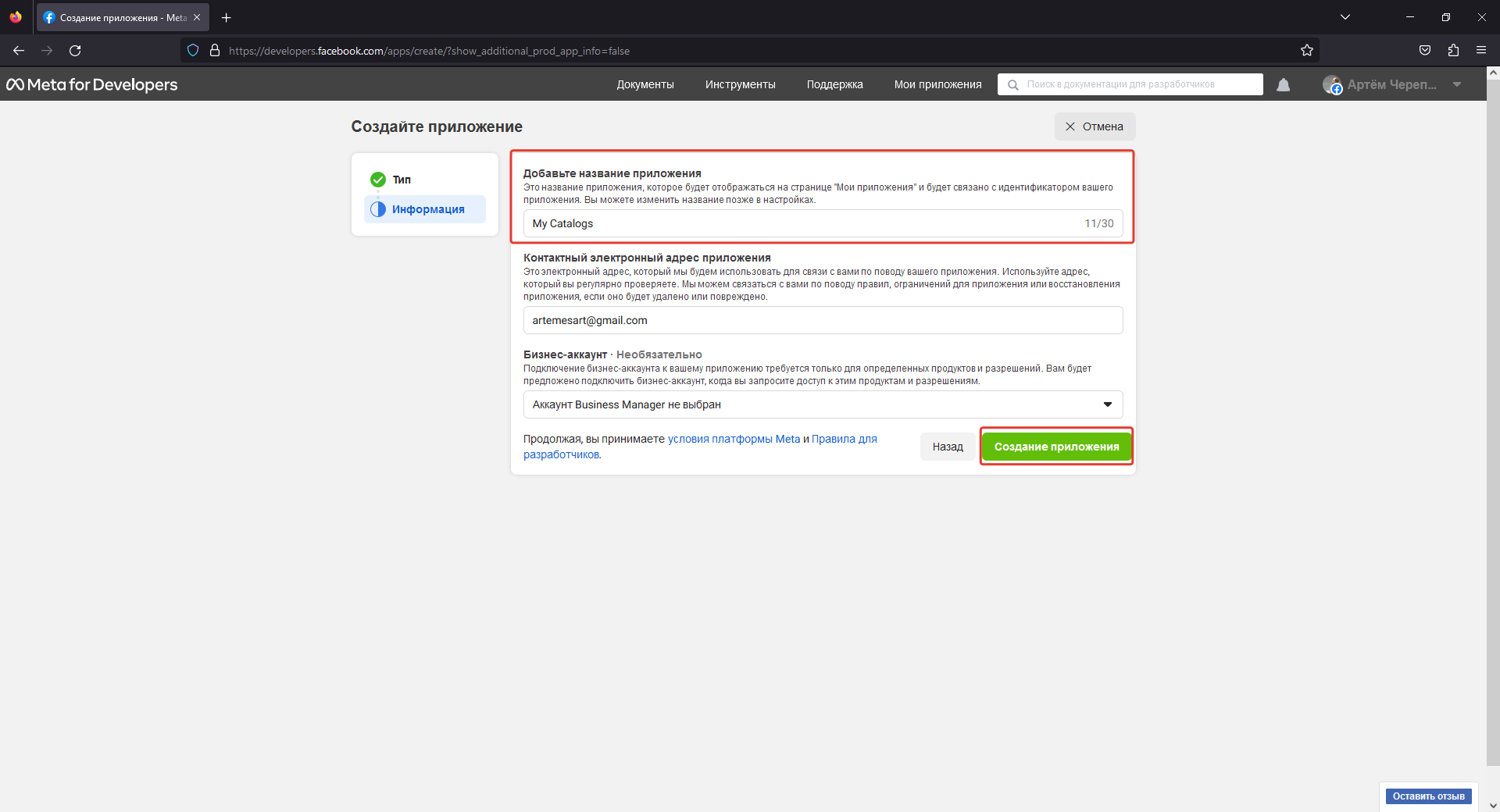
Укажите любое название приложения — больше ничего заполнять не нужно — и нажмите «Создание приложения».
Настройте вход через Facebook*
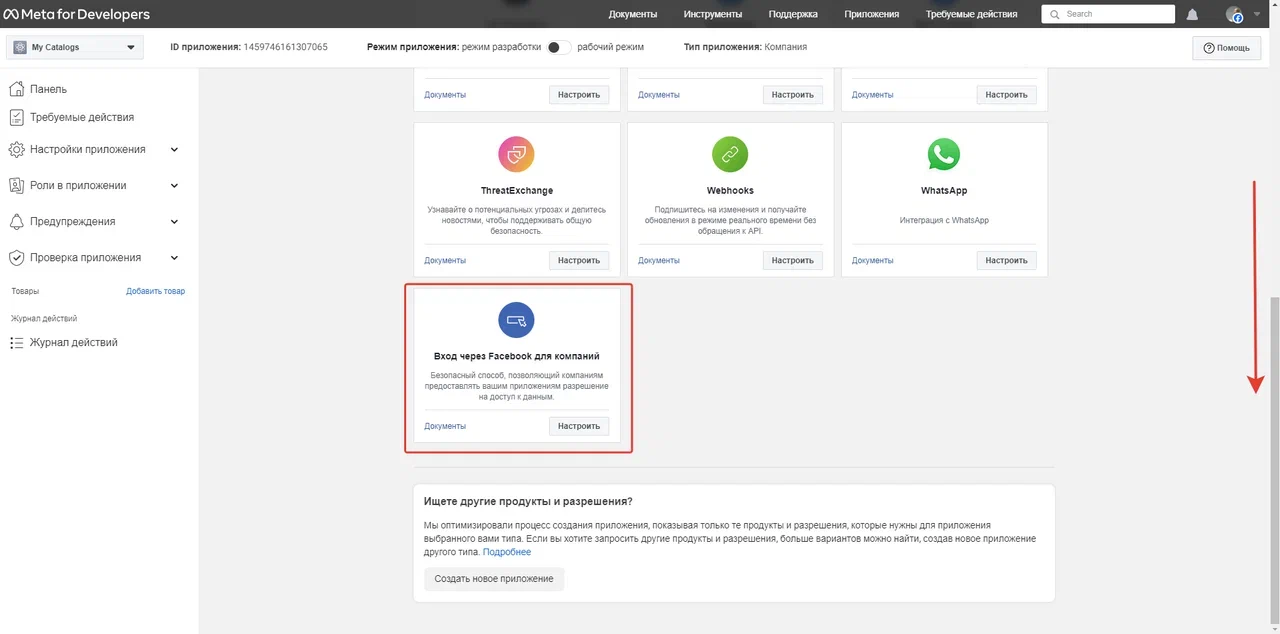
В списке продуктов промотайте вниз, выберите «Вход через Facebook* для компаний» и нажмите «Настроить».
Разрешите домен RadistWeb
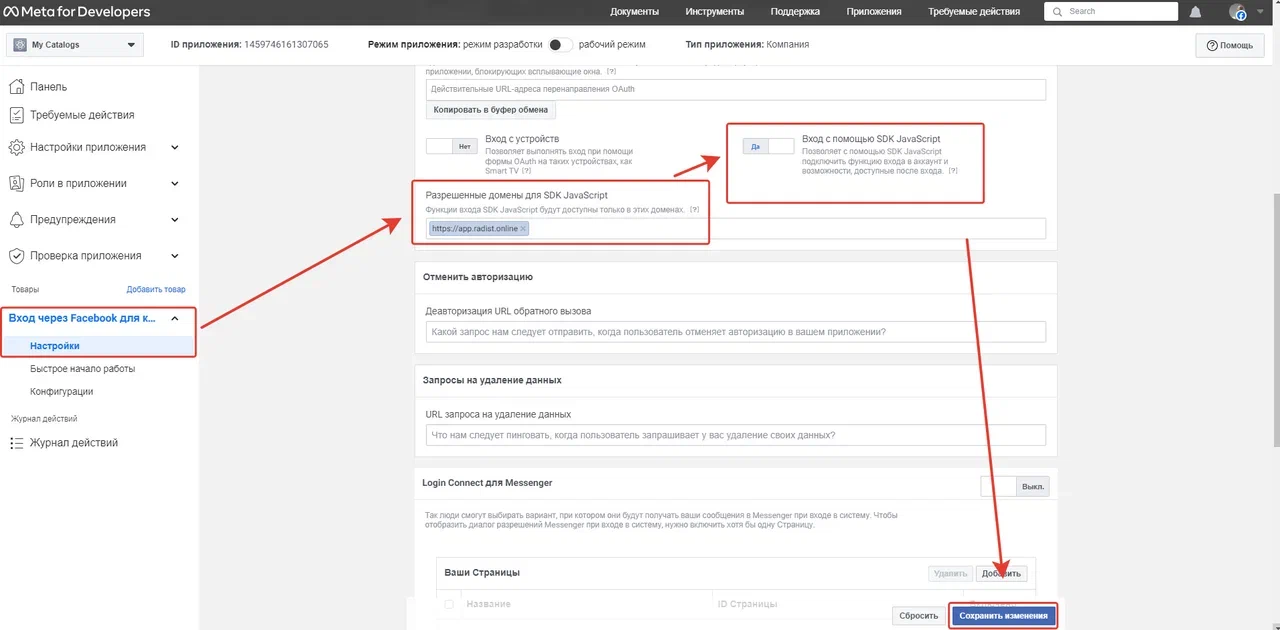
На левой панели выберите «Вход через Facebook*» → «Настройки». В блоке «Клиентские настройки OAuth» включите переключатель «Вход с помощью SDK JavaScript» (положение «Да»), в поле «Разрешённые домены для SDK JavaScript» введите https://app.radist.online и сохраните изменения.
Как найти ID приложения и секретный ключ
Эти данные вводятся в RadistWeb при включении каталогов на номере.
Откройте настройки приложения
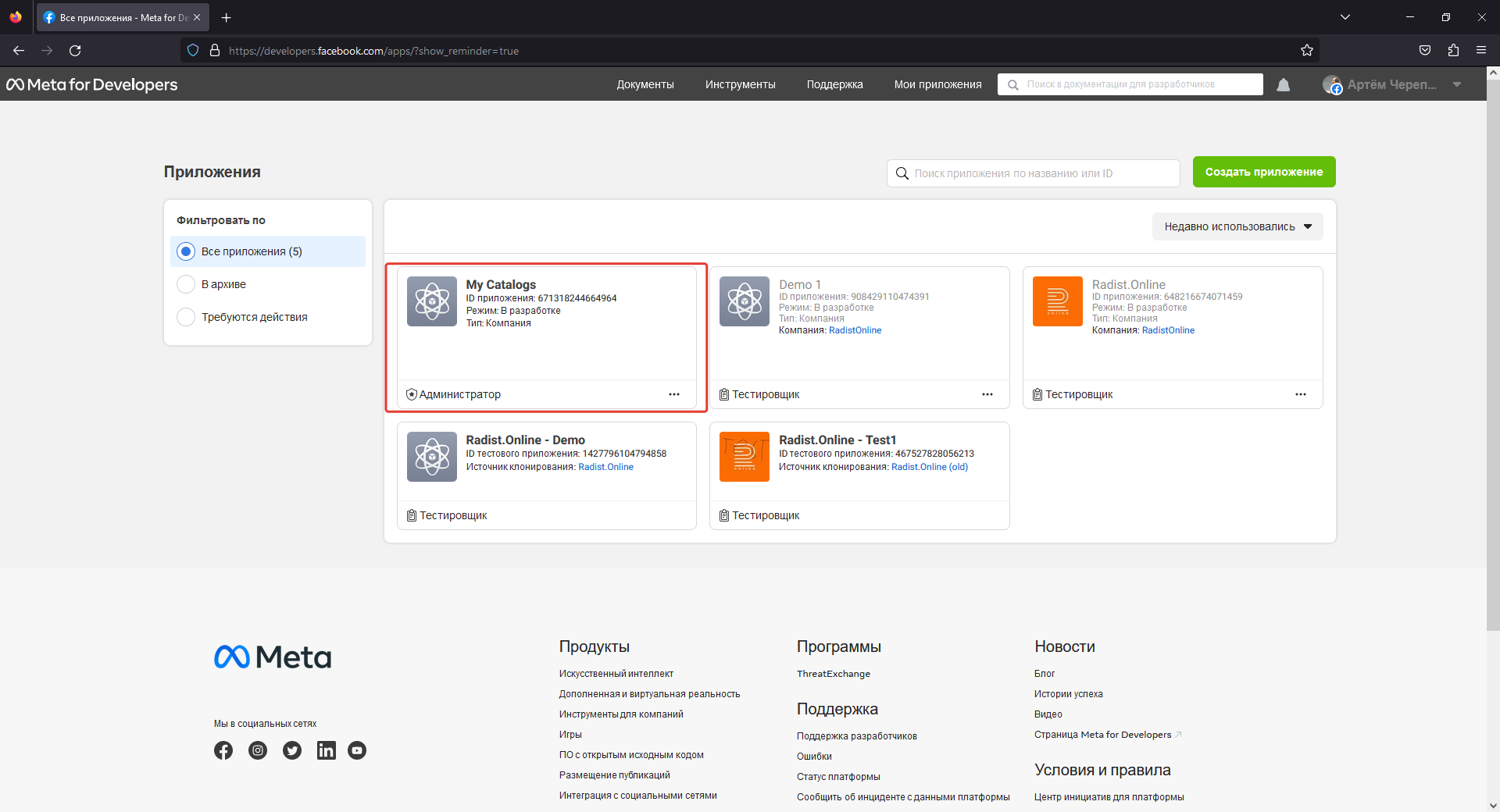
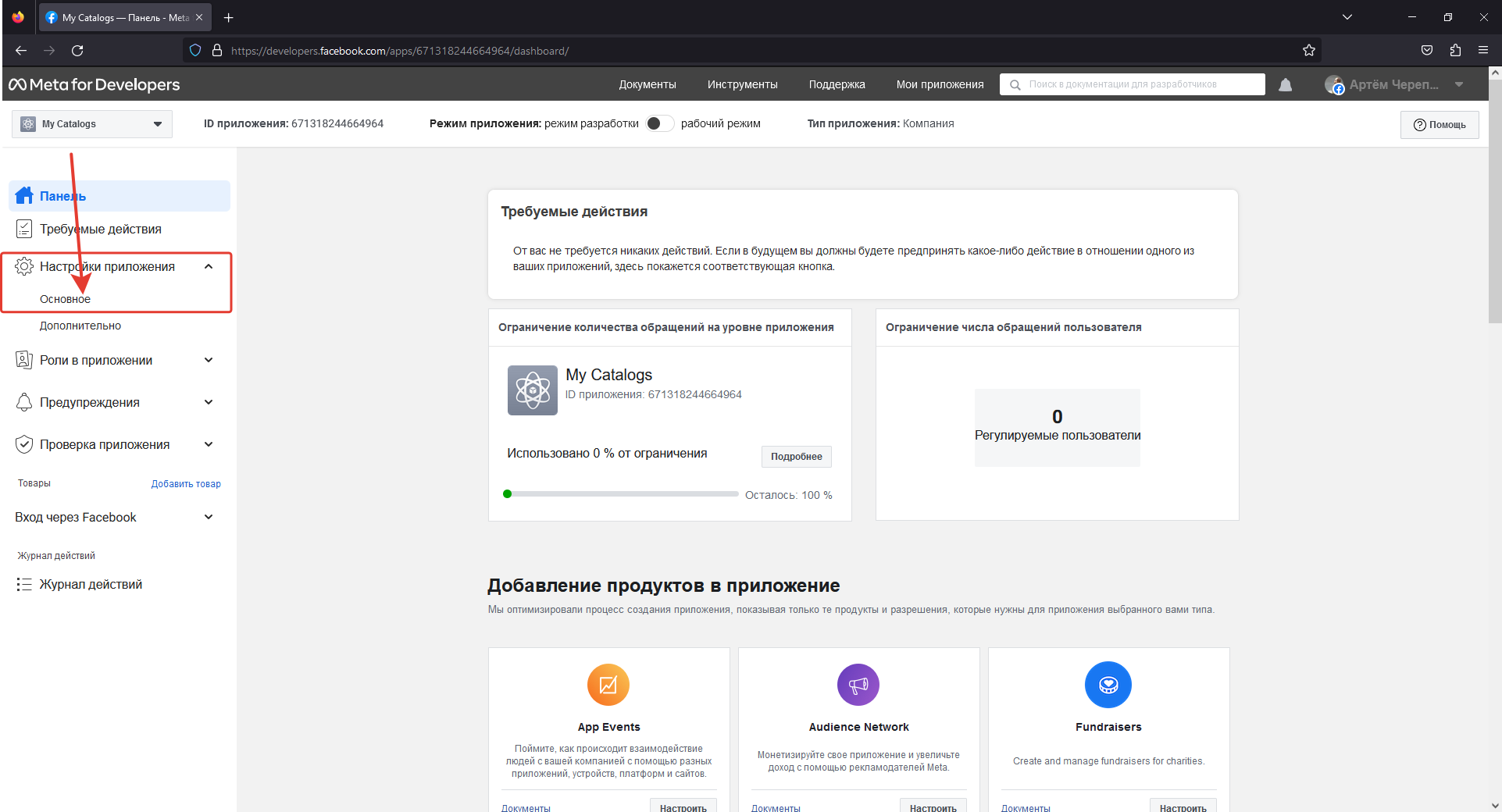
На левой панели выберите «Настройки приложения» → «Основное». Если вы закрыли Meta* for Developers, снова зайдите на developers.facebook.com, откройте «Мои приложения» и выберите приложение, созданное для WABA-каталогов.
Скопируйте ID и секрет
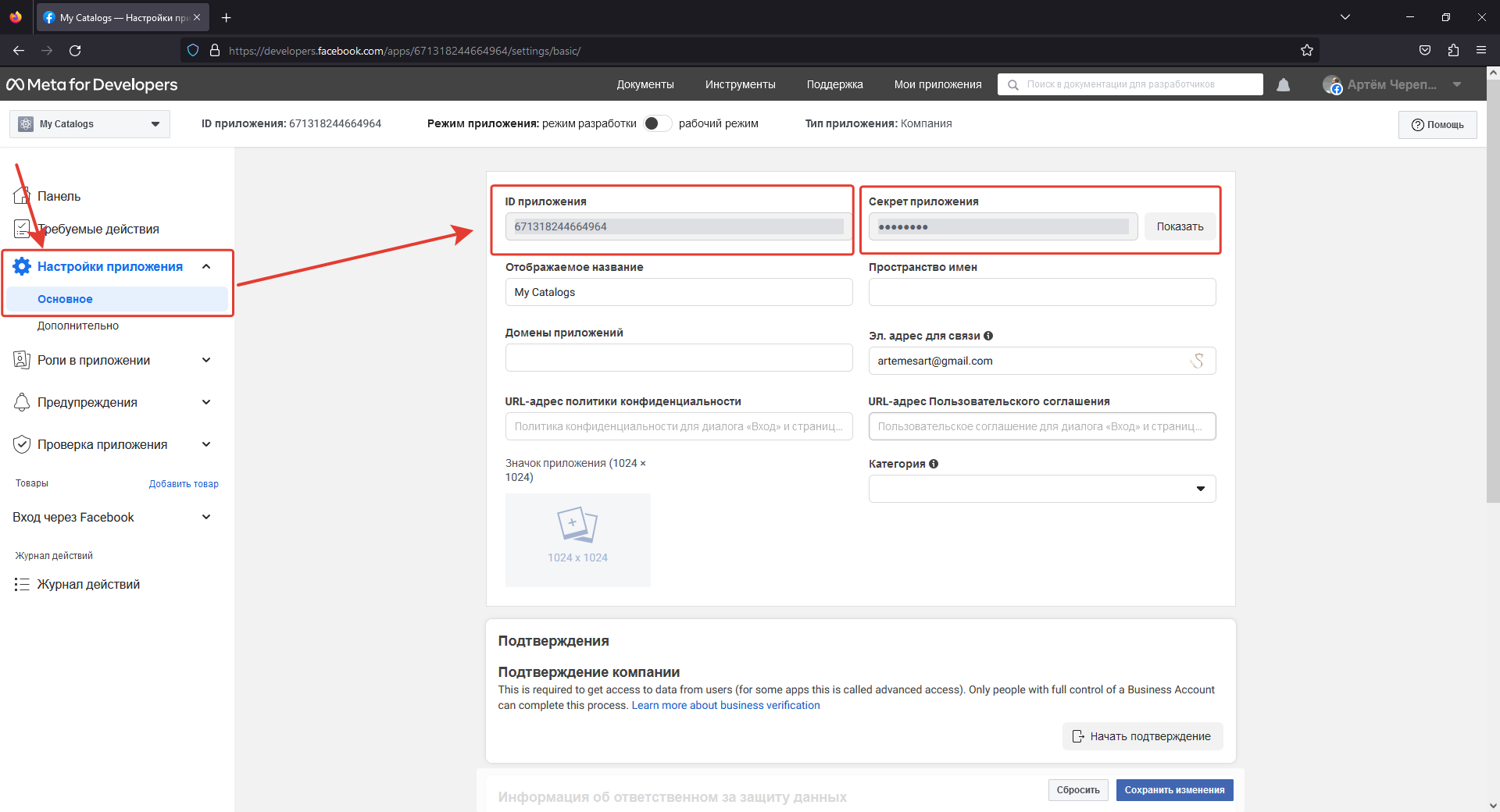
Скопируйте значения полей «ID приложения» и «Секрет приложения» — чтобы увидеть секрет, нажмите «Показать» справа от поля.
Введите данные в RadistWeb
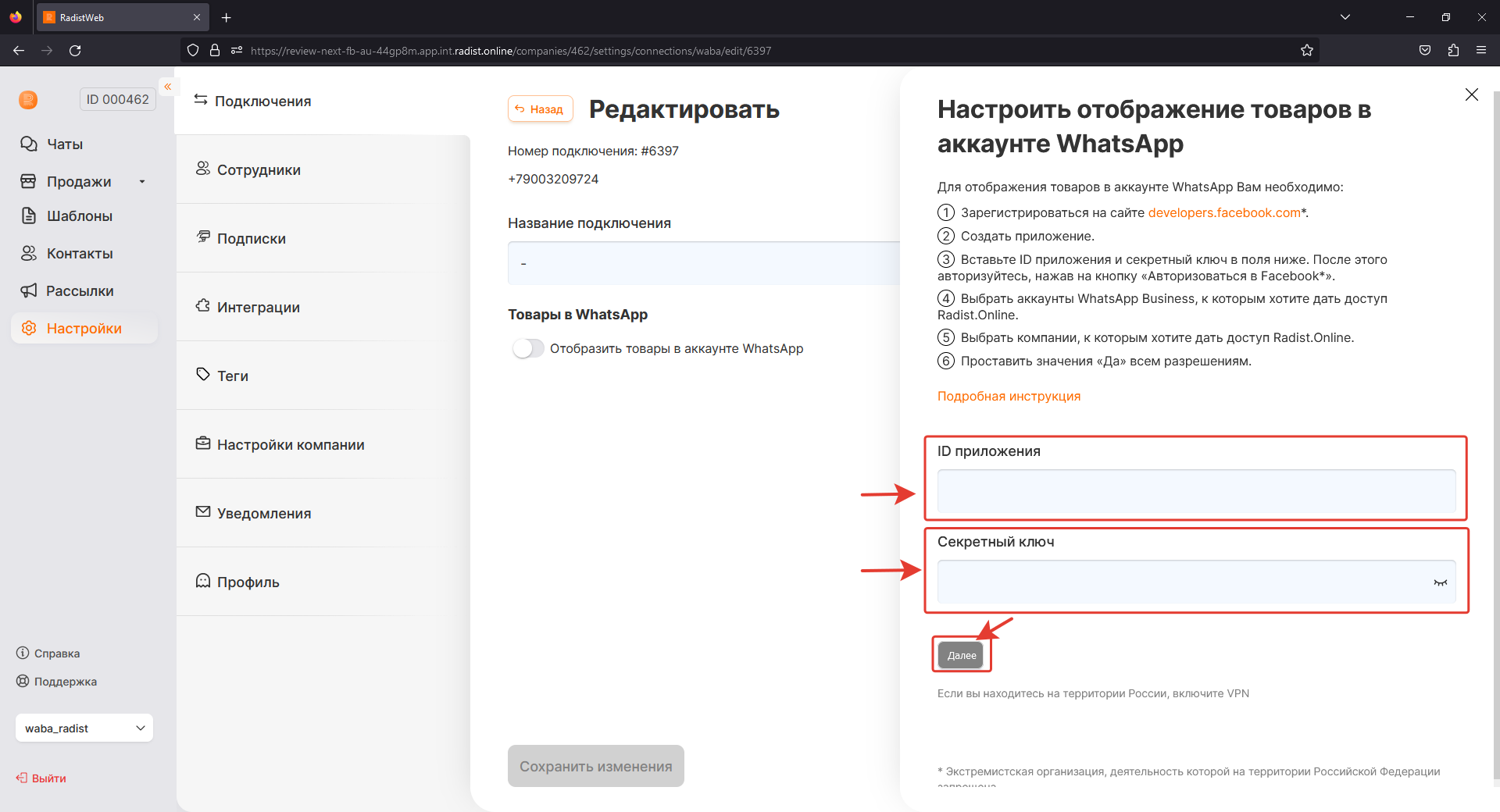
В личном кабинете RadistWeb откройте Настройки → Подключения → WhatsApp Business API → Редактировать → «Отобразить товары в аккаунте WhatsApp», нажмите «Далее» и авторизуйтесь в Facebook*.
Что дальше
Часто задаваемые вопросы
Зачем нужно приложение в Meta* for Developers для каталогов товаров?
Через него RadistWeb получает доступ к вашему каталогу. На выходе вы получаете ID приложения и секретный ключ — их вводят на третьем шаге, при включении товаров на номере.
Где найти ID приложения и секретный ключ?
В настройках приложения: «Настройки приложения» → «Основное». Секрет скрыт — чтобы увидеть, нажмите «Показать» справа от поля.
Какой тип приложения выбрать в Meta* for Developers?
На шаге назначения — «Другое», на шаге типа — «Компания». Название можно указать любое, больше ничего заполнять не нужно.
Какой домен указать в настройках приложения для каталогов?
https://app.radist.online — в поле «Разрешённые домены для SDK JavaScript», предварительно включив переключатель «Вход с помощью SDK JavaScript». Раздел: «Вход через Facebook*» → «Настройки».
Нужно ли регистрироваться в Meta* for Developers отдельно?
Да, один раз: зайти на developers.facebook.com под своим аккаунтом Facebook*, нажать «Начало работы», подтвердить привязку и выбрать роль «Разработчик».
Meta* и Facebook* — организации, признанные экстремистскими и запрещённые на территории Российской Федерации.