Добавление каталогов товаров в Facebook\*
Добавление каталогов товаров в Facebook: создание каталога в Commerce Manager, привязка к WABA-аккаунту и подключение в RadistWeb для показа товаров в WhatsApp.
Коротко. Первый из трёх шагов подключения каталогов товаров WhatsApp — создание каталога в Commerce Manager в Facebook Business Manager и его привязка к WABA-аккаунту через WhatsApp Manager. Товары можно добавить вручную или загрузкой из таблицы/других источников. Дальше — добавление приложения в Meta for Developers и подключение каталога к номеру в RadistWeb.
Это первый из трёх шагов подключения каталогов товаров к WhatsApp. Здесь вы создаёте каталог с товарами в Commerce Manager и привязываете его к WABA-аккаунту.
Подключение каталогов состоит из трёх шагов:
- Добавление товаров в Facebook* и привязка к WABA-аккаунту — эта инструкция.
- Добавление приложения в Meta* for Developers и выдача доступов.
- Подключение каталога к номеру в RadistWeb.
Товары добавляются в каталог, который создаётся в Commerce Manager в Facebook* Business Manager. После этого каталог подключается в WhatsApp Manager к тому WABA-аккаунту, где он должен быть доступен. Разберём процесс по шагам.
Как добавить каталог и товары
Ниже — добавление товаров вручную. Загрузку каталога из таблицы и других источников смотрите в справке Facebook*.
Создайте каталог
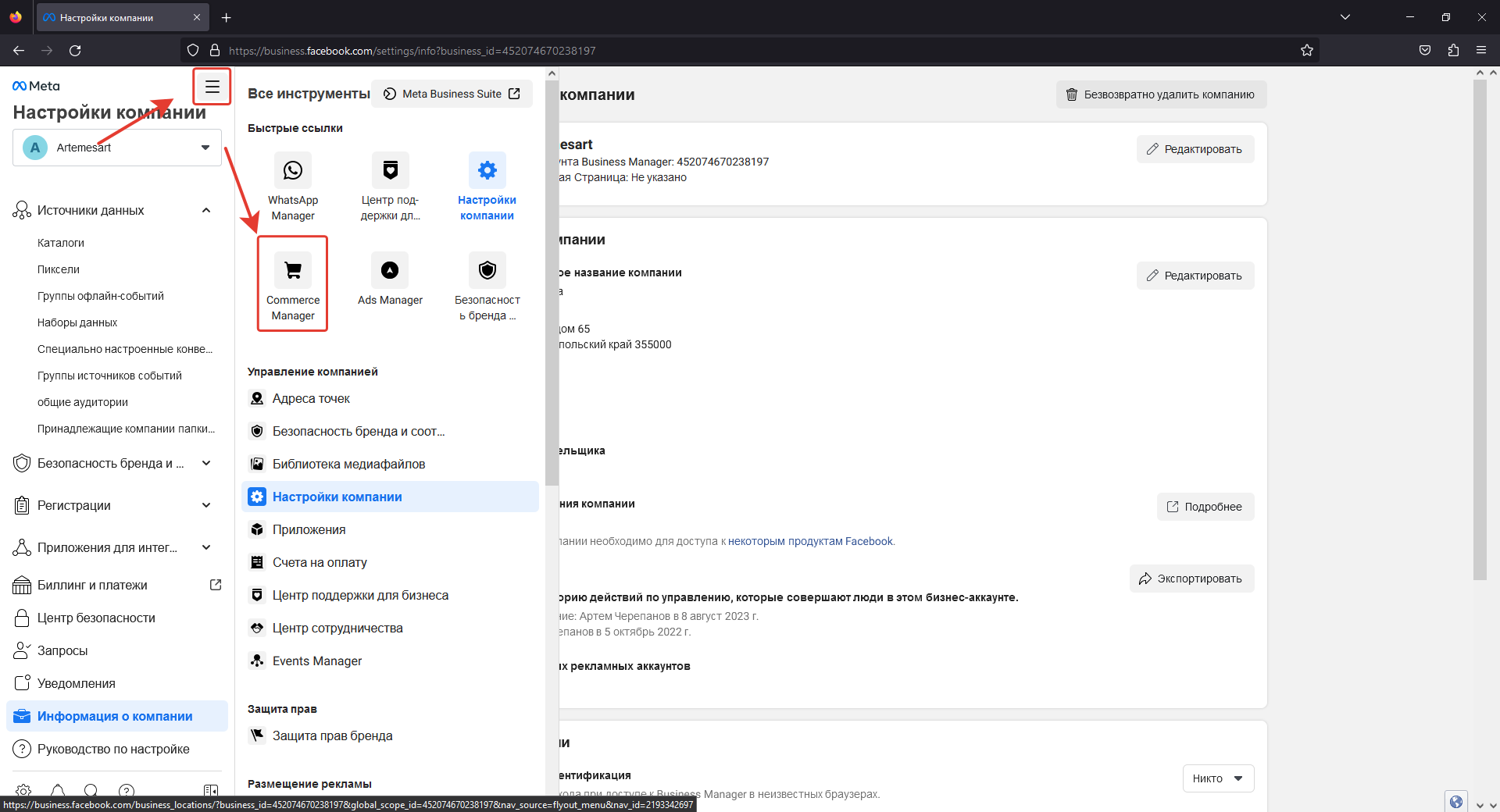
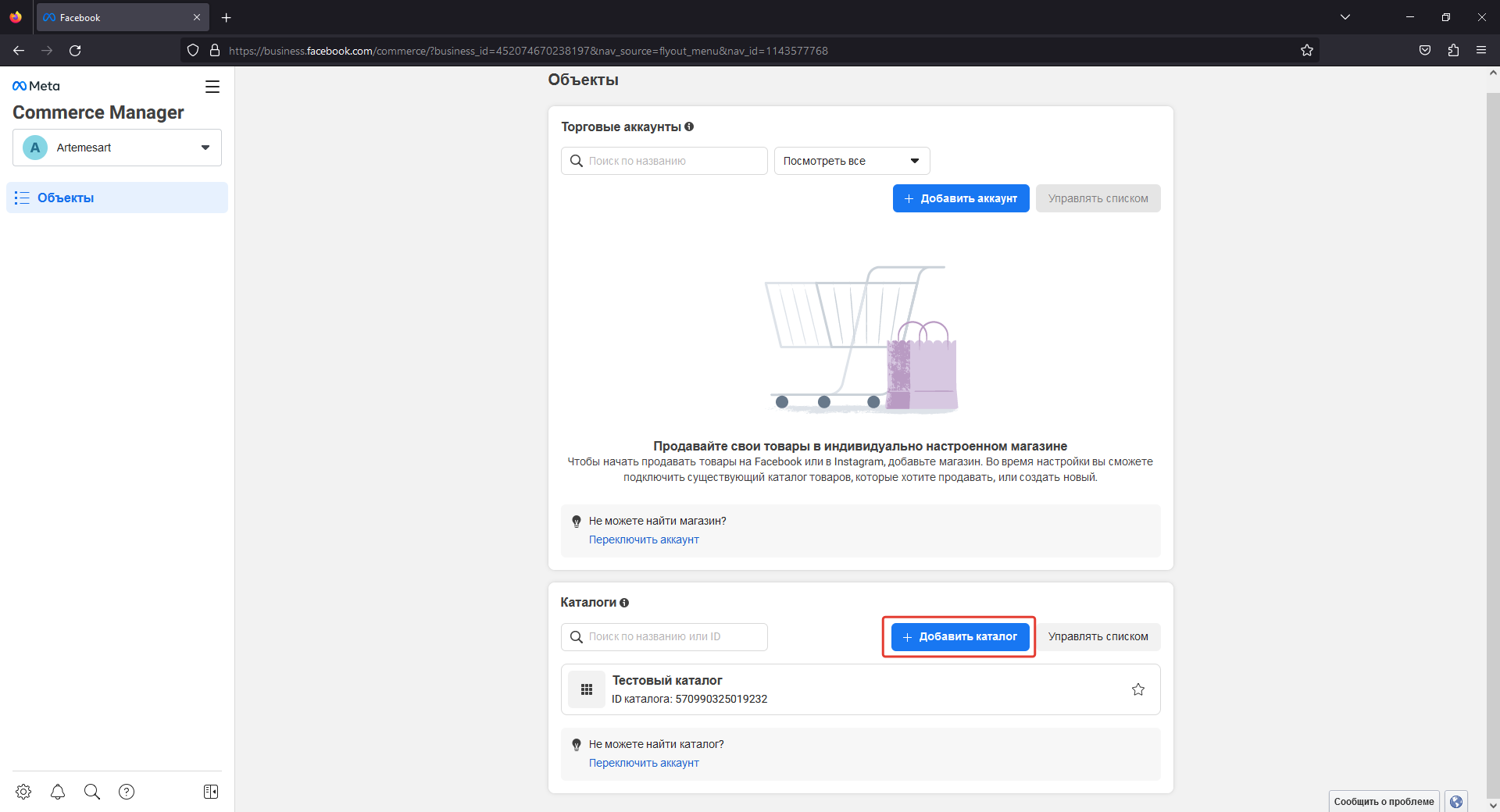
Перейдите в Commerce Manager — через меню «гамбургер» на левой панели или по ссылке business.facebook.com/commerce. Если создаёте каталог впервые, нажмите «+ Добавить каталог»; чтобы отредактировать существующий — просто кликните по нему.
Настройте каталог
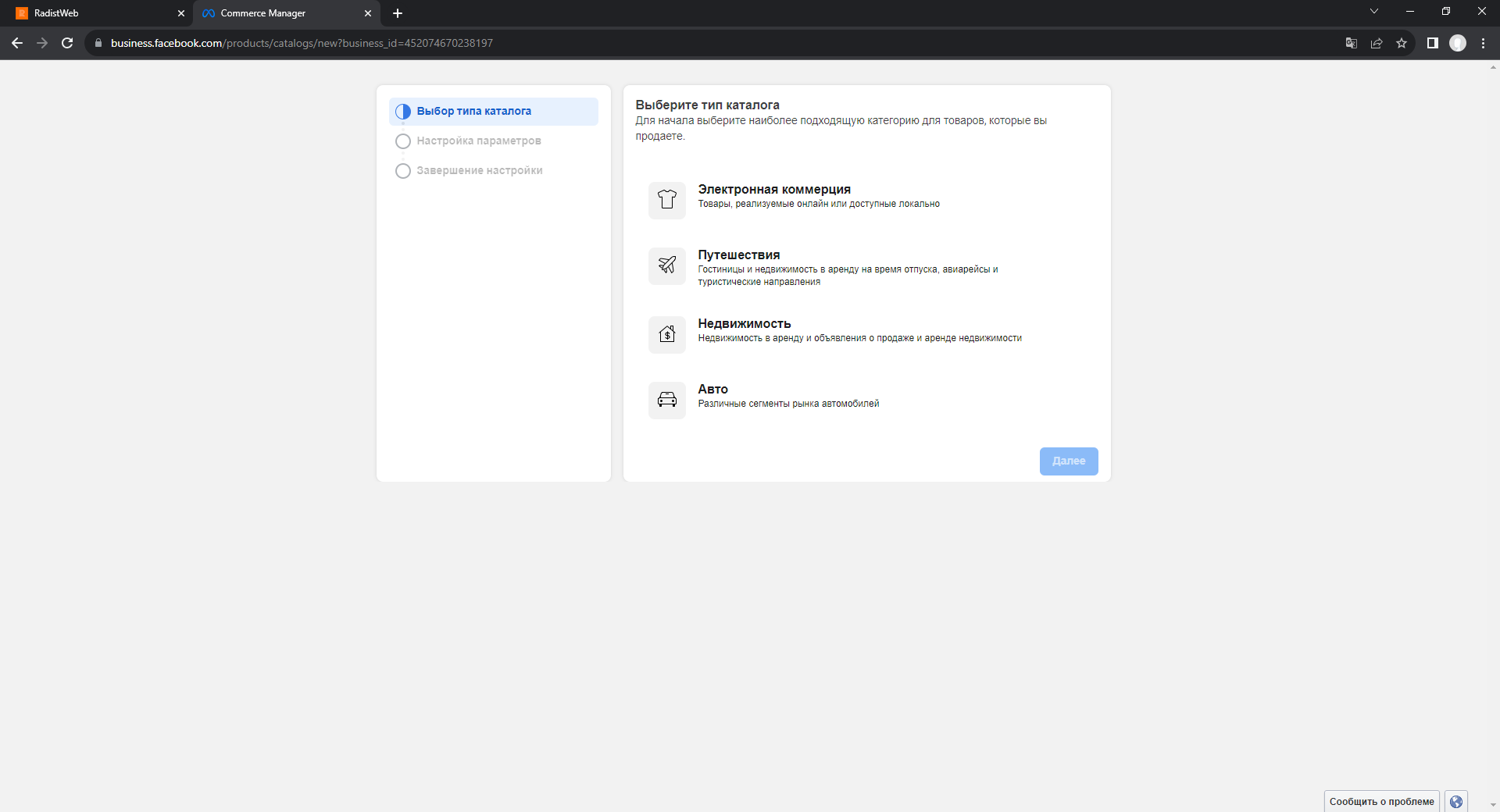
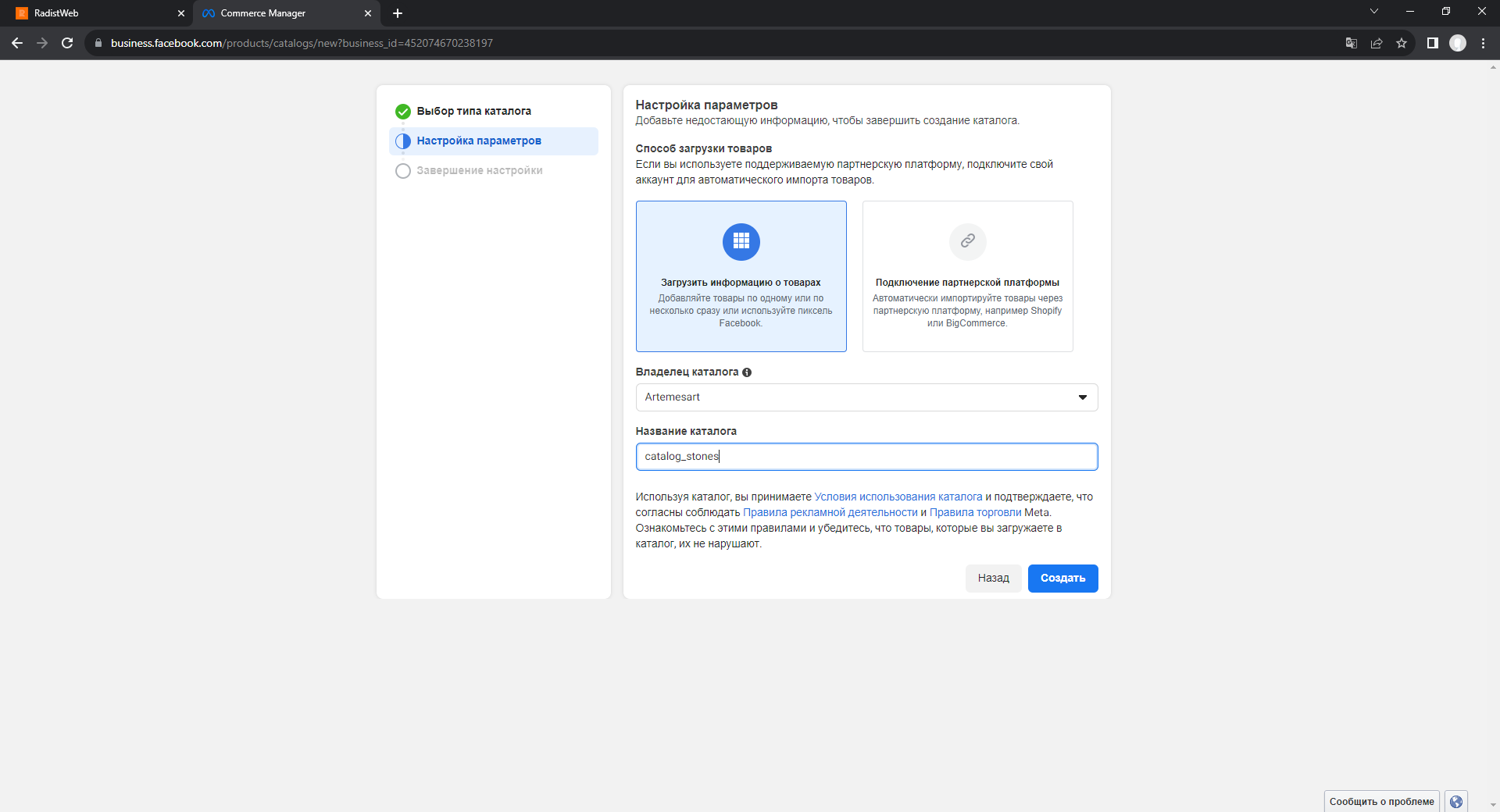
Пройдите три шага: выберите тип товаров (электронная коммерция, путешествия, недвижимость или авто), укажите источник загрузки товаров и владельца каталога, задайте название. На последнем шаге система предложит перейти к редактированию.
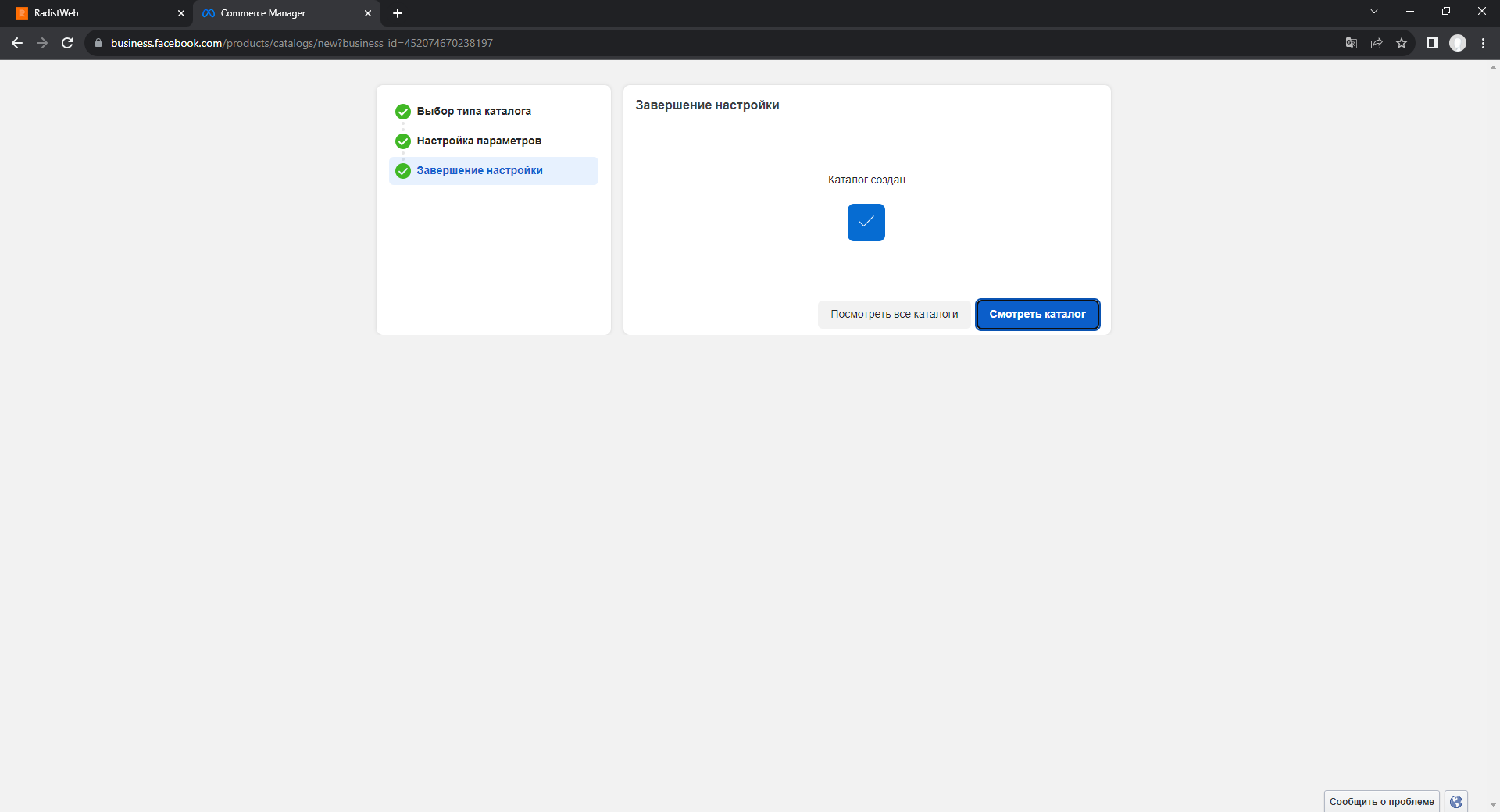
Откройте раздел «Товары»
Нажмите «Смотреть каталог» — откроется обзор каталога. На левой панели выберите «Товары» и нажмите зелёную кнопку «Добавить товары» в правом верхнем углу.
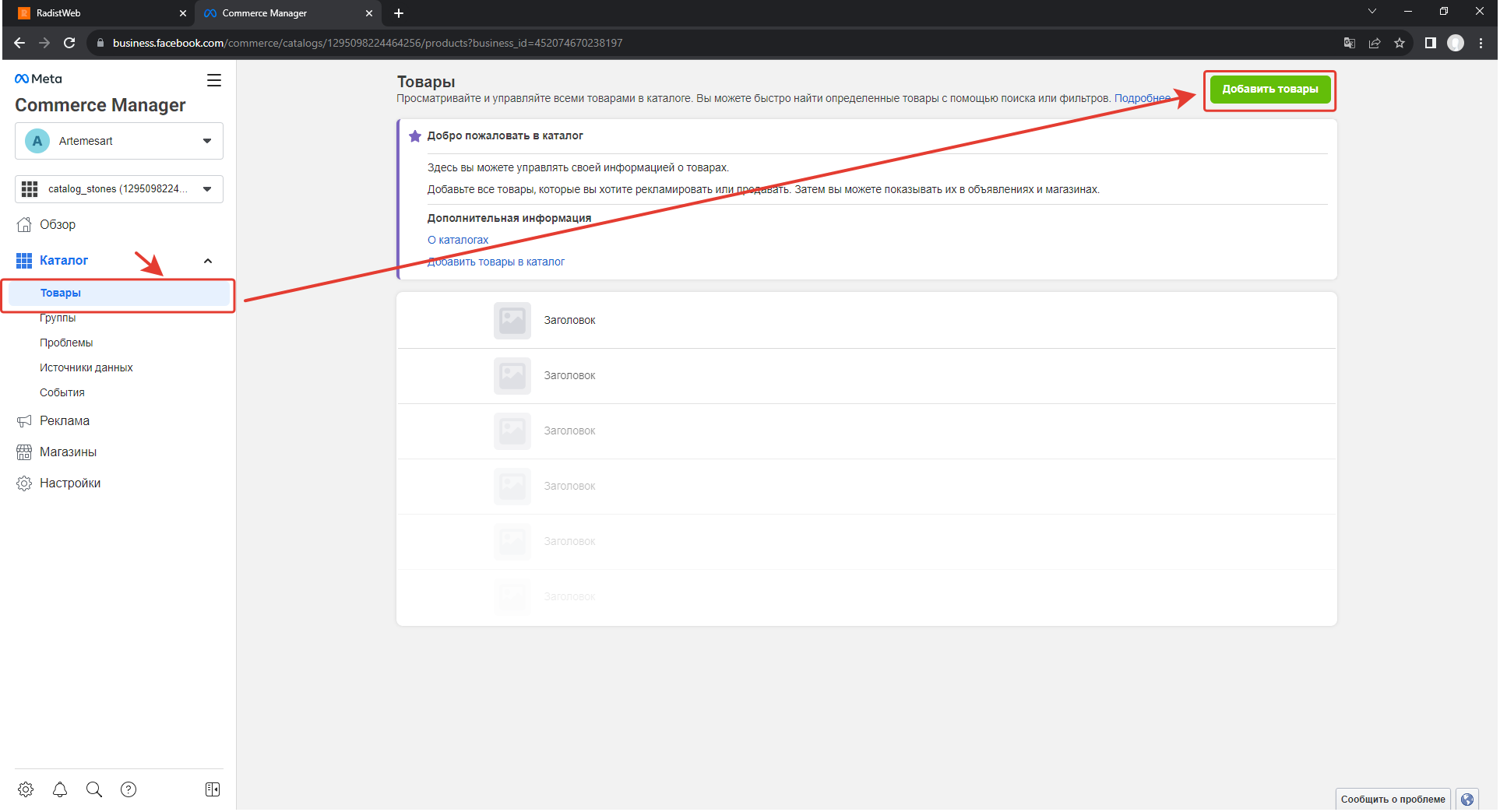
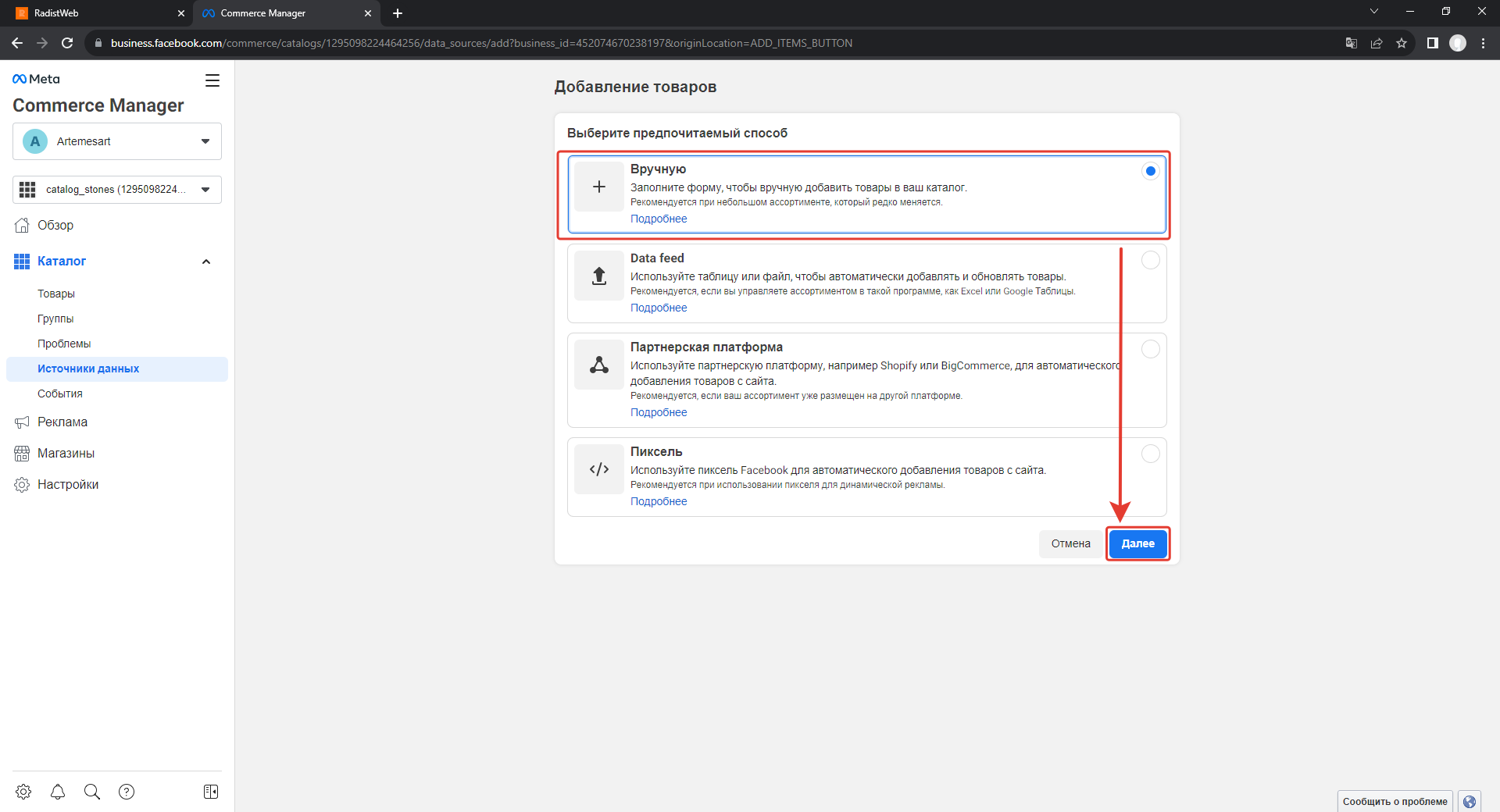
Выберите способ добавления
Выберите «Добавить вручную» и нажмите «Далее».
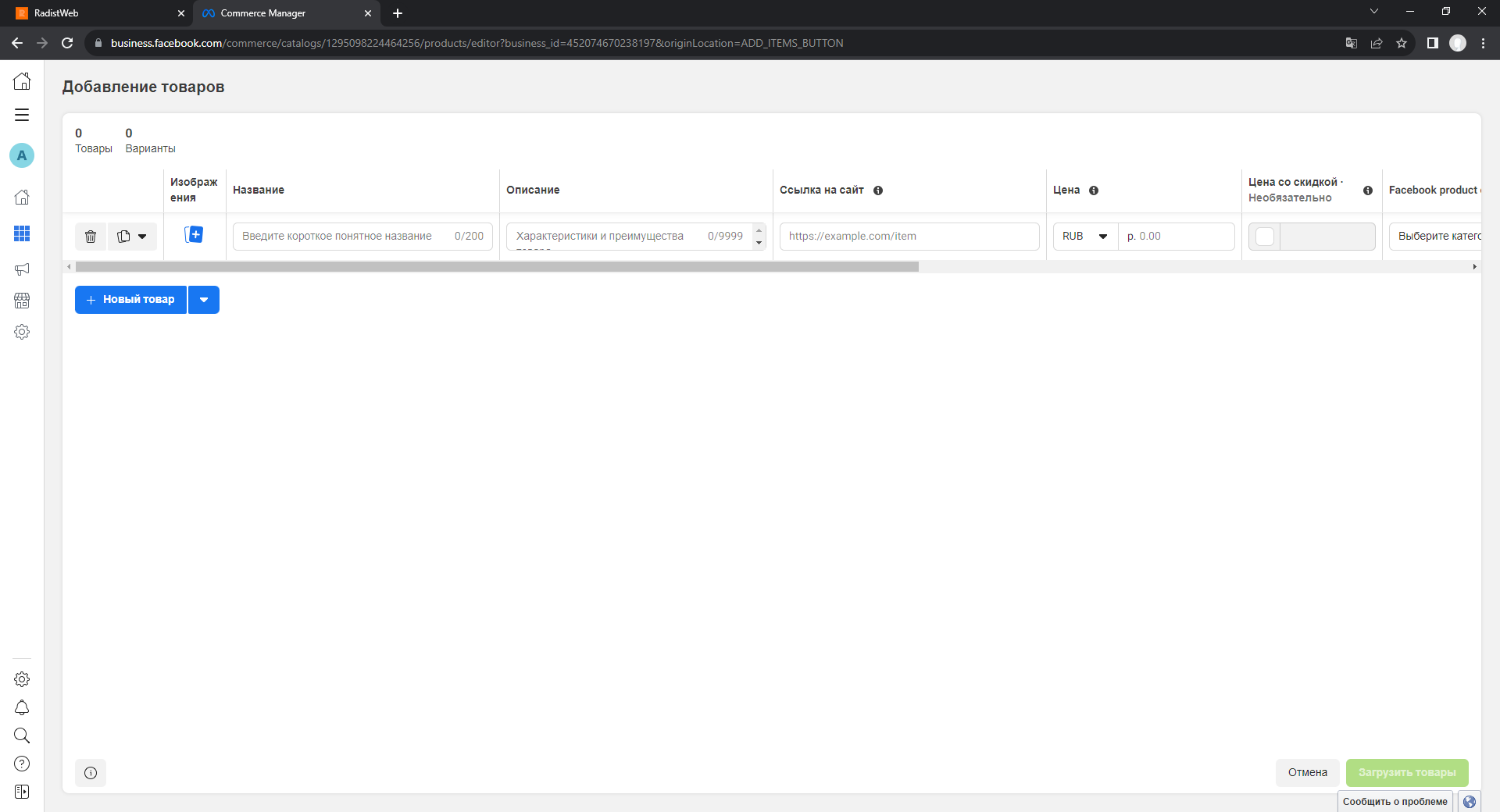
Заполните карточку товара
Откроется форма добавления товара — заполните поля (см. таблицу ниже).
Загрузите товары
Чтобы добавить ещё товар, нажмите синюю кнопку «+ Новый товар» (стрелка рядом позволяет добавить сразу несколько). Когда все товары готовы, нажмите «Загрузить товары» в правом нижнем углу. Через несколько секунд товары появятся в каталоге.
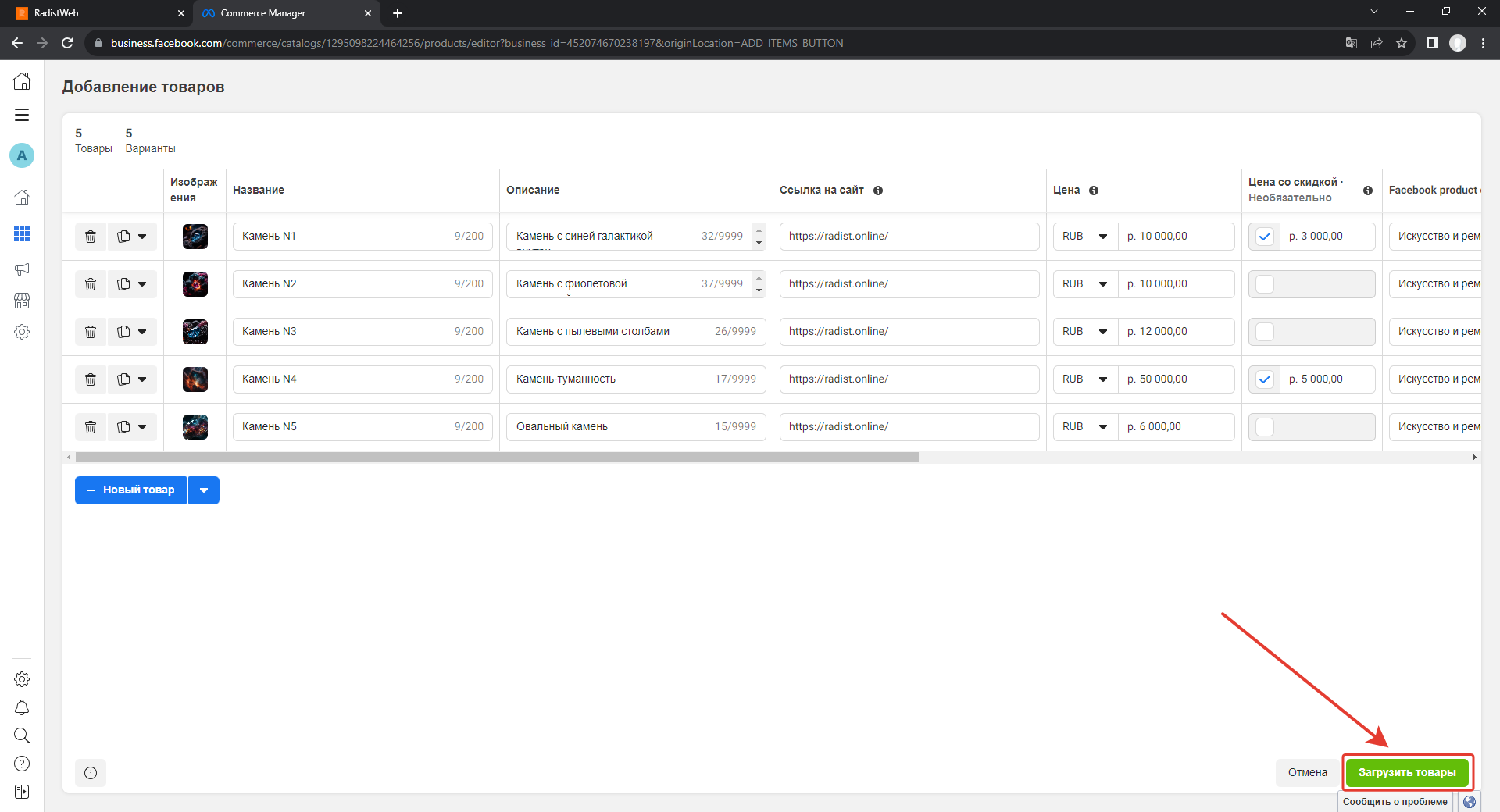
Поля карточки товара
| Поле | Обязательно | Описание |
|---|---|---|
| Изображение | Да | Фото или логотип товара, JPG или PNG без прозрачного слоя. |
| Название | Да | Короткое и понятное, до 200 символов. |
| Описание | Да | Характеристики и прочая информация, до 9999 символов. |
| Ссылка на сайт | Да | Ссылка на товар или на сам сайт. |
| Цена | Да | Конечная цена товара, можно выбрать валюту. |
| Цена со скидкой | Нет | Скидочная цена отображается рядом с зачёркнутой первоначальной. |
| Категория товара | Нет | Категория из списка Facebook* (электроника, музыкальные инструменты и т. д.). |
| Состояние | Нет | Новое, после ремонта, б/у и т. д. |
| В наличии | Нет | Есть в наличии или под заказ. |
| Статус | Нет | Активен или нет — чтобы временно отключить товар в каталоге. |
| Бренд | Нет | До 100 символов. |
| ID контента | Нет | SKU или другой идентификатор для динамической рекламы, до 100 символов. |

Как подключить каталог к WABA-аккаунту
Откройте WhatsApp Manager
Перейдите в WhatsApp Manager — через меню «гамбургер» на левой панели или по ссылке business.facebook.com/wa/manage/home.
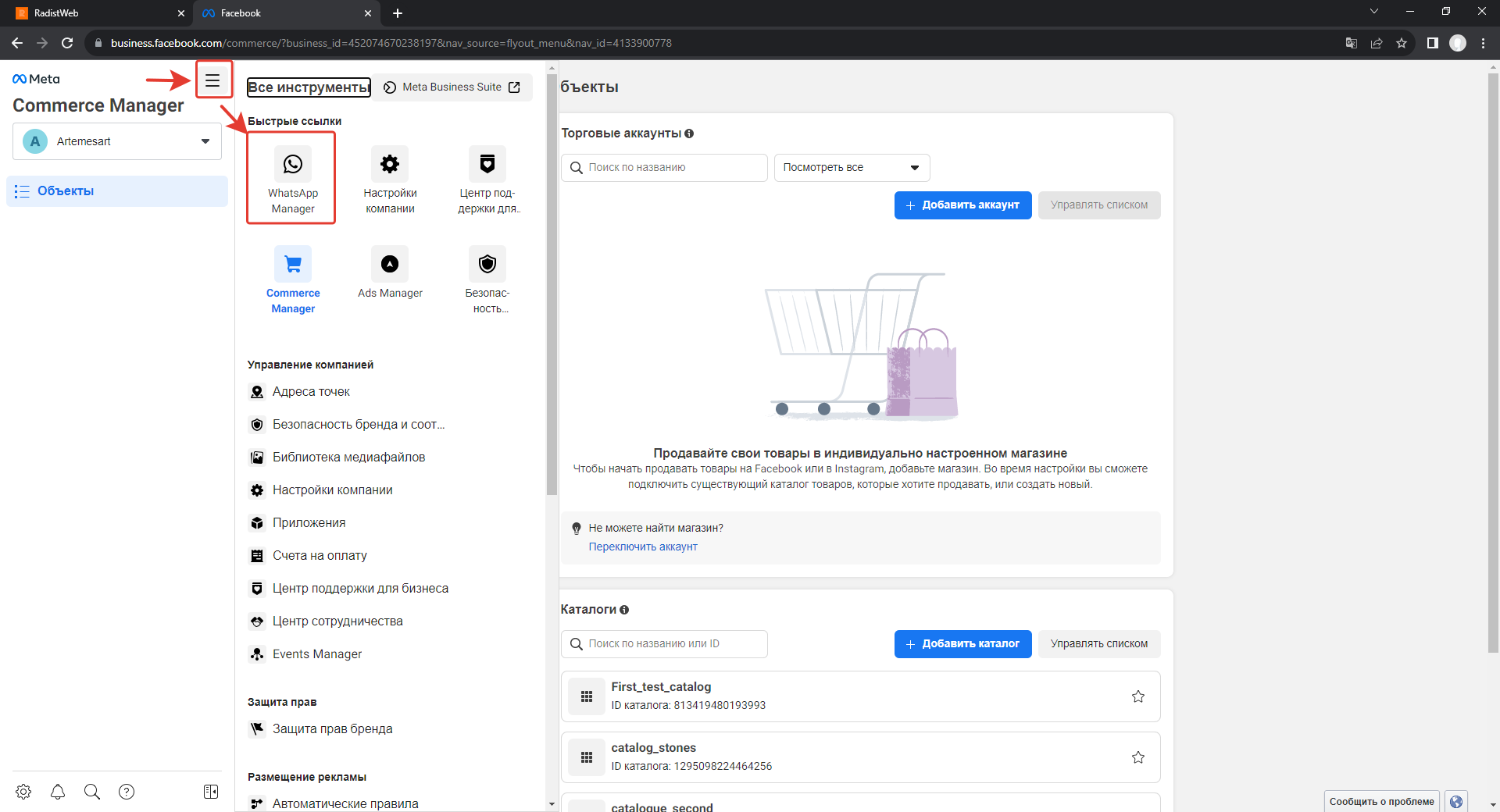
Выберите каталог
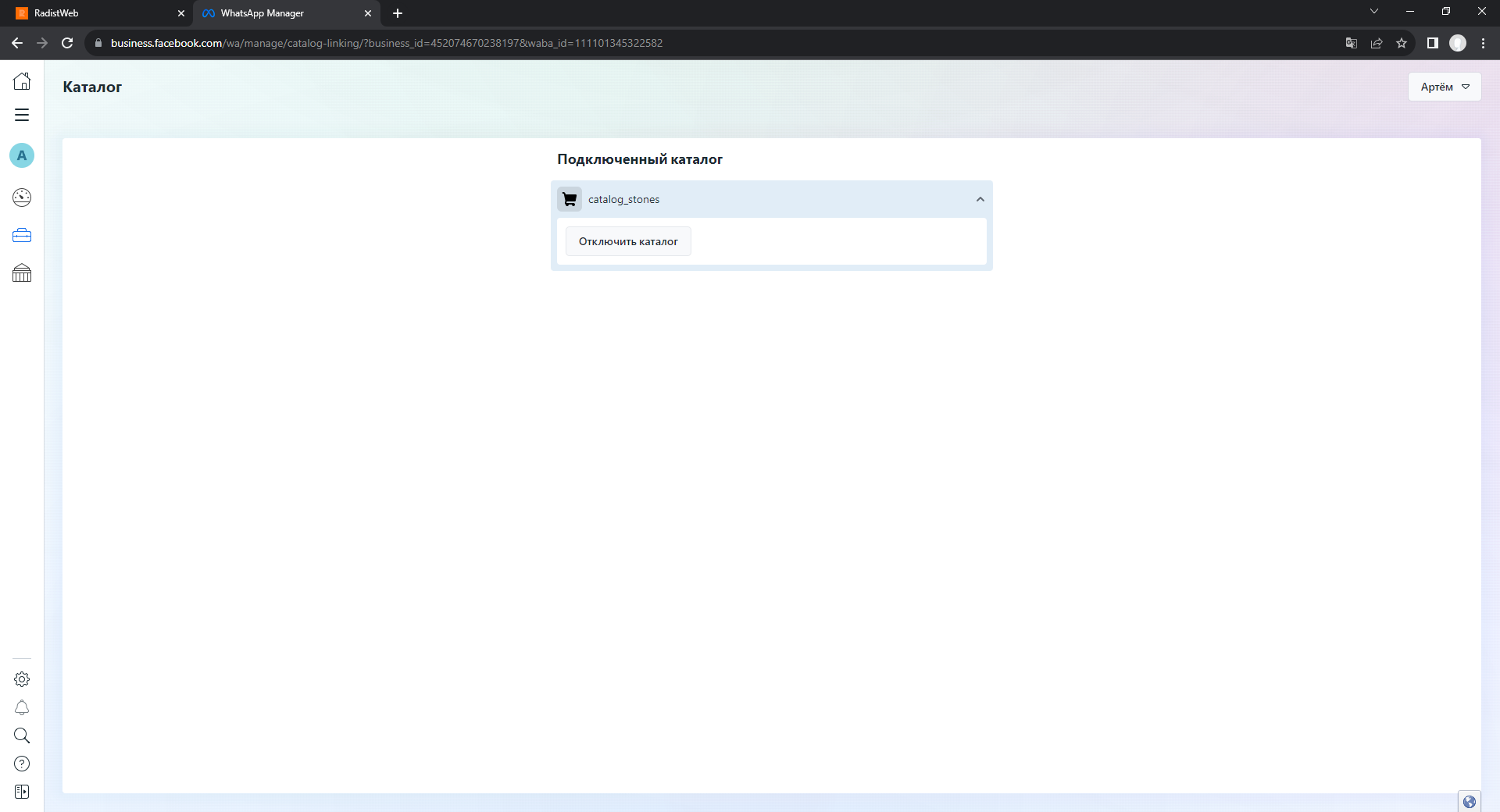
Выберите нужный WABA-аккаунт, на левой панели в «Инструментах для управления аккаунтом» нажмите «Каталог», затем «Выбрать каталог».
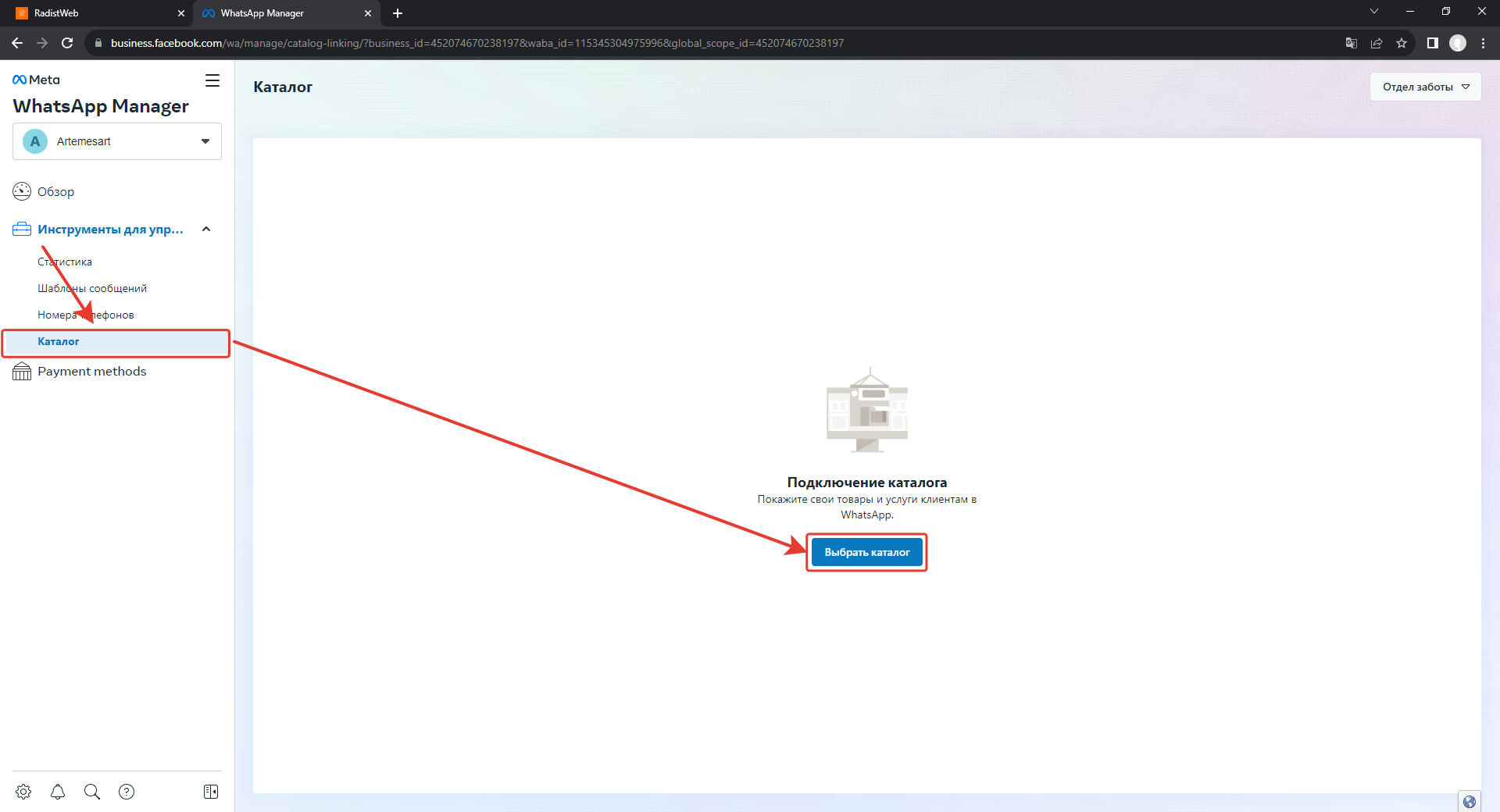
Подключите каталог
В выпадающем списке выберите созданный каталог и нажмите «Подключить каталог».
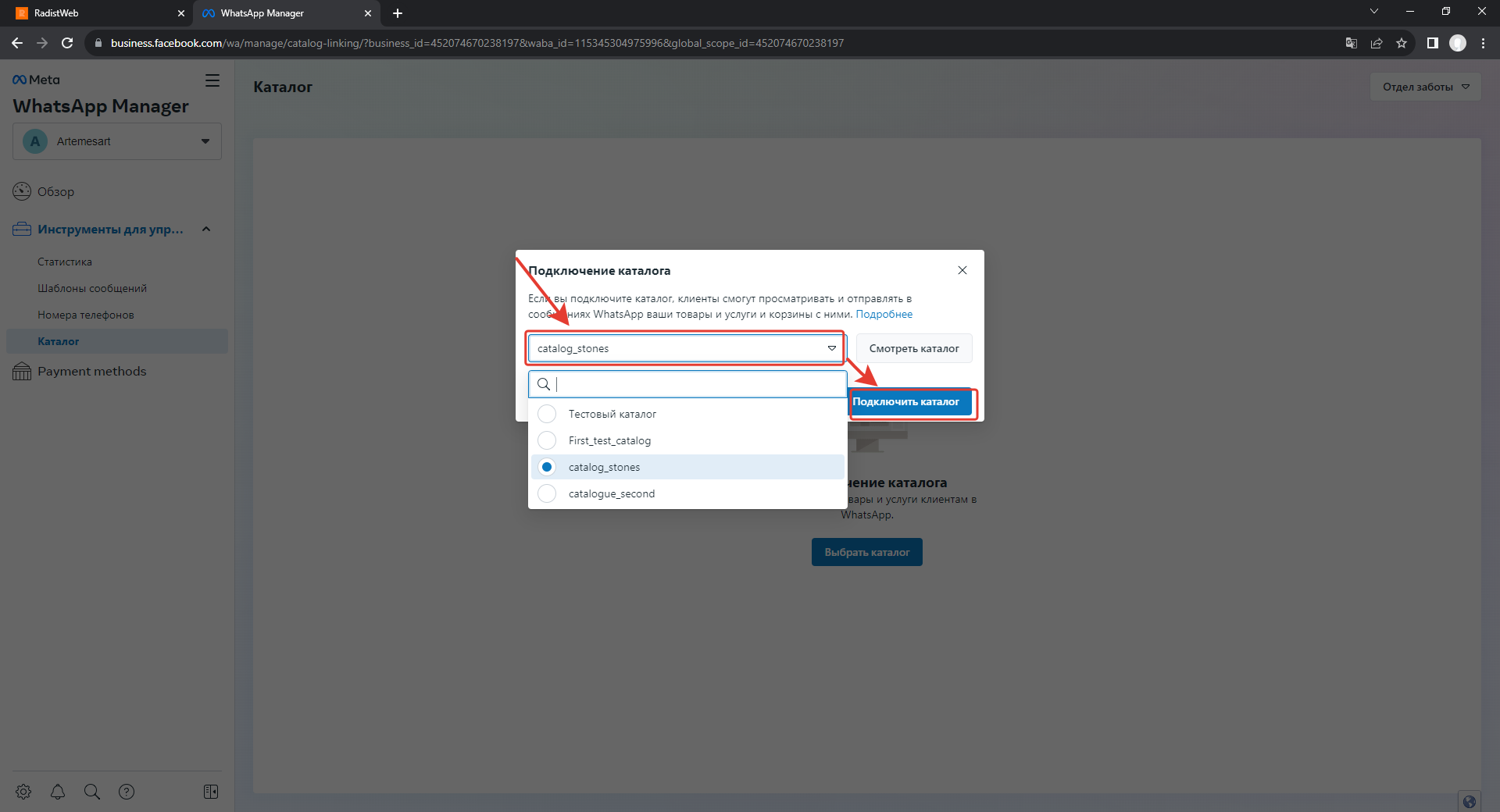
Полезные ссылки
Что дальше
Часто задаваемые вопросы
Как создать каталог товаров для WhatsApp?
В Commerce Manager в Facebook* Business Manager: «+ Добавить каталог», выбрать тип товаров, источник загрузки и владельца, задать название. Это первый из трёх шагов подключения каталогов.
Сколько каталогов можно подключить к одному WABA-аккаунту?
Только один. При необходимости его можно отключить и подключить другой.
Можно ли загрузить товары списком, а не по одному?
Да. Кроме добавления вручную есть загрузка из таблицы и других источников — способы описаны в справке Facebook*.
Какие поля обязательны в карточке товара?
Пять: изображение, название (до 200 символов), описание (до 9999 символов), ссылка на сайт и цена. Остальные — бренд, категория, состояние, наличие — по желанию.
Какие требования к фото товара?
JPG или PNG без прозрачного слоя. Это может быть фотография товара или логотип.
Как привязать готовый каталог к WABA-аккаунту?
В WhatsApp Manager: выбрать нужный WABA-аккаунт, на левой панели в «Инструментах для управления аккаунтом» нажать «Каталог» → «Выбрать каталог», затем «Подключить каталог».
Facebook* и Meta* — организации, признанные экстремистскими и запрещённые на территории Российской Федерации.