WABA-шаблоны
WABA-шаблоны WhatsApp Business API: как создать, отправить на модерацию и отслеживать статус прямо в личном кабинете Radist.Online без сторонних сервисов.
WABA-шаблон — это сообщение для клиентов WhatsApp Business API, которое может содержать поля для подстановки (имя клиента, время встречи), медиафайлы и кнопки, и которое прошло модерацию Meta* и разрешено к отправке.
После модерации шаблоны можно отправлять клиентам из личного кабинета RadistWeb, amoCRM и Битрикс24. Отправлять шаблоны на модерацию и следить за их статусом можно прямо в личном кабинете Radist.Online — без сторонних сервисов.
Как это работает
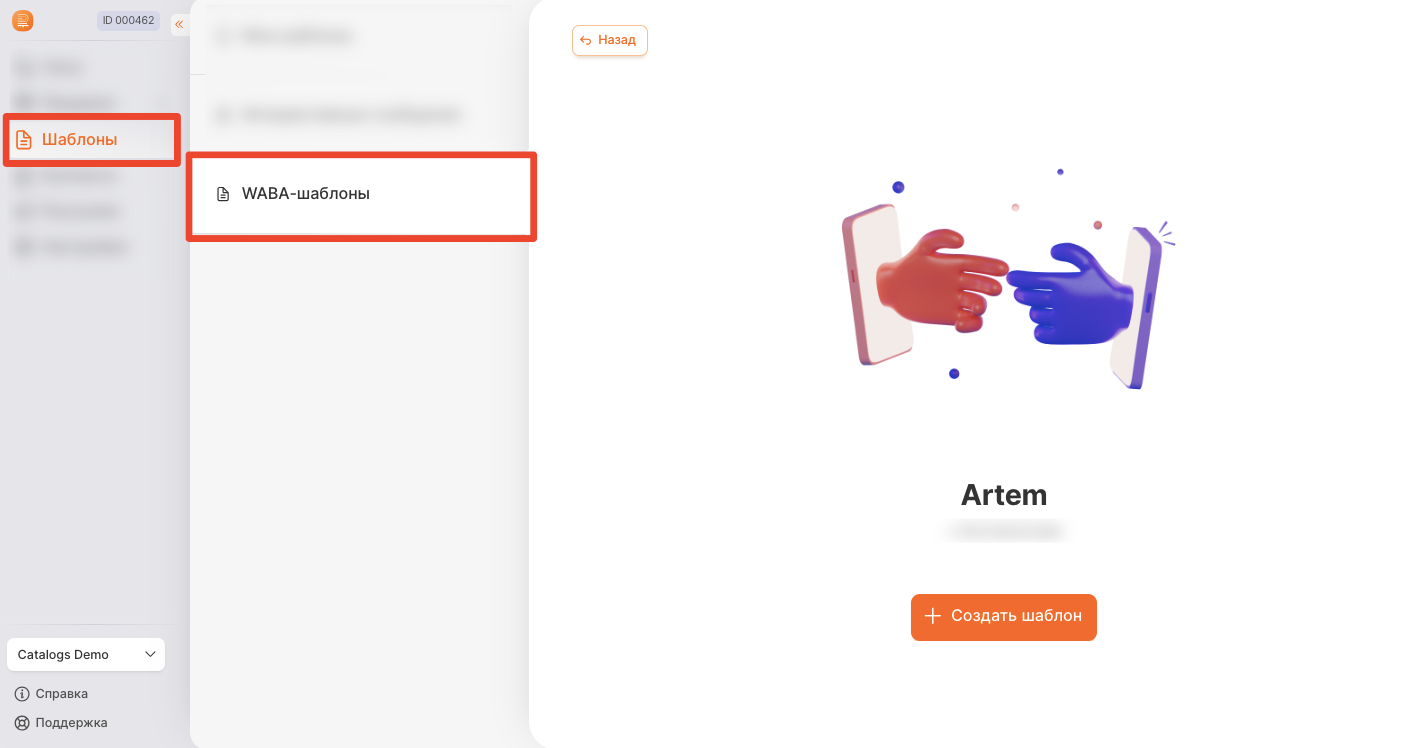
В меню  → «WABA-шаблоны» можно создать шаблон, отредактировать его название, удалить, добавить шаблон на любом языке или скопировать (например, чтобы слегка переработать для другой группы клиентов). Здесь же отображаются шаблоны, созданные в 360dialog.
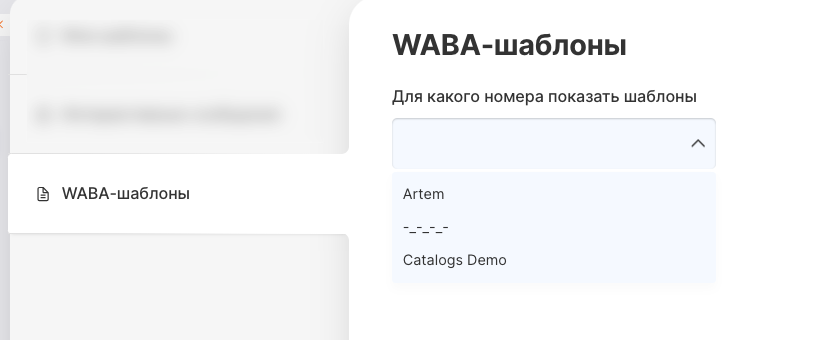
При переходе в раздел появляется выпадающий список со всеми WABA-номерами из раздела «Подключения».
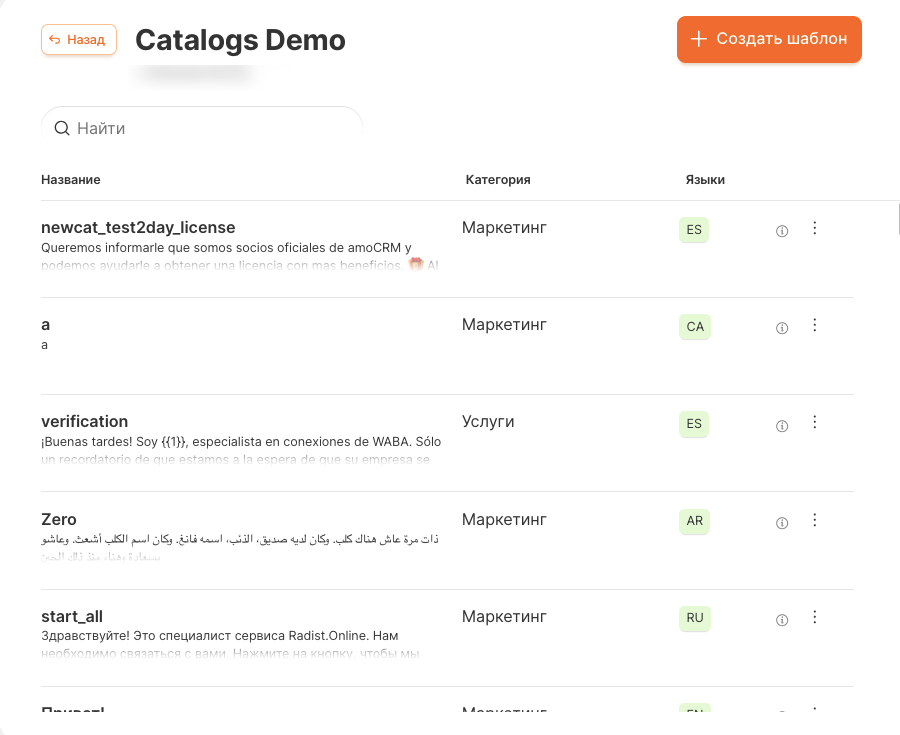
После выбора подключения открывается список шаблонов для этого номера.
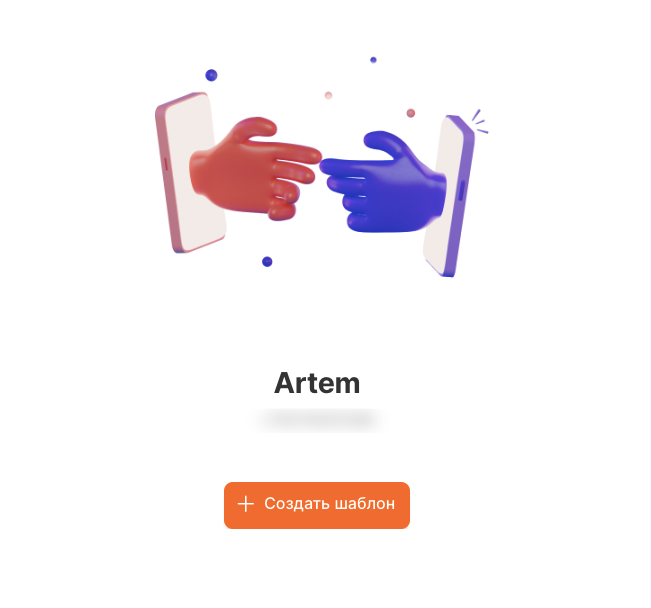
Если ни одного шаблона ещё не создано, появляется окно с кнопкой «Создать шаблон».
Создание WABA-шаблона
Шаблон создаётся в три этапа. Ниже — базовый шаблон вида «Сообщение»; особенности других видов описаны в разделах после инструкции.
Этап 1. Основные параметры
Нажмите «Создать шаблон» — откроется окно создания.
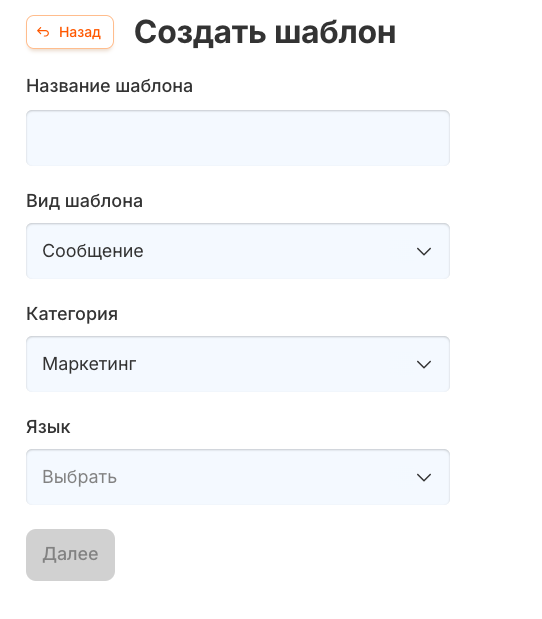
Заполните обязательные поля:
- Название — на любом языке, ограничений нет.
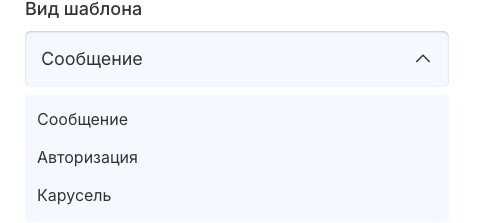
- Вид шаблона — Сообщение, Авторизация или Карусель.
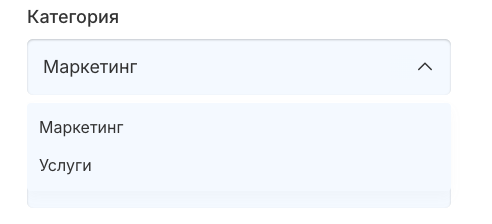
- Категория — по умолчанию «Маркетинг».
- Язык — подставляется из профиля (русский, английский, испанский); можно выбрать другой в выпадающем списке.
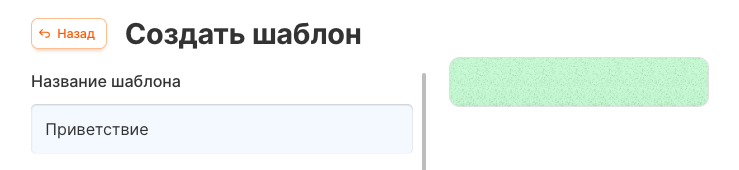
Укажите название шаблона:
Выберите вид шаблона — это обязательное поле.
От вида шаблона зависит доступная категория:
| Вид шаблона | Доступные категории |
|---|---|
| Сообщение | Маркетинг, Услуги |
| Авторизация | Авторизация |
| Карусель | Маркетинг |
Выберите категорию. От неё зависят поля, которые нужно заполнить дальше.
Подробнее о категориях и работе с ними — в статье «Новые диалоги и категории шаблонов».
Этап 2. Содержание шаблона
По кнопке «Далее» (если все поля заполнены) откроется этап заполнения содержания: Заголовок, Основной текст, Подвал, Кнопки.
Заполните заголовок:
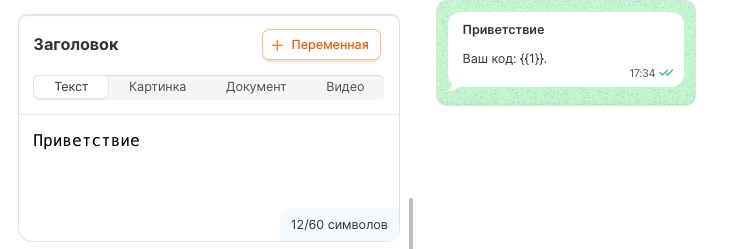
- Заголовок может быть текстом, изображением, документом или видео.
- Для типа «Текст» — до 60 символов (символы переменной тоже считаются). Максимум одна переменная: кнопка «+ Переменная» вставляет в конец текста
{{1}}и после этого становится неактивной.
Заполните основной текст:
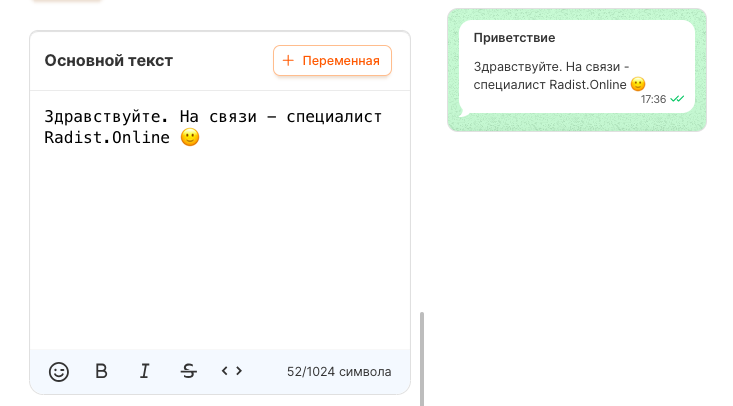
- Обязательное поле, только текст (файлы вставлять нельзя).
- До 1024 символов и до 99 переменных. Кнопка «+ Переменная» вставляет
{{1}},{{2}},{{3}}и т. д. и блокируется на 99-й переменной. - Смайлик считается за 2 символа.
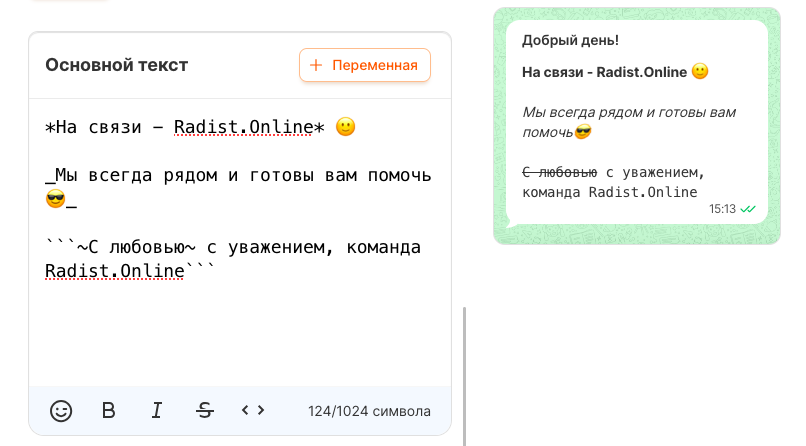
Текст шаблона можно сделать выразительнее с помощью форматирования. Выделите текст и нажмите кнопку под полем «Основной текст»:
- В — жирный;
- I — курсив;
- S — зачёркнутый;
- < > — увеличенное расстояние между буквами.
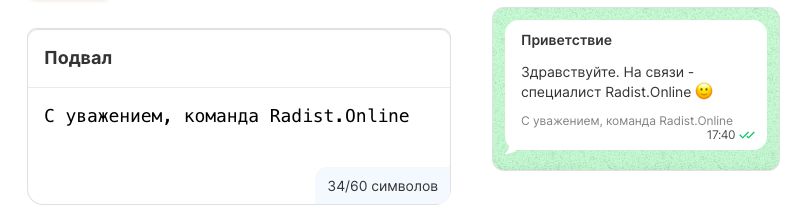
Пример:
Заполните подвал — необязательное поле, на ваше усмотрение.
При необходимости добавьте кнопки — подробнее в разделе «Кнопки в шаблоне» ниже.
Когда всё заполнено и предпросмотр вас устраивает, нажмите  .
.
Этап 3. Отправка на модерацию
Если при создании использовались переменные {{1}}, перед отправкой на проверку их нужно заполнить.
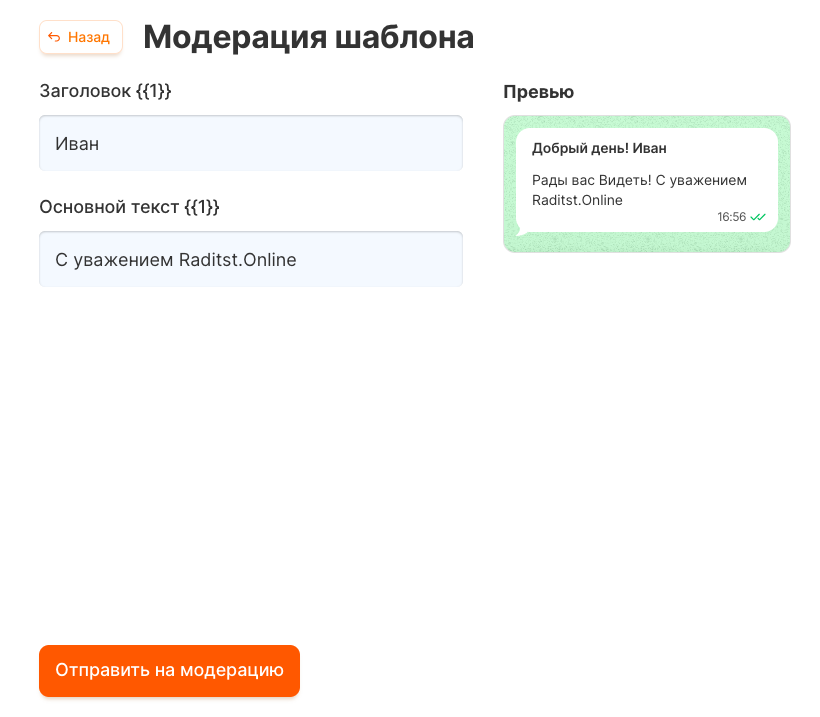
Нажмите «Отправить на модерацию».
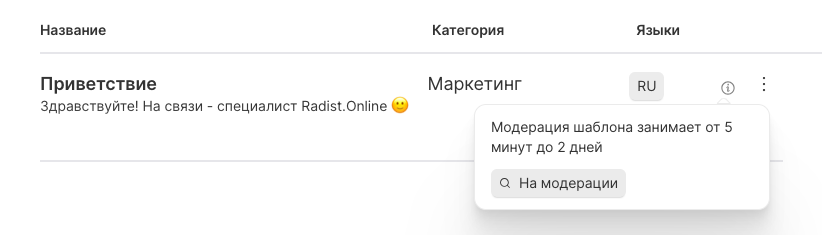
Шаблон уйдёт на модерацию в Meta* и появится в списке с серым статусом.
Кнопки в шаблоне
Кнопки настраиваются в поле «Кнопки».
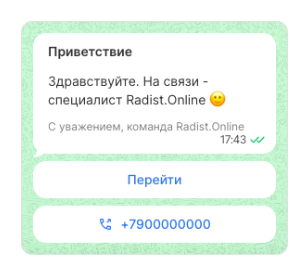
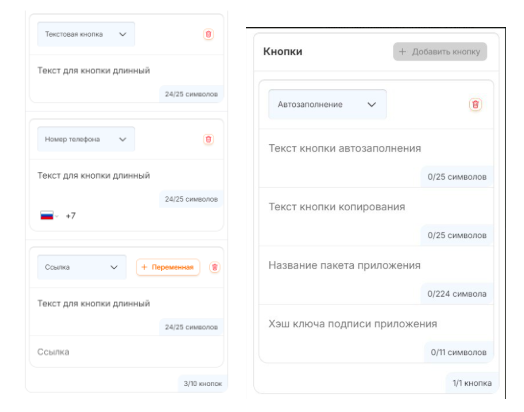
Все поля кнопок обязательны. Всего кнопок может быть максимум 10. Лимиты по типам:
- Текстовая кнопка — до 10 шт. (максимум 25 символов).
- Номер телефона — 1 шт. (максимум 25 символов, только номер; используется для звонка при клике).
- Ссылка — 2 шт. (максимум 25 символов; в отличие от 360dialog, у нас можно добавить две кнопки-ссылки). Ссылка открывается в браузере при клике.
Если добавить больше кнопок одного типа, чем разрешено, при сохранении под полем «Кнопки» появится ошибка о превышении лимита.
Шаблон с файлом или картинкой
Такой шаблон создаётся так же, как обычный: на этапе «Заголовок» выберите нужный формат (например, «Изображение»).
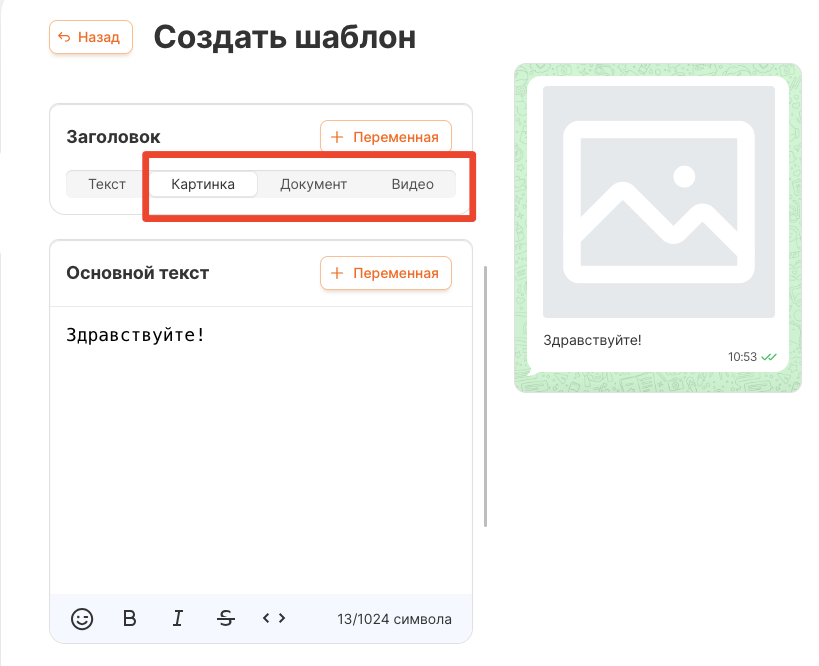
Заполните остальные поля и нажмите «Создать».
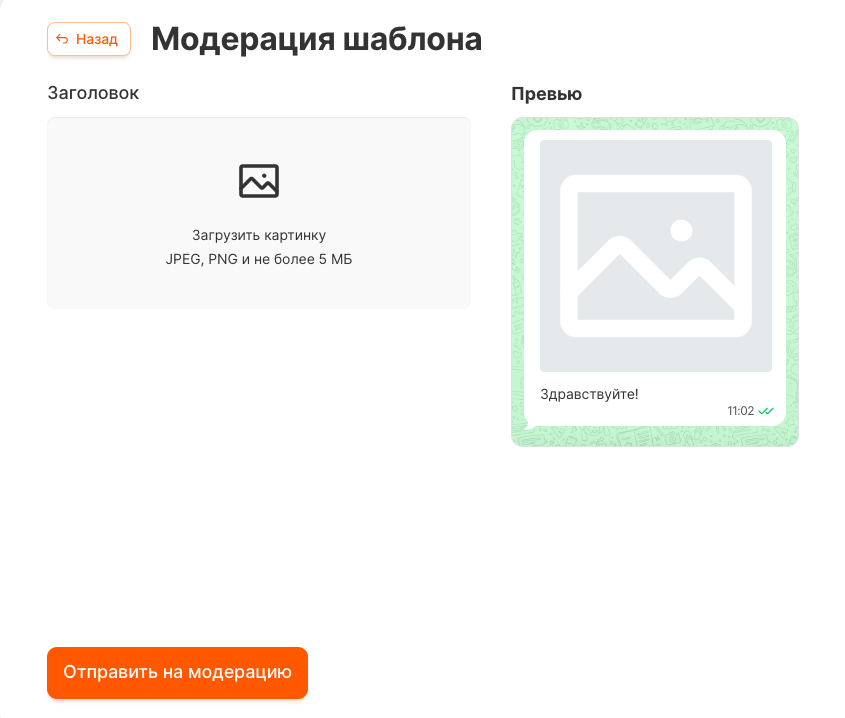
Откроется окно, куда нужно вставить файл. Допустимые форматы и размеры:
- Изображение — PNG, JPEG, до 5 МБ.
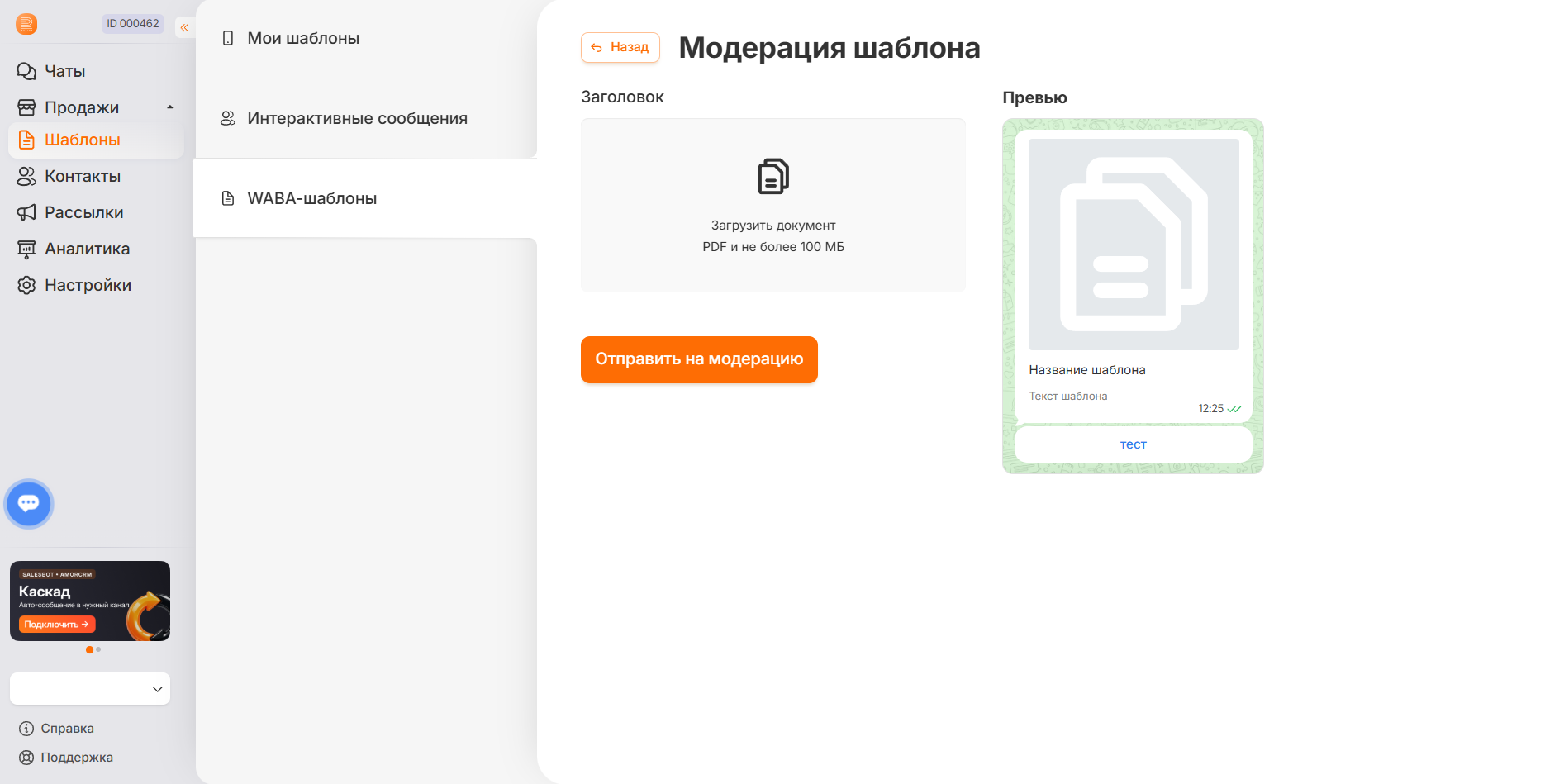
- Документ — PDF, до 100 МБ.
- Видео — MP4, 3GP, до 16 МБ.
Так выглядит поле «Документ» в заголовке шаблона — подсказка показывает актуальный лимит: PDF до 100 МБ.
В отличие от 360dialog, не нужно искать облако для загрузки картинки, видео или документа — в RadistWeb файл загружается на наше облако автоматически.
Для отправки на модерацию заполните все поля и приложите медиафайл, как будто отправляете шаблон клиенту, — так шаблон проходит проверку в целостном виде. После модерации в него можно загружать любое изображение и подставлять любые данные в переменные.
Нажмите «Отправить на модерацию» — появится уведомление на зелёном фоне «Шаблон успешно создан».
Шаблон категории «Авторизация»
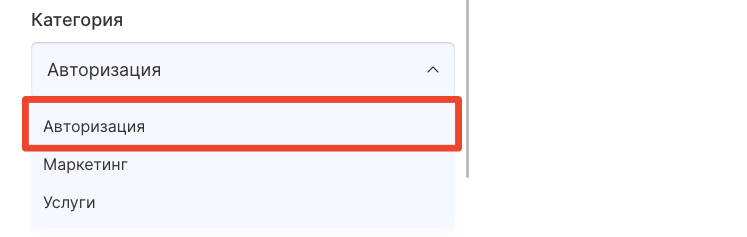
Чтобы создать такой шаблон, в поле «Категория шаблона» выберите «Авторизация».
У шаблона авторизации есть отличительные поля.
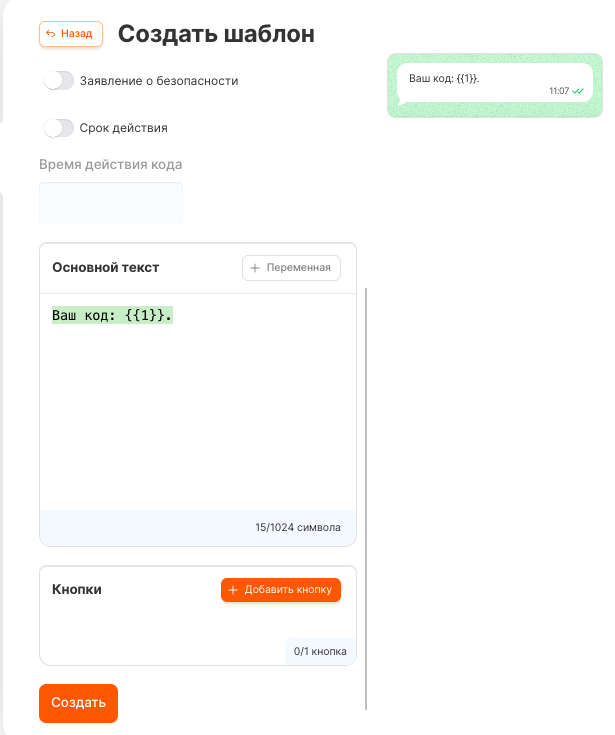
Появляются два переключателя:
- Заявление о безопасности — показывать ли «никому не показывайте код».
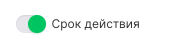
- Срок действия кода — при включении становится активным поле для ввода времени: только цифры, от 1 до 90 минут.
Шаблон авторизации состоит из основного текста с одной переменной. Текст зависит от языка, его определяет Meta* — изменить этот текст нельзя.
Подвал
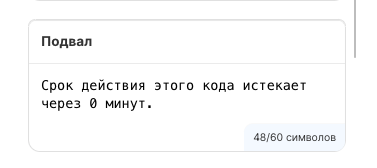
Подвал — необязательное поле, содержит информацию о сроке действия кода. Он активен только после включения переключателя «Срок действия».
Кнопки
Для категории «Авторизация» заполнение поля «Кнопки» обязательно.
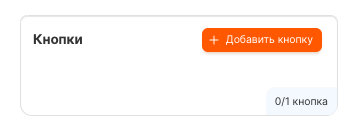
Доступно 2 типа кнопок (можно добавить только один из них):
- Копировать код — по клику код из сообщения копируется в буфер. Поля для своего текста у этой кнопки нет: Meta* сама подставляет стандартную надпись на языке шаблона.
- Автозаполнение — работает, если на телефоне установлено указанное приложение. Если нет — показывается кнопка копирования.
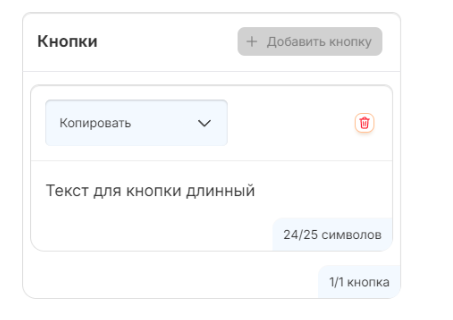
Когда все поля заполнены, нажмите «Создать».
WABA-шаблон вида «Карусель»
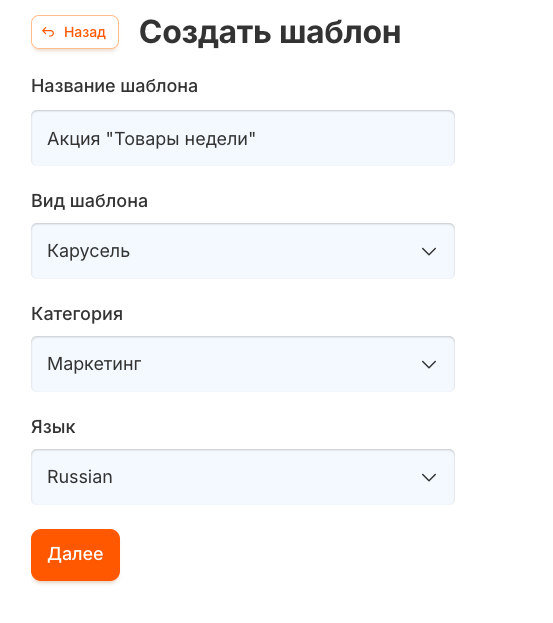
Чтобы создать карусель, на первом этапе в поле «Вид шаблона» выберите «Карусель».
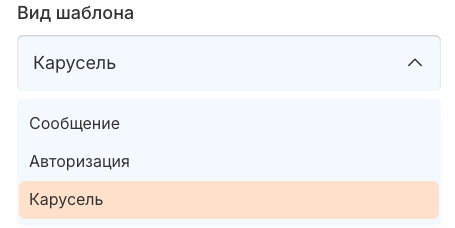
На первом этапе заполните:
- Название — обязательное, до 256 символов.
- Вид шаблона — Карусель.
- Категория — Маркетинг.
- Язык — любой из выпадающего списка, обязательное поле.
На втором этапе заполните:
- Название шаблона — перенесено с прошлого этапа, доступно для изменения (до 256 символов).
- Основной текст — до 1024 символов, обязательное поле. Можно добавлять переменные, смайлики и форматировать текст (как в виде «Сообщение»).
- Медиа-карточки — минимум 1 карточка, максимум 10.
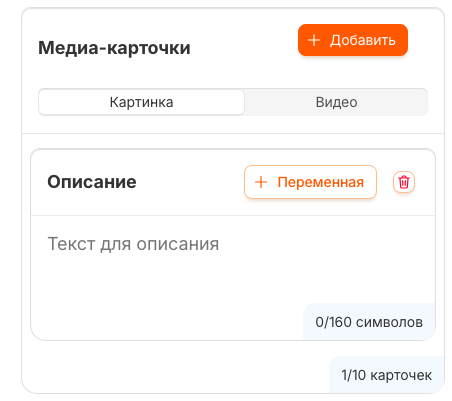
Про медиа-карточки:
- По кнопке «Добавить» добавляются карточки с описанием.
- Описание заполняется для каждой карточки отдельно (до 160 символов), можно добавлять переменные кнопкой «+ Переменная».
- В описании карточки Enter можно нажать не больше двух раз — текст должен уместиться максимум в три строки.
- Переключатель типа медиа задаёт формат для всех карточек: «Картинка» или «Видео» (при отправке для каждой карточки можно прикрепить свою картинку или своё видео).
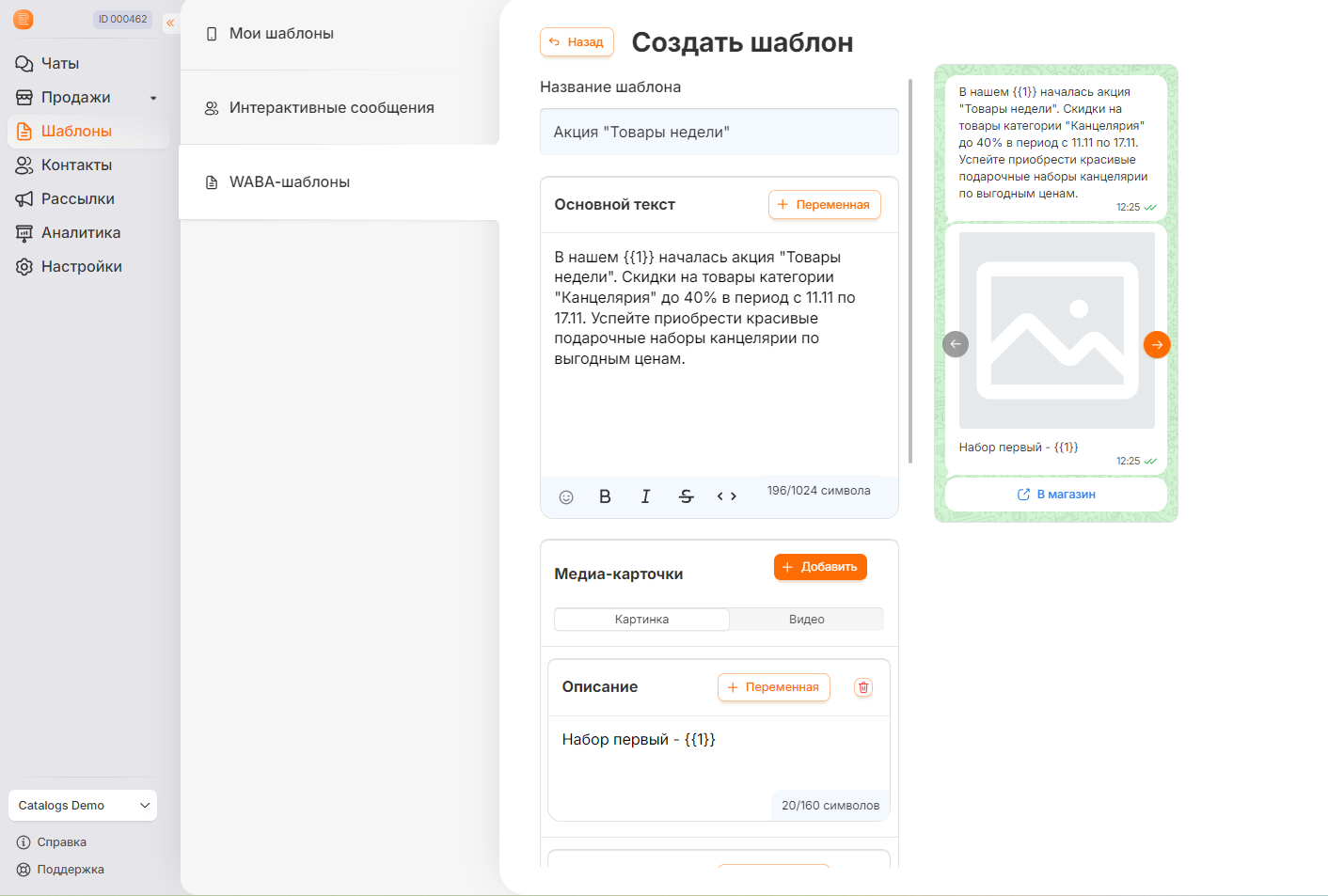
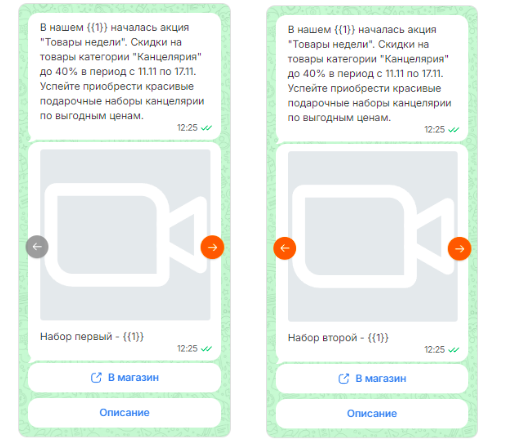
Заполненный шаблон-карусель с картинками:
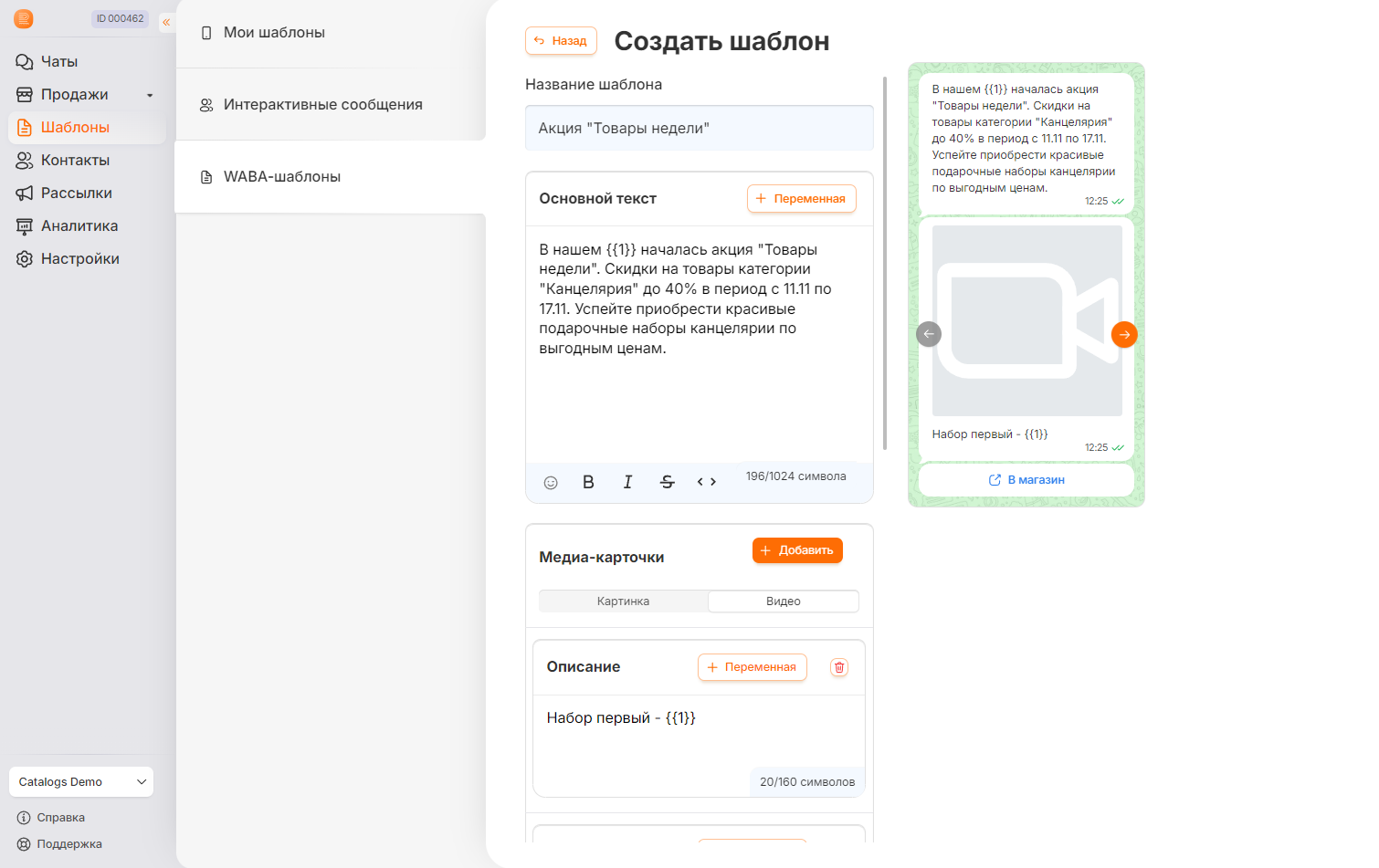
Заполненный шаблон-карусель с видео:
Ограничения карусели
Сводка лимитов — сверьтесь с ней до отправки на модерацию:
| Что | Ограничение |
|---|---|
| Название шаблона | До 256 символов |
| Основной текст | До 1024 символов |
| Количество карточек | От 1 до 10 |
| Описание карточки | До 160 символов |
| Переносы строки в описании | Не больше двух нажатий Enter на карточку (максимум три строки) |
| Тип медиа | Общий для всех карточек: либо картинки, либо видео |
| Изображения | JPG, JPEG, PNG — до 5 МБ |
| Видео | MP4 — до 16 МБ |
| Соотношение сторон медиа | Рекомендуем 2:3,3 — тогда картинка не обрежется (пример изображения) |
Предпросмотр карусели
Предпросмотр интерактивный: стрелками влево-вправо можно переключаться между карточками, основной текст остаётся закреплённым. На первой и последней карточке соответствующая стрелка становится неактивной.
Отправка карусели на модерацию
На третьем этапе заполните переменные основного текста и описаний карточек. Для модерации прикрепите одну картинку или одно видео в поле «Заголовок» — оно подставится в каждую карточку как пример. Если была добавлена переменная кнопки-ссылки, заполните поле «Кнопка-ссылка» с одним примером — он подставится под каждой карточкой.
Требования к файлам — в таблице «Ограничения карусели». В проводнике отображаются только подходящие форматы: MP4 для видео, JPG, JPEG и PNG для изображений.
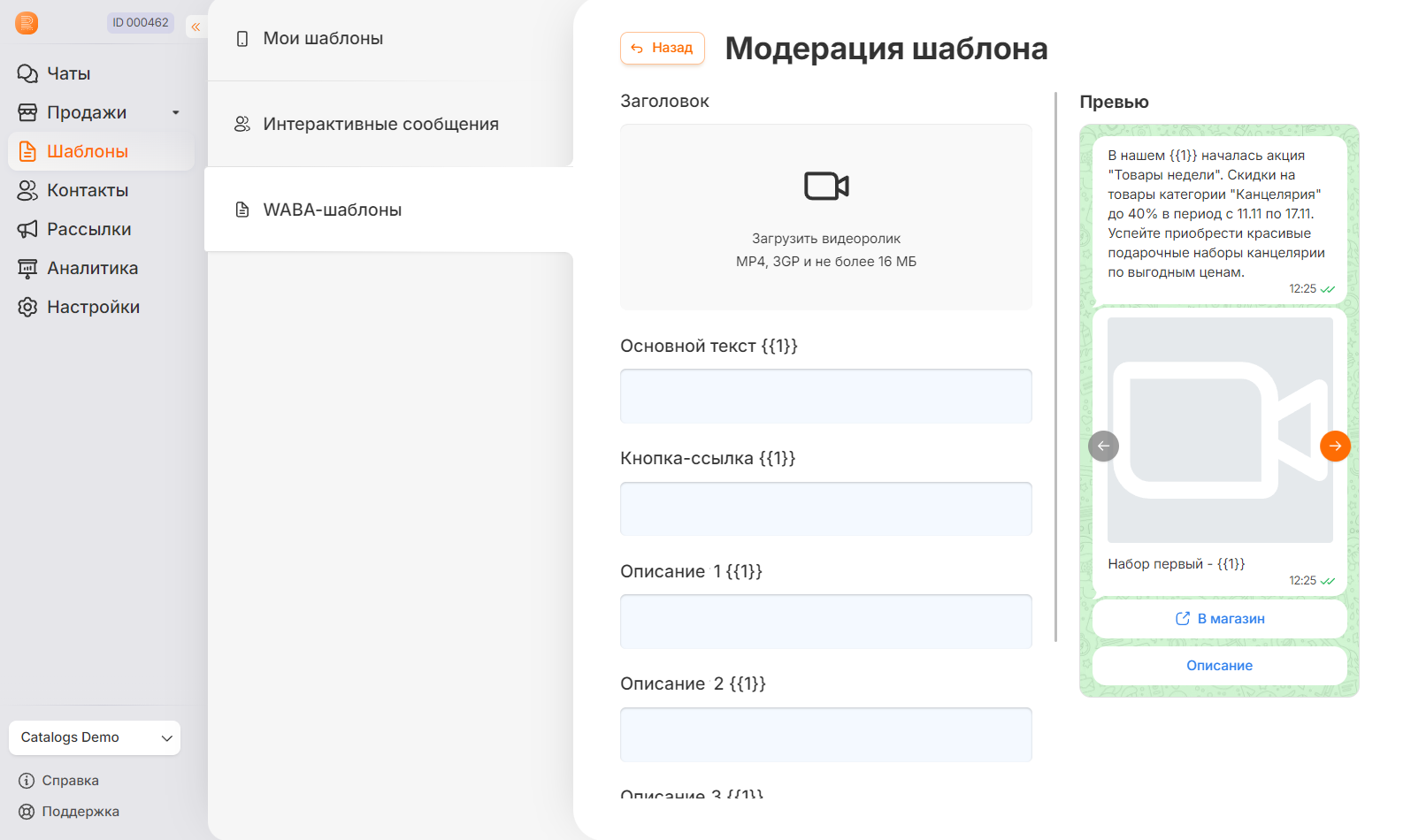
Заполните все поля и нажмите «Отправить на модерацию».
Список и управление шаблонами
Все ваши шаблоны, их статусы и управление ими — на главной странице «WABA-шаблоны». Выберите номер, шаблоны которого хотите посмотреть.
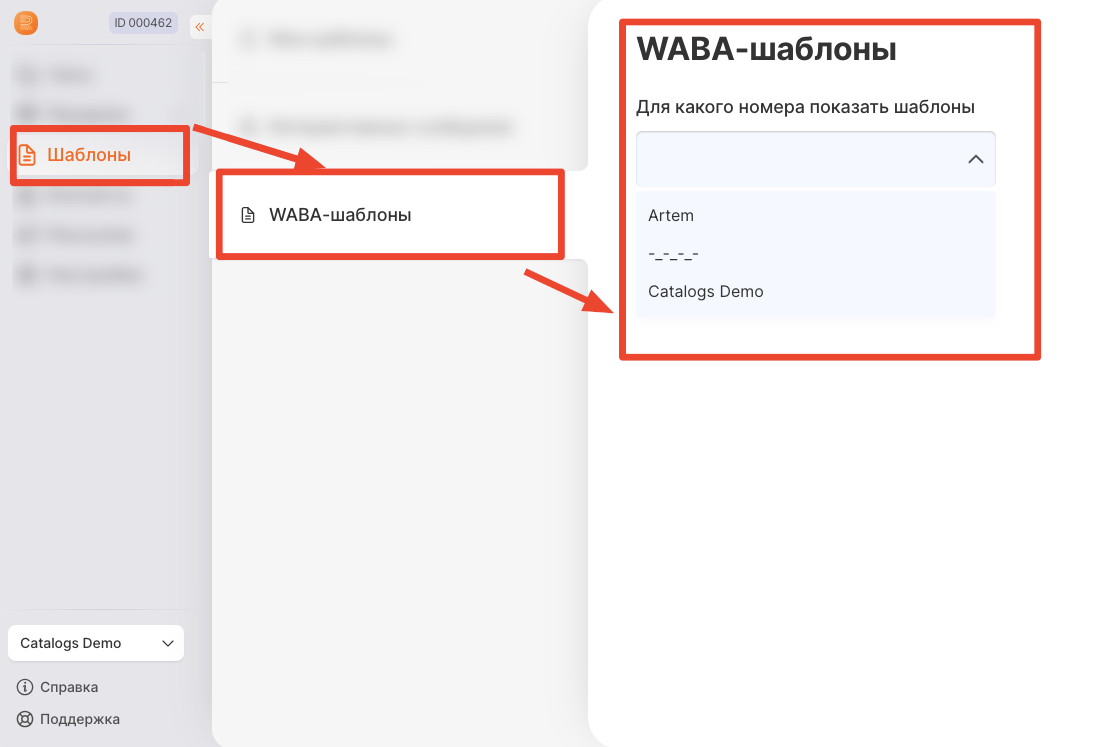
Откроется список шаблонов с информацией по ним.
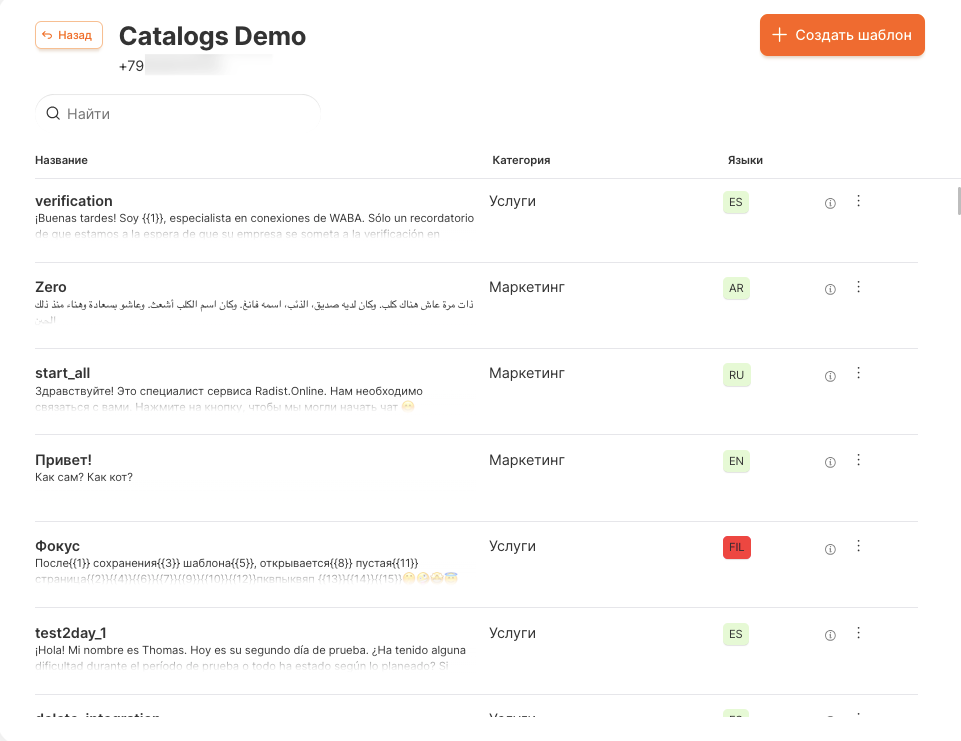
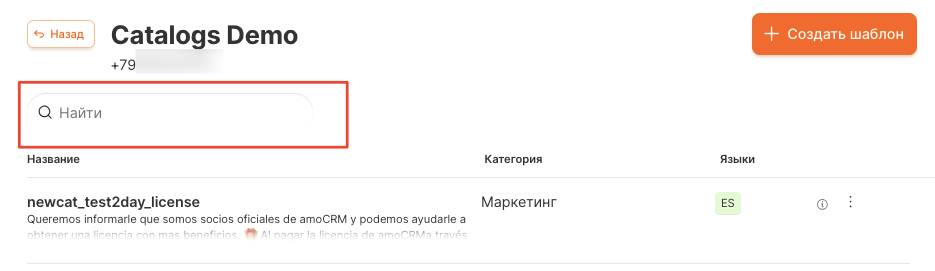
Поиск работает по имени и тексту шаблона.
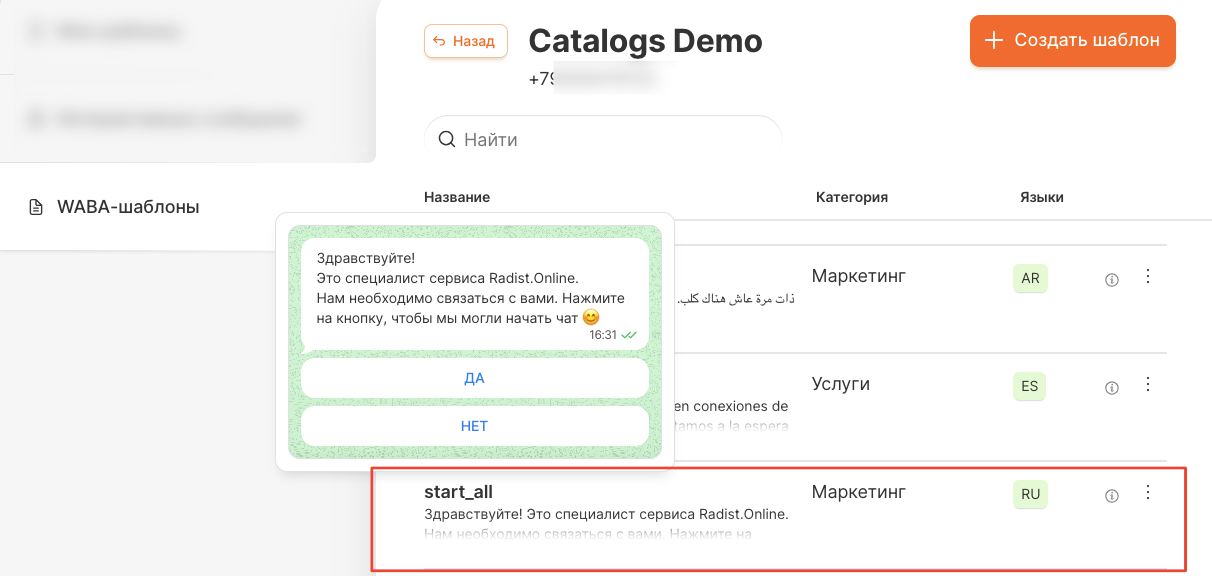
При наведении на шаблон появляется его превью вместе с кнопками; текст в превью скроллится.
Статусы шаблонов
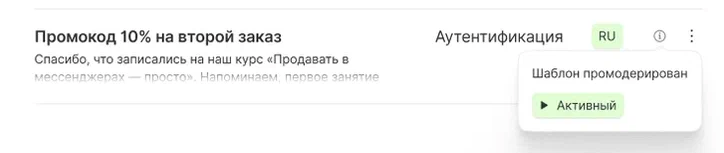
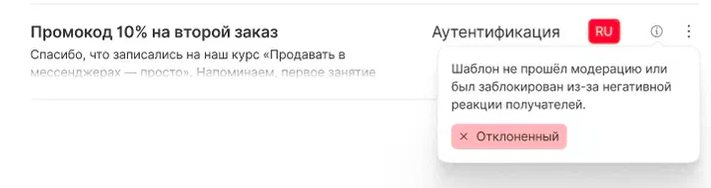
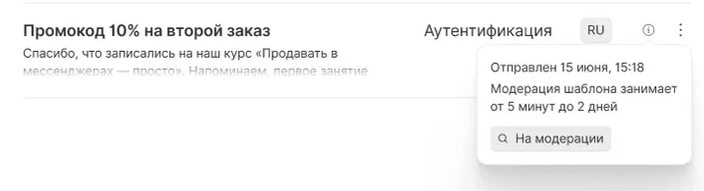
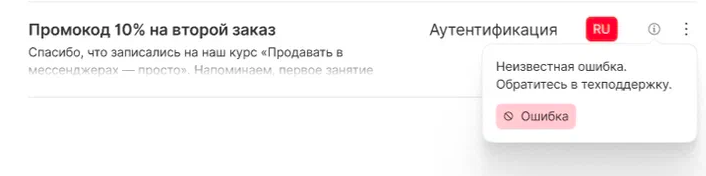
Чтобы посмотреть статус, наведите курсор на иконку статуса. У шаблона может быть один из статусов:
Шаблон проверен, активен, его можно использовать для общения с клиентами.
Управление шаблоном
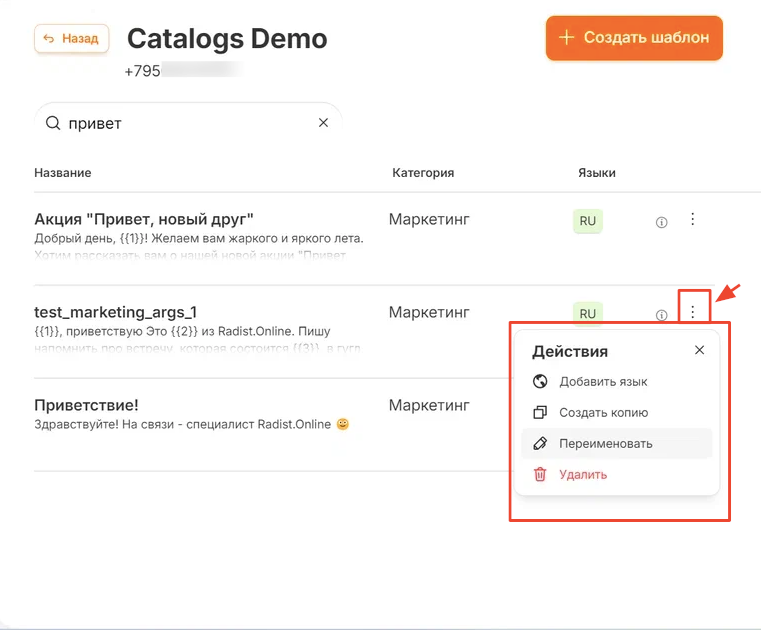
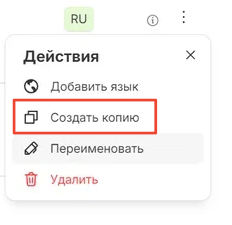
Создать копию — открывается страница создания шаблона со всеми полями, как в исходном (язык тоже подставляется из копируемого шаблона).
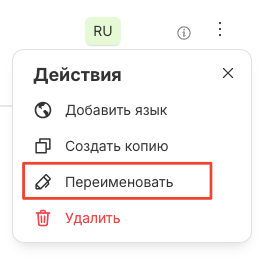
Переименовать — открывается окно смены названия (до 256 символов, любые символы).
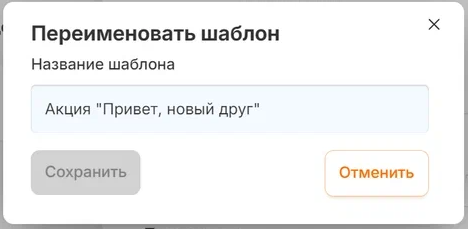
Если переименовать шаблон, созданный в 360dialog, в поле отображается его название из 360dialog. При сохранении нового названия оно записывается для нашего сервиса; название из 360dialog не меняется, но в списке больше не отображается.
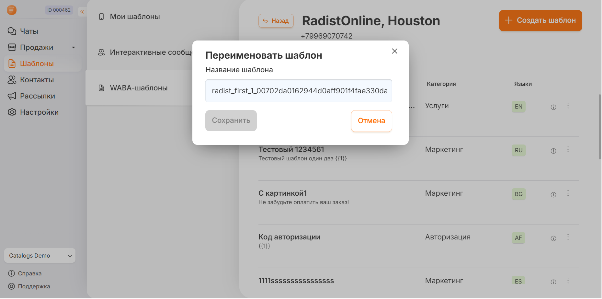
Введите новое название и нажмите «Сохранить».
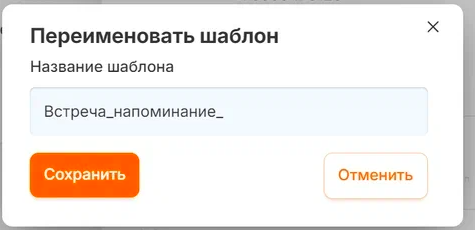
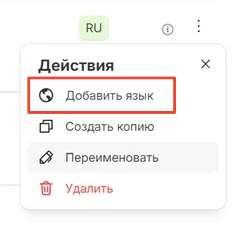
Добавить язык — открывается страница создания шаблона со всеми полями, как в исходном, кроме поля выбора языка.
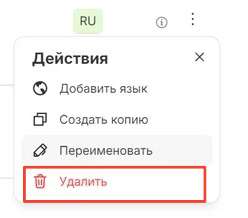
Удалить — по кнопке появляется окно подтверждения.
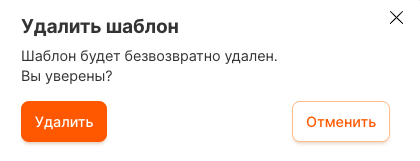
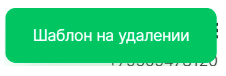
По кнопке «Отменить» окно закрывается. По кнопке «Удалить» появляется уведомление «Шаблон на удалении» — шаблон удаляется в течение 10 секунд.
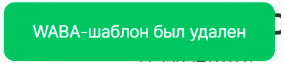
После удаления появляется уведомление «WABA-шаблон был удалён», и шаблон пропадает из списка.
Отправка WABA-шаблона в чат
В окне чата нажмите кнопку «Шаблоны» и установите переключатель на «WhatsApp». Поиск работает по тексту шаблонов.
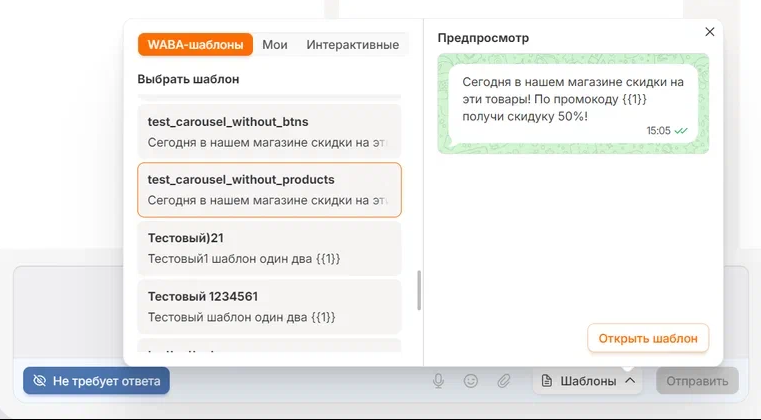
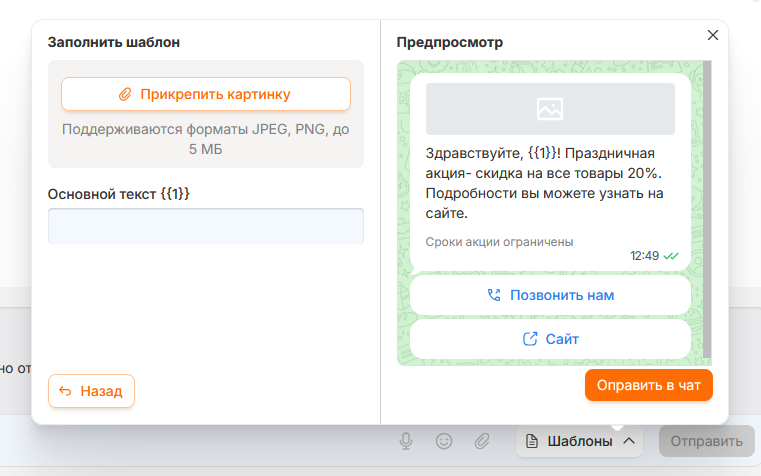
По кнопке «Открыть шаблон» откроется окно, где нужно заполнить переменные и добавить вложения.
Отправка каруселей в чат
Чтобы отправить шаблон-карусель, в окне выбора шаблонов выберите шаблон типа «Карусель». Предпросмотр интерактивный: между карточками можно переключаться стрелками; на первой или последней карточке одна из стрелок неактивна.
Так как в карусели всегда нужно прикреплять медиа, под предпросмотром отображается кнопка «Открыть шаблон» — по клику открывается страница заполнения.
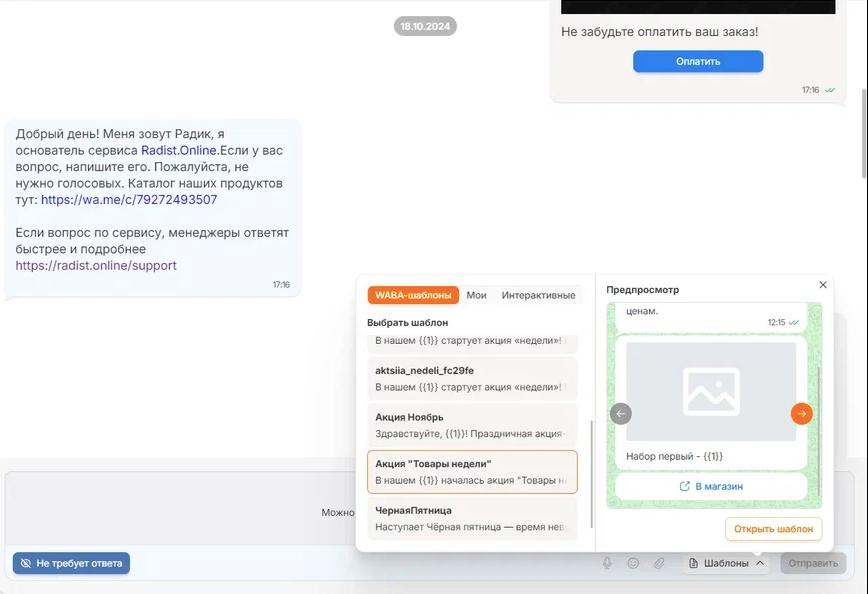
Поля заполнения карусели отличаются от других шаблонов и идут в порядке:
- Переменные основного текста — поле «Основной текст».
- Далее для каждой карточки (после линии и заголовка «Карточка {{номер}}»):
- поле прикрепления картинки/видео;
- переменные описания карточки (если есть) — поле «Описание»;
- переменная кнопки-ссылки (если есть) — поле «Кнопка-ссылка».
Блок пункта 2 повторяется столько раз, сколько карточек в шаблоне. Ограничения по медиа:
- Видео — MP4 до 16 МБ (в проводнике отображаются только файлы MP4).
- Изображения — JPG, JPEG, PNG до 5 МБ (в проводнике отображаются только эти форматы).
Предпросмотр заполняется по мере ввода и скроллится; добавленные картинки/видео сразу отображаются. Заполненный шаблон-карусель выглядит так:
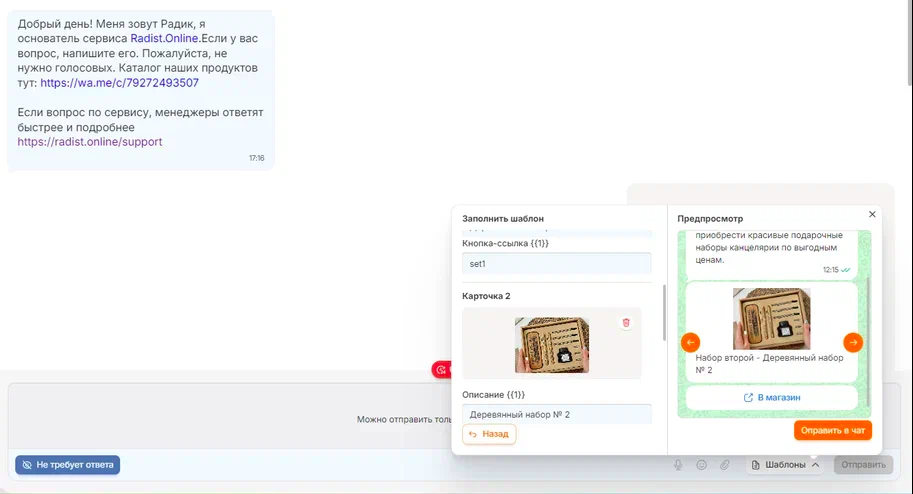
По кнопке «Отправить в чат» (если все поля заполнены) шаблон отправляется. В чате RadistWeb карусель отображается как обычное сообщение, но со стрелками по бокам для переключения между карточками.
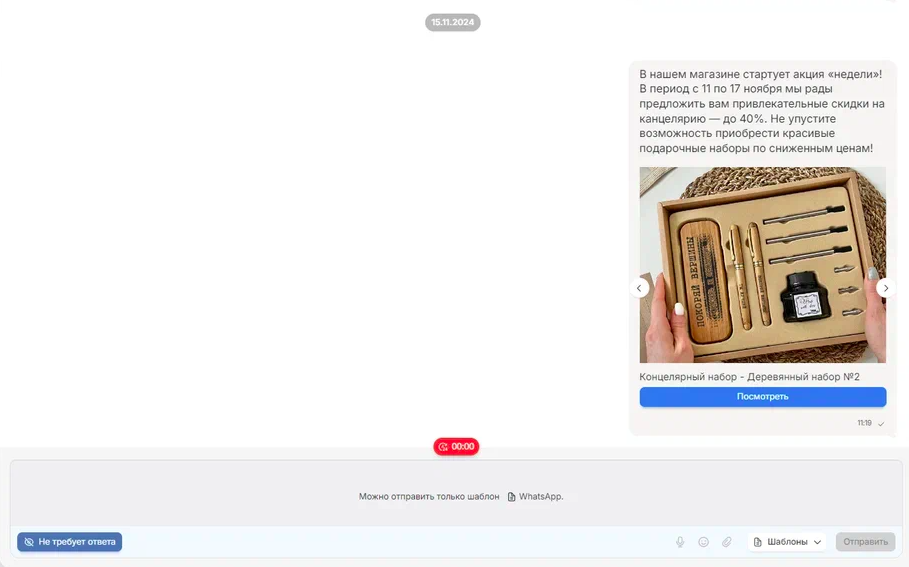
Подробнее об отправке WABA-шаблонов вида «Карусель» — в статье «Шаблоны вида Карусель».
Часто задаваемые вопросы
Можно ли изменить текст готового шаблона?
Нет. У WABA-шаблона редактируется только название — сам текст изменить нельзя. Есть два пути: удалить шаблон и создать заново либо создать копию, поменять в ней нужные поля и отправить на модерацию ещё раз. Второй вариант быстрее, если менять нужно одну-две строки.
Почему шаблон не отправляется в чат?
Если в шаблоне есть поля для ввода текста или он должен содержать медиафайл, отправка не пройдёт, пока все поля не заполнены и файл не прикреплён. Для шаблона вида «Карусель» заполнять картинку и переменную кнопки-ссылки нужно отдельно для каждой карточки — пропущенная карточка так же остановит отправку.
Почему в 360dialog у шаблона другое название?
Так и должно быть. Шаблон, созданный в RadistWeb, получает название из того, что вы указали, плюс уникальная часть, а в самом 360dialog название переводится в транслит. Шаблоны, созданные в 360dialog, отображаются в RadistWeb с их собственным названием без изменений.
Клиент говорит, что ссылка из шаблона не открывается
Ссылка в шаблоне автоматически оборачивается в meta.me — это нужно, чтобы в бизнес-менеджере собиралась аналитика переходов и кликов. Из-за этого для открытия такой ссылки клиенту требуется включённый VPN. Если ссылка должна открываться без него, оборачивание придётся учитывать при выборе формата кнопки.
Можно ли сменить категорию шаблона?
Отдельного поля для этого больше нет: Meta* при необходимости меняет категорию сама в процессе модерации. На шаблоны, созданные раньше, это не повлияло. Исключение — шаблон вида «Карусель»: у него категорию сменить нельзя.
Карусель не проходит модерацию из-за переносов строк
Это самая частая причина ошибки Template Carousel Card exceeded maximum amount of line breaks. Пустая строка между абзацами — это уже два нажатия Enter, то есть весь доступный лимит. Соберите описание карточки без пустых строк, одним блоком.
Не вижу раздел «Шаблоны» в личном кабинете
Раздел доступен только сотрудникам, у которых есть права в разделе «Шаблоны». Если раздела нет, права нужно выдать — какие права у какой роли, описано в статье «Доступные права у ролей».
Зачем заполнять переменные при создании шаблона?
Только для модерации в Meta*: проверяющему нужно видеть, как шаблон выглядит с подставленными значениями. Статичным шаблон от этого не становится — после успешной модерации переменные снова заполняются перед каждой отправкой, вручную или ботом.
Если будут вопросы — мы всегда на связи! 😉
* Meta — организация, признанная экстремистской, её деятельность запрещена на территории Российской Федерации.