Как подключить номер Телеграмм в RadistWeb
Как подключить номер Телеграм в RadistWeb: добавляем номер в личный кабинет Radist.Online и подключаем интеграцию Telegram к amoCRM. Пошаговая инструкция со скриншотами.
Перед подключением включите VPN — без него номер может не подключиться.
Из-за ограничений подключения код подтверждения может не прийти, а сессия по QR-коду — не привязаться, если VPN выключен. Поэтому действуйте по порядку:
- Включите VPN до начала подключения.
- Проверьте, что VPN сработал — изменились IP и страна подключения.
- Только после этого запрашивайте код подтверждения или сканируйте QR-код.
- Если код не приходит или QR не привязывается — смените VPN или страну подключения и повторите попытку.
❗️ VPN должен быть включён всё время работы с номером, а не только в момент подключения.
💡 Держите под рукой несколько VPN-сервисов: какой-то VPN может не работать именно для Telegram, даже если в других приложениях всё в порядке.
Войдите в личный кабинет RadistWeb или зарегистрируйтесь, если аккаунта ещё нет:
Если вы — партнёр
1. Личный кабинет - это НЕ личный кабинет партнера. Он не предназначен для того, чтобы подключать к нему всех клиентов партнера. Для каждого клиента оформляется ОТДЕЛЬНЫЙ ЛИЧНЫЙ КАБИНЕТ.
* НЕ НУЖНО интеграцию с аккаунтом клиента тестово подключать на свой личный кабинет, потом интеграцию не сможете перенести в личном кабинете клиента.
2. личный кабинет клиенту заводите отдельный на контактные данные клиента, чтоб владельцем аккаунта был КЛИЕНТ.
3. При регистрации компании указываете СВОЙ ПРОМОКОД.Себя в личном кабинете клиента можете добавить администратором для внесения настроек.
*Для удобства партнера и клиента можно использовать ссылку, при переходе по которой промокод будет подставляться автоматически. Как работает ссылка смотрите в инструкции /ru/партнерам/promokod-partnera/
Видеоинструкция
Подключение Telegram Personal к RadistWeb от начала до конца:
Как добавить номер Telegram в личный кабинет
Подключение состоит из двух шагов: сначала номер добавляется в личный кабинет RadistWeb, а затем связывается с вашей CRM. Ниже — первый шаг.
Откройте раздел «Подключения»
В личном кабинете перейдите в  →
→  и выберите Telegram.
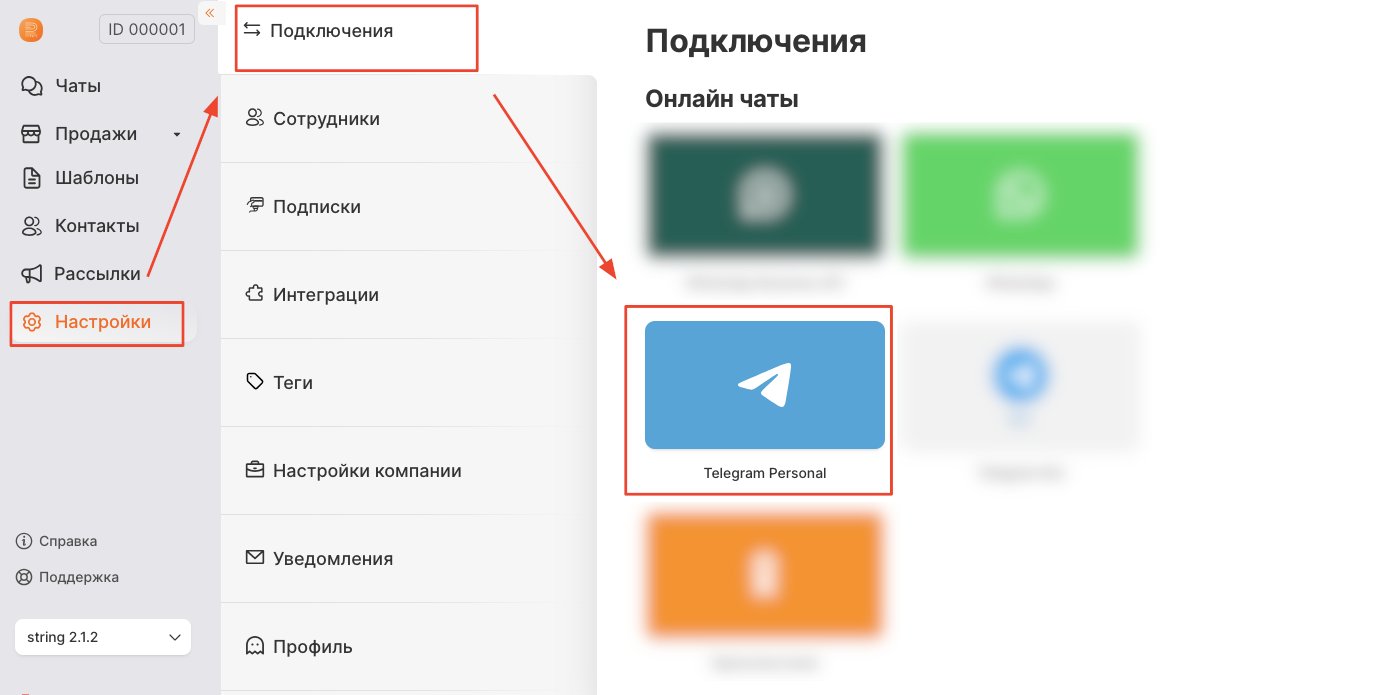
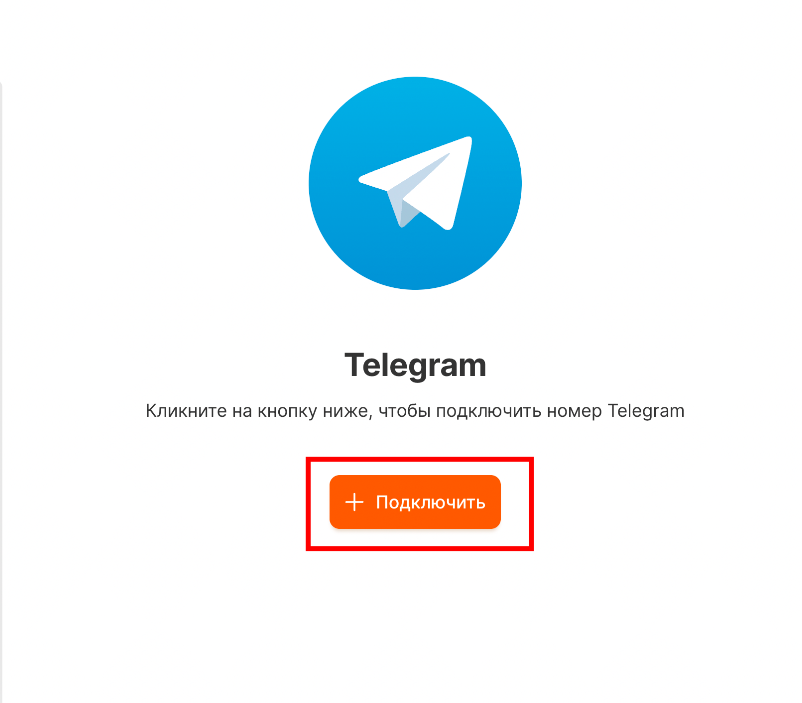
Нажмите «Подключить»
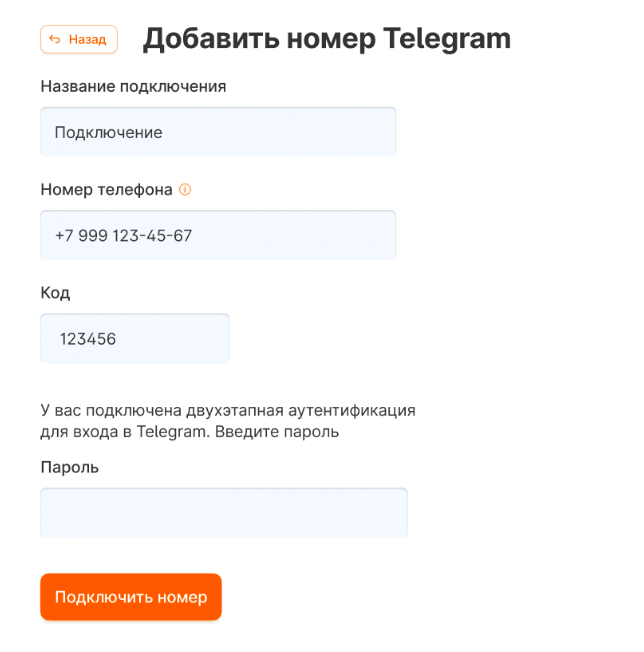
Укажите название подключения
Откроется страница подключения номера. Название будет отображаться в списке каналов связи в вашей CRM — удобно указать город, отдел или имя сотрудника.
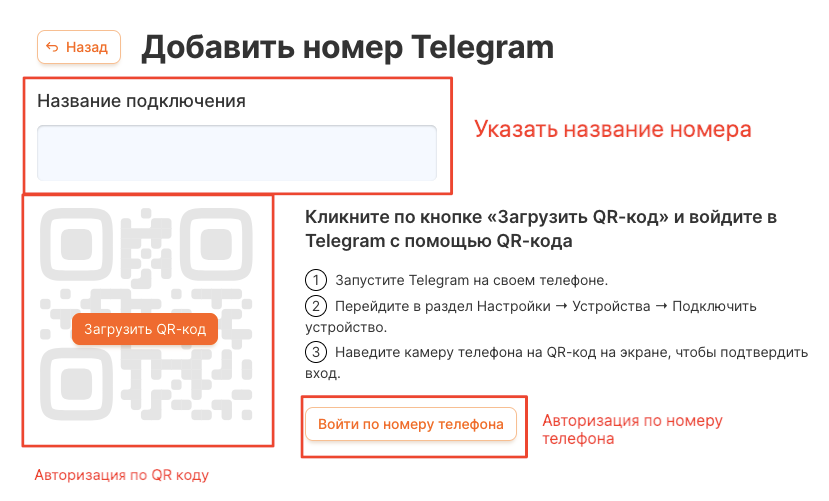
Авторизуйте номер
Выберите один из двух способов — по QR-коду или по номеру телефона.
Вход по QR-коду
Нажмите «Загрузить QR-код», затем на телефоне:
- Запустите Telegram.
- Перейдите в «Настройки» → «Устройства» → «Подключить устройство».
- Наведите камеру на QR-код на экране, чтобы подтвердить вход.
Вход по номеру телефона
На указанный номер в приложении Telegram придёт код — введите его в появившееся окно.
Запросить код повторно можно через минуту: кнопка «Запросить код повторно» станет активной.
Если на номере включена двухэтапная аутентификация, дополнительно появится поле для пароля — это тот пароль, который вы задали в настройках Telegram.
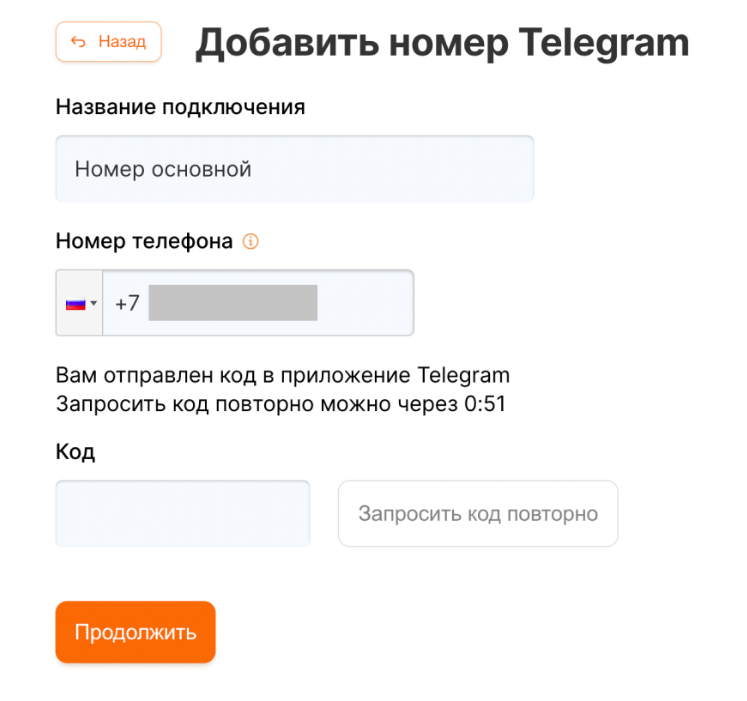
Нажмите «Подключить номер»
Готово
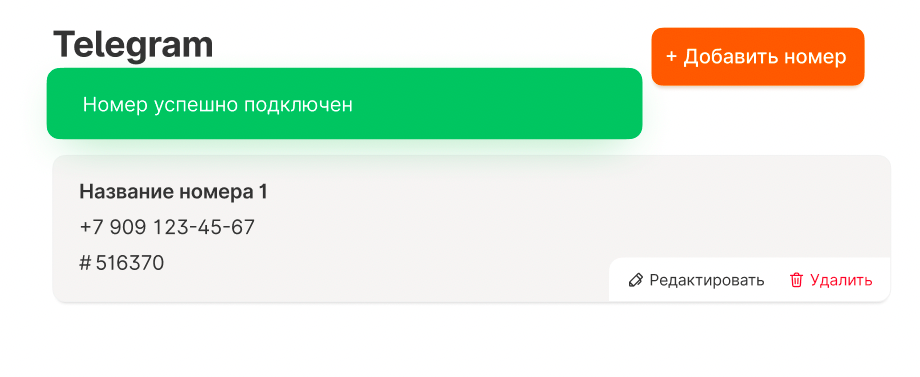
Откроется страница с подключённым номером и уведомлением «Номер успешно подключен».
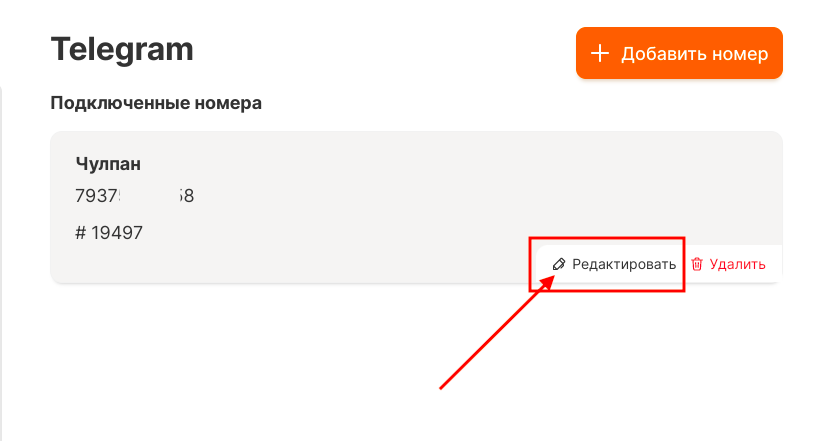
Название подключения можно изменить в любой момент — нажмите «Редактировать» в карточке номера.
Что дальше
Номер добавлен в личный кабинет. Теперь свяжите его с вашей CRM — переписка начнёт попадать в сделки и открытые линии.
Часто задаваемые вопросы
Как подключить номер Telegram к RadistWeb?
В личном кабинете откройте «Подключения», выберите Telegram и нажмите «Подключить». Укажите название подключения — оно будет видно в списке каналов в вашей CRM, поэтому удобно писать город, отдел или имя сотрудника. Затем авторизуйте номер по QR-коду или по номеру телефона и нажмите «Подключить номер».
Нужен ли VPN для подключения Telegram?
Да, и это обязательно. Включите VPN до начала подключения и убедитесь, что IP и страна сменились, — иначе код подтверждения может не прийти, а сессия по QR-коду не привяжется. VPN должен быть включён всё время работы с номером, а не только в момент подключения.
Что делать, если код подтверждения не приходит?
Сменить VPN или страну подключения и повторить попытку. Полезно держать под рукой несколько VPN-сервисов: какой-то может не работать именно для Telegram, даже если в остальных приложениях всё в порядке. Запросить код повторно можно через минуту — кнопка станет активной.
Как войти по QR-коду?
Нажмите «Загрузить QR-код», затем на телефоне запустите Telegram и пройдите «Настройки» → «Устройства» → «Подключить устройство». Наведите камеру на QR-код на экране, чтобы подтвердить вход. Второй способ — вход по номеру телефона: на него в приложении Telegram придёт код. Запросить код повторно можно через минуту, когда кнопка «Запросить код повторно» станет активной.
Кто может подключать номера в личном кабинете?
Только владельцы и администраторы — раздел «Подключения» другим сотрудникам недоступен. Название подключения при этом можно изменить в любой момент кнопкой «Редактировать» в карточке номера. Название подключения при этом можно изменить в любой момент кнопкой «Редактировать» в карточке номера — оно видно в списке каналов связи в вашей CRM.
Партнёр подключает клиента — на чей кабинет?
На кабинет клиента. Для каждого клиента заводится отдельный личный кабинет на его контактные данные, чтобы владельцем был сам клиент. Тестово подключать интеграцию на свой кабинет не нужно — перенести её потом не получится. При регистрации указывается промокод партнёра, а себя можно добавить администратором.