Инструкция по созданию MAX Bot
Как создать MAX Bot: пошаговая инструкция по регистрации организации, созданию бота, модерации и получению токена для подключения к Radist.Online и CRM.
Бота создаёт и модерирует сама платформа MAX — до подключения в RadistWeb его нужно зарегистрировать в личном кабинете MAX и получить токен. Ниже — весь путь от регистрации организации до первого тестового сообщения.
Что понадобится
- Юридическое лицо или ИП, которое одновременно разместило приложение в RuStore и зарегистрировано на МСП.РФ — без этого платформа MAX не даёт доступ к чат-ботам.
- ИНН организации — профиль на портале MAX создаётся по нему.
- Личный кабинет RadistWeb — понадобится на последнем шаге.
Создание бота по шагам
Регистрация организации в MAX
Если у вашей организации ещё нет профиля в MAX, начните с регистрации и верификации. Без верификации не получится создать бота и получить токен.
- Откройте портал MAX для организаций и выполните вход.
- Создайте профиль организации по ИНН.
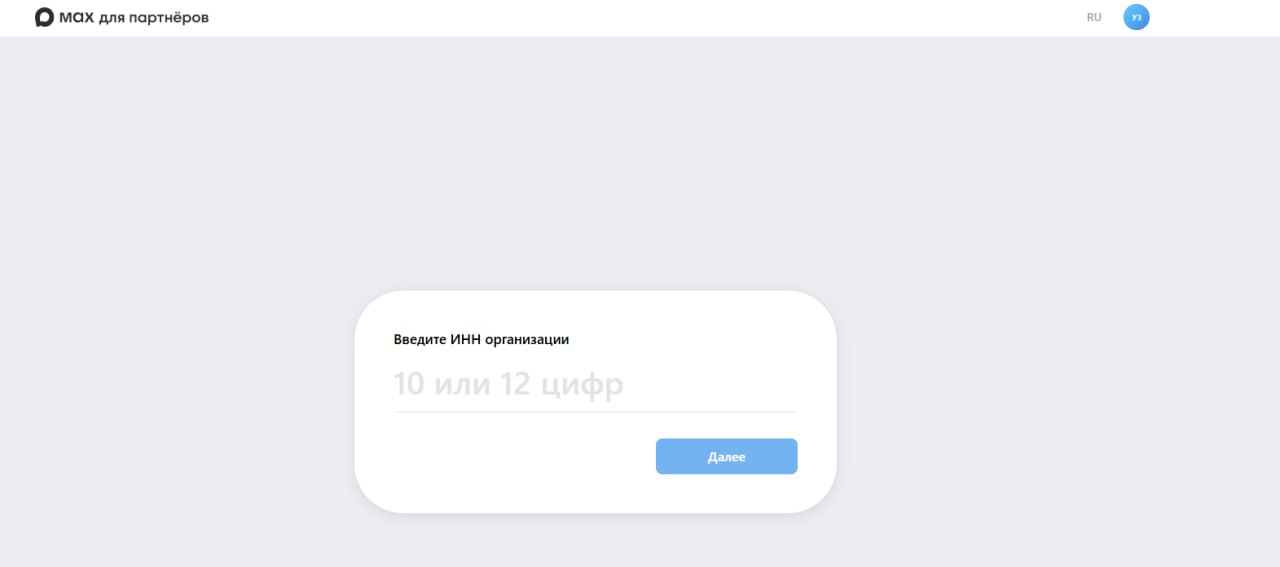
- Пройдите верификацию организации по требованиям MAX и дождитесь подтверждения.
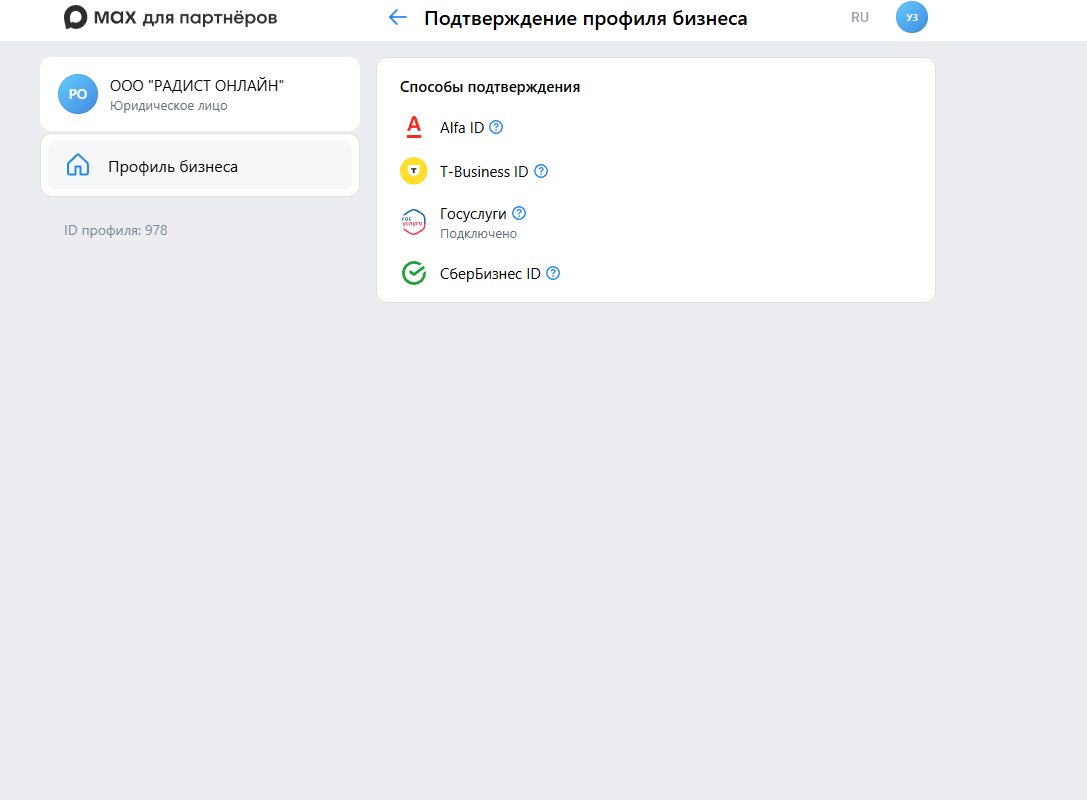
Статусы организации выглядят так:
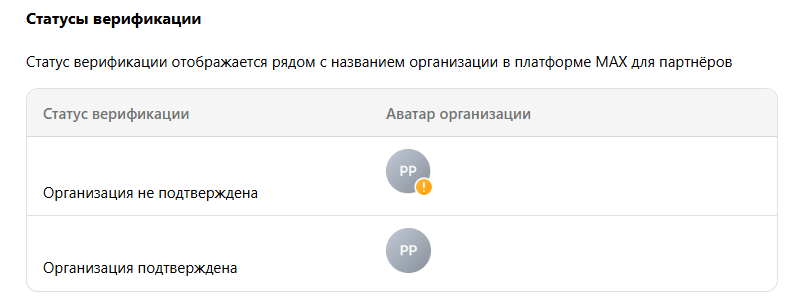
Создание бота и модерация
Бот создаётся в личном кабинете MAX и после создания отправляется на модерацию.
- Откройте раздел «Чат-бот и мини-приложение» и нажмите «Создать».
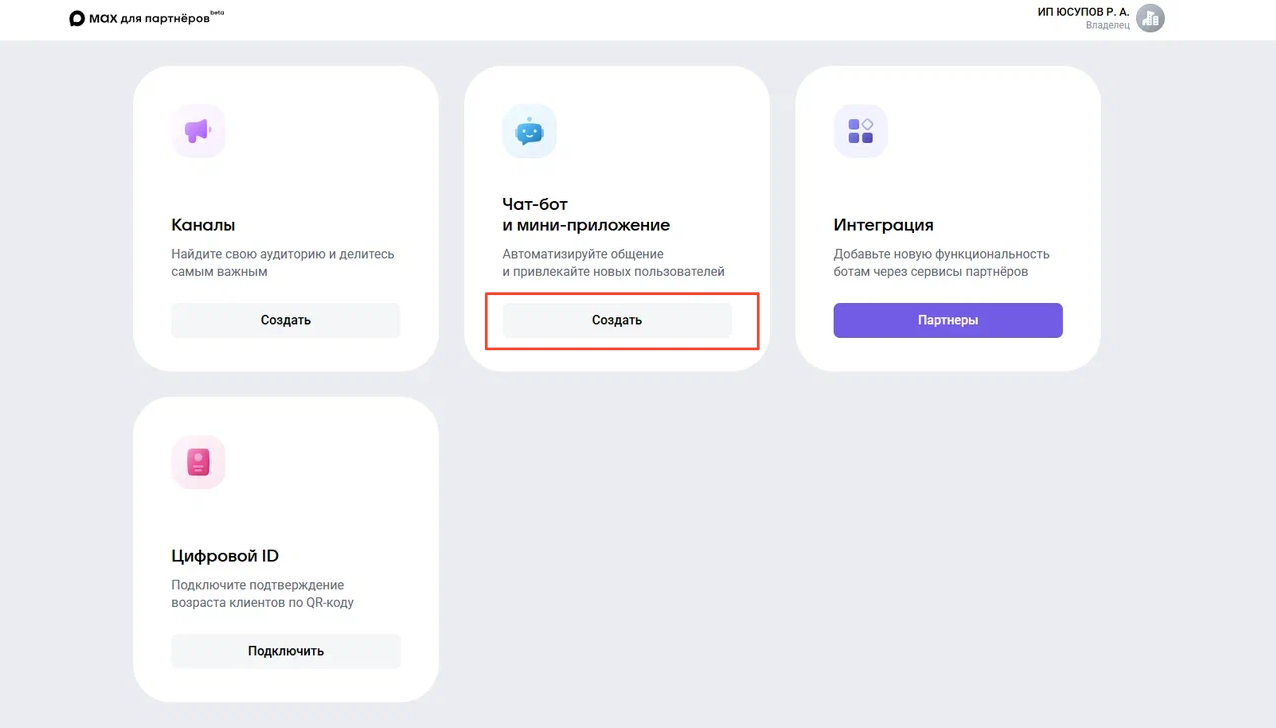
- Заполните карточку бота.
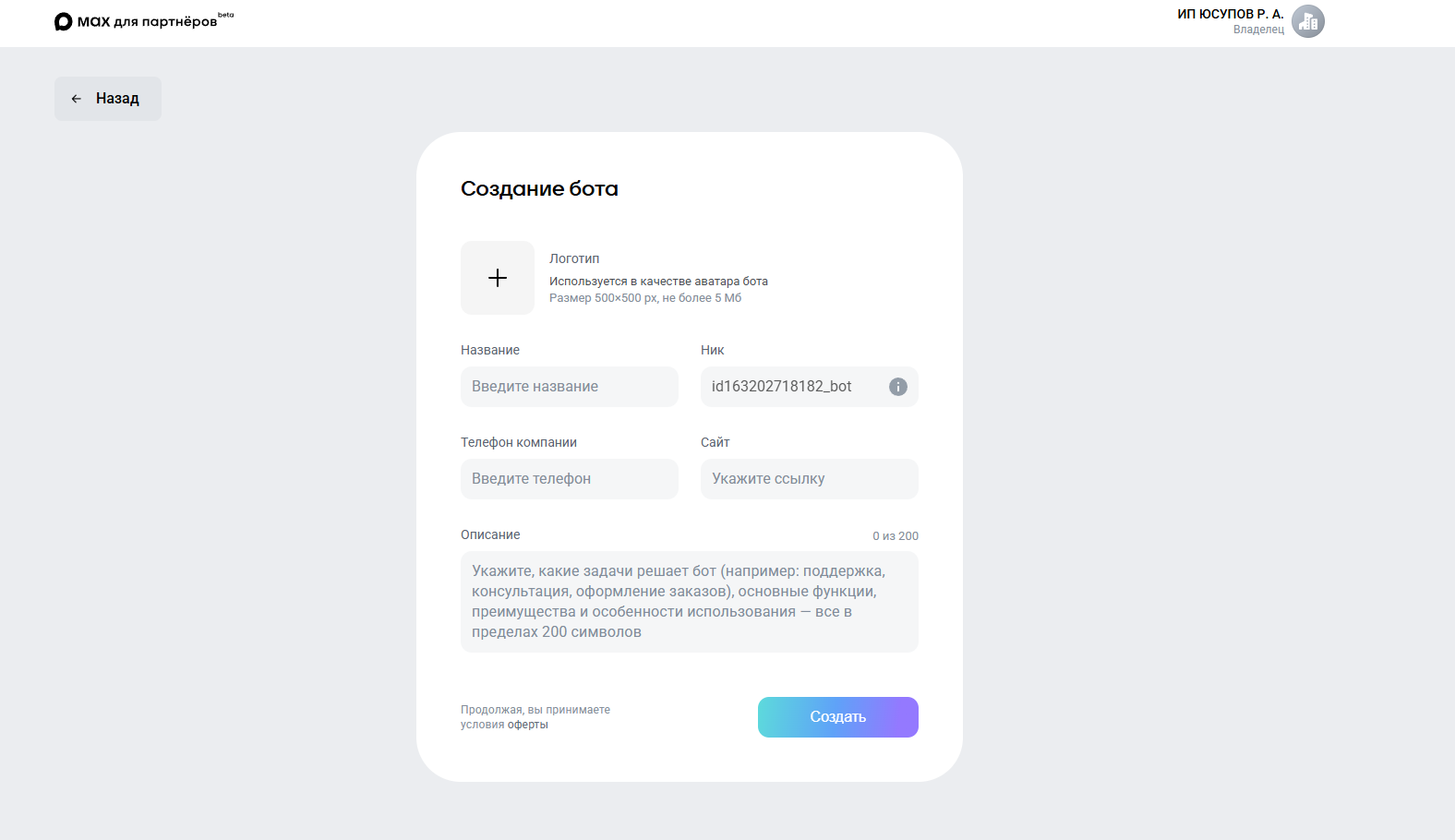
- Отправьте бота на модерацию и дождитесь одобрения. Сроки зависят от MAX и обычно составляют до 48 часов в рабочие дни.
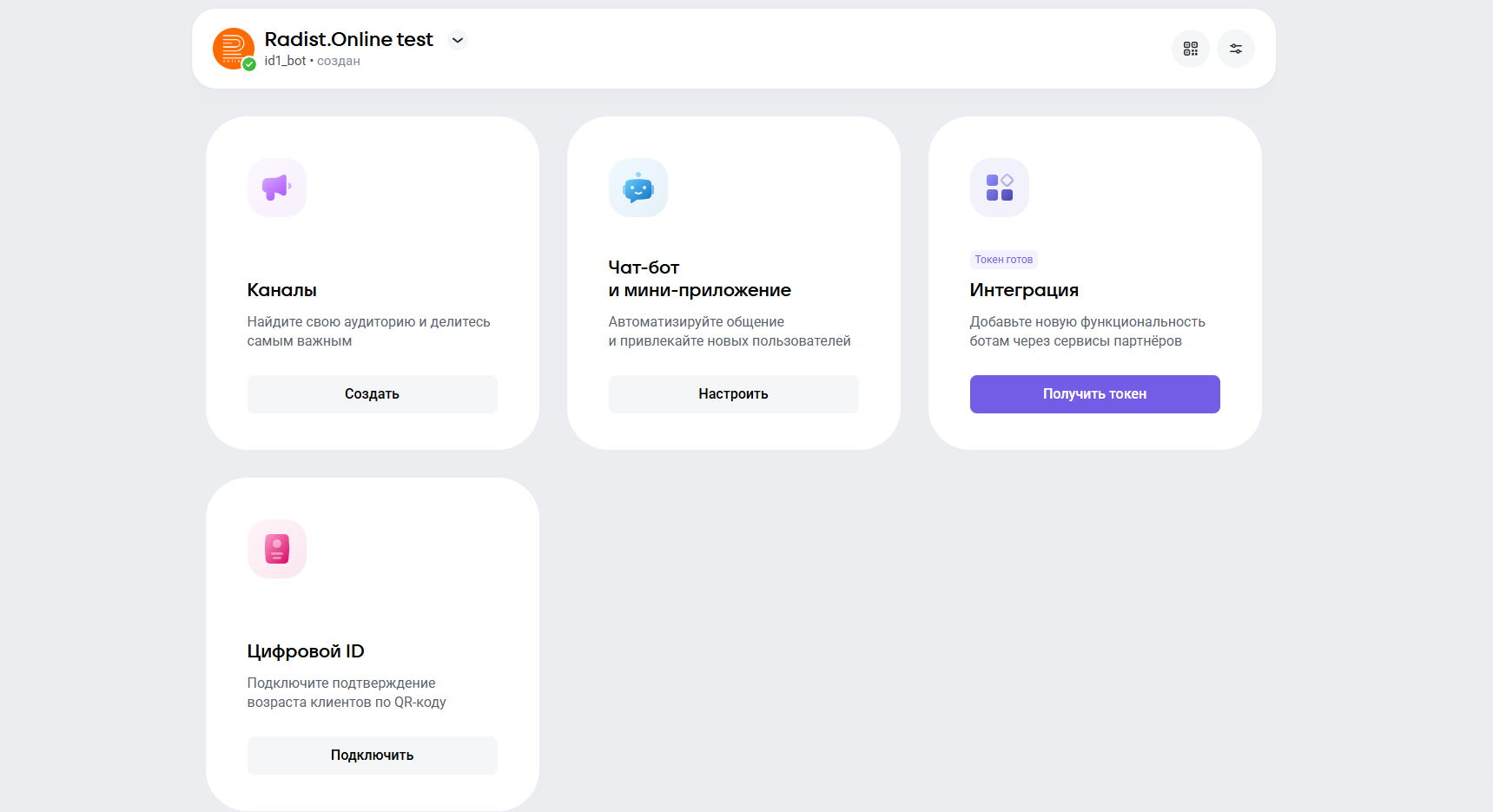
Одобренный бот выглядит так:

- Если MAX вернул замечания — внесите правки и отправьте бота на модерацию повторно.
Получение токена
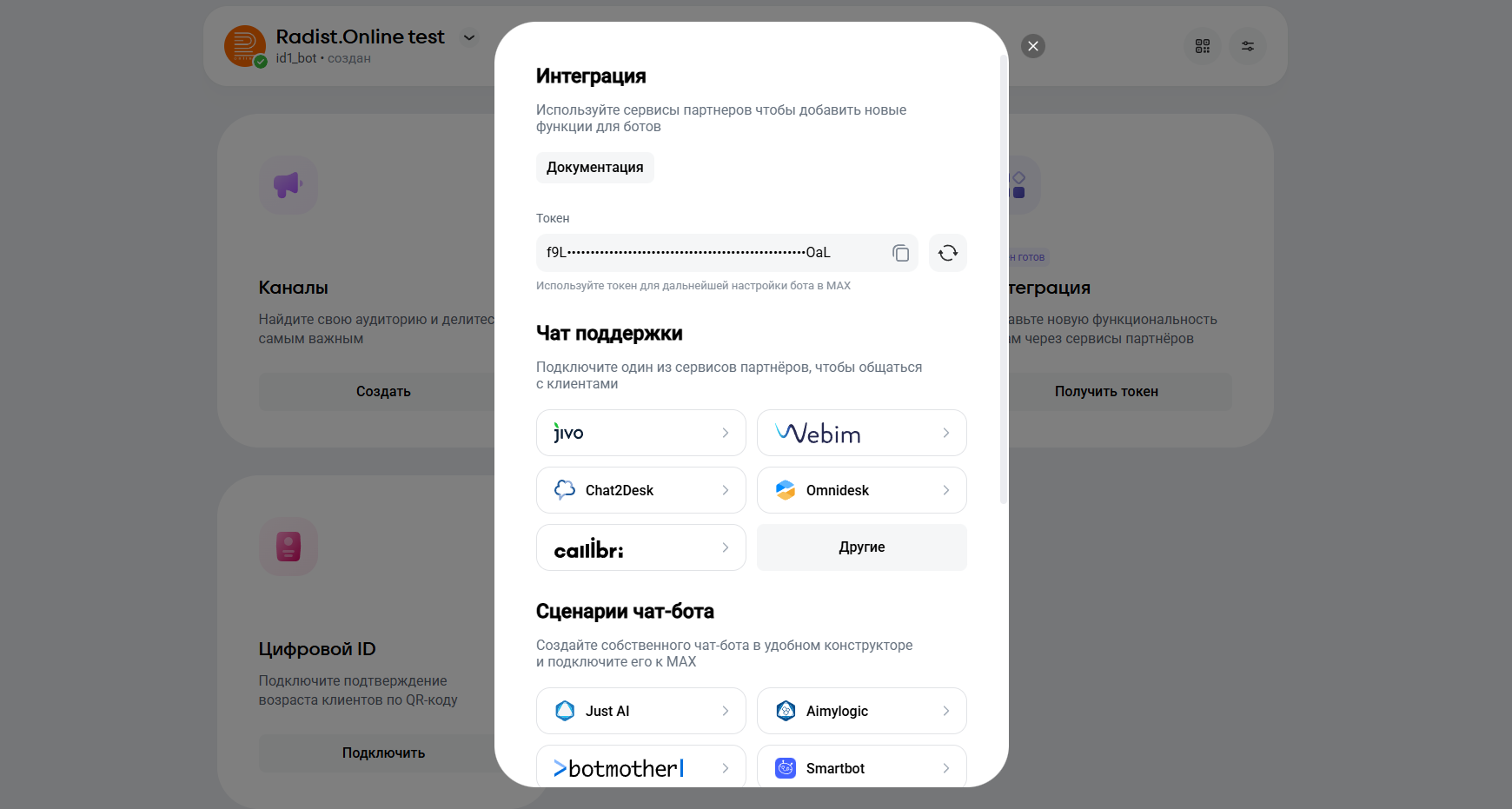
Токен становится доступен только после модерации. Именно он нужен для подключения бота в Radist.Online.
Откройте карточку бота в личном кабинете MAX, в разделе «Интеграция» нажмите «Получить токен» и скопируйте токен из открывшейся формы.
Подключение бота в RadistWeb
Добавьте бота в личном кабинете RadistWeb по токену — это отдельная инструкция: Как подключить MAX Bot в RadistWeb.
Проверка работы
- Откройте MAX (веб или мобильное приложение) и перейдите в диалог с вашим ботом — по нику бота или по ссылке из личного кабинета MAX.
- Отправьте боту тестовое сообщение.
- Откройте Radist.Online и убедитесь, что чат появился.
- Ответьте из Radist.Online и проверьте, что клиент получил сообщение в MAX.
- Если чат не появился сразу — подождите несколько минут и проверьте ещё раз: после подключения бота чаты могут приходить с задержкой до 15 минут.
Что дальше
Не нашли нужного? Наша команда поддержки всегда готова помочь 🧡 — напишите нам, подскажем и поможем разобраться.