Подключение магазина к Telegram Bot
Подключение магазина к Telegram Bot в Radist.Online: копируем URL магазина из RadistWeb и привязываем его к боту через BotFather. Текстовая и видео-инструкция.
После создания магазина в RadistWeb его нужно привязать к Telegram Bot через BotFather — тогда у бота появится кнопка для перехода в Телегомагазин.
Подключение по шагам
Скопируйте ссылку на магазин
В RadistWeb на блоке созданного магазина есть URL-ссылка. Скопируйте её — она понадобится в BotFather.
Откройте BotFather
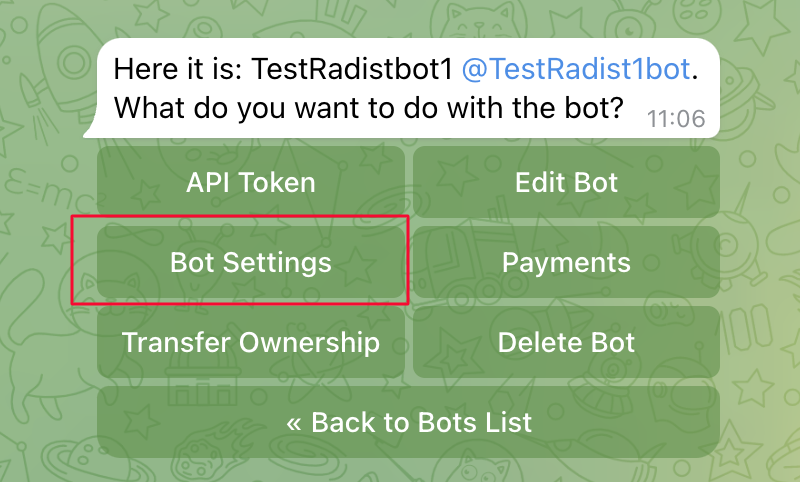
Перейдите в BotFather в Telegram и отправьте команду /mybots — система покажет ваших ботов. Выберите бота, в котором нужно разместить магазин, и нажмите Bot Settings.
Откройте настройку кнопки меню
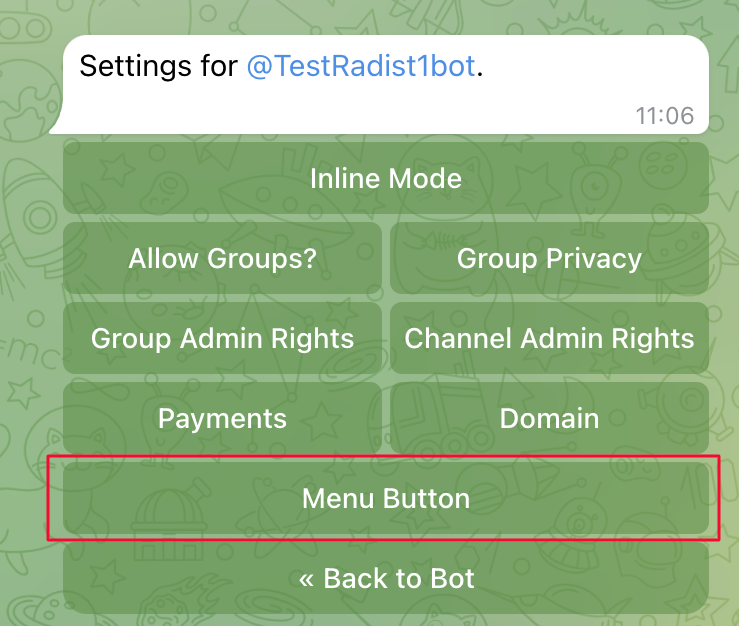
Выберите Menu Button.
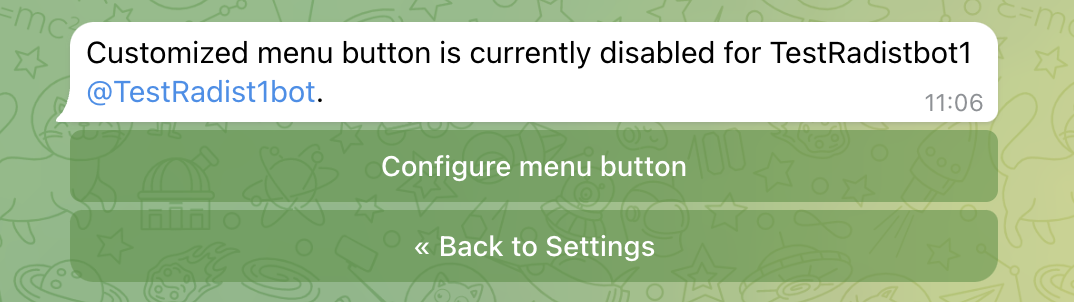
Нажмите Configure menu button.
Отправьте ссылку на магазин
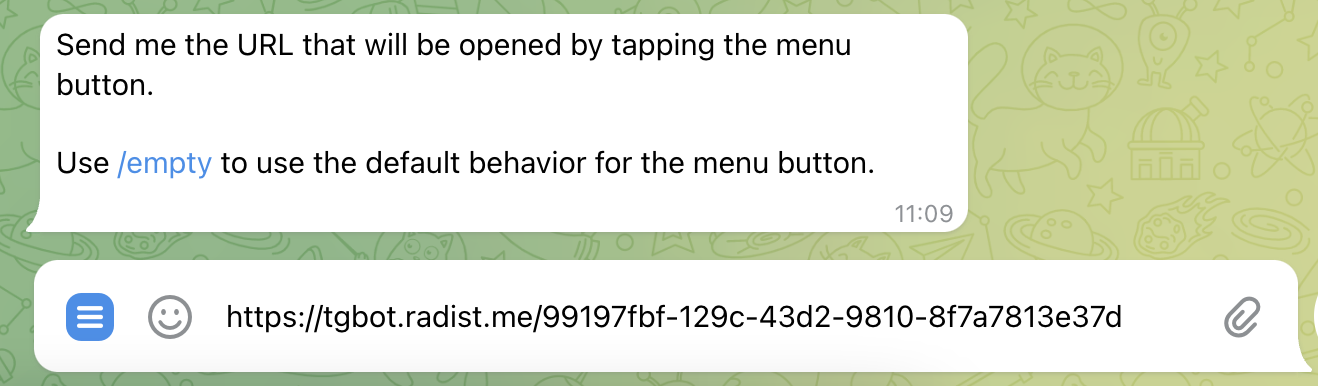
Отправьте URL-ссылку, которую скопировали из магазина в RadistWeb (см. шаг «Ссылка на магазин» в инструкции «Магазины»).
Придумайте текст кнопки
Введите текст кнопки, которая будет вести в магазин.
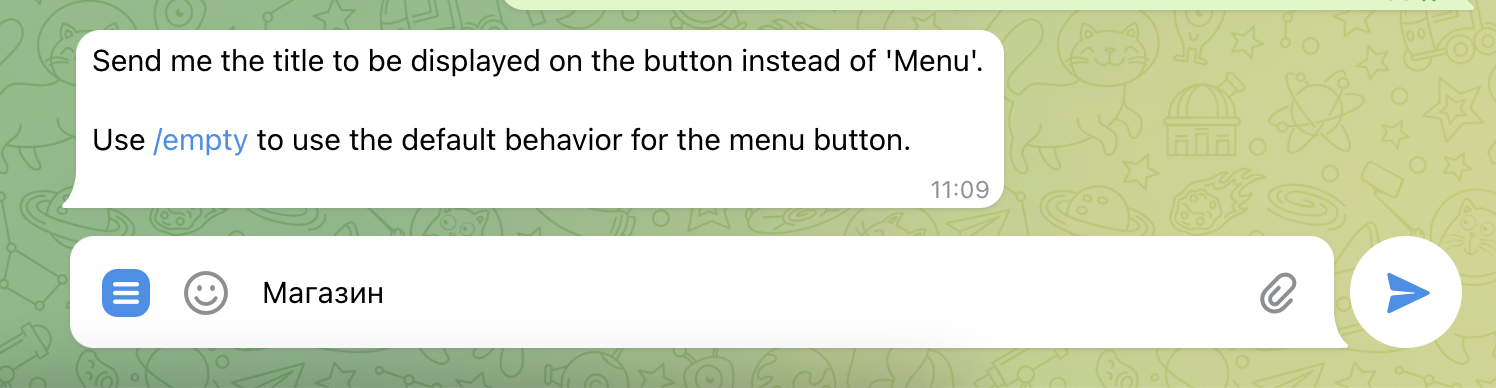
Готово
BotFather пришлёт сообщение об успешной настройке.
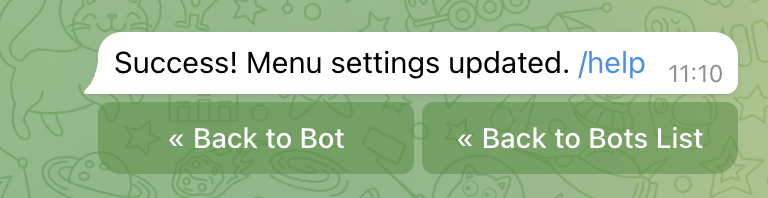
Проверьте магазин в Telegram Bot
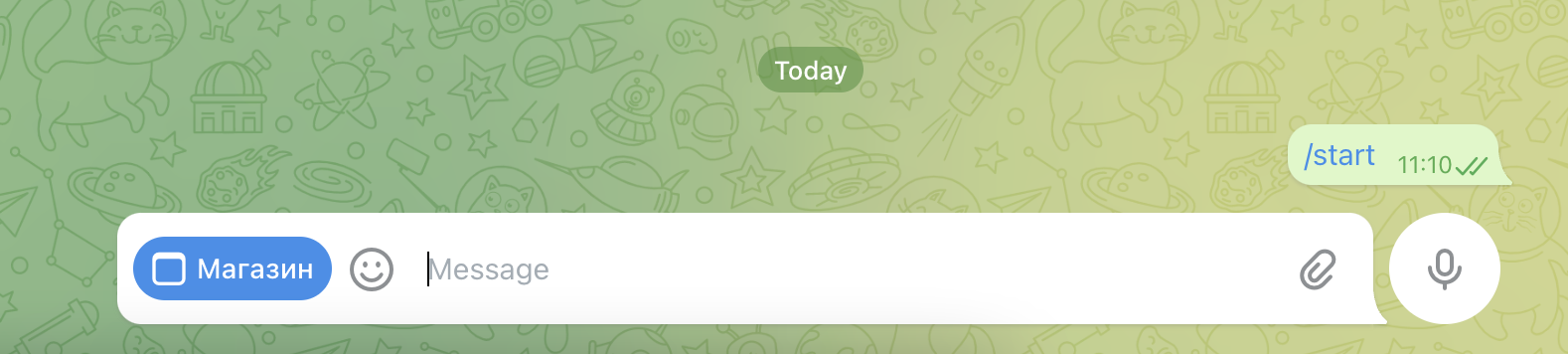
Перейдите к своему боту в Telegram (обычно он находится по заданному вами username), в котором разместили кнопку:
- запустите бота кнопкой Start, если он ещё не запущен;
- проверьте, что кнопка появилась в поле ввода сообщения;
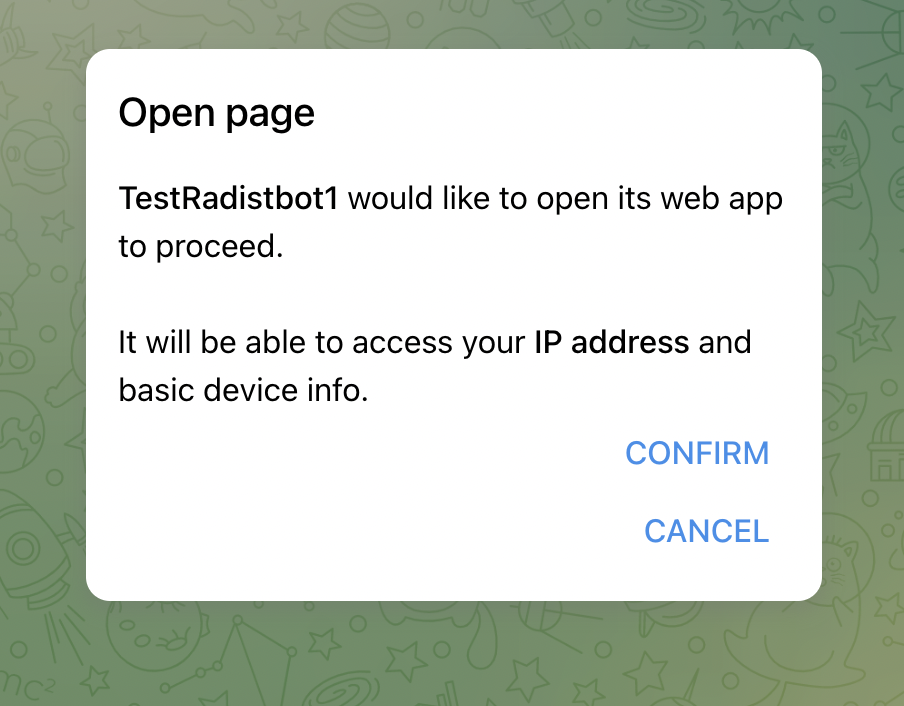
- при первом переходе появится предупреждающее окно — нажмите Confirm.
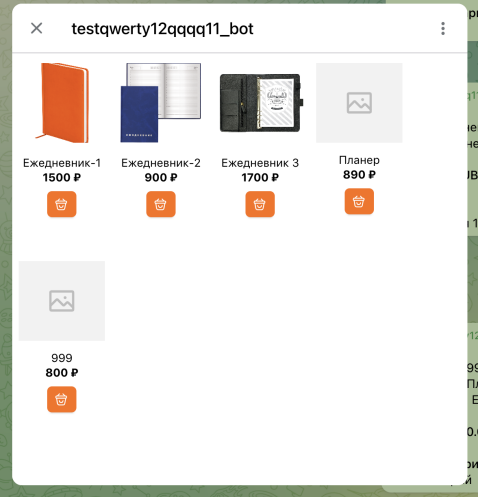
Откроется магазин в Telegram. Клиент сможет добавлять товары в корзину и отправлять её вам (при условии, что вы добавили товары в RadistWeb).
Важно:
- Телегомагазин отображается только тогда, когда он подключён к тому Telegram Bot, который указан при создании магазина в RadistWeb.
- Если в RadistWeb удалить каталог или магазин, кнопка перехода в Телегомагазин у бота останется, но будет открывать пустую страницу. Удалить кнопку можно там же — в BotFather.
Что дальше
Часто задаваемые вопросы
Как добавить кнопку магазина в Telegram-бота?
Скопируйте ссылку на магазин в RadistWeb, откройте BotFather и отправьте команду /mybots. Выберите нужного бота, зайдите в Bot Settings → Menu Button → Configure menu button, отправьте скопированную ссылку и придумайте текст кнопки. BotFather пришлёт сообщение об успешной настройке — после этого кнопка появится у бота в поле ввода.
Почему магазин не открывается в боте?
Телегомагазин показывается только у того бота, который был указан при создании магазина в RadistWeb. Если кнопку добавили другому боту, она откроется пустой. Проверьте также, что бот запущен: если клиент ни разу не нажимал Start, кнопки в поле ввода он не увидит.
Что делать при первом переходе в магазин?
Telegram покажет предупреждающее окно о запуске веб-приложения — нужно нажать Confirm. После этого откроется витрина, и клиент сможет добавлять товары в корзину и отправлять её вам. Окно появляется один раз, при последующих открытиях магазин запускается сразу.
Как убрать кнопку магазина из бота?
Только через BotFather, там же, где её добавляли — в настройках кнопки меню. Удаление каталога или магазина в RadistWeb кнопку не убирает: она останется у бота и будет открывать пустую страницу. Поэтому, если магазин закрывается совсем, кнопку стоит удалить отдельно.
Почему магазин открывается, но товаров в нём нет?
Проверьте, что товары добавлены именно в тот каталог, который привязан к этому магазину. Пустая витрина открывается и в другом случае: если каталог или сам магазин удалили в RadistWeb, а кнопку у бота оставили. Тогда ссылка ведёт в никуда, и восстановить содержимое можно только пересозданием магазина.
Как проверить, что всё настроено правильно?
Откройте своего бота в Telegram по его username, запустите кнопкой Start, если он не запущен, и убедитесь, что кнопка магазина появилась в поле ввода сообщения. Нажмите её, подтвердите запуск и посмотрите витрину глазами клиента: товары должны отображаться, а корзина — отправляться вам в RadistWeb.