Как работает телегомагазин
Как работает телегомагазин в RadistWeb: каталог товаров, корзина клиента, приём заказа в чат и выставление ссылки на оплату в Radist.Online.
Эта страница показывает Телегомагазин со стороны клиента и то, как заказ приходит к вам в RadistWeb.
Витрина магазина
При открытии Телегомагазина в Telegram Bot клиент видит товары из каталога, подключённого к магазину в RadistWeb. У каждого товара — фото, название, цена и кнопка «В корзину». Как только в корзине оказывается хотя бы один товар, внизу экрана появляется кнопка «Перейти в корзину», а у самого товара вместо кнопки — счётчик количества.

Страница товара
Клиент может открыть товар, кликнув по области фото, названия или цены. На странице товара отображаются:
- название;
- фотографии;
- код товара;
- описание;
- цена и валюта.

Корзина
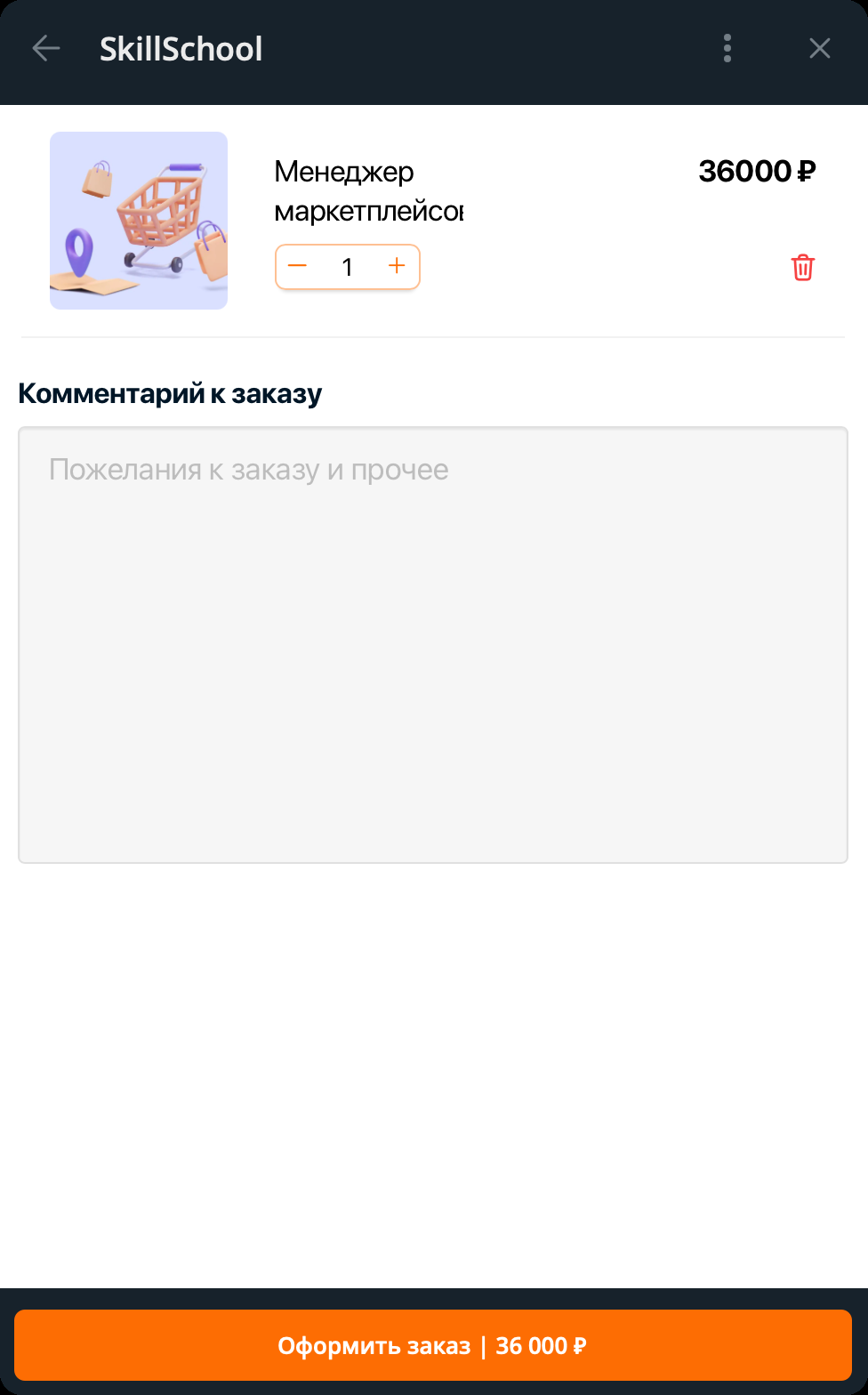
В корзине показаны все добавленные товары — количество можно менять, цена пересчитывается автоматически. Ниже есть поле «Комментарий к заказу»: покупатель может добавить вопрос или уточнение (до 500 символов).
После нажатия «Оформить заказ» содержимое корзины вместе с комментарием уходит продавцу — в RadistWeb.
Как заказ приходит в RadistWeb
Когда клиент отправил корзину, в RadistWeb она приходит как входящее сообщение от клиента.
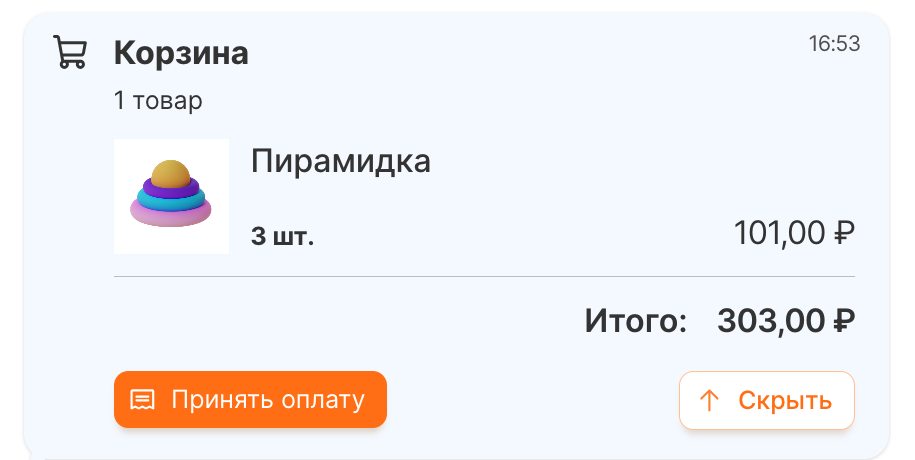
В сообщении с корзиной отображается:
- перечень товаров, коды товаров (если есть), количество и стоимость;
- итоговая стоимость;
- комментарий к заказу (если есть);
- кнопка «Принять оплату» — чтобы быстро выставить счёт на весь заказ.
Выставление ссылки на оплату из корзины
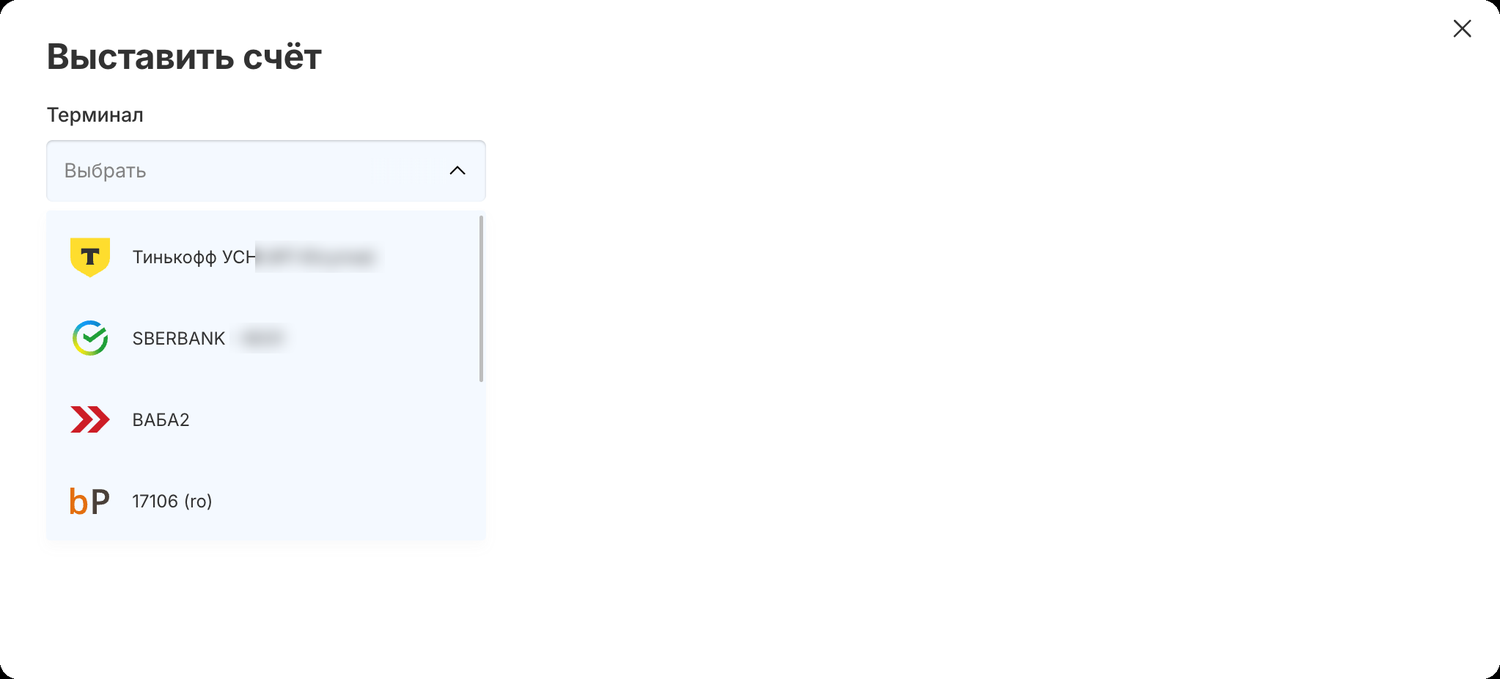
При клике на «Принять оплату» открывается окно «Выставить счёт». Сначала выберите терминал:
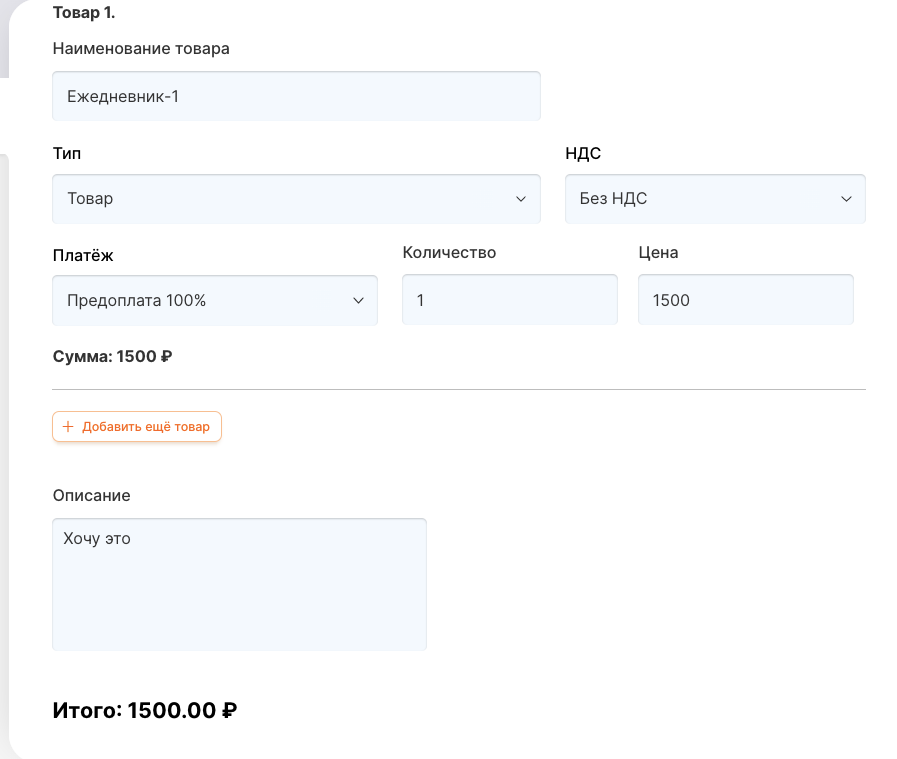
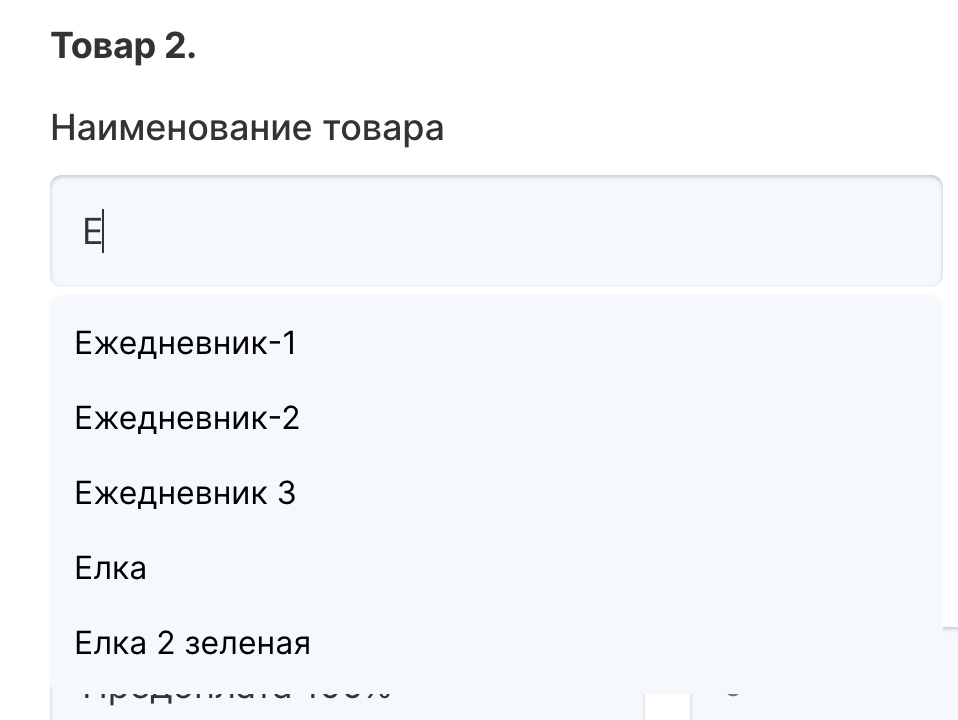
Поля счёта уже заполнены данными из заказа (товары, количество, стоимость, НДС, тип — если они указаны). Их можно скорректировать: добавить, убрать или изменить товары.
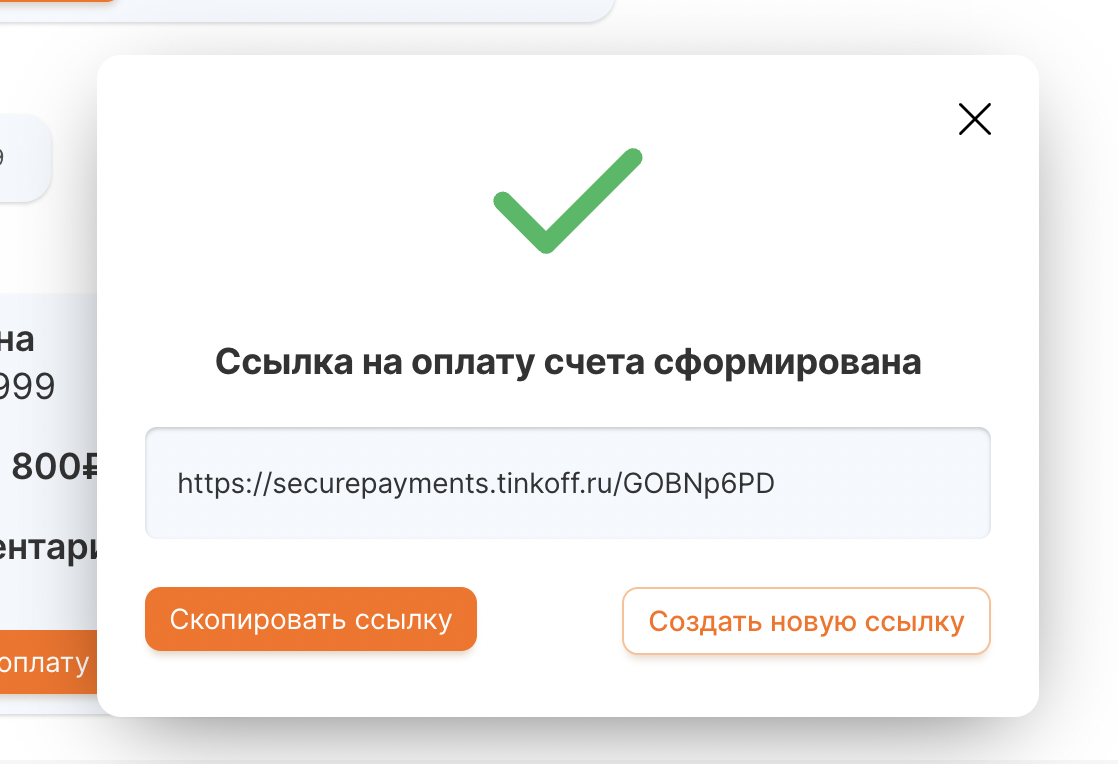
После нажатия «Создать ссылку на оплату» появится готовая ссылка — её можно скопировать и отправить клиенту.
Что дальше
Часто задаваемые вопросы
Как клиент оформляет заказ в Телегомагазине?
Открывает магазин в Telegram Bot и видит витрину: у каждого товара фото, название, цена и кнопка «В корзину». Как только в корзине появляется первый товар, внизу возникает кнопка «Перейти в корзину», а у товара вместо кнопки — счётчик количества. В корзине количество можно менять, цена пересчитывается сама. Дальше клиент нажимает «Оформить заказ».
Можно ли оставить комментарий к заказу?
Да, в корзине есть поле «Комментарий к заказу» — до 500 символов. Клиент может задать вопрос или уточнить детали: размер, цвет, время доставки. Комментарий уходит продавцу вместе с перечнем товаров и отображается прямо в сообщении с корзиной, отдельно его искать не нужно.
Как выглядит заказ, который прислал клиент?
Перечень товаров с кодами, если коды заданы, количество и стоимость каждой позиции, итоговая сумма, комментарий клиента и кнопка «Принять оплату» для быстрого выставления счёта на весь заказ. Корзина приходит в RadistWeb как обычное входящее сообщение от клиента, в общий поток чатов.
Почему не видно кнопку «Принять оплату»?
Она показывается только сотрудникам, у которых есть доступ к выставлению счетов — он настраивается для кастомной роли. Как только доступ выдан, кнопка появляется сразу на всех сообщениях с заказами, в том числе на пришедших раньше. Отдельно включать её для каждого заказа не нужно.
Можно ли изменить состав заказа перед выставлением счёта?
Да. Поля счёта заполняются данными из заказа автоматически — товары, количество, стоимость, НДС и тип, если они указаны, — но всё это можно поправить: добавить позицию, убрать лишнюю или изменить цену. После правок нажимаете «Создать ссылку на оплату», копируете её и отправляете клиенту.
Как выглядит карточка товара в Телегомагазине?
Страница товара с названием, фотографиями, кодом, описанием, ценой и валютой. Открыть её можно кликом по области фото, названия или цены. Это та же карточка, что заведена в разделе «Товары» RadistWeb, — отдельно оформлять товар для витрины не нужно.