Как отправить ссылку на Каталог в Telegram
Как отправить ссылку на каталог в Telegram: создаём приложение в BotFather и подключаем каталог товаров из личного кабинета Radist.Online для клиентов в Telegram Bot.
Ваши клиенты могут получить прямую ссылку на каталог товаров — без лишних действий и долгих поисков. Ссылка создаётся в BotFather и ведёт на каталог, созданный в личном кабинете RadistWeb.
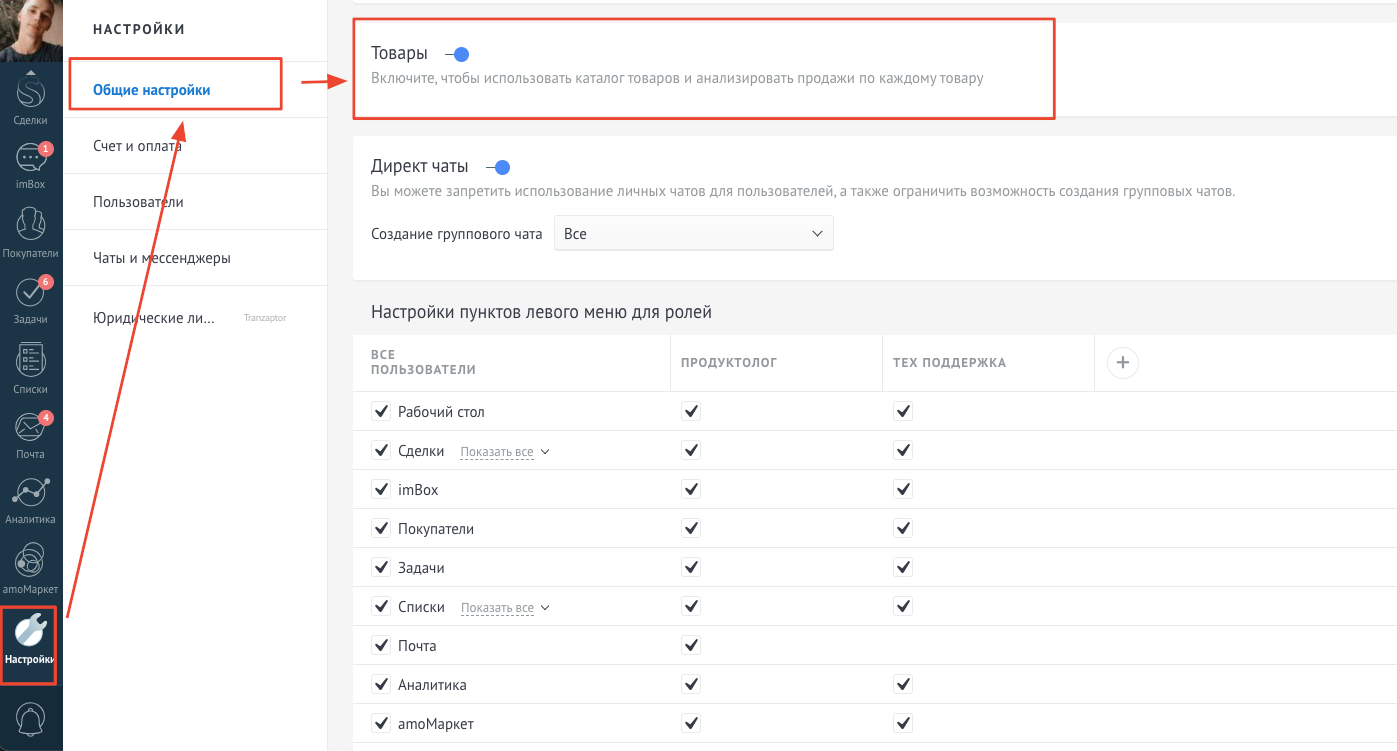
Важно. Чтобы товары корректно работали в amoCRM, включите ползунок «Товары» в настройках amoCRM → «Общие настройки».
Как настроить
Чтобы отправлять клиентам ссылку на каталог из RadistWeb через Telegram Bot, создайте новое приложение в BotFather.
Отправьте команду /newapp
Отправьте боту команду /newapp.
Выберите бота
Выберите из списка бота, к которому будет присоединён каталог из RadistWeb.

Введите название и описание
Введите название, которое будет отображаться в заголовке каталога, а затем — краткое описание каталога.
Отправьте обложку
Отправьте картинку для обложки каталога в чат с BotFather.
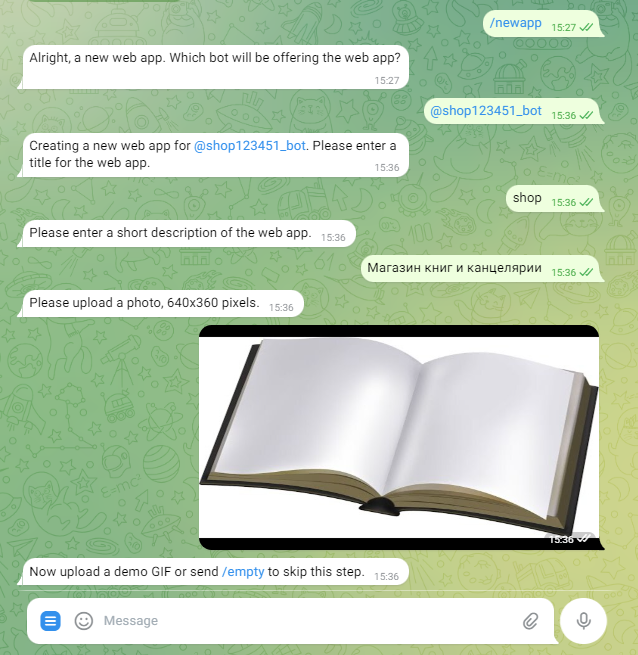
Отправьте ссылку на каталог
Отправьте ссылку на созданный каталог, которую вы получили в RadistWeb при его создании.
Задайте адрес ссылки
Напишите латиницей текст, который будет отображаться в ссылке после части, относящейся к боту.
Например, если ввести magazin, полная ссылка на каталог будет t.me/shop123456/magazin.
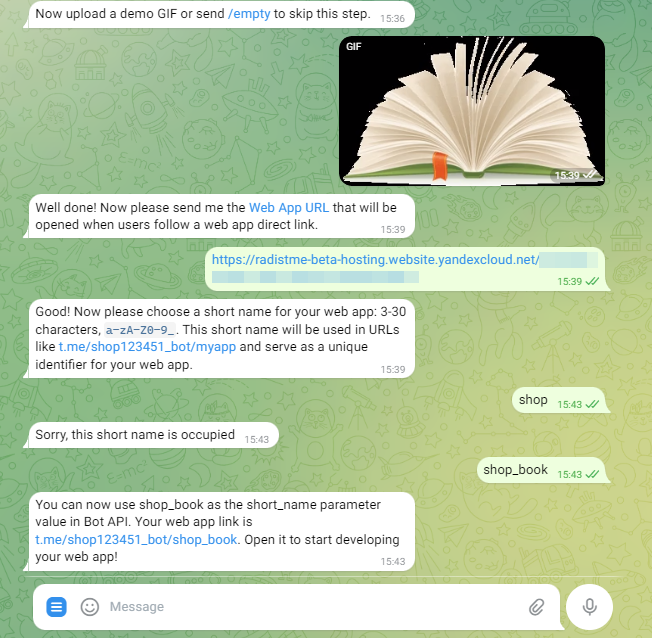
✅🔥 Последняя ссылка из сообщения — это и есть ссылка, которую можно отправлять клиентам для доступа к каталогу товаров через Telegram. Копируйте её и сразу отправляйте клиентам прямую ссылку на каталог 😉
📖 Полезные инструкции по Telegram Bot и «Магазину»:
Как это работает
🔗 При клике на ссылку бота откроется окно подтверждения для запуска веб-приложения с каталогом. Если клиент нажмёт «ОК», откроется каталог с возможностью добавлять товары в корзину.
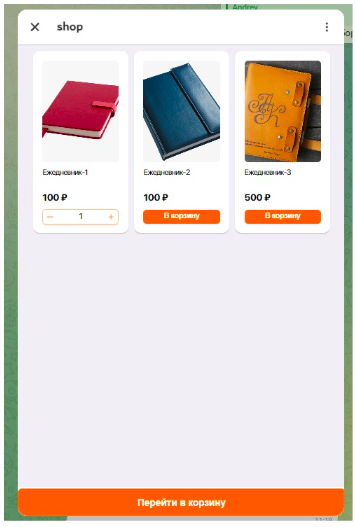
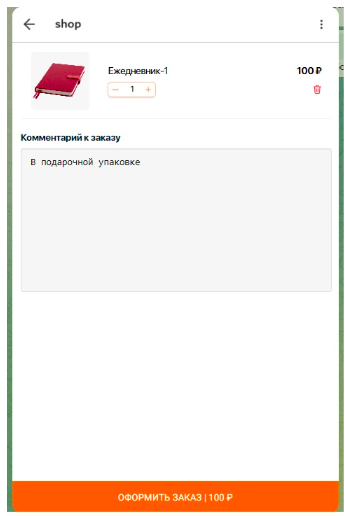
При добавлении товара в корзину клиент может оставить комментарий и оформить заказ.
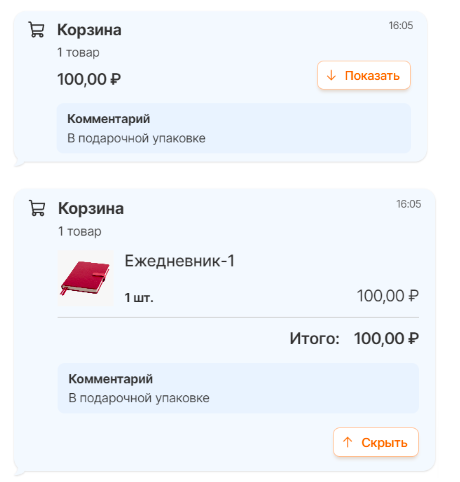
📦 В чат Telegram Bot с клиентом, оформившим заказ, придёт сообщение с деталями: товаром, картинкой, ценой, количеством и комментарием.
Часто задаваемые вопросы
Как отправить клиенту прямую ссылку на каталог товаров в Telegram?
Ссылка создаётся в BotFather командой /newapp. Дальше по шагам: выбрать бота, к которому привяжется каталог, задать название и краткое описание, отправить картинку-обложку, отправить ссылку на каталог из RadistWeb и придумать окончание адреса латиницей. Последняя ссылка в ответном сообщении BotFather — та самая, которую отправляют клиентам.
Какого размера нужна обложка каталога?
Картинка — 640 × 360 пикселей. Вместо неё можно приложить gif одного из трёх размеров: 320 × 180, 640 × 360 или 960 × 540. Обложка показывается в заголовке каталога, поэтому имеет смысл поставить что-то узнаваемое — логотип или витринное фото, а не случайный кадр.
Что делать, если адрес ссылки уже занят?
Повторять последний шаг с другим текстом, пока BotFather не пришлёт сообщение, начинающееся с «You can now use…». Текст пишется латиницей и подставляется в конец адреса: если ввести magazin, полная ссылка получится вида t.me/shop123456/magazin. Занятые варианты бот просто не примет, но сколько попыток делать — не ограничивает.
Почему не получается ответить на заказ в чате с ботом?
Скорее всего, при первом открытии ссылки боту не разрешили отправку ответных сообщений. Сообщения с деталями заказа при этом приходят, а ответить на них в чате Telegram Bot нельзя. Разрешение запрашивается один раз, в окне подтверждения при запуске веб-приложения с каталогом.
Нужна ли отдельная настройка для работы с amoCRM?
Да. В настройках amoCRM, в разделе «Общие настройки», включите переключатель «Товары» — без него товары в amoCRM корректно работать не будут. Это отдельный шаг: подключение каталога к боту в BotFather само по себе связь с CRM не настраивает.
Чем ссылка на каталог отличается от Телегомагазина?
Это два способа показать товары. Ссылка ведёт прямо в каталог и отправляется вручную — удобно, когда нужно скинуть витрину в переписке. Телегомагазин же живёт кнопкой в меню бота: клиент открывает его сам, когда захочет. Товары при этом берутся из одного и того же каталога в RadistWeb.