Подключение интеграции Одноклассники + amoCRM
Пошаговое подключение интеграции Одноклассники + amoCRM в личном кабинете Radist.Online: выбор аккаунта, добавление группы ОК, воронка и включение.
Что понадобится
- Группа ОК, уже подключённая в RadistWeb — см. Подключение группы Одноклассников.
- Аккаунт amoCRM.
- Роль «Владелец» или «Администратор» в личном кабинете — раздел «Интеграции» доступен только им.
Подключение по шагам
Выберите интеграцию
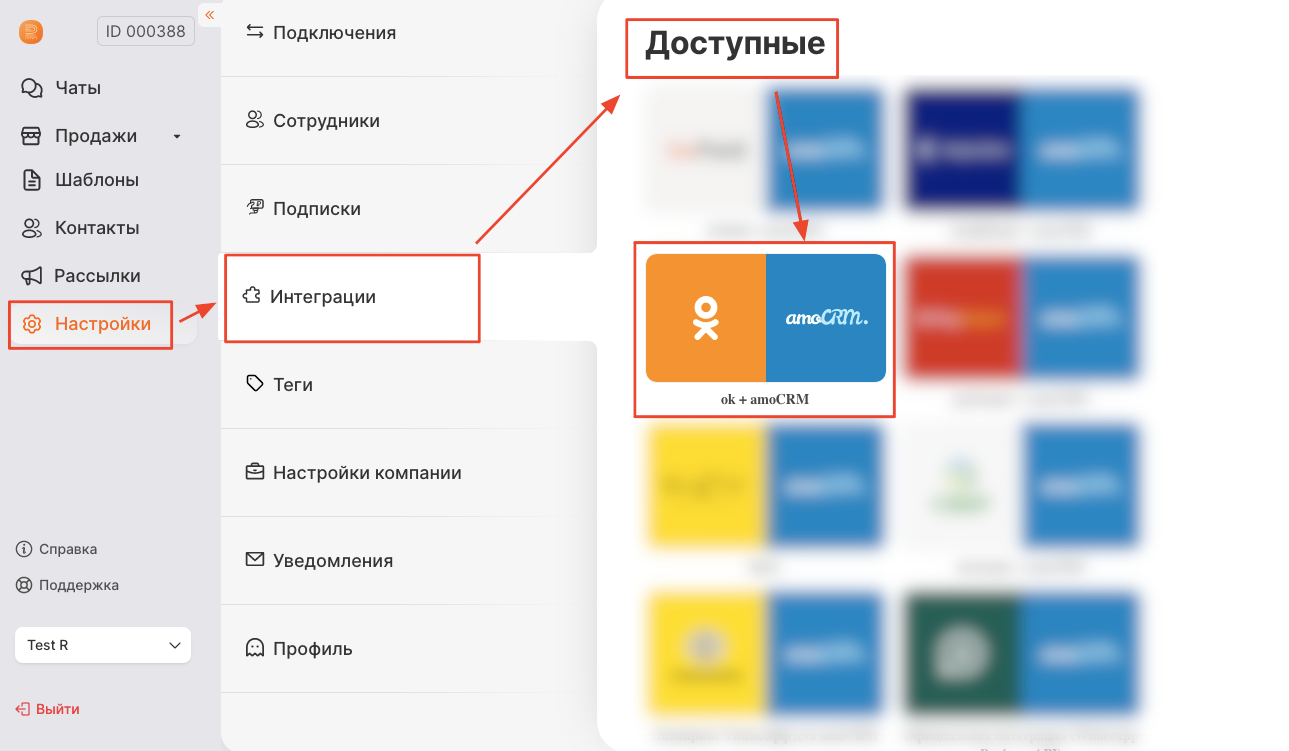
Перейдите в раздел  и в категории «Доступные» выберите «ОК+amoCRM».
Разрешите доступ к аккаунту
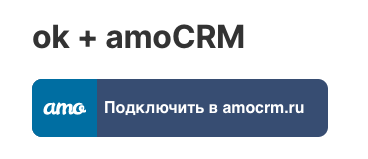
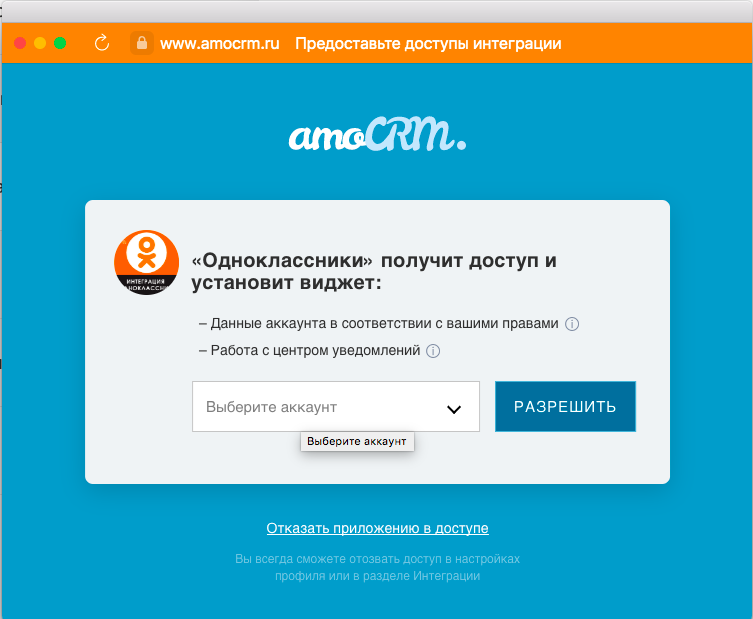
Нажмите «Подключить в AMOCRM.RU», выберите нужный аккаунт amoCRM и нажмите «Разрешить».
Через пару секунд откроется окно настроек установленной интеграции.
Добавьте группу ОК
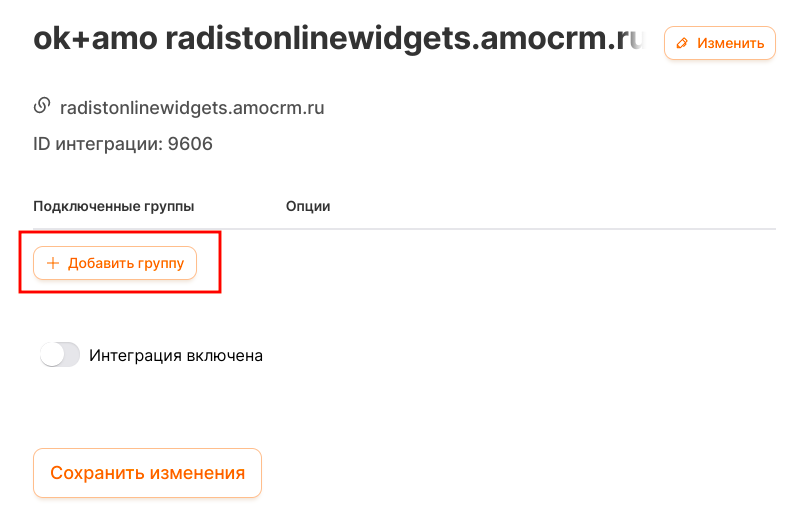
Нажмите «+Добавить группу», выберите группу для этого аккаунта amoCRM и нажмите «Добавить».
Настройте воронку
Укажите воронку и статус, в которых будут создаваться сделки.
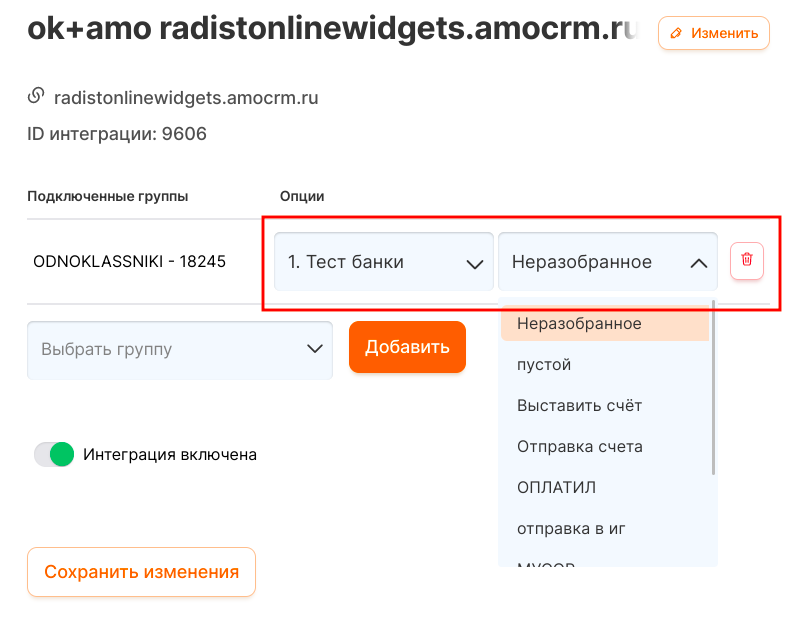
В колонке «Сотрудник» можно закрепить за подключением ответственного из amoCRM — он будет автоматически проставляться в сделках и контактах, созданных из этих чатов. Поле необязательное. Подробнее об ответственном →
Включите интеграцию и сохраните
Включите тумблер «Интеграция включена» и сохраните изменения. Тумблер включает и выключает интеграцию на конкретном аккаунте amoCRM сразу по всем подключённым группам ОК.
Готово
С этого момента интеграция ОК+amoCRM активна. Дополнительные группы подключаются так же.
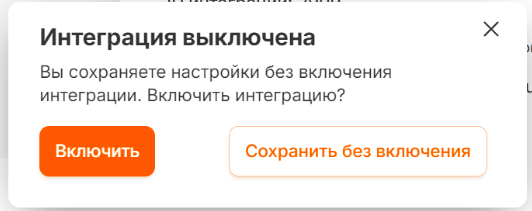
Если сохранить настройки с выключенным тумблером, появится окно подтверждения. «Включить» — изменения сохранятся и интеграция включится. «Сохранить без включения» — изменения сохранятся, интеграция останется выключенной. Если закрыть окно, вы вернётесь к настройкам.
Частые вопросы
Как подключить Одноклассники к amoCRM?
Группа должна быть подключена в личном кабинете Radist.Online. Дальше откройте Настройки → Интеграции, выберите интеграцию Одноклассники + amoCRM и авторизуйтесь. Затем добавьте группу, назначьте воронку и статус, включите тумблер «Интеграция включена» и сохраните изменения.
Как добавить вторую группу Одноклассников к amoCRM?
Не создавайте новую интеграцию: выберите уже подключённую в разделе «Установленные» и добавьте группу туда. Для каждой группы можно задать свою воронку.
Почему сообщения из Одноклассников не приходят в amoCRM?
Проверьте тумблер «Интеграция включена» и то, что группа добавлена в интеграцию. Если сообщения видны в кабинете, но не доходят до amoCRM, пересохраните интеграцию.
Можно ли написать клиенту первым в Одноклассниках?
Только тем, кто уже писал в вашу группу, — это ограничение API Одноклассников. Начать диалог с человеком, который вам не писал, нельзя. Для холодной аудитории остаются посты и реклама в самих Одноклассниках.