Подключение интеграции Telegram Bot + amoCRM
Как подключить интеграцию Telegram Bot к amoCRM в личном кабинете Radist.Online: выбор аккаунта, добавление бота, настройка воронки и этапа для входящих сообщений.
После того как Telegram Bot подключён в RadistWeb, его можно связать с amoCRM — сообщения клиентов будут попадать в сделки на выбранный этап воронки.
Перед началом бот должен быть подключён в личном кабинете RadistWeb. Если ещё нет — воспользуйтесь инструкцией «Как подключить Telegram Bot в RadistWeb».
Раздел «Интеграции» доступен сотрудникам с ролями «Владелец» и «Администратор».
Как подключить
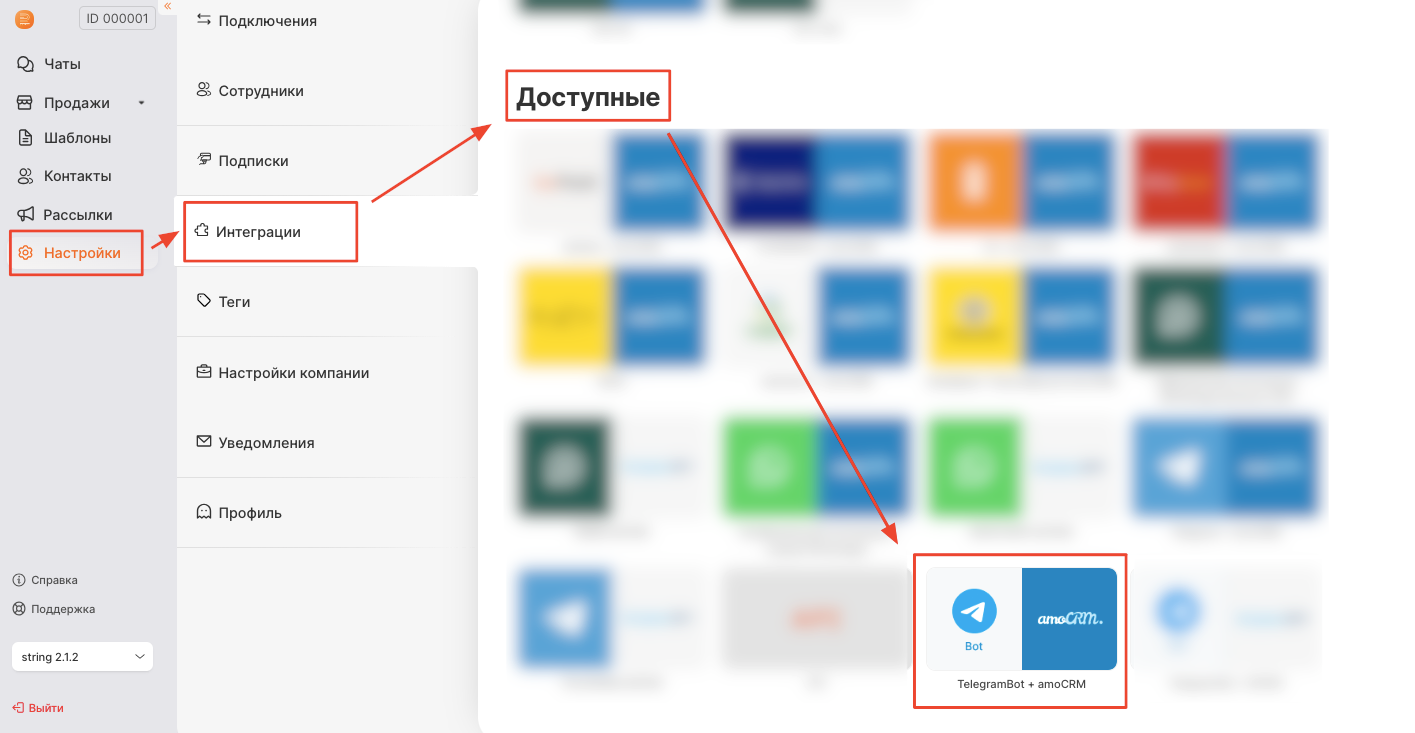
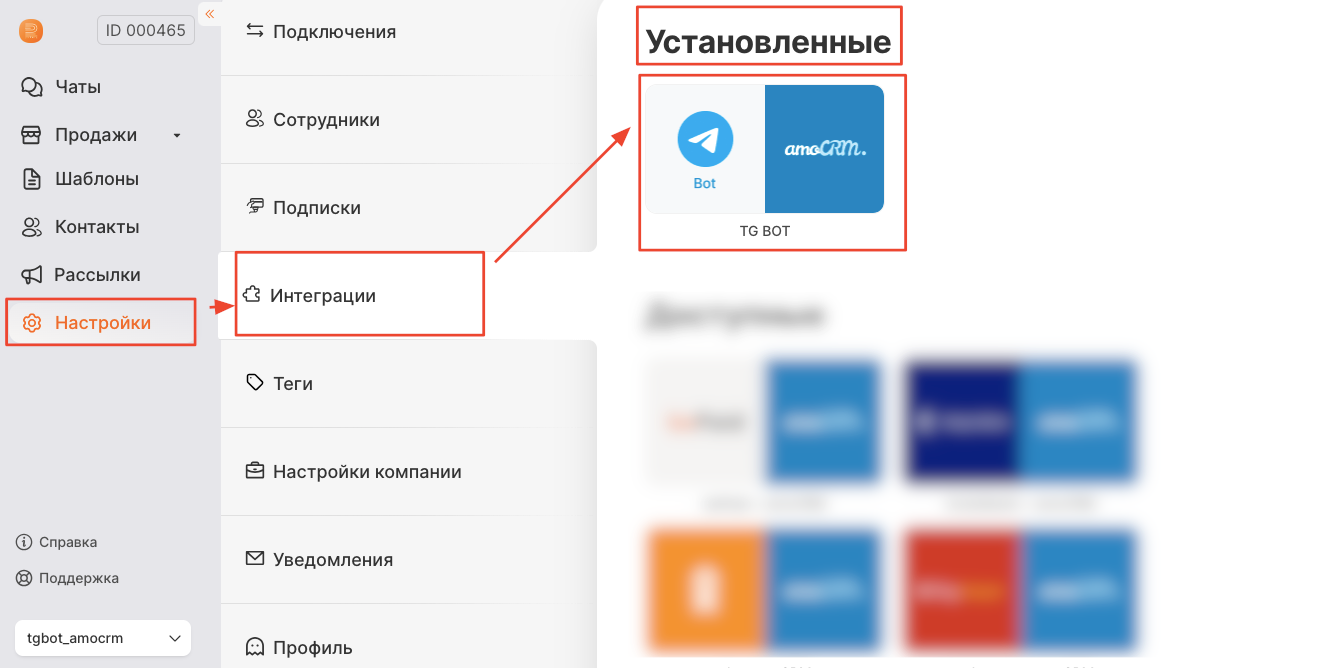
Откройте раздел «Интеграции»
В личном кабинете перейдите в  →
→  и в разделе «Доступные» найдите Telegram Bot + amoCRM.
Нажмите «Подключить интеграцию»
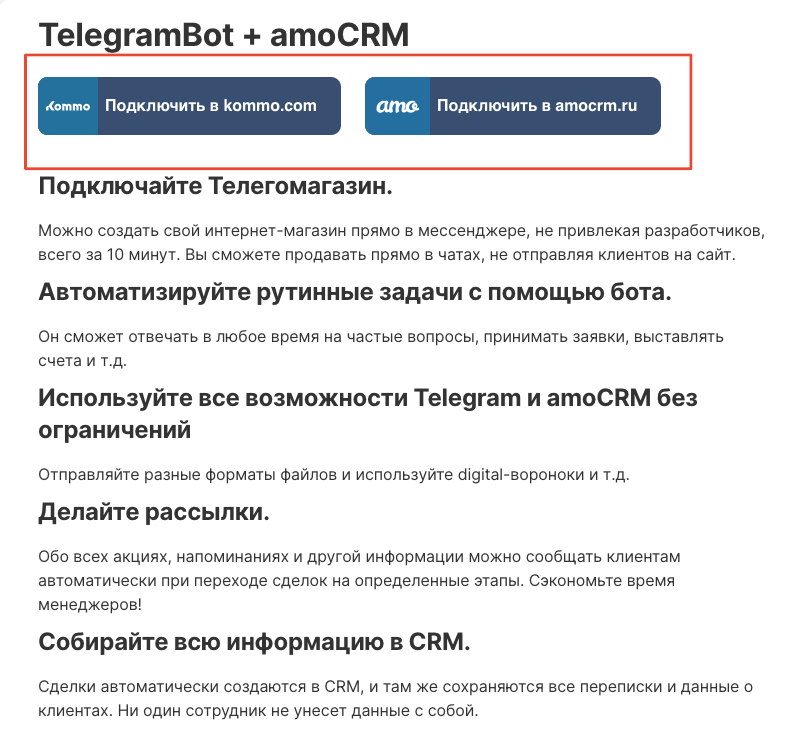
Откроется описание интеграции с кнопкой подключения. Выберите вариант по вашему домену:
- «Подключить в amocrm.ru» — если домен на amocrm.ru;
- «Подключить в Kommo.com» — если домен на Kommo.com.
Выберите аккаунт amoCRM
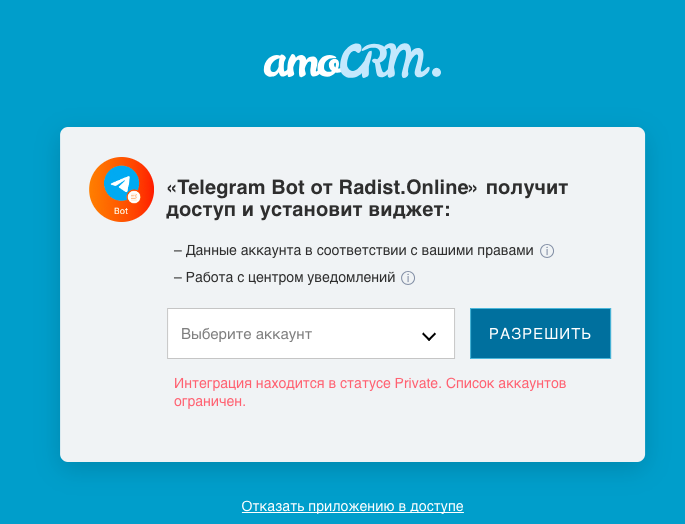
Если вы уже авторизованы в amoCRM, система предложит выбрать аккаунт для подключения. Выберите нужный и нажмите «Разрешить».
Интеграция автоматически появится в разделе «Установленные». В разделе «Доступные» она тоже останется — чтобы при необходимости подключить её к другому домену amoCRM.
Добавьте бота
Откройте интеграцию из раздела «Установленные» и нажмите «+ Добавить бота».
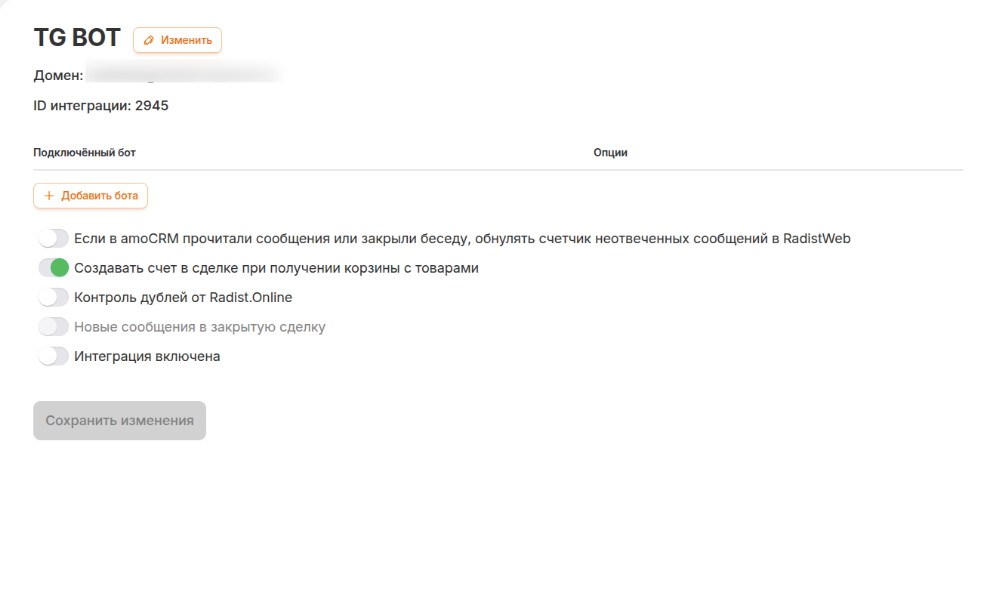
Выберите нужного бота и нажмите «Добавить».
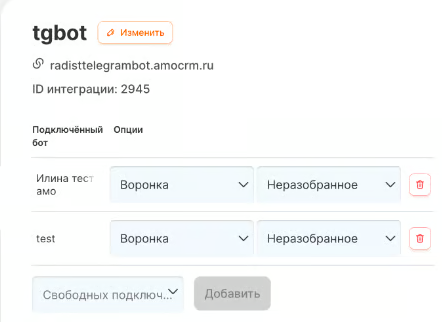
Выберите воронку и этап
Для каждого бота можно указать свою воронку и этап, куда будут попадать входящие сообщения от клиентов.
В колонке «Сотрудник» можно закрепить за подключением ответственного из amoCRM — он будет автоматически проставляться в сделках и контактах, созданных из этих чатов. Поле необязательное. Подробнее об ответственном →
Включите интеграцию и сохраните
Активируйте тумблер «Интеграция включена» и нажмите «Сохранить изменения».
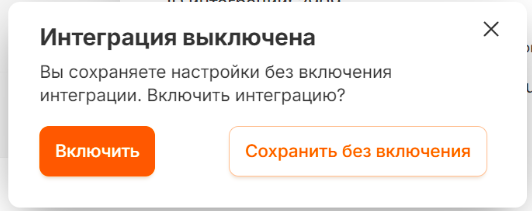
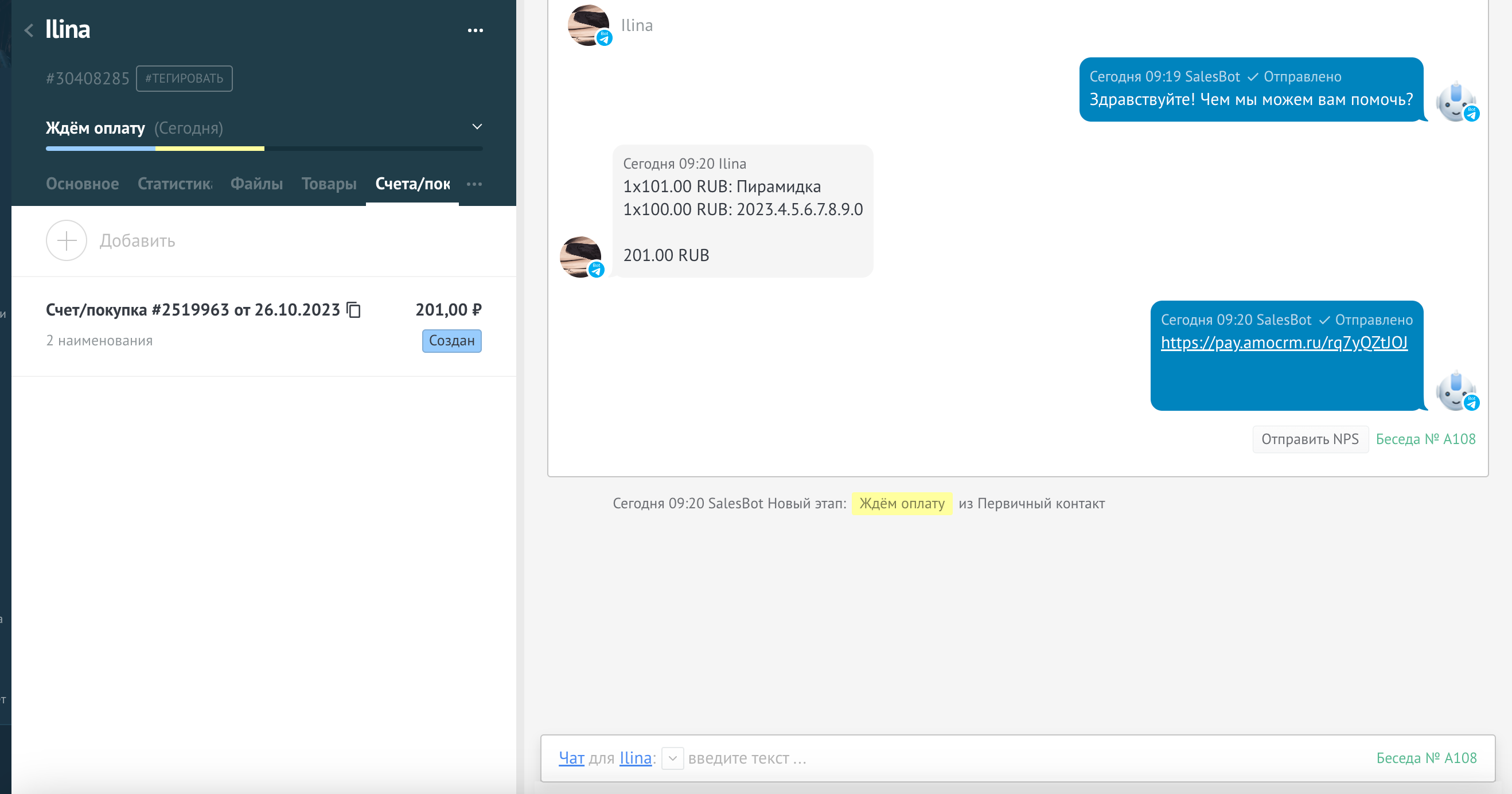
Готово — сообщения, приходящие вашему боту, теперь попадают в amoCRM. Вот как выглядит в сделке корзина с выбранными товарами:
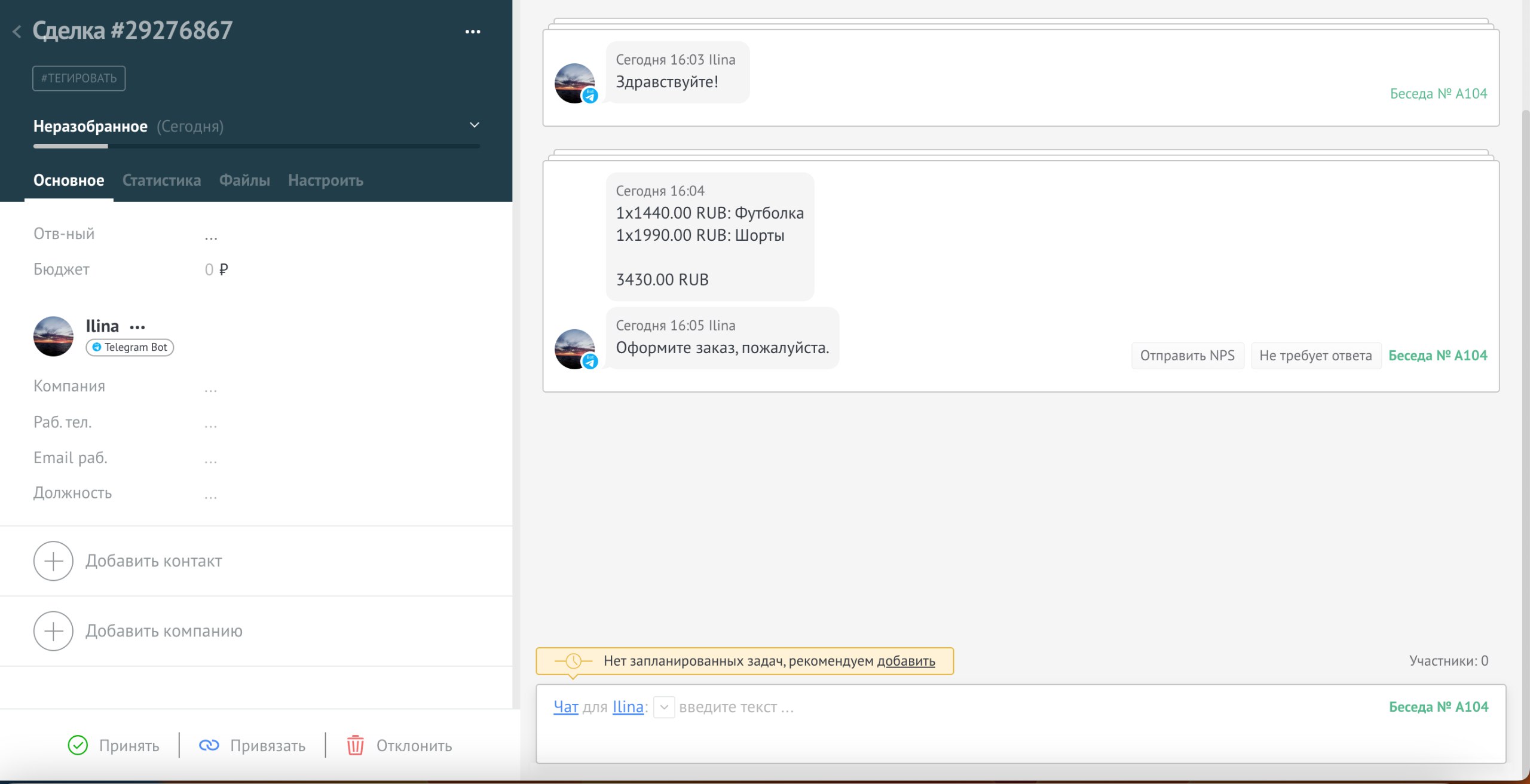
Как создавать счёт при получении корзины
Можно настроить автоматическое создание счёта в сделке, когда клиент присылает боту корзину с товарами.
Откройте настройки интеграции
В личном кабинете перейдите в «Интеграции» → «Установленные» → Telegram Bot + amoCRM.
Включите нужный тумблер
Переключите «Создавать счёт в сделке при получении корзины с товарами» в активное положение и сохраните изменения.
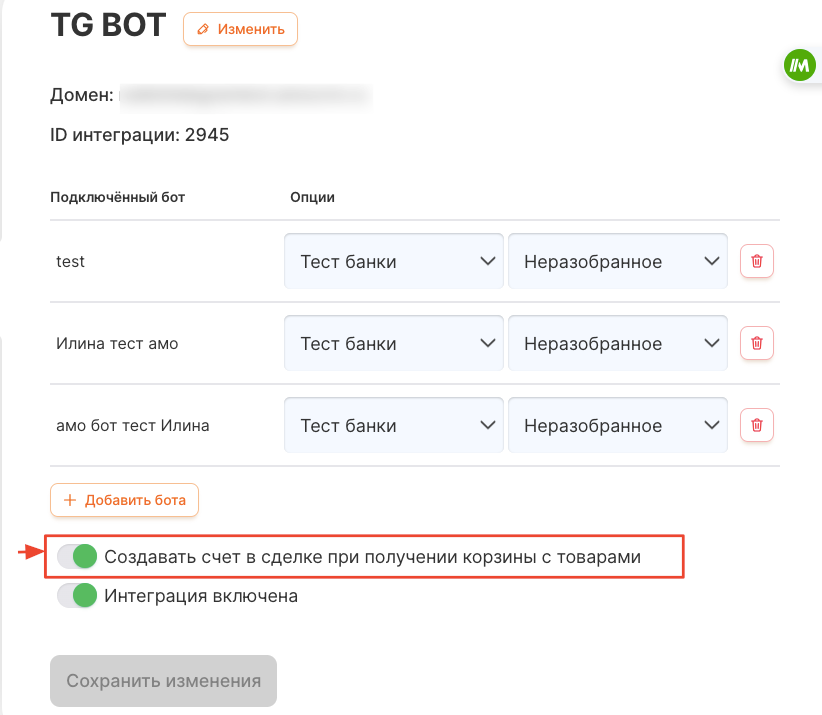
Теперь при получении корзины от клиента в amoCRM в разделе «Счета/покупки» будет автоматически создаваться счёт с присланными товарами.