Окно чатов в Битрикс24
Окно чатов в Битрикс24 от Radist.Online: переписка с клиентами прямо в CRM, шаблоны, файлы, голосовые, таймер WABA. Как подключить виджет.
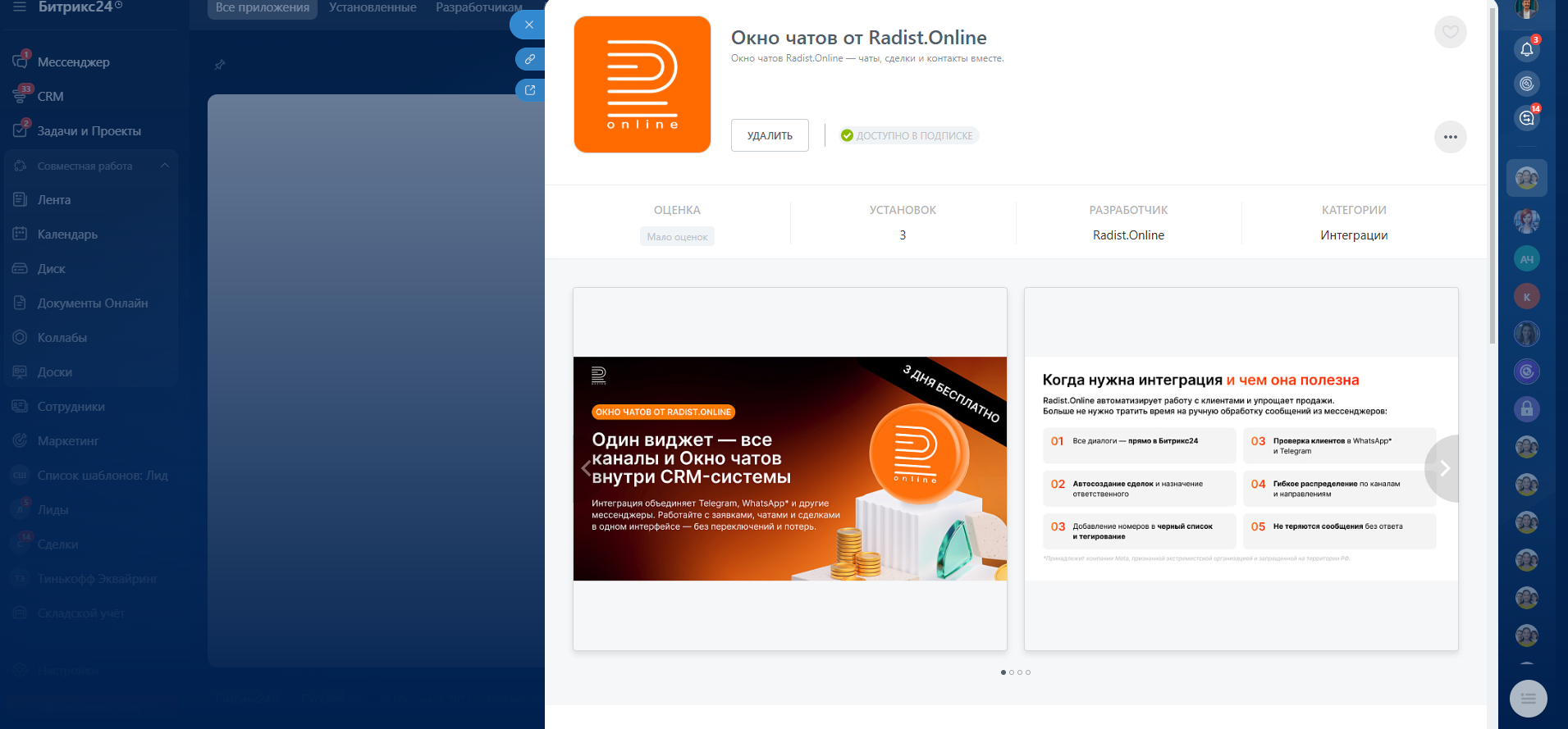
«Окно чатов Radist.Online» — виджет для Битрикс24, который позволяет вести переписку с клиентами прямо из CRM, без переключения между сервисами. После установки в левом меню Битрикс24 появляется ярлык Radist.Online — по клику открывается окно чатов на всю рабочую область (в маркетплейсе Битрикс24 приложение называется «Окно чатов от Radist.Online»).
Что умеет окно чатов
- Переписка в обе стороны — отправляйте и получайте сообщения прямо в Битрикс24.
- Шаблоны сообщений — автоматически подтягиваются из RadistWeb.
- Эмодзи, файлы и голосовые — вложения (видео, изображения, голосовые) можно открывать прямо в чате, часть файлов — в режиме предпросмотра.
- Корзины — получайте корзины от клиентов и просматривайте их содержимое.
- Таймер 24-часового окна диалога (WABA) — видно, сколько времени осталось до закрытия окна.
- Отметка «Не требует ответа» — снимает пометку непрочитанных сообщений.
Посмотрите обзор — как окно чатов выглядит и работает внутри Битрикс24:
Окно чатов даёт только возможность общения. Автоматическое создание сделок и добавление переписок в CRM — это функциональность отдельных интеграций мессенджеров с Битрикс24.
Если нужно, чтобы сообщения создавали сделки и попадали в Битрикс24 и RadistWeb, дополнительно подключите интеграцию нужного мессенджера:
Все интеграции с Битрикс24 →
Что понадобится
- Роль «Владелец» или «Администратор» в RadistWeb — только им доступен раздел «Интеграции».
- Аккаунт (домен) в Битрикс24.
- Подписка Битрикс24.Маркет — без неё приложение из маркетплейса не работает.
Подключение по шагам
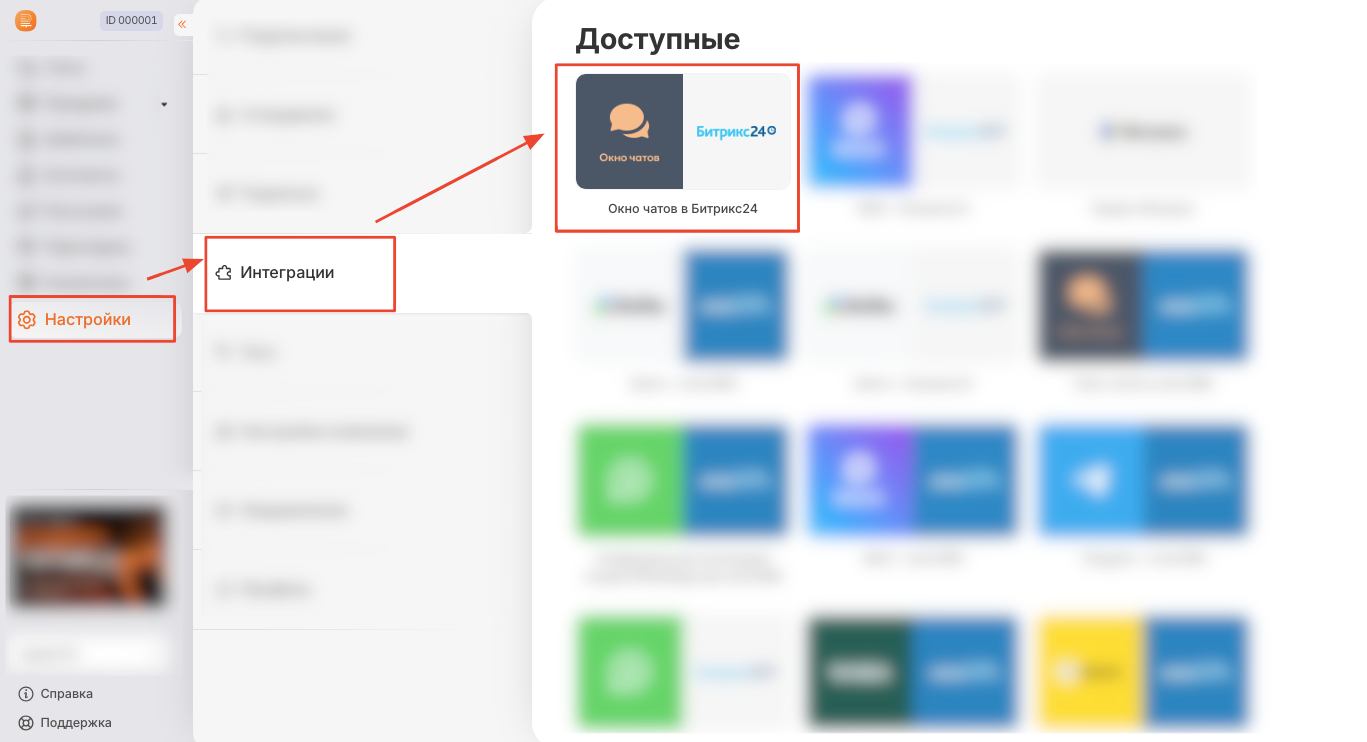
Откройте список интеграций
Перейдите в  →
→  , откройте вкладку «Доступные» и выберите интеграцию «Окно чатов в Битрикс24».
Выберите страну домена Битрикс24
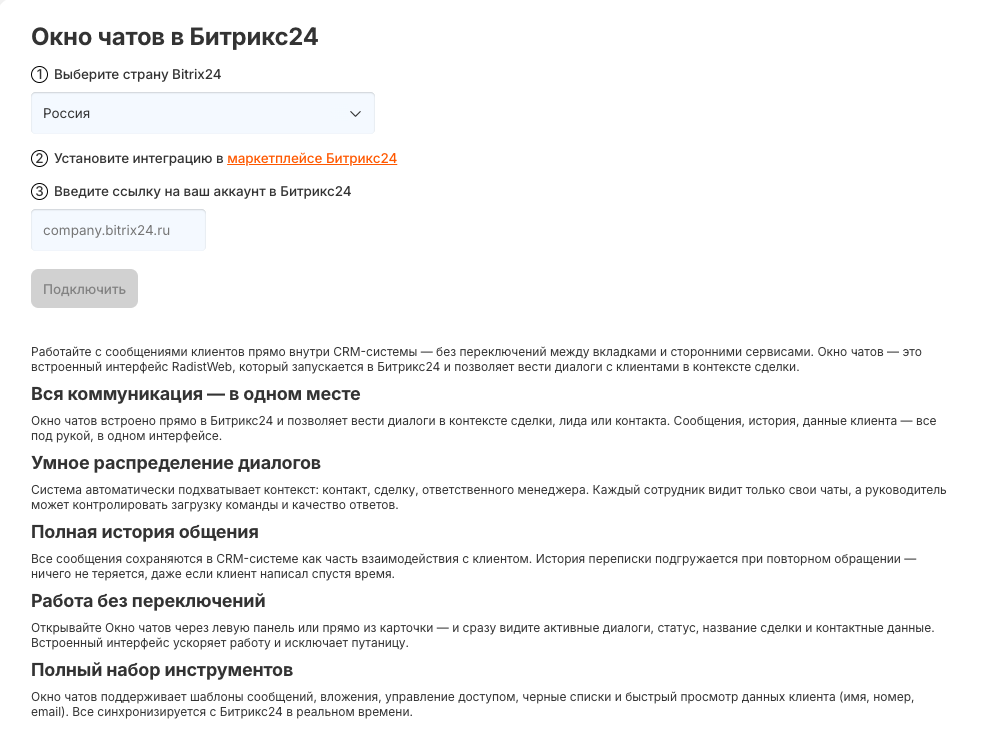
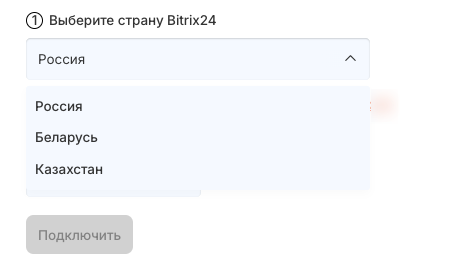
Откроется окно подключения. Сначала выберите страну, к которой относится ваш домен:
- Россия — домен
.bitrix24.ru - Казахстан — домен
.bitrix24.kz - Беларусь — домен
.bitrix24.by
Установите приложение в маркетплейсе Битрикс24
Нажмите на ссылку на маркетплейс — в Битрикс24 откроется приложение «Окно чатов от Radist.Online». Нажмите «Установить» и подтвердите установку.

Введите домен Битрикс24
Скопируйте адрес вашего аккаунта Битрикс24 и вставьте его в поле.
https:// — только адрес, например company.bitrix24.ru.
Нажмите «Подключить»
Готово ✅
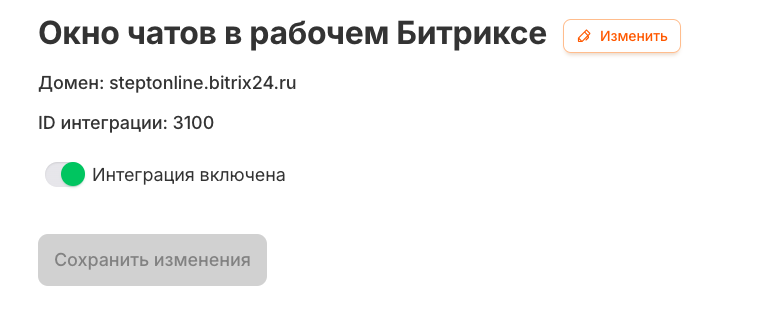
После подключения в настройках интеграции отобразятся:
- подключённая CRM (домен),
- ID интеграции,
- тумблер, которым интеграцию можно включить или отключить.