Т-Банк (ex-Tinkoff)
Как подключить магазин Т-Банк (ex-Tinkoff) к личному кабинету Radist.Online: создание интернет-магазина с терминалом и ввод данных эквайринга по пошаговой инструкции.
Что понадобится
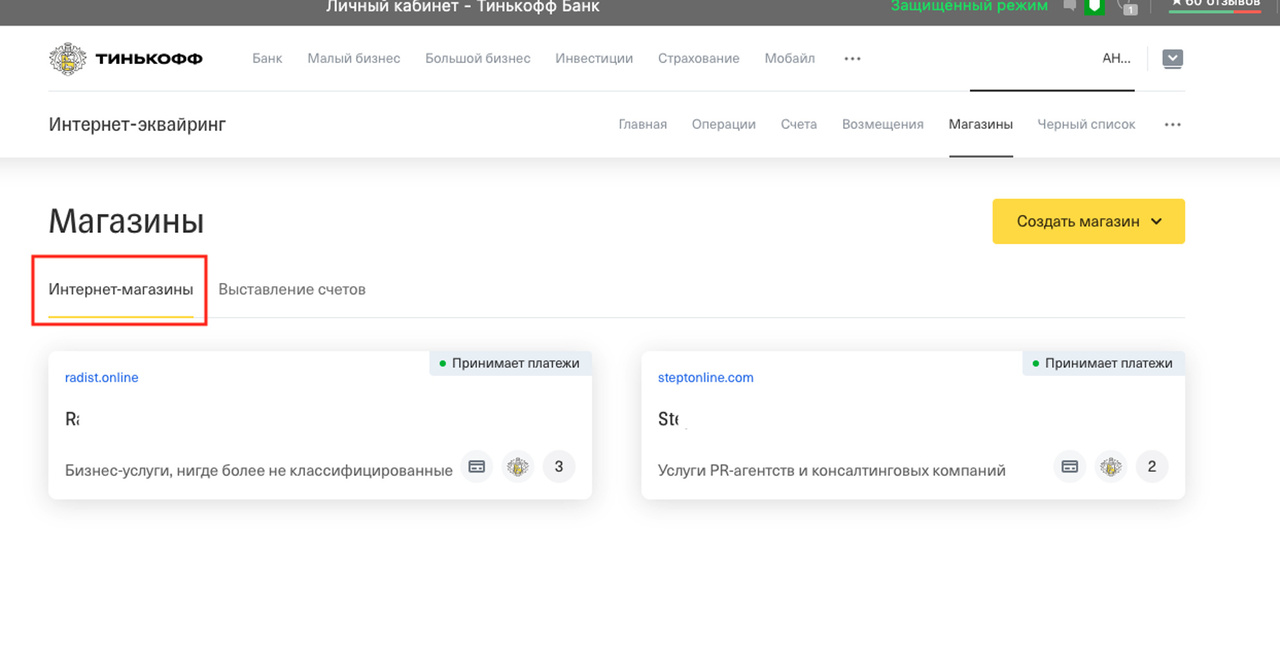
Интернет-магазин, уже созданный в Т-Банке.
Подключение по шагам
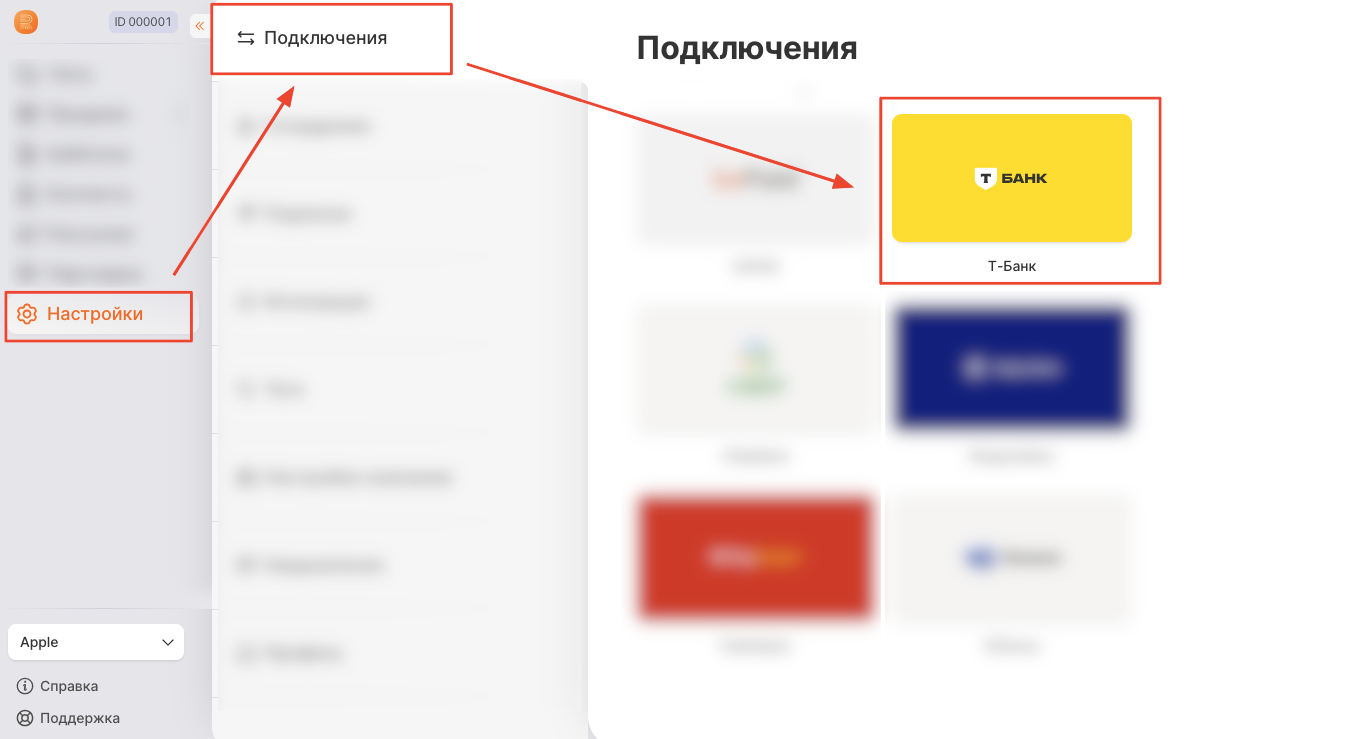
Откройте раздел подключений
В личном кабинете RadistWeb перейдите в Настройки → Подключения и выберите Т-Банк.
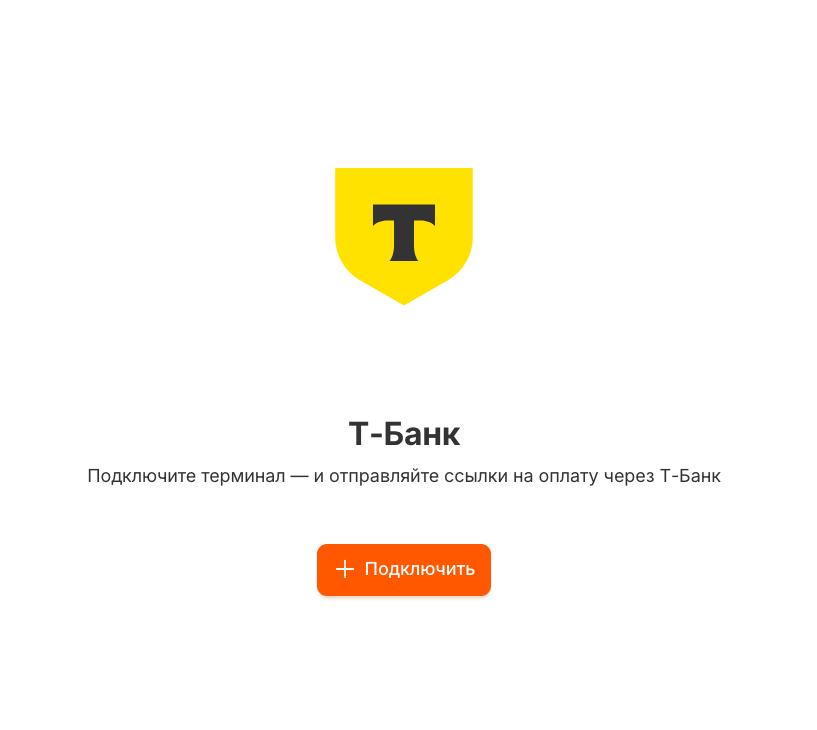
Нажмите «+ Подключить» и введите данные эквайринга
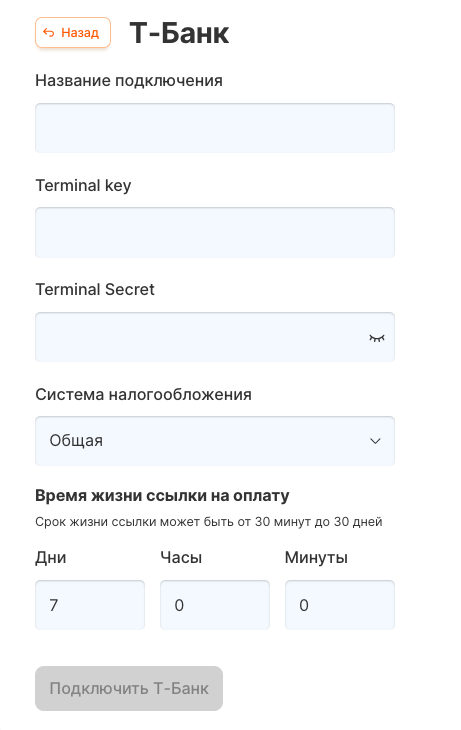
Данные по магазину возьмите в личном кабинете интернет-эквайринга.
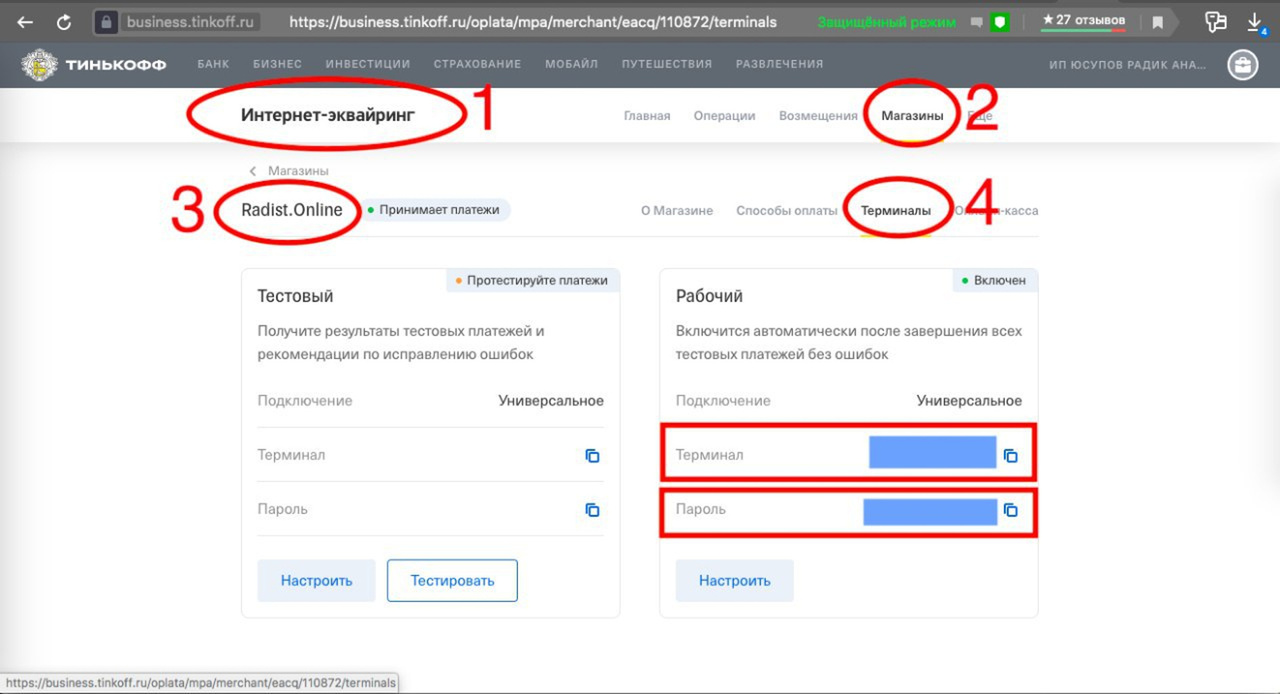
Переключатель «Настоящий магазин / Тестовый магазин». При создании интернет-эквайринга банк сначала выдаёт тестовые доступы: подключите терминал с ними, поставив переключатель в положение «Тестовый магазин».
Для тестового платежа используйте тестовые карты Т-Банка:
- номер: 4300 0000 0000 0777
- дата: 11/22
- CVC: 123
Затем таким же образом добавьте подключение терминала с боевыми доступами.
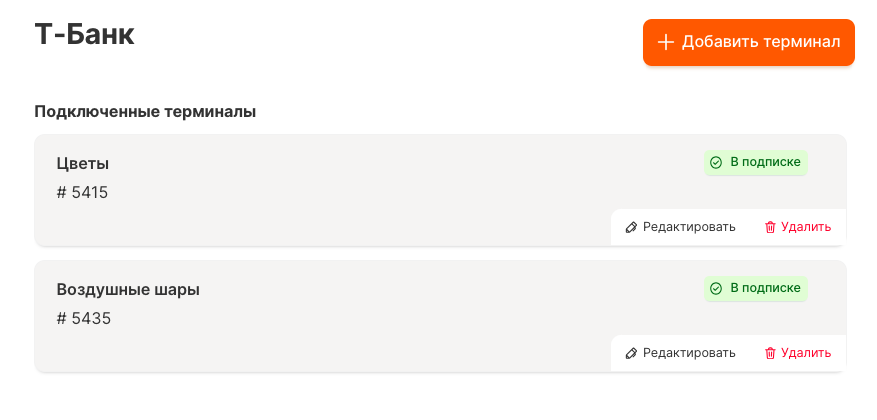
Проверьте, что терминал добавлен
Подключение появится внизу страницы, в разделе «Подключённые терминалы».
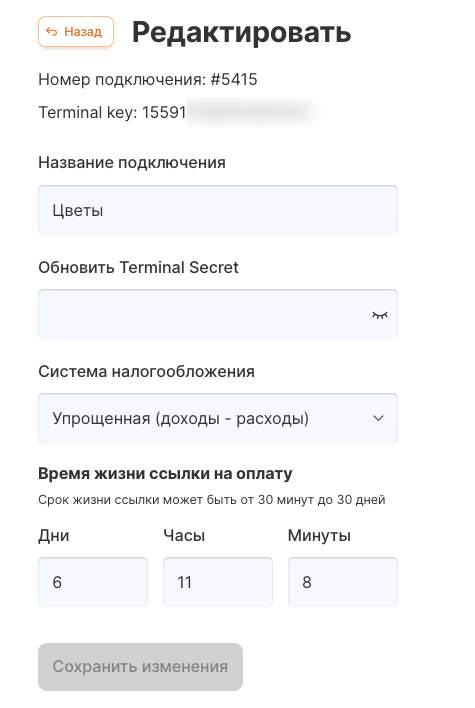
При необходимости отредактируйте настройки
По кнопке «Редактировать» можно изменить название подключения, обновить Terminal Secret (если сменился пароль от терминала), поменять систему налогообложения и настроить время жизни ссылки на оплату.
Частые вопросы
Как подключить эквайринг Т-Банка (бывший Тинькофф) к amoCRM?
В два шага. Сначала добавьте магазин в личном кабинете Radist.Online: Настройки → Подключения → Т-Банк, введите данные интернет-эквайринга и нажмите «Подключить». Затем свяжите магазин с amoCRM — это отдельная инструкция, общая для всех банков. После этого ссылку на оплату можно выставлять прямо из карточки сделки.
Почему в магазине Т-Банка нет раздела «Терминал»?
Потому что создан магазин не того типа. Нужен именно «Интернет-магазин», а не «магазин с выставлением счетов». Заведите новый: «Создать магазин» → «Интернет-магазин» — он появится в разделе «Интернет-магазины», и в его вкладках будет «Терминал» с данными для подключения.
Как провести тестовый платёж в Т-Банке?
Подключите терминал с тестовыми доступами, поставив переключатель в положение «Тестовый магазин», и оплатите тестовой картой банка: номер 4300 0000 0000 0777, дата 11/22, CVC 123. Банк иногда обновляет тестовые данные — актуальные реквизиты всегда есть в личном кабинете эквайринга. После проверки таким же образом добавьте подключение с боевыми доступами.
Что делать, если сменился пароль от терминала?
Обновить Terminal Secret в подключении: Настройки → Подключения → Т-Банк → «Редактировать». Там же меняются название подключения, система налогообложения и время жизни ссылки на оплату. Пока в кабинете лежит старый ключ, подключение работать не будет.
Сколько стоит подключить эквайринг к amoCRM?
Нисколько. Подключение банков в Radist.Online бесплатное на любом тарифе — вы платите только комиссию своего эквайринга. Отдельной подписки за приём оплаты в переписке нет.
Что дальше
Магазин добавлен в личный кабинет. Теперь свяжите его с amoCRM: