Чеки
Как настроить отправку чеков об оплате клиенту на почту при работе с эквайрингом в amoCRM: правила для Т-Банка, Модульбанка и Сбербанка через ОФД.
Коротко. Чек об оплате клиенту рассылает ОФД, не Radist.Online и не банк. Чтобы чек пришёл, нужно передать e-mail клиента в ссылку на оплату — способы зависят от банка. Т-Банк и Сбербанк: только заранее (при ручной или автоматической генерации). Если клиент введёт почту сам при переходе по ссылке — чек не придёт. Модульбанк: все три способа работают, включая ввод почты клиентом. Для Т-Банка и Сбербанка e-mail подтягивается из поля «Email раб.» карточки контакта — заполните его заранее.
Чтобы клиент получил чек об оплате на почту, нужно передать его e-mail в ссылку на оплату. Способы передачи зависят от банка.
Чеки рассылает ОФД
Наш сервис не отвечает за формирование и отправку чека клиенту на почту.
Как передать e-mail клиента
| Способ | Т-Банк (ex-Тинькофф) | Модульбанк | Сбербанк |
|---|---|---|---|
| При ручном выставлении ссылки ввести e-mail в поле «e-mail для отправки чека» | ✅ | ✅ | ✅ |
| При автоматической генерации ссылки подтянуть e-mail из поля «Email раб.» карточки контакта | ✅ | ✅ | ✅ |
| Клиент вводит e-mail сам при переходе по ссылке для оплаты | ❌ | ✅ | ❌ |
Т-Банк и Сбербанк: если клиент введёт свой e-mail уже при переходе по ссылке для оплаты, чек от ОФД ему не придёт. В случае с Т-Банком придёт только уведомление от банка об оплате.
Поэтому e-mail нужно передать заранее — одним из первых двух способов.
Как выглядит чек
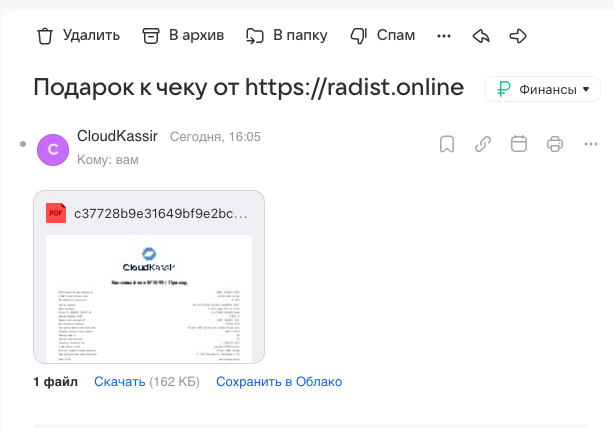
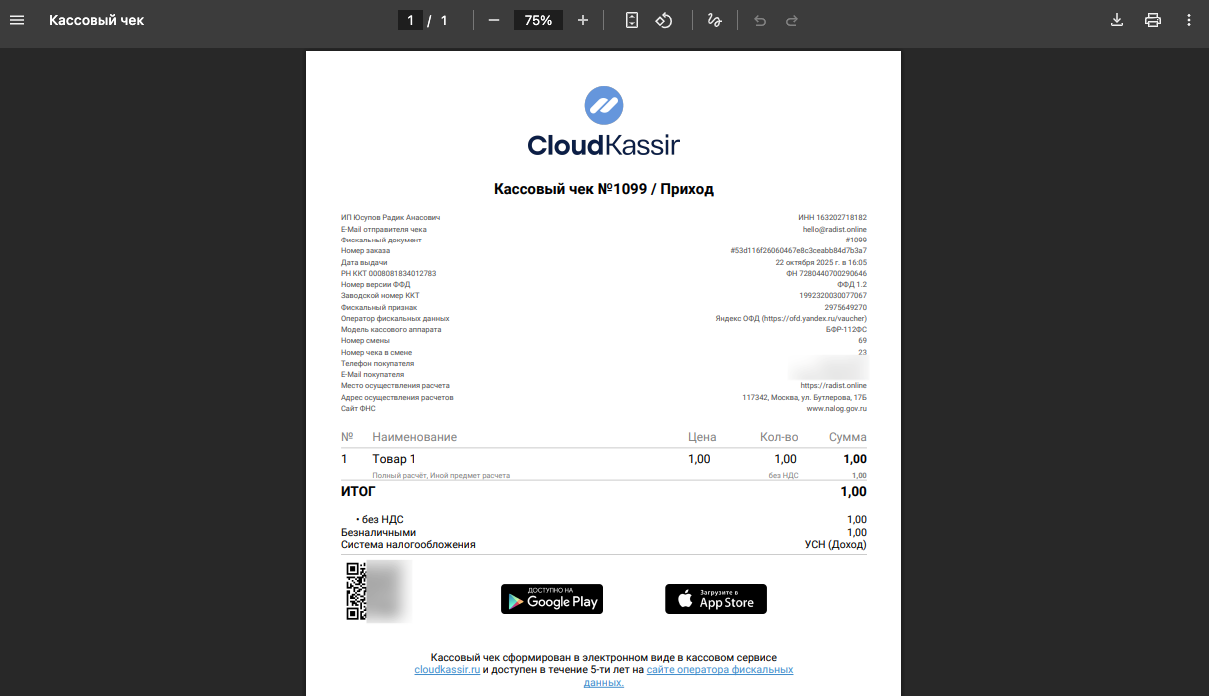
Чек от Т-Банка приходит клиенту на почту так:
Если чек не пришёл
Проверьте по порядку:
- Подключена ли онлайн-касса к эквайрингу.
- Верная ли система налогообложения указана в настройках виджета.
- Есть ли ошибки по платежу в личных кабинетах интернет-эквайринга и онлайн-кассы.
Если ошибки есть — пришлите скриншоты в чат нашей технической поддержки, поможем разобраться.
Частые вопросы
Кто формирует и отправляет чек — банк, ОФД или Radist.Online?
Формирует и рассылает чек ОФД (оператор фискальных данных), с которым у вашего банка заключён договор. Radist.Online только передаёт e-mail клиента в ссылку на оплату. Если чек не пришёл — проблема почти всегда на стороне онлайн-кассы или ОФД, не у нас.
Почему нельзя настроить, чтобы клиент вводил e-mail сам при оплате в Т-Банке?
Это ограничение самого Т-Банка: e-mail из формы оплаты не передаётся в ОФД для формирования чека. Единственный способ — передать почту заранее в ссылке. То же и в Сбербанке. Модульбанк работает иначе — там ввод почты клиентом принимается.
Что делать, если у контакта не заполнена «Email раб.»?
При автоматической генерации ссылки чек не сформируется, потому что почту неоткуда взять. Заполните поле руками или настройте триггер, который на этапе перед выставлением ссылки требует заполнить e-mail (например, «Не заполнен email — ставим задачу менеджеру связаться»).
Почему в чеке нет списка товаров?
Три причины: (1) не подключена онлайн-касса — тогда чек в принципе не пробивается; (2) при генерации ссылки не заполнены товары в разделе «Списки → Товары» amoCRM; (3) неверно указана система налогообложения в настройках виджета. Проверьте эти три пункта.
Можно ли отправить чек не на почту, а в мессенджер?
Через ОФД — нет, они рассылают чек только на почту (это требование 54-ФЗ). Вы можете дополнительно отправить клиенту через Salesbot сообщение «Ваш заказ оплачен, чек придёт на почту {{contact.cf.email}}» — как подтверждение факта оплаты.