Эквайринги банков для amoCRM
Интеграция эквайрингов банков с amoCRM: Т-Банк, Modulbank, Paykeeper, ЮKassa, bePaid. Выставление ссылок на оплату, ставки НДС, чеки и счета в сделке.
Коротко. Интеграция эквайрингов банков с amoCRM позволяет выставлять клиенту ссылку на оплату прямо из сделки — вручную или автоматически по триггеру в воронке. Факт оплаты возвращается в CRM, счет попадает в раздел «Счета/Покупки». Поддерживаемые эквайринги: Т-Банк (ex-Tinkoff), Модульбанк, Paykeeper (через него еще 16 банков — Точка, ВТБ, Альфа-Банк и др.), ЮKassa, bePaid. Работают все ставки НДС (0%, 5%, 7%, 10%, 20%, 22% и составные), плюс АУСН. Автоматическая отправка чеков клиенту. Сбербанк — новые подключения недоступны, вместо него используйте ЮKassa.
Интеграция с интернет-эквайрингом позволяет выставлять клиенту ссылку на оплату прямо из сделки amoCRM — вручную или автоматически по триггеру в воронке. Факт оплаты возвращается в CRM: сделка двигается по воронке, а счет попадает в раздел «Счета/Покупки».
Какие эквайринги можно подключить
Для подключения доступны 5 интернет-эквайрингов:
| Эквайринг | Особенности |
|---|---|
| Т-Банк (ex-Tinkoff) | — |
| Modulbank | Можно выставлять ссылки с оплатой по СБП (QR-код) — см. СБП в Модульбанке |
| Paykeeper | Платежный шлюз, через него работает эквайринг еще 16 банков: Точка, ВТБ, Альфа-Банк и другие |
| bePaid | Отличается набором доступных ставок НДС |
| ЮKassa | — |
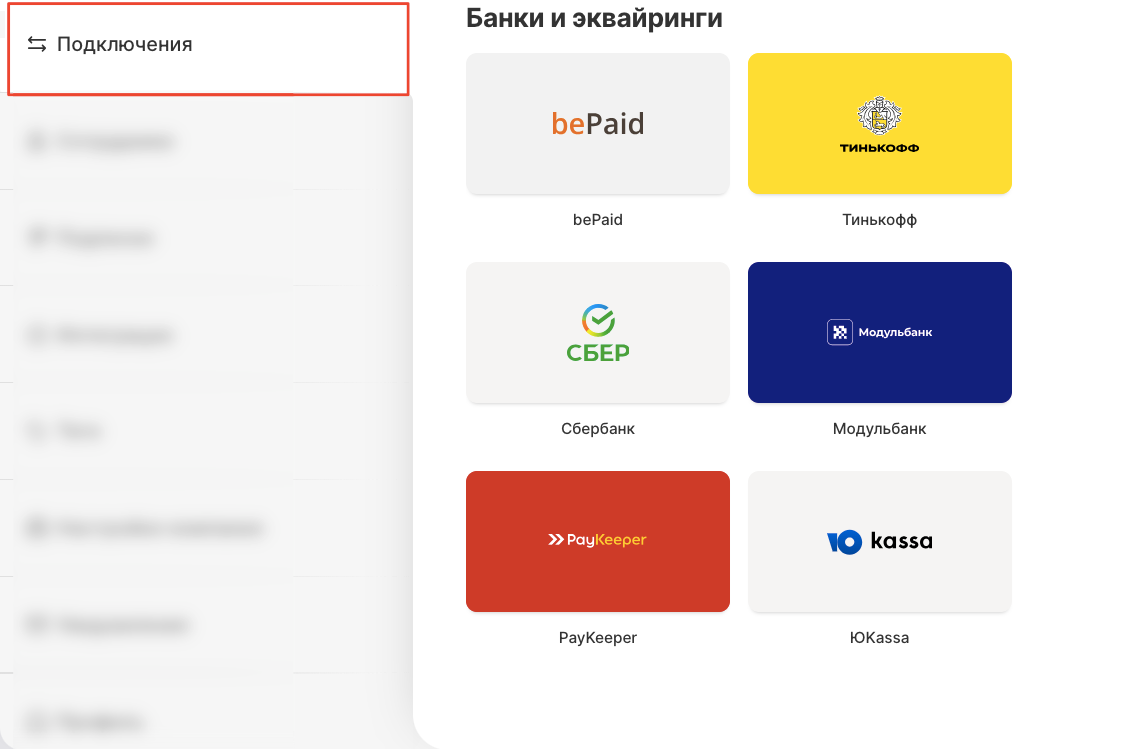
Сбербанк: новые подключения недоступны
Подключить эквайринг Сбербанка больше нельзя — вместо него используйте ЮKassa. У клиентов, подключивших Сбербанк раньше, интеграция продолжает работать — поэтому в инструкциях раздела Сбербанк по-прежнему описан.
Как подключить
Подключение проходит в два шага: сначала добавьте магазин банка в личном кабинете RadistWeb, затем свяжите его с amoCRM. Нажмите на плитку — откроется пошаговая инструкция.
Инструкция под ваш банк: Т-Банк · Модульбанк · Paykeeper · ЮKassa · bePaid. Что умеет интеграция — в разделе Функционал интеграции, ответы на частые вопросы — в FAQ.
Как выставить ссылку на оплату вручную
Ссылку можно выставлять и автоматически — по триггеру в воронке. Об этом отдельная инструкция: Автоматическое выставление ссылок.
Доступные ставки НДС
| Все эквайринги, кроме bePaid | bePaid |
|---|---|
| без НДС, 0%, 5%, 7%, 10%, 20%, 22%, 5/105, 7/107, 10/110, 20/120, 22/122 | без НДС, 0%, 10%, 20%, 25%, 10/110 |
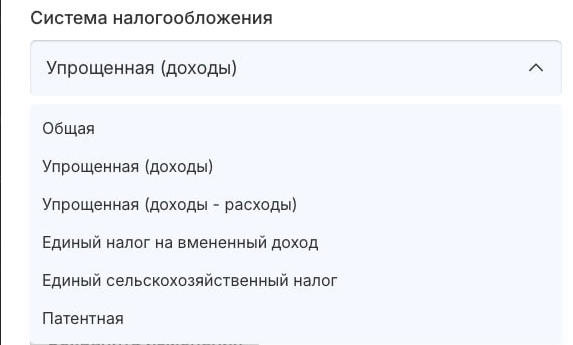
Если у вас система налогообложения АУСН, выбирайте:
- Упрощенная (доходы) — если налоговая ставка 8%
- Упрощенная (доходы-расходы) — если ставка 20%
Где отражаются выставленные ссылки
В сделке — вкладка «Счета/Покупки». Счета добавляются во вкладку «Счета/Покупки» в сделке с корректными статусами — в соответствии со статусами, выбранными в RadistWeb при настройке поддержки раздела «Счета/Покупки».
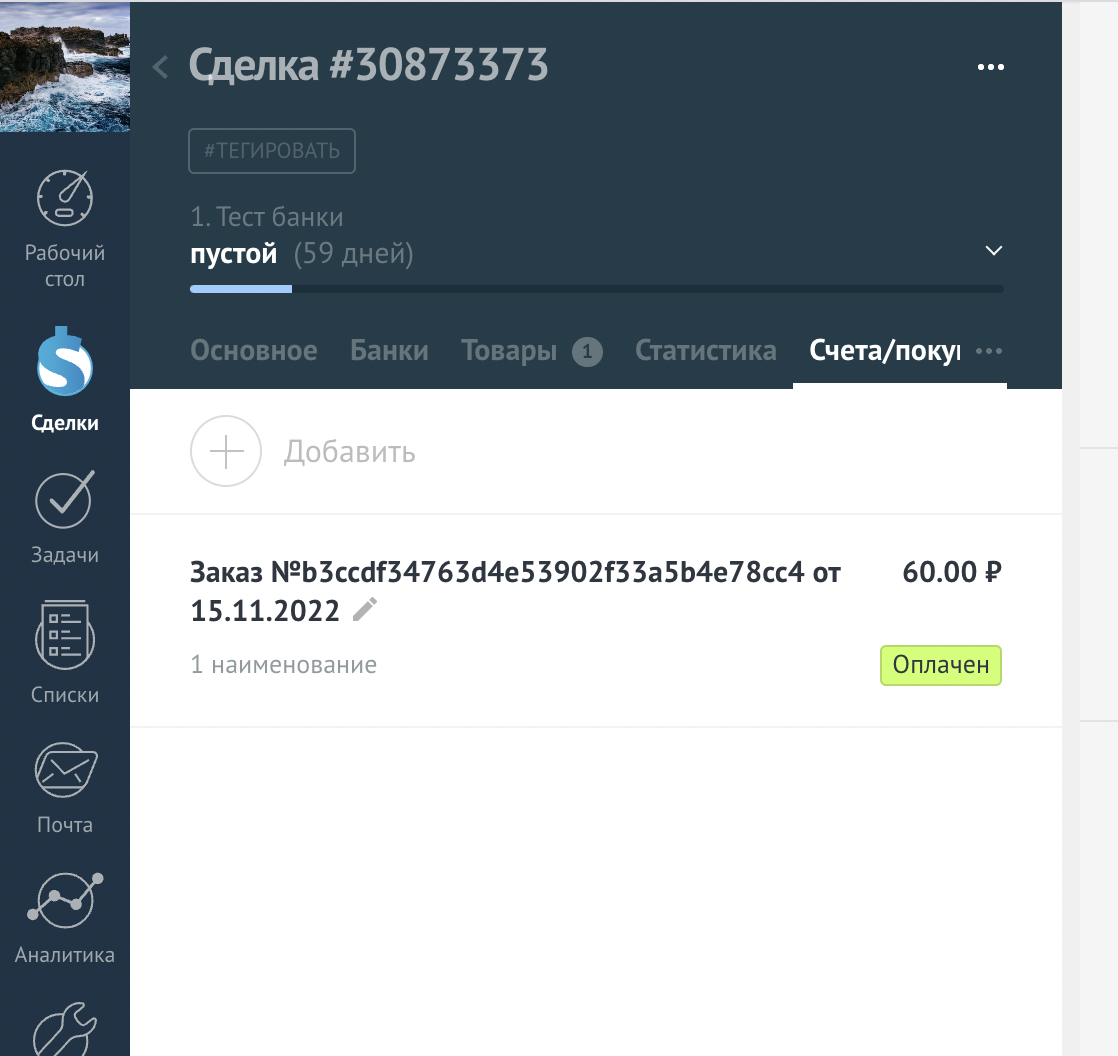
Счета отображаются в разделе «Счета/Покупки», только если это настроено в личном кабинете. Если не настроено — счета будут отображаться просто в примечаниях.
Как настроить: Настройка раздела «Счета/Покупки»
В аналитике отображаются события по выставленным ссылкам на оплату.

В разделе «Списки» — «Счета/Покупки» отображаются счета, выставленные из банковских интеграций Radist.Online.

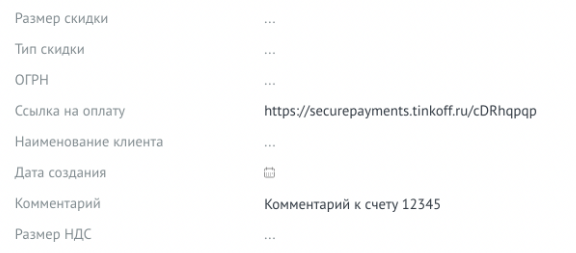
В описании счета заполняется комментарий, указанный при выставлении ссылки.
Что дальше
Обращение в техподдержку
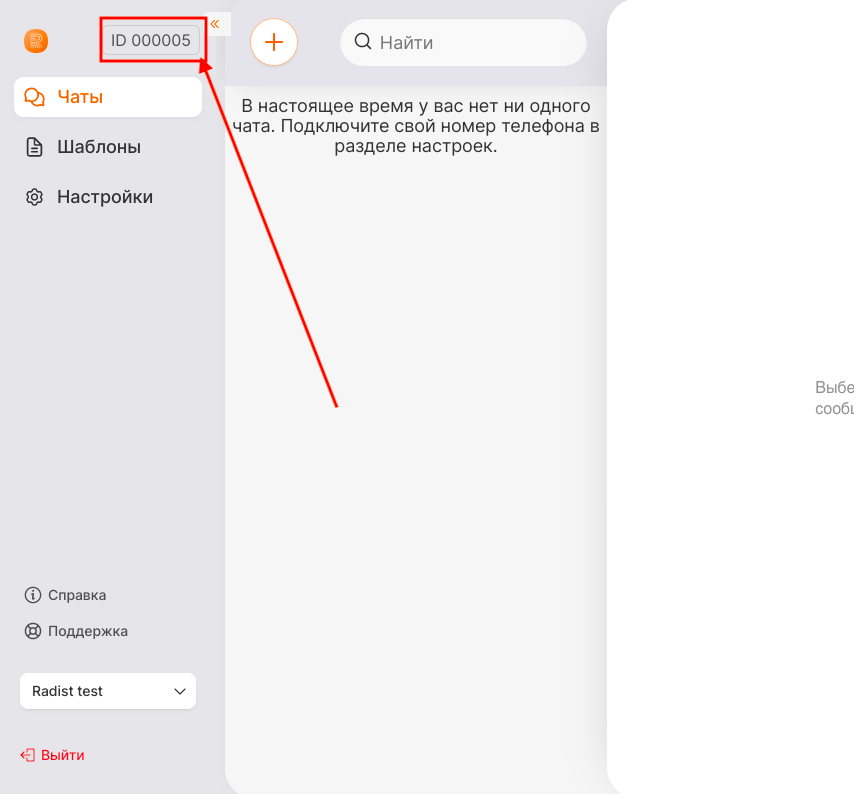
При обращении вашего сотрудника в техподдержку по вопросам работы интеграции он должен указать ID компании из личного кабинета. Это нужно для соблюдения конфиденциальности — чтобы мы были уверены, что это сотрудник вашей компании. В противном случае в техподдержке может быть отказано до момента подтверждения участия сотрудника вами.
Вопросы по терминалу и чекам решает банк
Мы не можем обращаться в техническую поддержку банка по вопросам, связанным с процессом выдачи чеков, работой вашего терминала или любыми другими операционными моментами. Мы не являемся владельцами вашего банковского кабинета и созданных в нем терминалов — банк принимает и рассматривает обращения только от владельца аккаунта.
Часто задаваемые вопросы
Как подключить эквайринг к amoCRM? Два шага: (1) добавить магазин банка в личном кабинете RadistWeb (нужны реквизиты терминала из банка); (2) в маркетплейсе amoCRM установить виджет Radist.Online и связать с магазином. Процесс одинаковый для всех банков. Инструкции под конкретный банк: Т-Банк, Модульбанк, Paykeeper, ЮKassa, bePaid — в разделах ниже.
Какие банки поддерживает интеграция? Пять прямых эквайрингов: Т-Банк (ex-Tinkoff), Модульбанк, Paykeeper, ЮKassa, bePaid. Через Paykeeper — еще 16 банков: Точка, ВТБ, Альфа-Банк и другие. Полный список — «Какие банки поддерживаются». Сбербанк — новые подключения недоступны, используйте ЮKassa.
Как выставить ссылку на оплату из сделки amoCRM? Вручную — из карточки сделки одной кнопкой «Выставить счет». Автоматически — по триггеру в воронке (например, «Заказ подтвержден» → выставить ссылку). Настройка — «Автоматическое выставление ссылок».
Работает ли СБП через интеграцию? Да, через Модульбанк — можно выставлять ссылки с оплатой по СБП (QR-код). Комиссия по СБП ниже, чем по картам. Подробнее — «СБП в Модульбанке».
Какие ставки НДС поддерживает интеграция? Для всех банков (кроме bePaid): без НДС, 0%, 5%, 7%, 10%, 20%, 22%, 5/105, 7/107, 10/110, 20/120, 22/122. Для bePaid: без НДС, 0%, 10%, 20%, 25%, 10/110. Плюс поддержка АУСН — «Упрощенная (доходы)» для 8% и «Упрощенная (доходы-расходы)» для 20%.
Как клиент получает чек об оплате? Автоматически на email или номер телефона, указанный при выставлении ссылки. Правила для каждого банка отличаются — подробнее в разделе «Чеки».
Где отражаются выставленные ссылки в amoCRM? В трех местах: (1) в карточке сделки — вкладка «Счета/Покупки» (если настроен раздел в RadistWeb); (2) в разделе «Списки» → «Счета/Покупки»; (3) в аналитике amoCRM — события по выставленным ссылкам. Если раздел не настроен — счета отображаются в примечаниях сделки.
Можно ли подтягивать название товара из полей amoCRM в счет? Да, через Salesbot можно передавать в описание счета данные из полей сделки. Подробнее — «Как подтягивать товар в SalesBot эквайринга».
Что делать, если интеграция с банком не работает? Первая помощь — раздел «Ошибки и решения». Обычно проблема: истек токен, неверные реквизиты терминала, включен тестовый режим вместо боевого. Как проверить — «Как определить, тестовый или настоящий магазин подключен».
Кто решает вопросы по терминалу и работе чеков? Вопросы по терминалу, чекам, комиссиям решает банк. Radist.Online отвечает за связку CRM ↔ банк, но не за операционные моменты терминала. Обращения по терминалу и чекам банк принимает только от владельца аккаунта — то есть от вас.