🧭 Как пользоваться базой знаний
Как пользоваться базой знаний Radist.Online: поиск по инструкциям, разделы, видео, тёмная тема и что делать, если ответа не нашлось.
Здесь собрано больше 350 инструкций и почти 90 видео: как подключить мессенджер, связать его с amoCRM или Битрикс24, настроить оплату, разобраться с ошибкой. Эта страница — короткая шпаргалка, как найти нужное за минуту.
База знаний открывается и прямо из личного кабинета: внизу левого меню нажмите «Справка» → «База знаний».
Найдите ответ через поиск
Строка поиска — вверху справа на любой странице. Она ищет по всем статьям на русском языке, включая текст внутри инструкций, а не только заголовки.

Быстрее всего работает так:
- Пишите 1–2 слова, а не вопрос целиком. «Шаблоны WABA» найдёт нужное, а «как мне создать шаблон для рассылки в вотсапе» — вряд ли.
- Ищите по названию кнопки или раздела, которые видите в личном кабинете: «Подключения», «Рассылки», «Вебхук».
- Ищите по тексту ошибки, если что-то не работает: «номер отключен», «шаблон отклонён».
- Открыть поиск с клавиатуры:
Ctrl + Kна Windows,⌘ + Kна Mac.
Или зайдите в нужный раздел
Если не знаете, что искать, начните с раздела — всё меню базы знаний продублировано плитками ниже.
Как устроена страница инструкции
Каждая инструкция выглядит одинаково, и на ней четыре помощника:
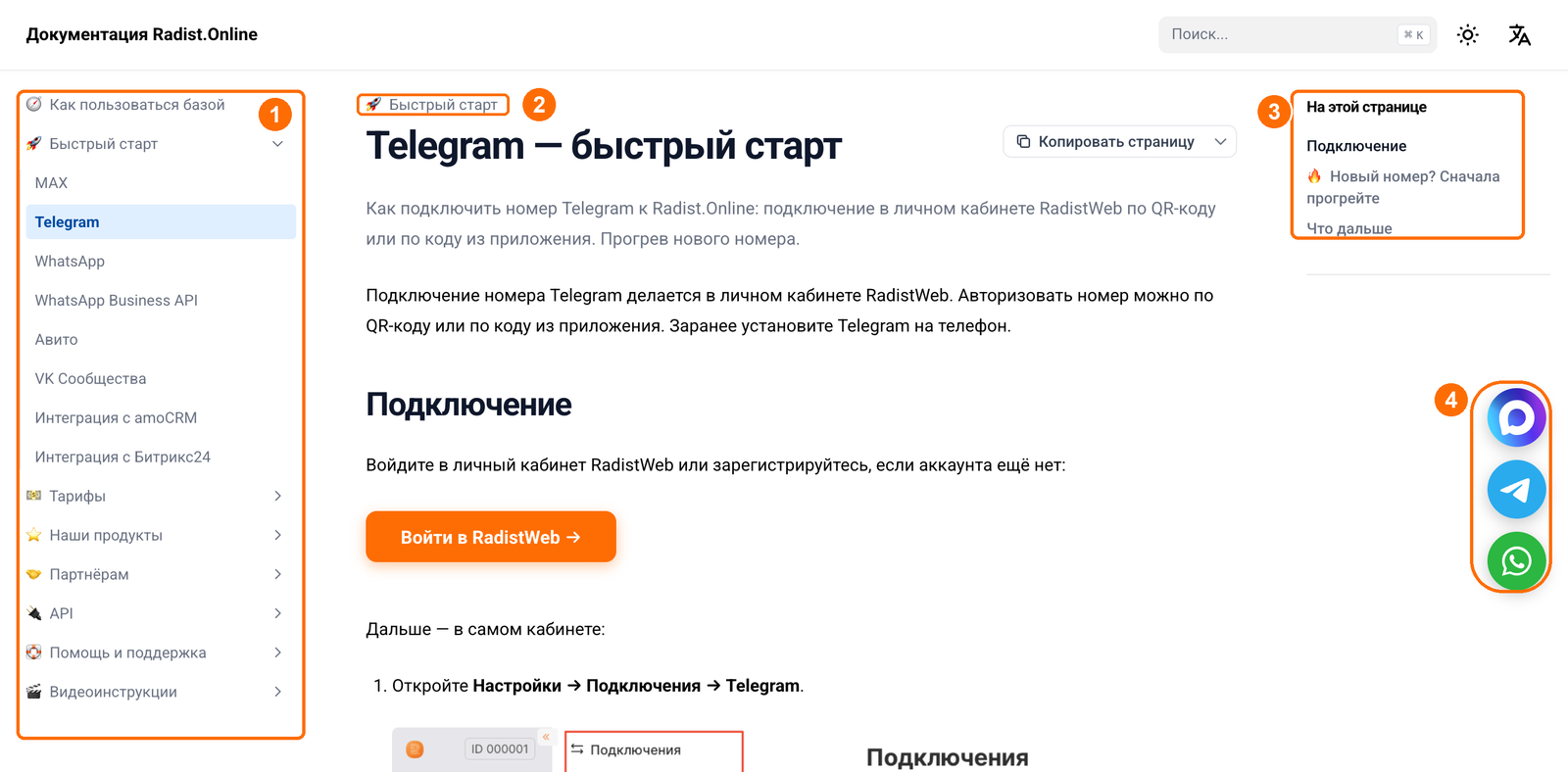
- Меню слева — все статьи раздела. Видно, где вы находитесь и что почитать рядом.
- Строчка над заголовком («хлебные крошки») — путь до статьи. Клик по ней вернёт в раздел.
- «На этой странице» справа — содержание статьи. Клик по пункту переносит сразу к нужному месту, не надо листать.
- Кнопки мессенджеров справа — написать нам прямо со страницы, не отрываясь от инструкции.
Ещё пара мелочей, которые экономят время:
- Картинки увеличиваются по клику — скриншоты кабинета можно рассмотреть, не приближая браузер.
- Ссылку можно дать на конкретный пункт. Наведите курсор на заголовок внутри статьи — справа появится значок ссылки. Скопируйте — коллега откроет статью сразу на нужном месте.
- Шаги пронумерованы кружками, а важное вынесено в цветные плашки — как эта. Если плашка красная или жёлтая, лучше не пропускать.
Полезные мелочи
Спросить у нейросети по нашей инструкции
Над текстом каждой статьи есть кнопка «Копировать страницу». Нажмите стрелку рядом с ней — откроется меню:
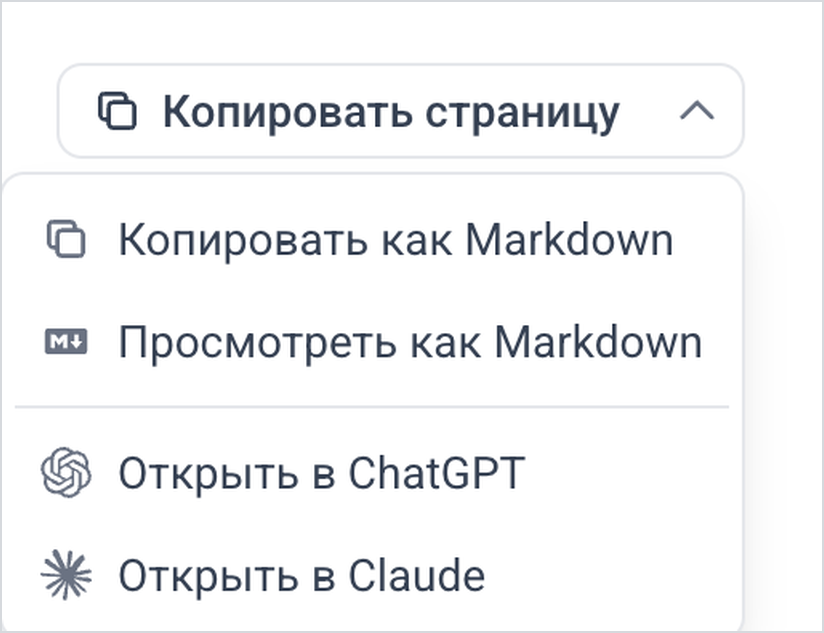
- Копировать как Markdown — статья целиком в буфер обмена. Удобно переслать коллеге или вставить в свою внутреннюю инструкцию.
- Открыть в ChatGPT / Открыть в Claude — нейросеть откроется уже с текстом этой статьи. Дальше можно спрашивать своими словами: «а если у меня два номера?», «перескажи коротко».
Не нашли ответ — напишите нам
Мы отвечаем с 6:00 до 23:00 по Москве, без выходных, помощь входит в подписку — платить за неё не нужно.
Написать можно прямо отсюда — выберите мессенджер, в котором вам удобнее:
Частые вопросы о базе знаний
Инструкция не совпадает с тем, что я вижу на экране
Значит, интерфейс успел обновиться. Напишите нам — подскажем, куда нажимать сейчас, и поправим статью. Такие сообщения нам очень помогают: расскажите, что не сошлось.
Можно ли распечатать инструкцию или сохранить в PDF?
Да. Нажмите Ctrl + P (на Mac — ⌘ + P) и в окне печати выберите «Сохранить как PDF». Меню и лишние элементы на печать не попадут.
Как отправить коллеге ссылку на конкретный пункт?
Наведите курсор на заголовок нужного пункта внутри статьи — справа появится значок ссылки. Нажмите на него и скопируйте адрес из строки браузера: он откроется сразу на этом месте.
Здесь есть инструкции для моей CRM?
Мы подробно описываем работу с amoCRM и Битрикс24 — это наши основные интеграции. Для остальных систем есть API: его настраивает разработчик или интегратор.
Я только собираюсь подключиться, с чего начать?
С Быстрого старта: там путь нового клиента по шагам — регистрация, подключение канала, связка с CRM. Первые 3 дня бесплатно, карту привязывать не нужно.