MAX
Как подключить номер MAX к Radist.Online: подключение в личном кабинете RadistWeb через QR-код за несколько шагов.
Коротко. Подключение номера MAX — 5 минут через личный кабинет RadistWeb: сканируете QR-код в приложении MAX. Если номер новый — обязательно поставьте на 8-дневный прогрев бесплатно перед первыми сообщениями (иначе высокий риск блокировки). Не путать с MAX Bot — тот подключается по токену через платформу MAX (требует юрлицо/ИП + RuStore + МСП.РФ) и не требует прогрева. MAX — российская платформа, стабильна без VPN. Тест 3 дня без ввода карты.
Подключение номера MAX занимает пару минут. Делается в личном кабинете RadistWeb через сканирование QR-кода. Заранее установите приложение MAX на телефон и авторизуйтесь в нем.
Подключение за 5 шагов
Войдите в личный кабинет RadistWeb или зарегистрируйтесь, если аккаунта еще нет:
Дальше — в самом кабинете:
Откройте Настройки → Подключения → MAX.
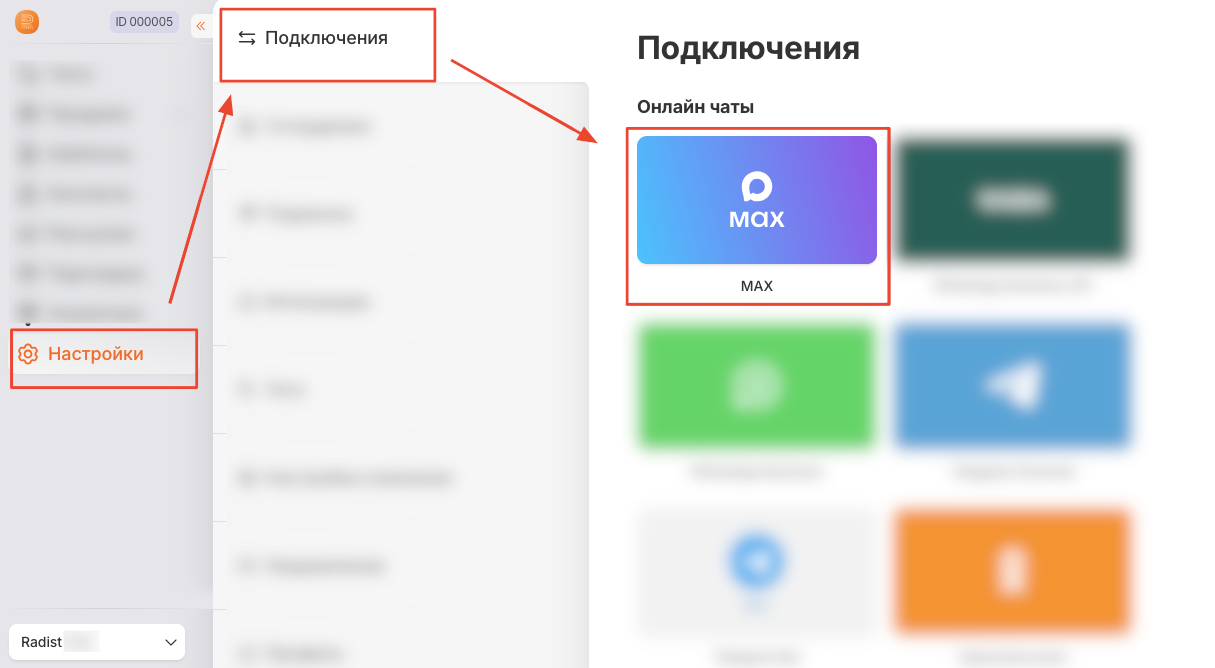
Настройки → Подключения → MAX Нажмите «Подключить».
Введите название подключения — под этим именем канал будет виден в вашей CRM.
Нажмите «Загрузить QR-код» и отсканируйте его в приложении MAX: Профиль → Устройства → Войти по QR-коду → наведите камеру на код.
Готово — появится сообщение «Номер успешно подключен».
QR-код действует всего несколько секунд. Если сотрудник работает удаленно, а приложение MAX установлено у него на телефоне — добавьте его в RadistWeb и дайте роль администратора, чтобы он сам зашел и отсканировал код со своего устройства.
Как добавить сотрудника: Настройки → Сотрудники → «Добавить сотрудника» и отправьте ему ссылку-приглашение для регистрации. Новый сотрудник по умолчанию получает роль «Менеджер» — для сканирования поменяйте ее на «Администратор». Подробнее: Сотрудники.
🔥 Новый номер? Сначала прогрейте
Если вы подключили новый номер MAX — не начинайте сразу писать клиентам. Новый аккаунт с потоком сообщений алгоритмы часто принимают за спам и блокируют в первый же день.
Поставьте номер на бесплатный прогрев на 8 дней — после него риск блокировки на старте ниже на 90%. Чтобы поставить номер на прогрев, просто напишите нам — мы его активируем.
Что такое прогрев и как он работает — читайте здесь.
Что дальше
Когда номер подключен (и при необходимости прогрет) — свяжите его с вашей CRM: Интеграция с amoCRM или Интеграция с Битрикс24. Сообщения из MAX начнут приходить прямо в сделки.
Часто задаваемые вопросы
Как подключить MAX к amoCRM или Битрикс24? Три шага, 15-20 минут: (1) в личном кабинете RadistWeb добавить номер по QR-коду (сканируете в приложении MAX); (2) если номер новый — поставить на прогрев 8 дней (бесплатно); (3) в маркетплейсе amoCRM или Битрикс24 установить приложение Radist.Online и связать с номером. Тест 3 дня без ввода карты.
Сколько стоит подключить MAX к CRM? Начальный тариф — от 1 000 ₽/мес за номер (до 50 новых чатов). Стандартный — 4 000 ₽/мес (безлимит, групповые, скидки). MAX Bot — бесплатно на любом тарифе.
Чем номерной MAX отличается от MAX Bot? Номерной MAX — личный аккаунт по номеру телефона: можно писать клиенту первым, есть групповые чаты, тариф от 1 000 ₽/мес. MAX Bot — официальный бот платформы по токену: подключение бесплатное, писать первым нельзя, номер клиента не передается, но идеально для массовых уведомлений подписчикам. Для MAX Bot нужны юрлицо/ИП + приложение в RuStore + регистрация на МСП.РФ.
Что такое прогрев нового номера MAX и зачем он нужен? Новый номер с потоком сообщений алгоритмы MAX часто принимают за спам и блокируют в первый день. Прогрев — 8 дней бесплатной активности «под обычного пользователя», после чего риск блокировки на старте ниже на 90%. Прогрев запускается по запросу — напишите в поддержку.
Работает ли MAX в CRM без VPN? Да, MAX — российская платформа, работает штатно без VPN. Более стабильна в РФ, чем WhatsApp или Telegram.
Что делать, если на номере включена двухэтапная аутентификация? Система попросит пароль, заданный в самом приложении MAX. Введите его и продолжите подключение. Пароль хранится только на вашей стороне.
Сколько номеров MAX можно подключить к одной CRM? Без ограничений. Каждый номер — отдельный канал в личном кабинете, оплачивается отдельно (действуют скидки за количество). Можно комбинировать с MAX Bot для персонального + массового сценариев.
Как удаленно подключить номер сотрудника? Добавьте сотрудника в RadistWeb: Настройки → Сотрудники → «Добавить сотрудника» → отправьте ссылку-приглашение. Задайте роль «Администратор» — тогда сотрудник сам зайдет с своего устройства и отсканирует QR со своим приложением MAX.
Что если QR-код не сканируется? QR действует несколько секунд — обновите страницу RadistWeb. Проверьте актуальность приложения MAX. Если не помогает — напишите в поддержку, разберемся на созвоне.
Что если номер MAX заблокировали? Первая помощь: (1) прекратить исходящие; (2) написать в поддержку — поможем разблокировать через официальные каналы MAX; (3) на будущее — прогрев (для нового номера) и умеренная скорость исходящих в первые дни. Для массовых сценариев — используйте MAX Bot (его нельзя заблокировать за рассылки).