Интеграция с Битрикс24
Как связать подключенный мессенджер с Битрикс24 в Radist.Online: установка виджета из Маркетплейса Битрикс24, привязка домена в RadistWeb, добавление номера и выбор открытой линии.
Коротко. Связать мессенджер с Битрикс24 — 10-15 минут. Порядок одинаков для всех каналов, которые есть в Битрикс24 (WhatsApp, WABA, Telegram, Telegram Bot, MAX, MAX Bot, Авито, VK Сообщества; Одноклассники — только amoCRM, с Битрикс24 не работают): (1) в RadistWeb открываете Настройки → Интеграции и выбираете нужную интеграцию; (2) устанавливаете виджет Radist.Online из Маркетплейс Битрикс24; (3) добавляете подключение и связываете с Открытой линией Битрикс24. Обязательно: активная подписка Битрикс24.Маркет (тест 15 дней) — без нее интеграции не работают. Поддерживаются домены .bitrix24.ru (Россия), .bitrix24.kz (Казахстан), .bitrix24.by (Беларусь). Бонус — виджет «Окно чатов» прямо внутри Битрикс24, без переключения между системами. Тест Radist.Online — 3 дня без ввода карты.
После подключения канала свяжите его с Битрикс24 — сообщения от клиентов начнут попадать в открытые линии и сделки. Порядок одинаков для всех каналов: MAX, Telegram, WhatsApp и других.
Возможности интеграции
Общие для всех мессенджеров (Telegram, MAX, WhatsApp):
- Два режима работы — открытые линии Битрикс24 или виджет «Окно чатов» прямо в интерфейсе CRM.
- Переписка в карточке CRM — все сообщения сохраняются в хронологическом порядке.
- Отправка первым — пишете клиенту по номеру телефона прямо из Битрикс24.
- UTM-метки и аналитика — источник, кампания, ключевое слово автоматически попадают в поля сделки или лида.
- Нативная интеграция с Яндекс.Метрикой — цель «Чат» создается автоматически при первом обращении.
- Файлы и голосовые — отправка и прием изображений, документов, видео, аудиосообщений.
- Групповые чаты (Стандартный тариф) — общение в группах прямо из CRM.
- Черные списки и контроль дублей (Стандартный тариф).
- Быстрые ответы и шаблоны — заготовки для частых вопросов.
- Бесплатные боты Telegram и MAX — для безопасных массовых рассылок подписчикам.
Перед началом
- Нужный канал уже подключен в RadistWeb. Если нет — сначала подключите мессенджер.
- Раздел «Интеграции» доступен только сотрудникам с ролью Владелец или Администратор.
- Нужна активная подписка Битрикс24.Маркет (тестовый период — 15 дней). Если ее нет, можно включить демо-тариф (см. шаг 3).
Подключение интеграции
В RadistWeb откройте Настройки → Интеграции, в списке «Доступные» найдите интеграцию вашего канала с Битрикс24 (например, «MAX + Bitrix24») и откройте ее.
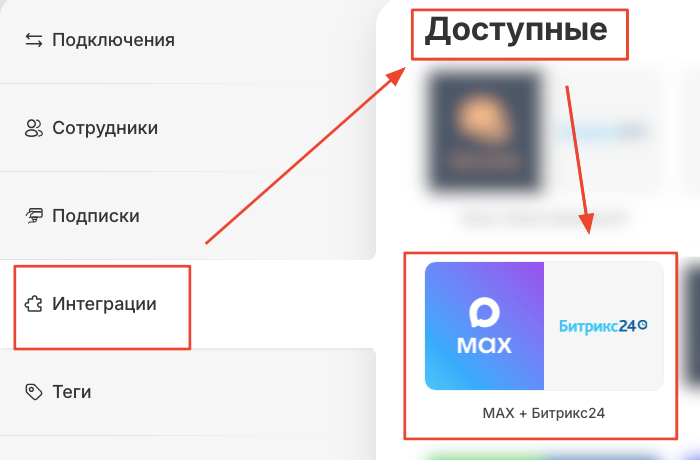
Настройки → Интеграции → Доступные Выберите регион по вашему домену: Россия (
.bitrix24.ru), Казахстан (.bitrix24.kz) или Беларусь (.bitrix24.by).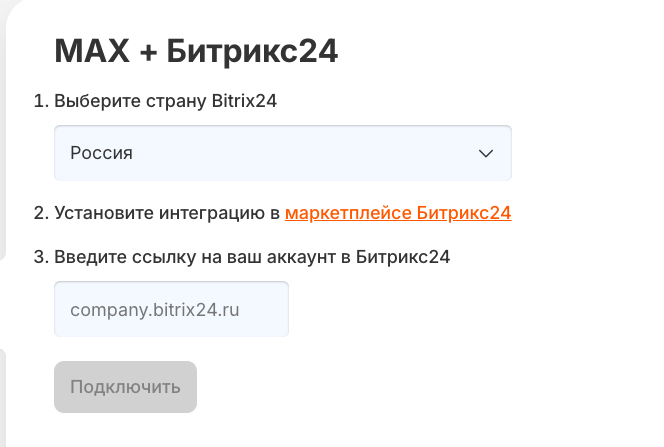
Окно настройки: страна, маркетплейс и ссылка на Битрикс24 Перейдите по ссылке в Маркетплейс Битрикс24 и нажмите «Установить» виджет «… от Radist.Online».
- Если Битрикс24.Маркет не активирован — нажмите «Включить демо-тариф», отметьте 3 чекбокса и нажмите «Установить».
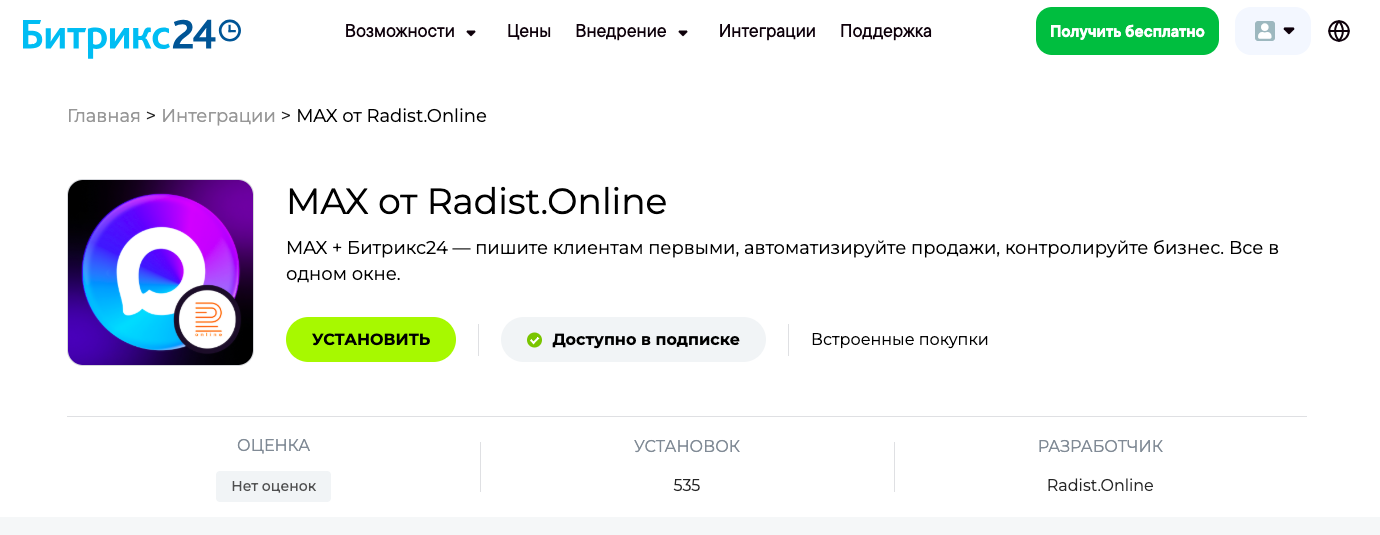
Установка виджета в Маркетплейсе Битрикс24 Вернитесь в RadistWeb, введите адрес вашего Битрикс24 (например,
b24-xxxx.bitrix24.ru) и нажмите «Подключить». Откроется и автоматически закроется окно об успешной установке.Интеграция появится в разделе «Установленные», откроются ее настройки.
Нажмите «+ Добавить подключение» → выберите номер → выберите Открытую линию, к которой его подключить.
- Если открытых линий еще нет — создайте их в Битрикс24. К одной открытой линии подключается один номер.
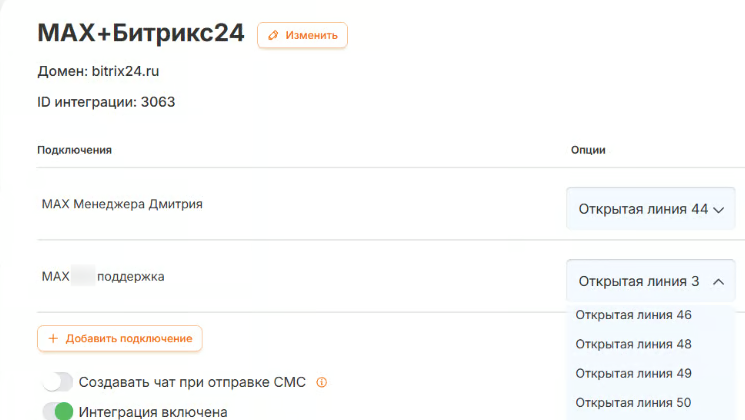
Добавление подключения и выбор открытой линии Включите тумблер «Интеграция активна» и нажмите «Сохранить изменения».
Готово — зеленая плашка означает, что интеграция подключена и готова к работе.
Несколько номеров и каналов
Дополнительные номера и другие каналы подключаются так же. Для каждого номера выбирается своя открытая линия.
Виджет «Окно чатов»
Помимо открытых линий, для Битрикс24 есть отдельный виджет «Окно чатов» — это личный кабинет RadistWeb, встроенный прямо в интерфейс Битрикс24. Вся переписка ведется в окне чатов внутри Битрикс24, без переключения между системами.
- Устанавливается через личный кабинет RadistWeb. После установки в левом меню Битрикс24 появляется ярлык виджета.
- Открывается из левого меню Битрикс24 или прямо из карточки лида, сделки, контакта и открытой линии (кнопка «Radist Online» в меню «Еще»).
- Сотрудник видит чаты по своим правам: через левое меню — чаты открытых линий, участником которых он является; из карточки сущности — все чаты, связанные с ней.
Подробнее: Как работает окно чатов в Битрикс24.
Часто задаваемые вопросы
Как связать мессенджер с Битрикс24 через Radist.Online? Четыре шага, 15 минут: (1) оформить подписку Битрикс24.Маркет (тест 15 дней бесплатно); (2) в RadistWeb открыть Настройки → Интеграции, выбрать нужную интеграцию (например, «MAX + Bitrix24»); (3) установить виджет Radist.Online в Маркетплейс Битрикс24 и ввести адрес домена в RadistWeb; (4) добавить подключение (номер) и связать с Открытой линией Битрикс24.
Зачем нужна подписка Битрикс24.Маркет и сколько она стоит? Битрикс24 требует активную подписку Битрикс24.Маркет для работы любых приложений из маркетплейса (не только Radist.Online). Тест — 15 дней бесплатно (демо-тариф). Стоимость подписки — на странице тарифов Битрикс24.Маркет. Это оплата на стороне Битрикс24, не наша.
Какие домены Битрикс24 поддерживает Radist.Online?
Три региональных домена: .bitrix24.ru (Россия), .bitrix24.kz (Казахстан), .bitrix24.by (Беларусь). Каждый регион выбирается в интерфейсе интеграции RadistWeb. По другим доменам (.com и т.п.) — уточните в поддержке.
Что такое Открытая линия Битрикс24? Открытая линия — это канал в Битрикс24 для входящих обращений (мессенджер, соцсеть). К одной Открытой линии подключается один канал Radist.Online (номер, бот, сообщество). Настройки очереди менеджеров, приветствия, рабочего времени — на стороне Битрикс24. Подробнее — Общие настройки Битрикс24.
Что такое виджет «Окно чатов» Битрикс24? Личный кабинет RadistWeb, встроенный прямо в интерфейс Битрикс24 — работаете с чатами без переключения между системами. Открывается из левого меню Битрикс24 или из карточки лида/сделки/контакта/открытой линии (кнопка «Radist Online» в меню «Еще»). Устанавливается через RadistWeb.
Сколько мессенджеров можно подключить к одной Битрикс24? Без ограничений. WhatsApp + WABA + Telegram + Telegram Bot + MAX + MAX Bot + Авито + VK Сообщества — все параллельно, каждый в своей Открытой линии. Одноклассники в Битрикс24 не поддерживаются (только amoCRM или чаты RadistWeb). Оплачивается каждый канал/номер отдельно (действуют скидки за количество). Боты Telegram/MAX и VK Сообщества — бесплатно в Radist.Online (но Битрикс24.Маркет все равно нужен).
Можно ли писать клиенту первым из Битрикс24? Зависит от канала. Телефонные каналы (WhatsApp, Telegram-номер, MAX-номер) — да, через раздел «Сообщение» в карточке. Боты, VK, ОК, Авито — нет, только на входящие (ограничения платформ). WABA — можно, но только шаблонным сообщением (первый раз).
Работают ли роботы и бизнес-процессы Битрикс24 с Radist.Online? Да, полностью. Роботы, триггеры и бизнес-процессы Битрикс24 отправляют сообщения через любой подключенный канал при событиях сделки (смена этапа, добавление задачи, оплата и т.д.). Настраивается стандартными инструментами Битрикс24.
Что если я переезжаю с другого сервиса-интегратора? Сначала отвяжите подключения от старой интеграции — иначе часть сообщений продолжит уходить в старую систему. Только потом подключайте новую. Пошагово — «Переезд между CRM». У нас есть Trade-in: остаток оплаченных дней в другом сервисе переносим на Radist.Online бесплатно.
Что делать, если сообщения не приходят в Битрикс24? Первая помощь: (1) проверить активна ли подписка Битрикс24.Маркет; (2) проверить в RadistWeb, что интеграция включена (тумблер); (3) проверить в Битрикс24, что Открытая линия активна; (4) сделать тестовое сообщение с другого номера. Если не помогает — написать в поддержку, поможем на созвоне.