Интеграция с amoCRM
Как связать подключенный мессенджер с amoCRM в Radist.Online: установка интеграции в RadistWeb, авторизация в amoCRM, добавление номера, воронка и статус для автосоздания сделок.
Коротко. Связать любой мессенджер с amoCRM — 5-10 минут. Порядок одинаков для всех каналов (WhatsApp, Telegram, MAX, WABA, Авито, VK, ОК): (1) в RadistWeb открываете Настройки → Интеграции; (2) выбираете интеграцию нужного канала с amoCRM и авторизуетесь в amoCRM; (3) добавляете подключенный номер, назначаете воронку и статус — новые обращения будут создавать сделки автоматически. Работает и для amocrm.ru, и для kommo.com (частично). Раздел «Интеграции» — только для роли «Владелец» или «Администратор». Тест 3 дня без ввода карты.
После подключения канала свяжите его с amoCRM — сообщения от клиентов начнут попадать прямо в сделки. Порядок одинаков для всех каналов: MAX, Telegram, WhatsApp и других.
Возможности интеграции
Общие для всех мессенджеров (Telegram, MAX, WhatsApp):
- Переписка в карточке сделки amoCRM — все входящие и исходящие сообщения сохраняются в хронологическом порядке.
- Отправка первым — пишете клиенту по номеру телефона прямо из CRM.
- UTM-метки и аналитика — источник, кампания, ключевое слово автоматически попадают в поля сделки при первом обращении. Нативная интеграция с Яндекс.Метрикой (цель «Чат»).
- Файлы и голосовые — отправка и прием изображений, документов, видео, аудиосообщений.
- Групповые чаты (Стандартный тариф) — общение в группах прямо из CRM.
- Черные списки и контроль дублей — защита от спама и дублирования контактов.
- Виджет «Окно чатов» — единый интерфейс со всеми диалогами внутри amoCRM.
- Быстрые ответы и шаблоны — готовые заготовки для частых вопросов.
- Боты Telegram и MAX — подключаются бесплатно, идеальны для безопасных массовых рассылок подписчикам.
Перед началом
- Нужный канал уже подключен в RadistWeb. Если нет — сначала подключите мессенджер.
- Раздел «Интеграции» доступен только сотрудникам с ролью Владелец или Администратор.
Подключение интеграции
Войдите в RadistWeb и откройте Настройки → Интеграции.
В списке «Доступные» найдите интеграцию вашего канала с amoCRM (например, «MAX + amoCRM») и откройте ее.
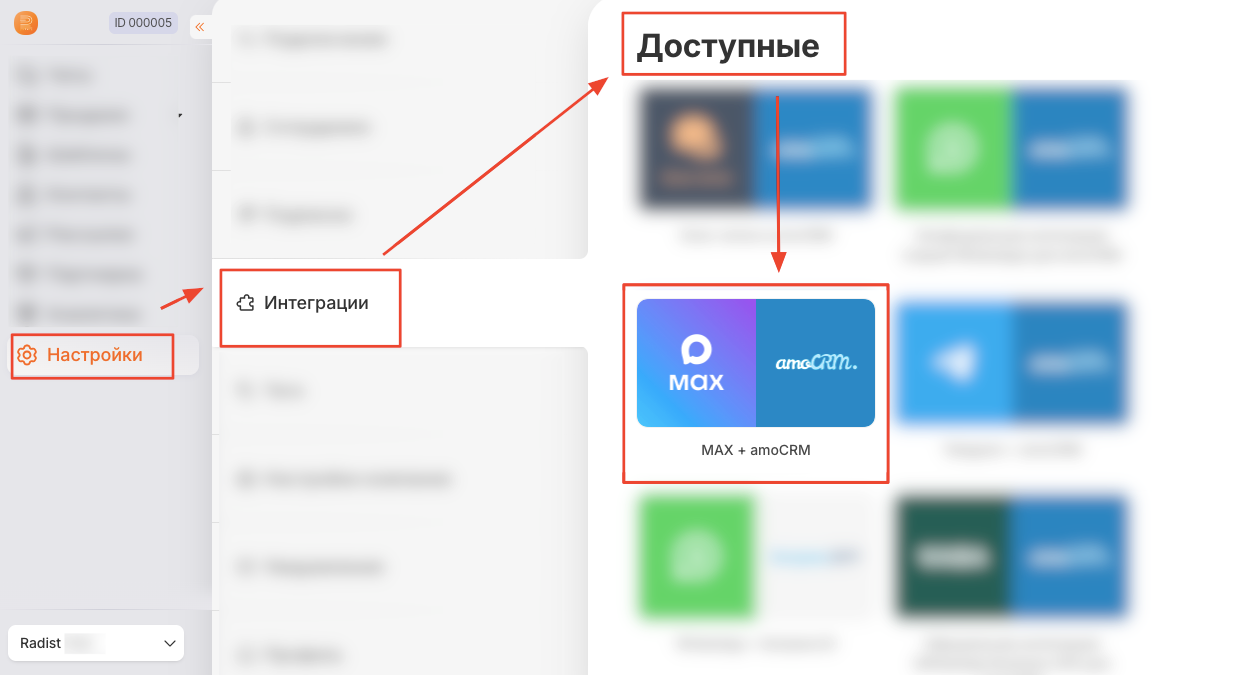
Настройки → Интеграции → Доступные Нажмите «Подключить интеграцию» и выберите, где работает ваш домен: amocrm.ru или kommo.com.
Авторизуйтесь в amoCRM, выберите нужный аккаунт и нажмите «Разрешить». Обновите страницу — интеграция переедет в раздел «Установлено».
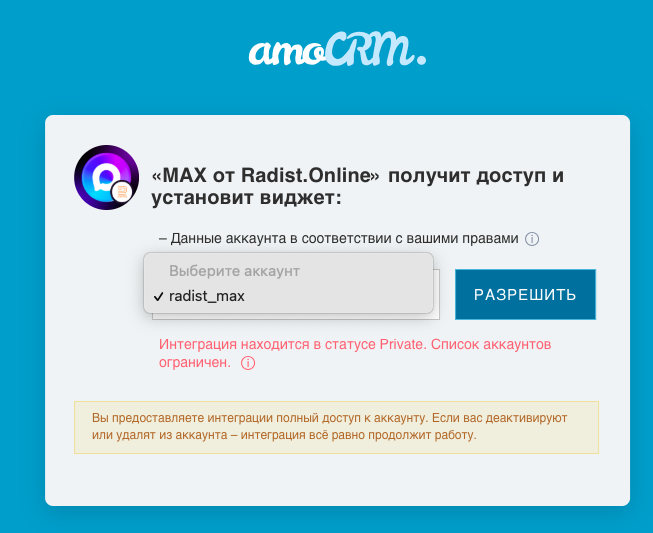
Авторизация и выбор аккаунта amoCRM Откройте установленную интеграцию → нажмите «+ Добавить подключение» → выберите подключенный номер → «Добавить».
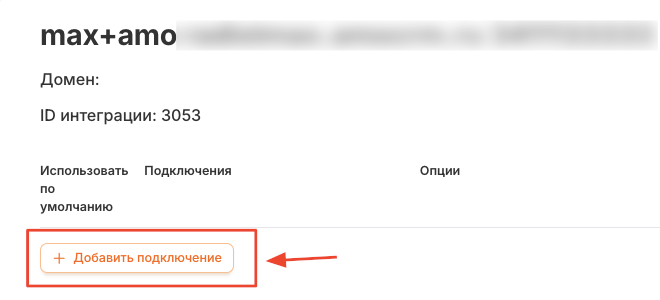
Кнопка «Добавить подключение» Назначьте номеру воронку и статус — в них будут автоматически создаваться сделки по новым обращениям.
Включите тумблер «Интеграция включена» и нажмите «Сохранить изменения».
Готово — сообщения из мессенджера приходят в amoCRM, а по новым обращениям создаются сделки.
Несколько номеров и каналов
Дополнительные номера и другие каналы подключаются точно так же. Для каждого номера можно назначить свою воронку и статус.
Часто задаваемые вопросы
Как связать мессенджер с amoCRM через Radist.Online? Три шага, 10 минут: (1) в RadistWeb открыть Настройки → Интеграции; (2) выбрать нужную интеграцию (например, «MAX + amoCRM»), авторизоваться в amoCRM, разрешить доступ; (3) добавить подключение (номер), назначить воронку и статус для автосоздания сделок. Включить тумблер «Интеграция включена» и сохранить.
С какими доменами amoCRM работает Radist.Online? Основной — amocrm.ru (Россия), полная поддержка всех каналов. kommo.com — частичная: не работают MAX, Авито, VK Сообщества. Остальные каналы (WhatsApp, WABA, Telegram, боты Telegram/MAX, Одноклассники) — работают. Проверить конкретный канал — «Какие интеграции поддерживаются».
Сколько мессенджеров можно подключить к одной amoCRM? Без ограничений. WhatsApp + Telegram + MAX + WABA + Авито + VK + ОК — все параллельно, каждый со своей воронкой и статусом. Оплачивается каждый канал/номер отдельно (действуют скидки за количество). Ботов Telegram/MAX и VK Сообщества — бесплатно.
Можно ли писать клиенту первым из amoCRM? Зависит от канала. Телефонные каналы (WhatsApp, Telegram-номер, MAX-номер) — да, можно писать первым по номеру. Боты (Telegram Bot, MAX Bot), VK, Одноклассники, Авито — нет, только на входящие (ограничения платформ). WABA — можно, но только шаблонным сообщением (первый раз).
Работают ли Salesbot и Digital-воронки amoCRM с Radist.Online? Да, полностью. Salesbot можно триггерить по любым событиям в чате (входящее, ключевые слова), Digital-воронки автоматически двигают сделки по этапам. Кнопки в Salesbot работают в Telegram Bot, MAX Bot и WABA.
Как настроить UTM-метки и аналитику в amoCRM через Radist.Online? UTM-метки, ключевые слова, кампания автоматически подтягиваются в поля сделки при первом обращении (нативная интеграция с Яндекс.Метрикой, цель «Чат»). Работает во всех каналах — WhatsApp, Telegram, MAX, WABA, VK, Авито. Настройка — в интерфейсе интеграции RadistWeb.
Что такое контроль дублей и как он работает в amoCRM? Контроль дублей от Radist.Online: один клиент из мессенджера = одна карточка в amoCRM. Если у клиента уже есть контакт с другим каналом (WhatsApp), новое обращение из Telegram или MAX привязывается к его карточке, а не создает дубль. Работает по номеру телефона и внутренним ID мессенджеров.
Что такое виджет «Окно чатов» amoCRM? Единый интерфейс со всеми диалогами (WhatsApp, Telegram, MAX, WABA, VK, Авито, ОК) внутри amoCRM — переключаетесь между каналами и клиентами в одном окне, не выходя из CRM. Устанавливается вместе с интеграцией.
Что если я переезжаю с другой CRM или другого сервиса-интегратора? Сначала отвяжите подключения от старой интеграции — иначе часть сообщений продолжит уходить в старую систему. Только потом подключайте новую. Пошагово — «Переезд между CRM». У нас есть Trade-in: остаток оплаченных дней в другом сервисе переносим на Radist.Online бесплатно.
Что делать, если сообщения не приходят в amoCRM? Первая помощь: (1) проверить, что канал подключен и активен в RadistWeb; (2) проверить, что интеграция включена (тумблер); (3) проверить, что виджет Radist.Online установлен в маркетплейсе amoCRM; (4) сделать тестовое сообщение с другого номера. Если не помогает — напишите в поддержку, поможем на созвоне.