Вывод вознаграждения за подписки и диалоги WABA
Вывод вознаграждения за подписки и диалоги WABA в Radist.Online: начисления, вывод в счёт клиента или на расчётный счёт ИП/ООО, условия от 1000 ₽.
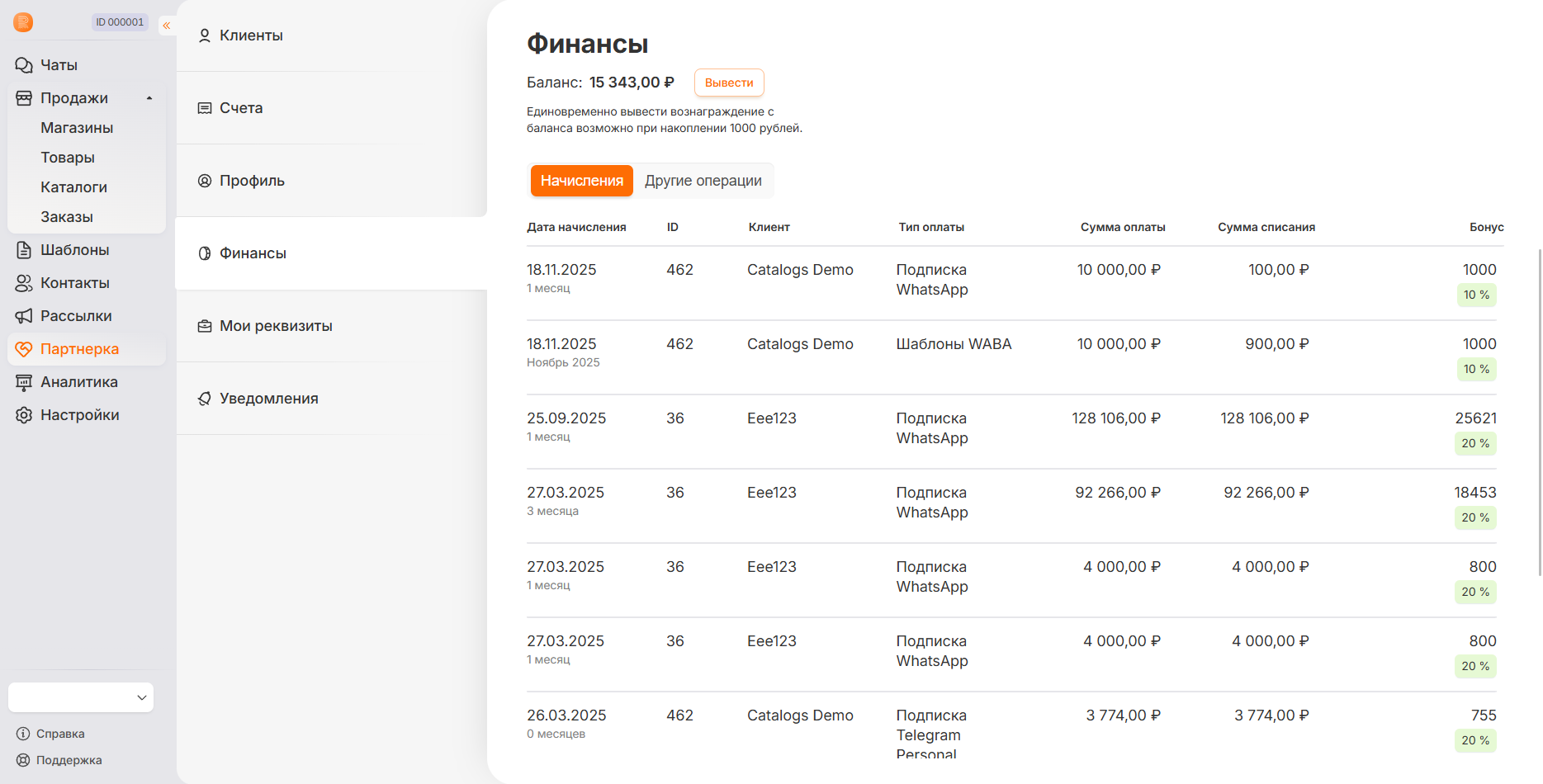
Вся информация о накопленном вознаграждении собрана в модуле «Партнёрка» → раздел «Финансы». Здесь же оформляется запрос на вывод средств.
Когда начисляется вознаграждение:
- За подписки реферальных клиентов — в момент зачисления средств за подписку на наш расчётный счёт. В партнёрском кабинете вознаграждение появляется в течение 1–2 дней с момента оплаты счёта клиентом.
- За диалоги WABA — помесячно, за потраченные клиентом шаблоны. Возможность вывести это вознаграждение появляется в кабинете 1-го числа месяца, следующего за отчётным.
Вкладка «Начисления»
Здесь собраны все начисления вознаграждения — за подписки клиентов, закреплённых по реферальной программе, и за диалоги WABA.
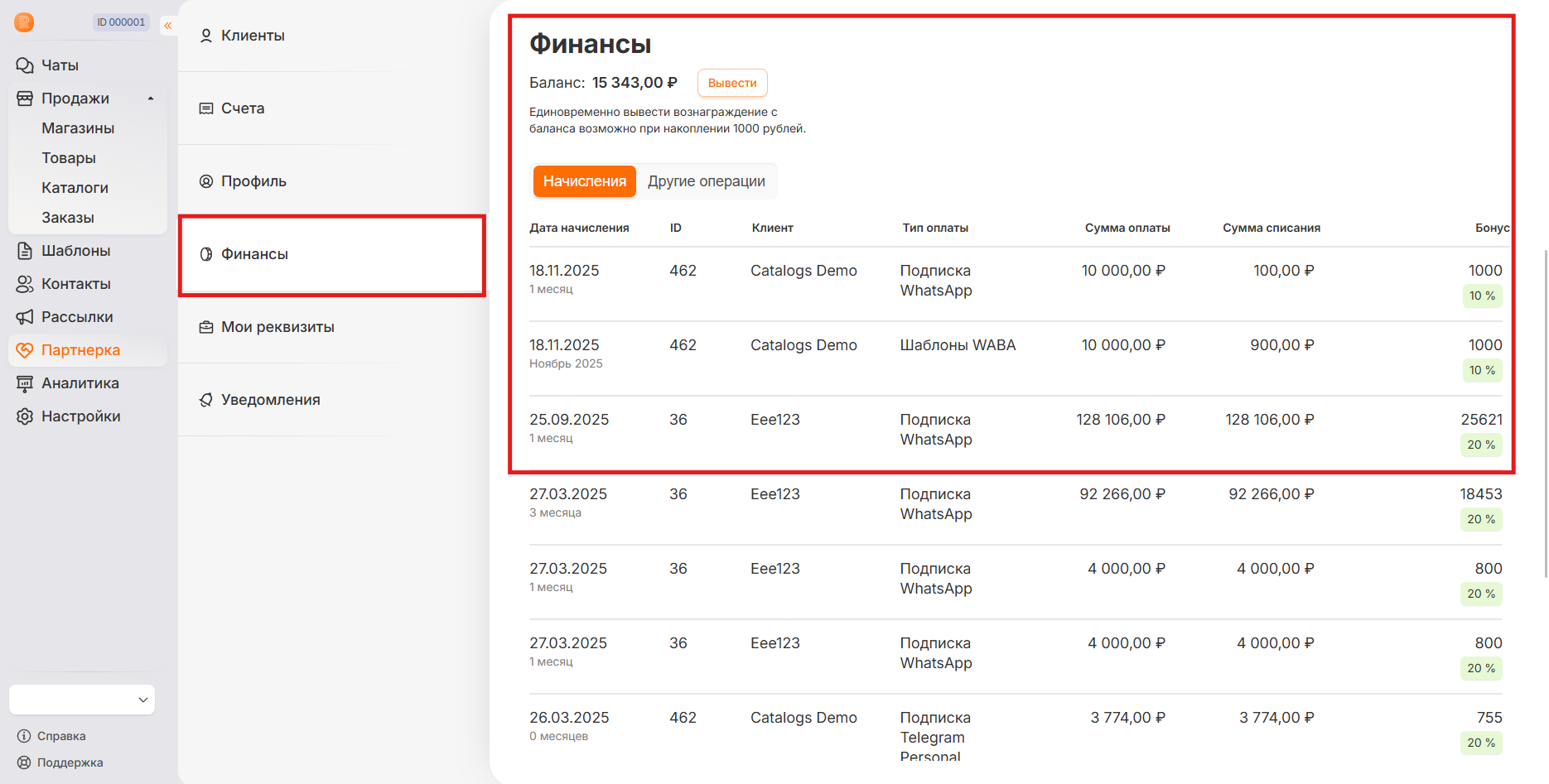
| Колонка | Что показывает |
|---|---|
| Дата начисления | Дата оплаты подписки и срок её действия либо период, за который начислено вознаграждение за диалоги, и дата зачисления |
| ID | ID клиента, по которому произошло начисление |
| Клиент | Название клиента, по которому произошло начисление |
| Тип оплаты | Подписка и её название либо «Диалоги WABA» |
| Сумма оплаты | Сумма, на которую клиент оплатил подписку или пополнил баланс диалогов WABA |
| Сумма списания | Стоимость оплаченной подписки либо сумма потраченных за отчётный период диалогов WABA |
| Бонус | Процент вознаграждения по подписке или диалогам и итоговая сумма вознаграждения |
Вкладка «Другие операции»
В этой вкладке видна история вывода и изменения средств с Баланса.
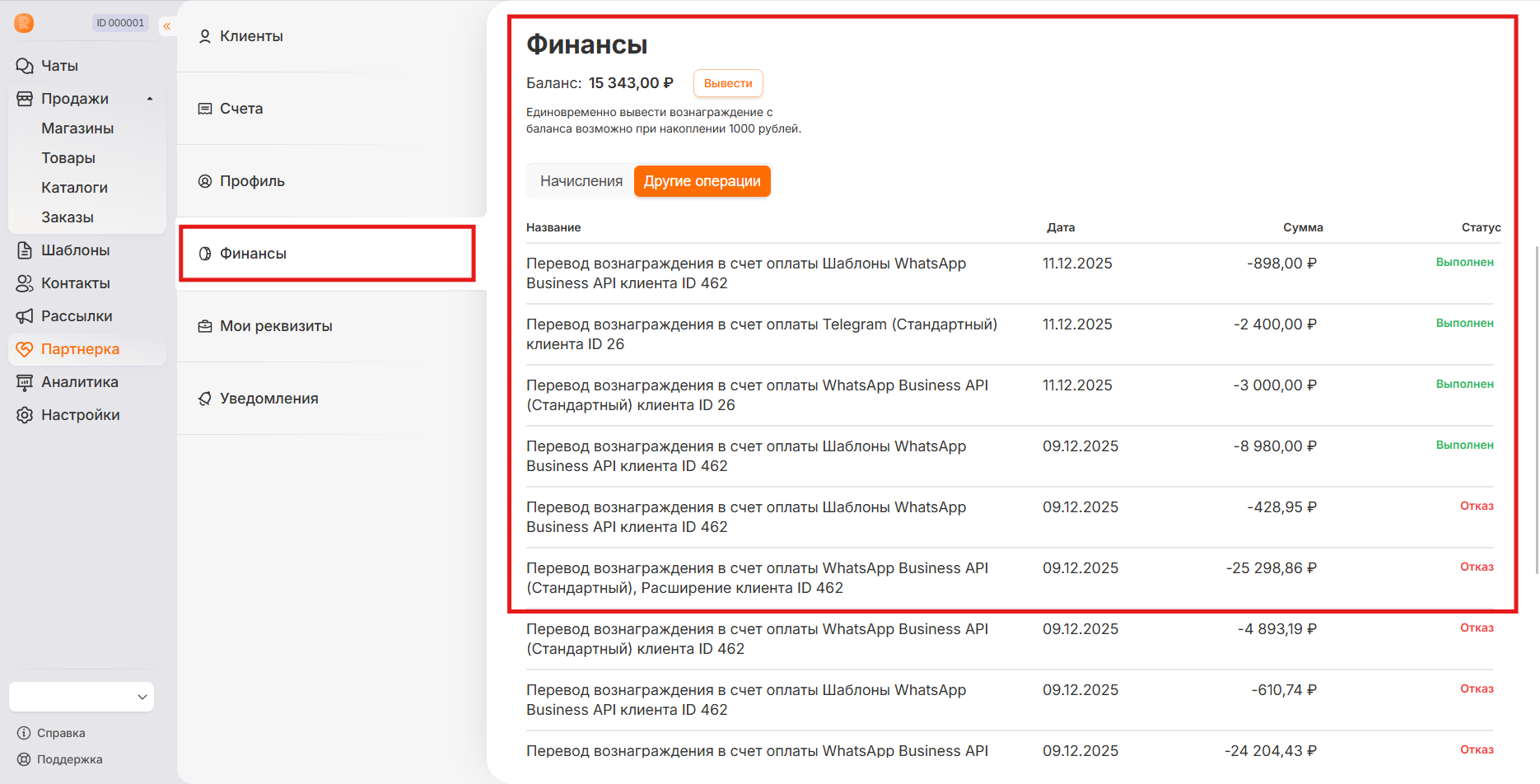
Вывести вознаграждение можно двумя способами — в счёт оплаты подписки клиента или на расчётный счёт.
Способ 1. В счёт оплаты подписки клиента
При положительном балансе вознаграждение можно направить в счёт оплаты подписок и WABA-шаблонов своего клиента — для этого при создании счёта отмечается пункт «Использовать баланс для скидки».
Порядок действий, а также что происходит, если Баланса хватает или не хватает на весь счёт, — в инструкции «Оплата клиента с баланса».
Способ 2. На расчётный счёт
Заполните реквизиты для вывода
Сделать это можно заранее через раздел «Мои реквизиты» либо дополнить текущие реквизиты уже в процессе запроса на вывод.
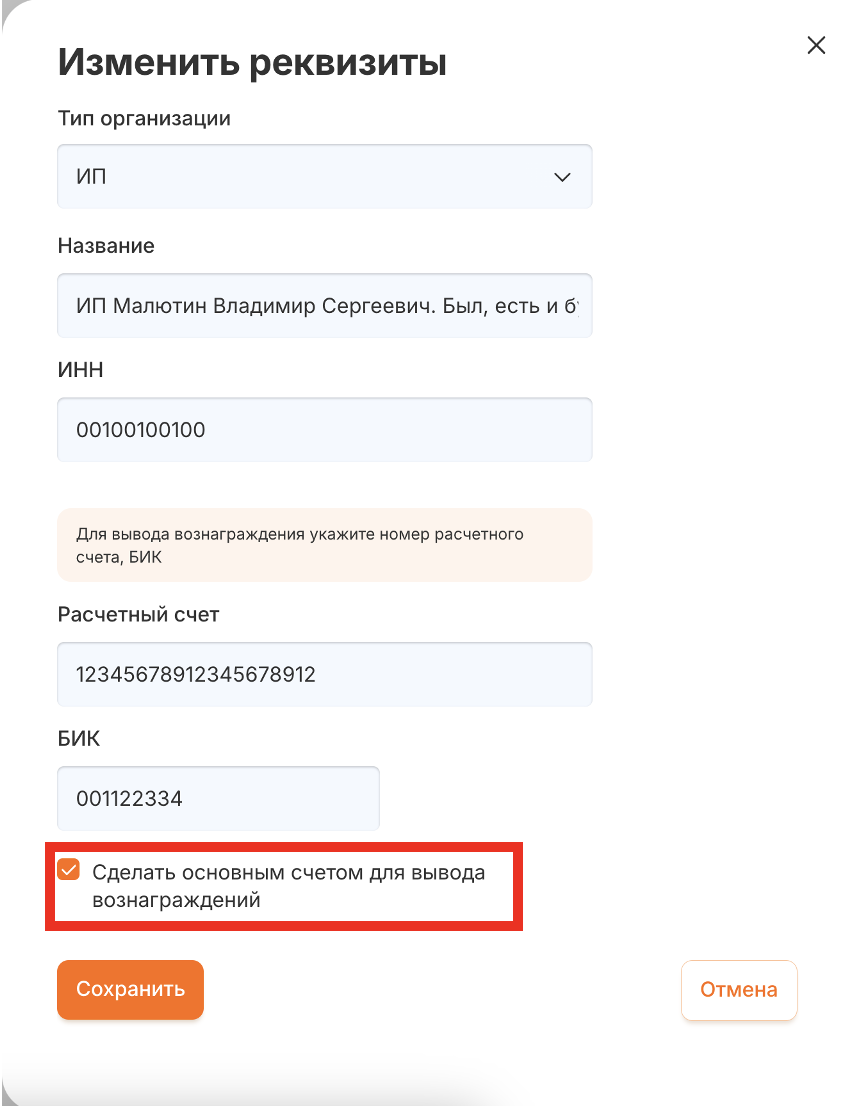
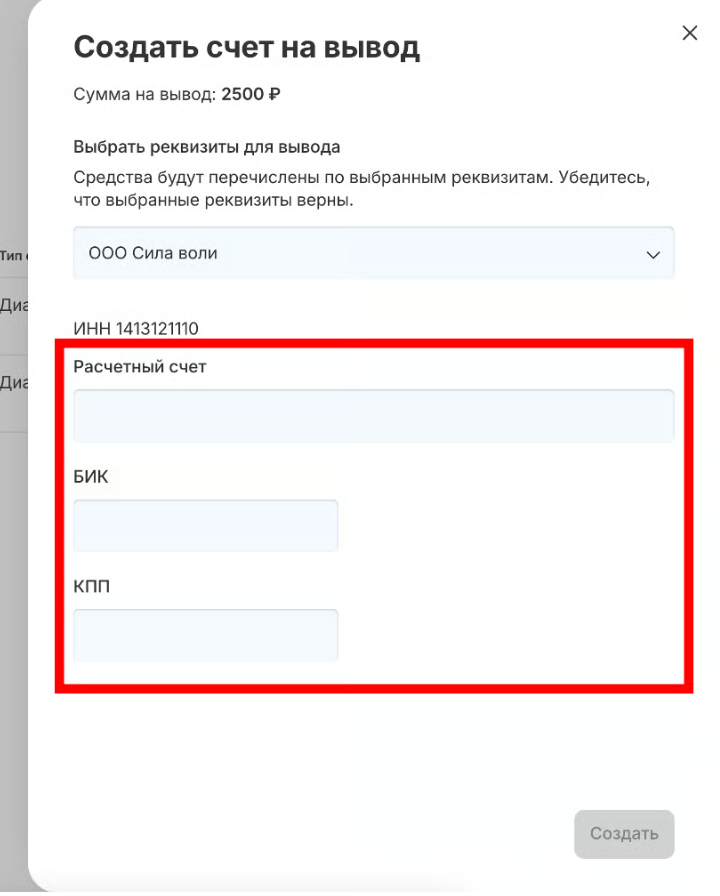
Для вывода на ИП обязательны: тип организации, название, ИНН, расчётный счёт и БИК.
Для вывода на ООО обязательны: тип организации, название, ИНН, расчётный счёт, БИК и КПП.
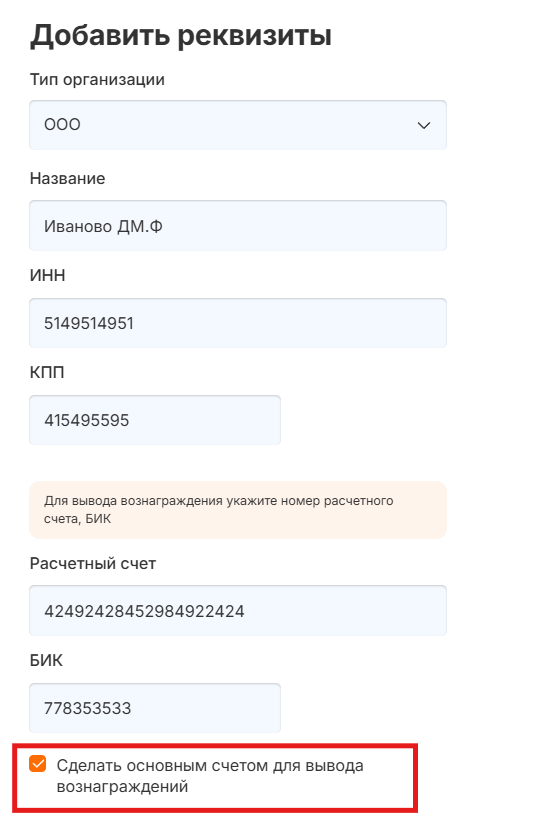
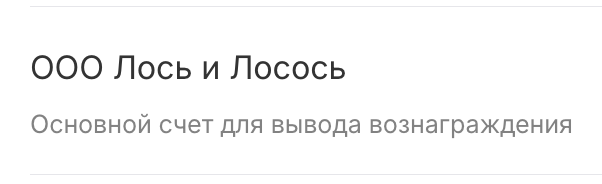
Отметьте пункт «Сделать основным счётом для вывода вознаграждения», если хотите, чтобы эти реквизиты подставлялись автоматически при запросе на вывод. После сохранения под названием компании появится соответствующая отметка.
Создайте запрос на вывод
Перейдите в раздел «Финансы»
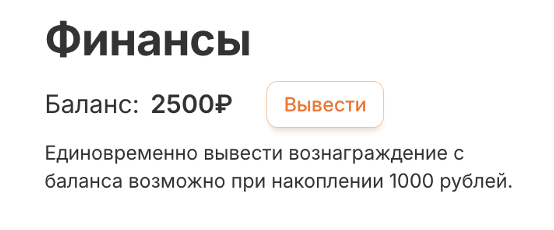
Нажмите «Вывести»
Кнопка активна при положительном балансе более 1000 ₽.
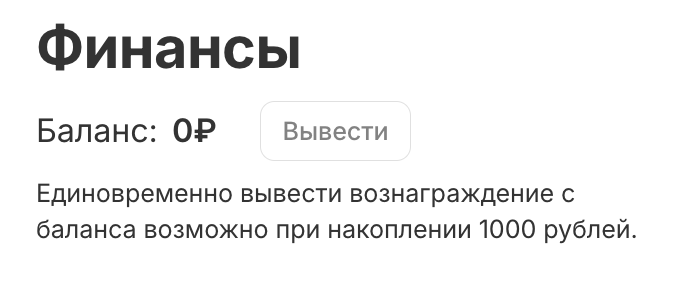
Если баланс не соответствует условиям, кнопка будет неактивна.
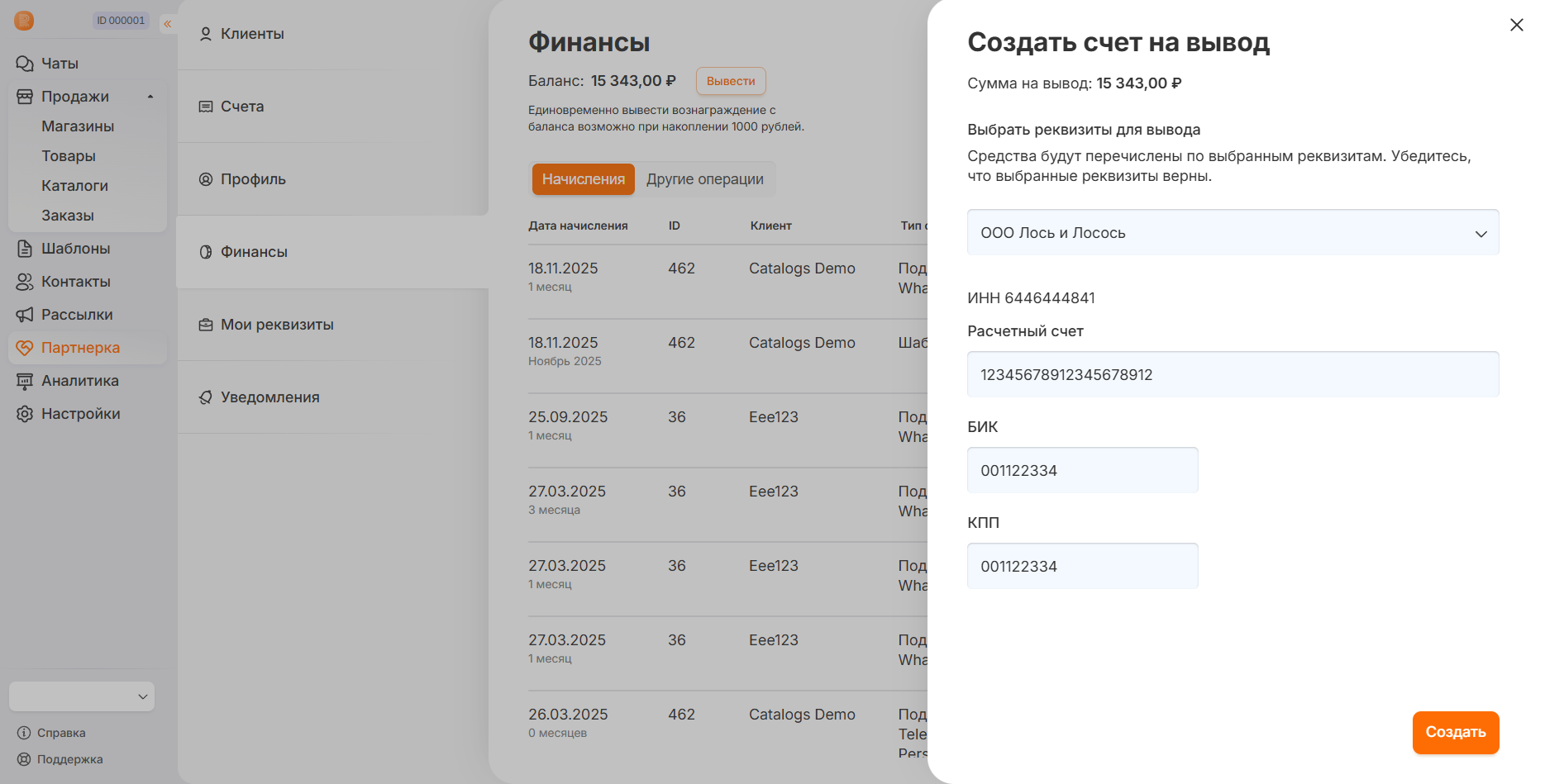
Проверьте реквизиты
Если основные реквизиты выбраны заранее, они подтянутся автоматически — достаточно проверить данные.
Если реквизиты не были заполнены, внести данные можно прямо в форме, не переходя в другие разделы.
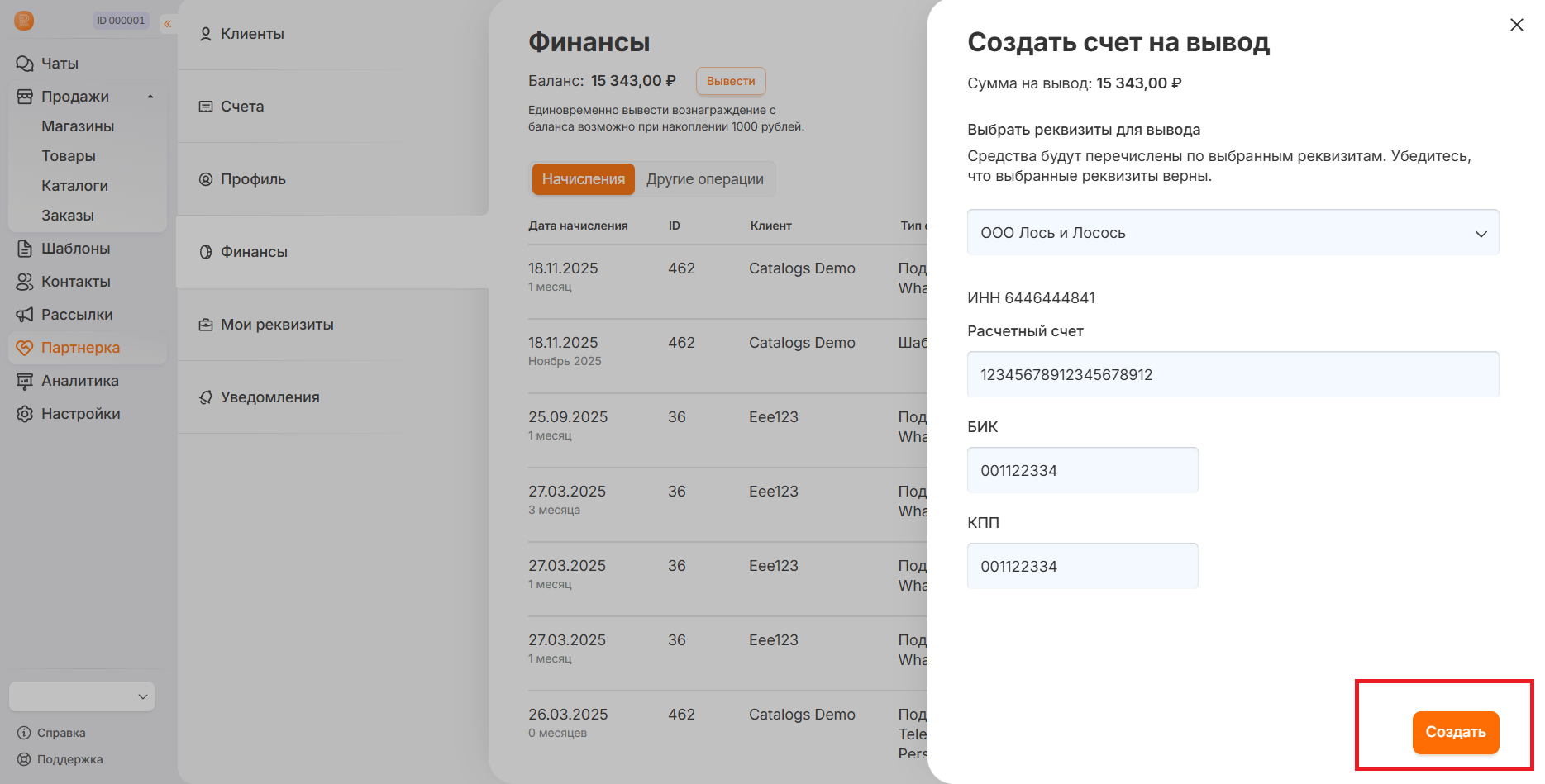
Нажмите «Создать»
Кнопка становится активной после заполнения всех полей.
После создания запроса баланс обнуляется. Этапы выполнения можно отслеживать в разделе «Финансы» → вкладка «Другие операции».
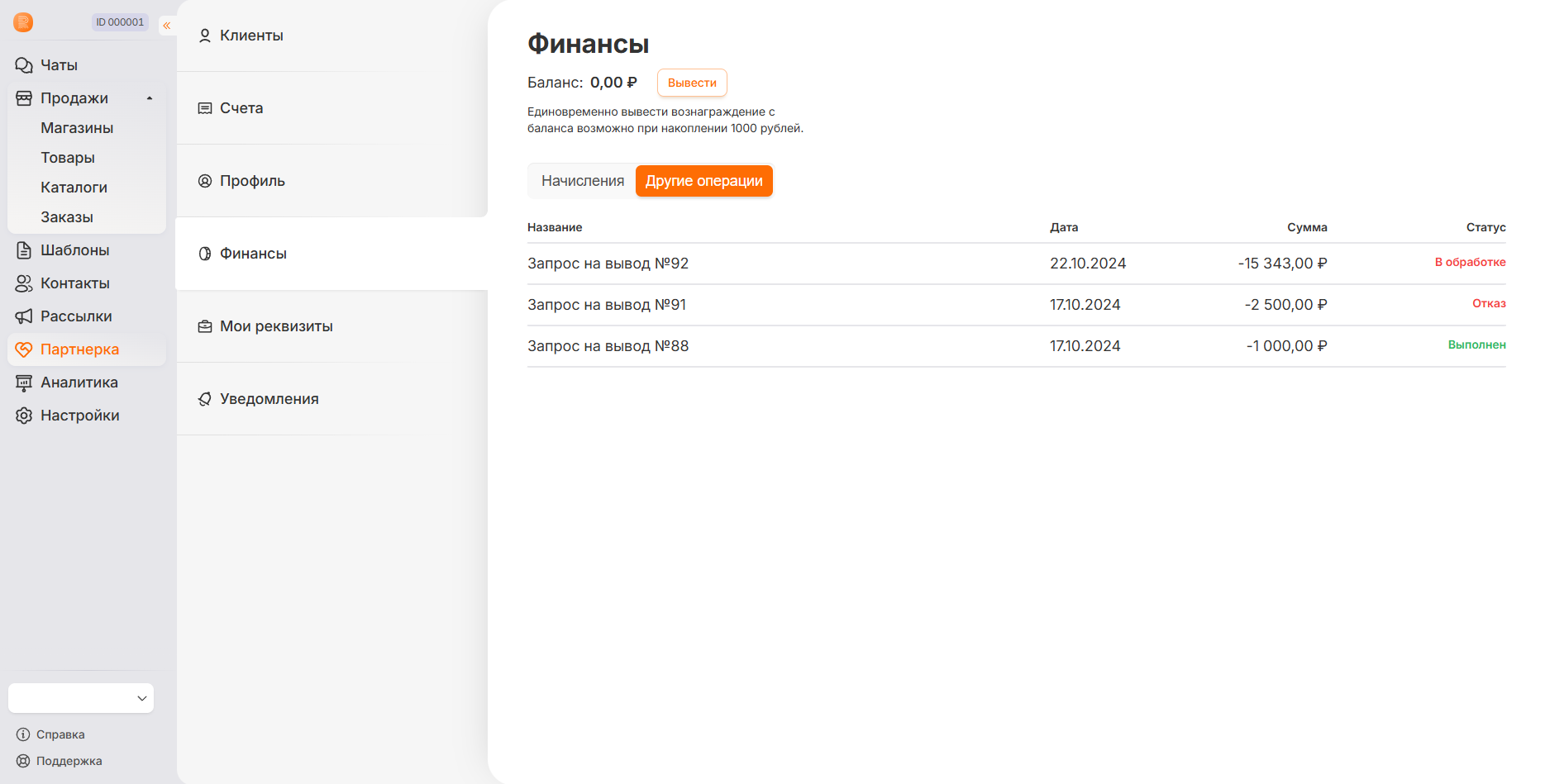
Статусы запроса
| Статус | Что означает |
|---|---|
| Создан | Запрос сформирован и направлен на исполнение |
| В обработке | Запрос проверен и ожидает перевода денежных средств |
| Выполнен | Запрос выполнен, средства отправлены на расчётный счёт |
| Отказ | Выявлена ошибка в реквизитах или иная причина, по которой банк не смог обработать платёж. Средства возвращаются на баланс |
Частые вопросы
Когда начисляется партнёрское вознаграждение?
За подписки реферальных клиентов — в момент зачисления оплаты на наш расчётный счёт; в кабинете оно появляется в течение одного-двух дней. За диалоги WABA — помесячно: вывести это вознаграждение можно с 1-го числа месяца, следующего за отчётным.
От какой суммы можно вывести партнёрское вознаграждение?
От 1000 ₽, и только целиком: вывод возможен на полную сумму баланса. Пока баланс меньше, кнопка «Вывести» неактивна.
Куда можно вывести вознаграждение?
Двумя путями: в счёт оплаты подписок своего клиента — отметкой «Использовать баланс для скидки» при создании счёта, или на расчётный счёт ИП либо ООО. На карту физлица вывод не делается.
Какие реквизиты нужны для вывода?
Для ИП — тип организации, название, ИНН, расчётный счёт и БИК. Для ООО добавляется КПП. Реквизиты заводятся заранее в разделе «Мои реквизиты» или прямо в форме вывода.
Я ошибся в реквизитах — что делать?
Если активного запроса ещё нет, основные реквизиты меняются в любой момент. Если ошибку заметили уже после запроса, сразу напишите в чат техподдержки, чтобы платёж не ушёл автоматически.