Регистрация клиента и доступ в его личный кабинет
Регистрация клиента в Radist.Online: через партнёрский кабинет или самостоятельно по реферальной ссылке, а также бесшовный доступ в кабинет клиента.
Зарегистрировать клиента можно двумя способами: партнёр создаёт аккаунт клиента сам — прямо из своего партнёрского кабинета, — либо клиент регистрируется самостоятельно по реферальной ссылке партнёра. После регистрации клиент появляется в разделе «Клиенты», а в кабинет партнёрского клиента можно перейти бесшовно.
Регистрация клиента из партнёрского кабинета
Партнёр может зарегистрировать клиента сам: для этого зайдите в модуль «Партнёрка» → раздел «Клиенты» и создайте клиента оттуда.
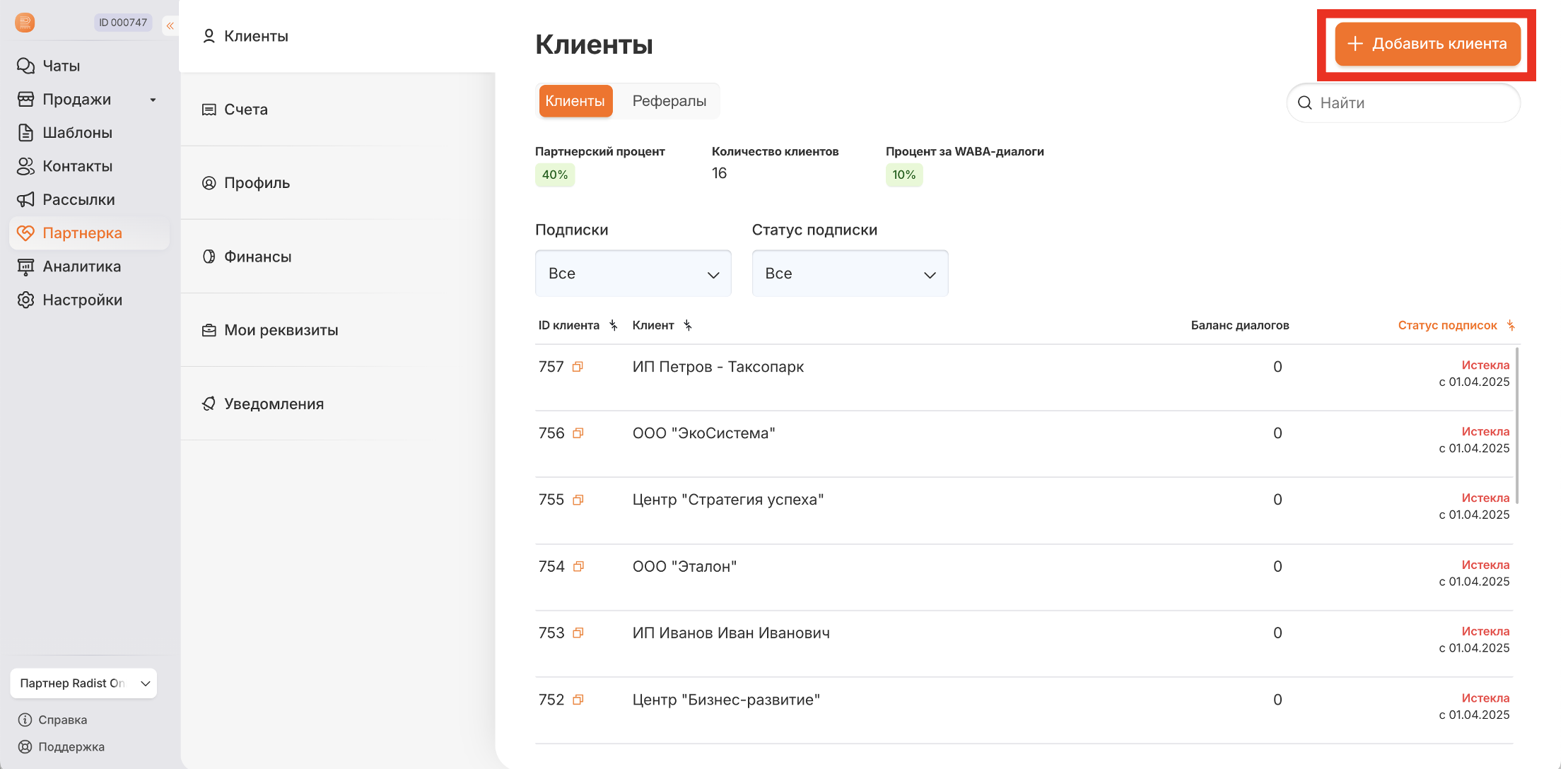
Нажмите «Добавить клиента»
Кнопка находится в модуле «Партнёрка» → раздел «Клиенты».
Заполните форму регистрации
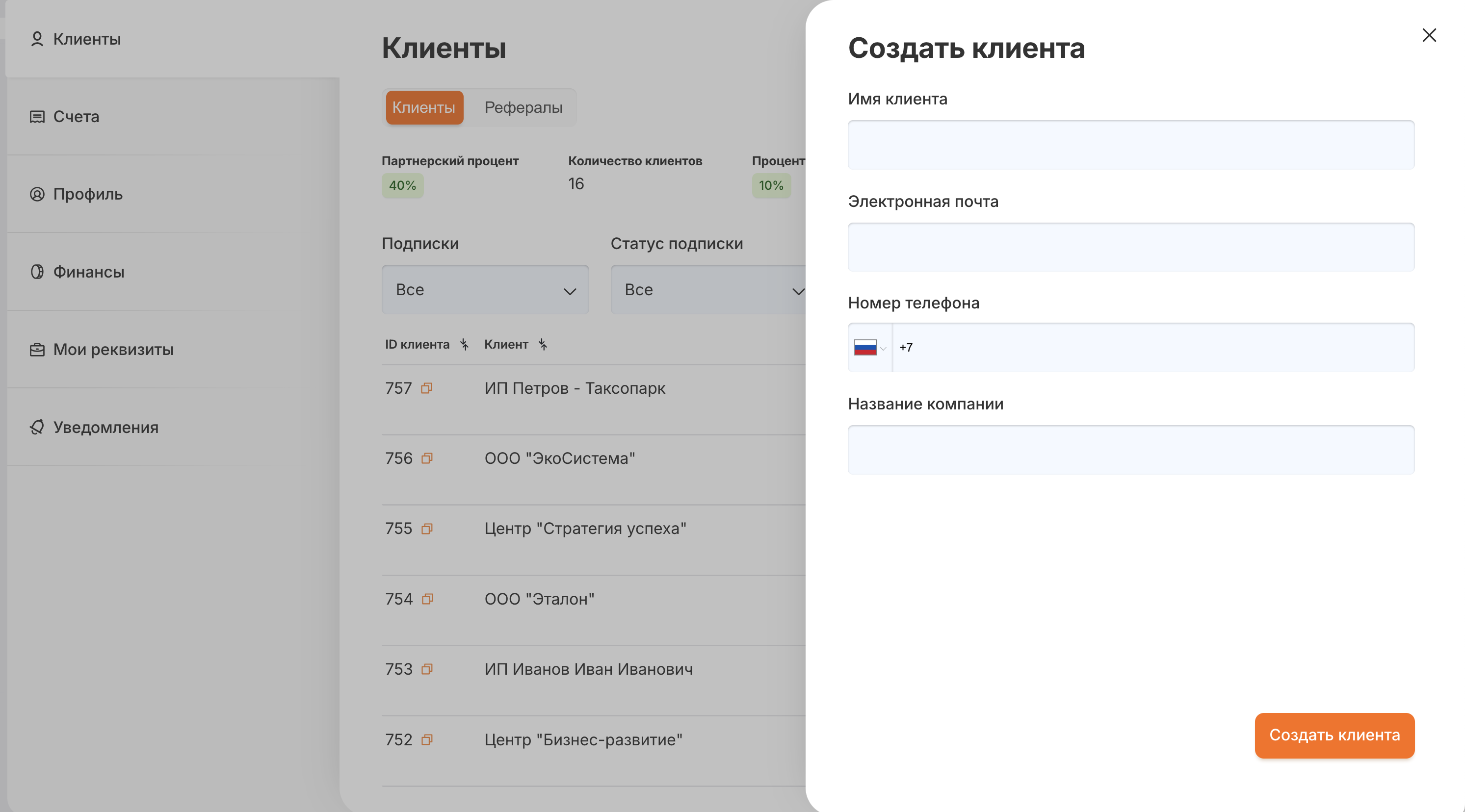
Имя клиента — до 256 символов. Обязательно должно содержать два слова: имя и фамилию.
Электронная почта — проверяется формат. Создать аккаунт в RadistWeb на почту уже существующего аккаунта нельзя.

Номер телефона — проверяется формат для выбранной страны.
Название компании — до 128 символов.
Передайте клиенту доступ
На указанную почту уйдёт письмо с информацией о регистрации аккаунта. После первой авторизации клиенту откроется форма смены пароля.
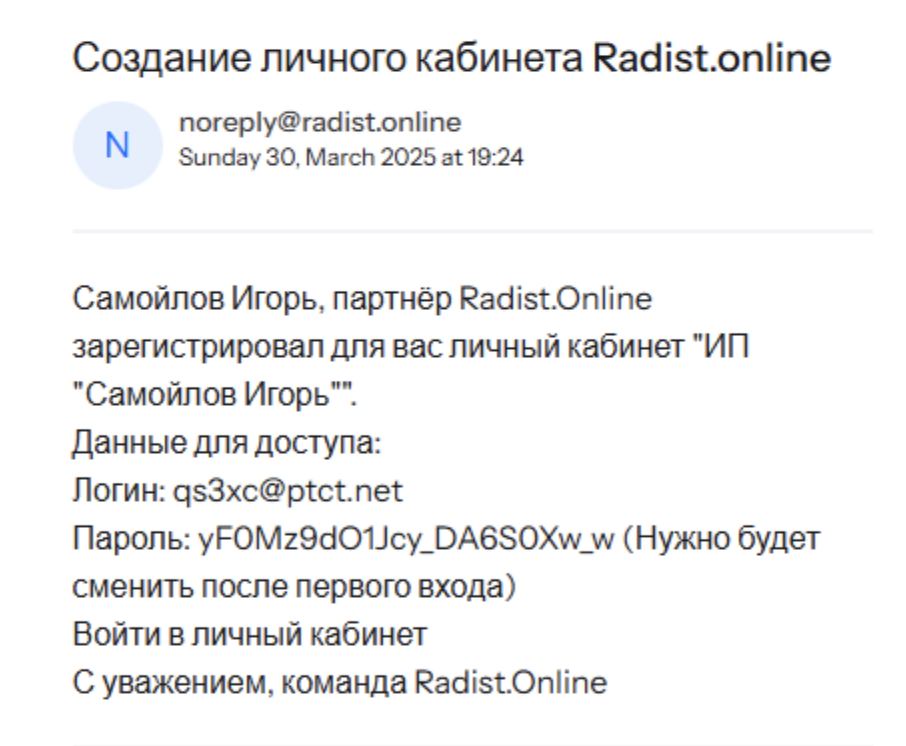
Созданный клиент сразу появится в вашем списке, и через его карточку можно бесшовно перейти в личный кабинет клиента для настройки.
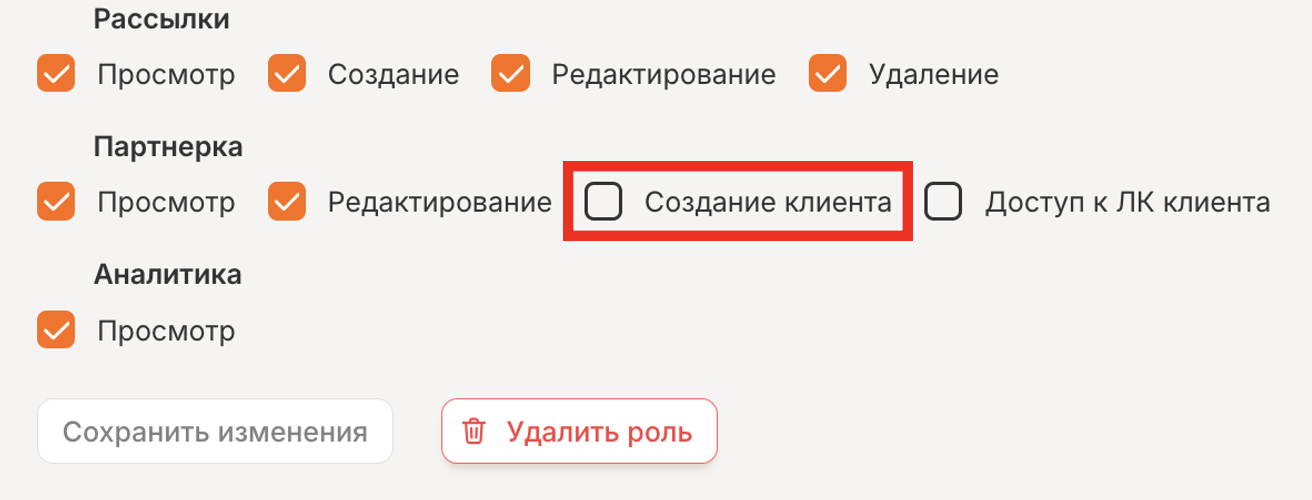
Разрешить или запретить сотрудникам регистрировать клиентов можно в разделе «Настройки» → «Сотрудники» партнёрского кабинета: откройте сотрудника на редактирование и включите или снимите чек-бокс «Создание клиента».
Самостоятельная регистрация клиента
Клиент может зарегистрироваться и сам — партнёру достаточно направить ему реферальную ссылку. Ссылка и промокод находятся в модуле «Партнёрка» → раздел «Профиль».
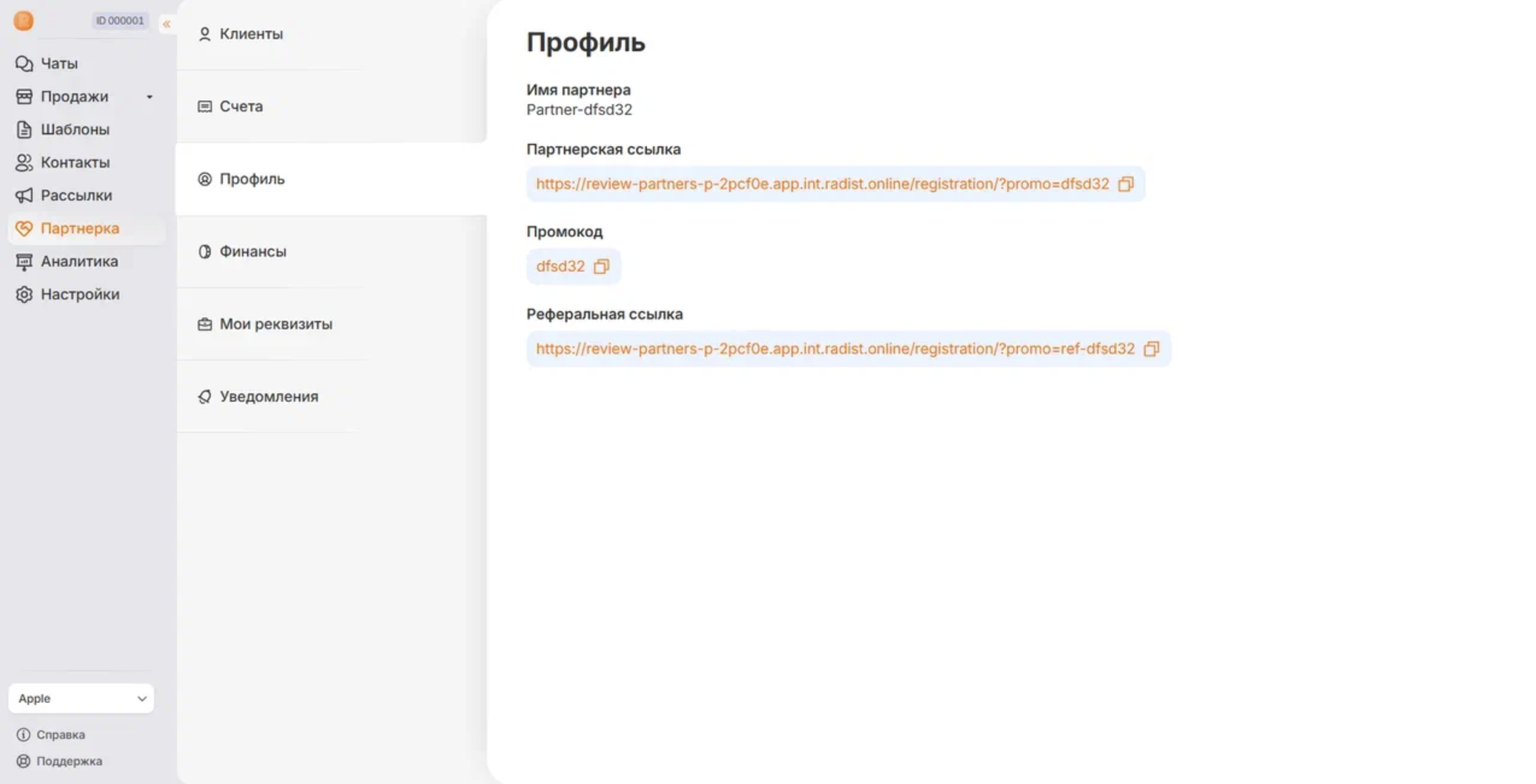
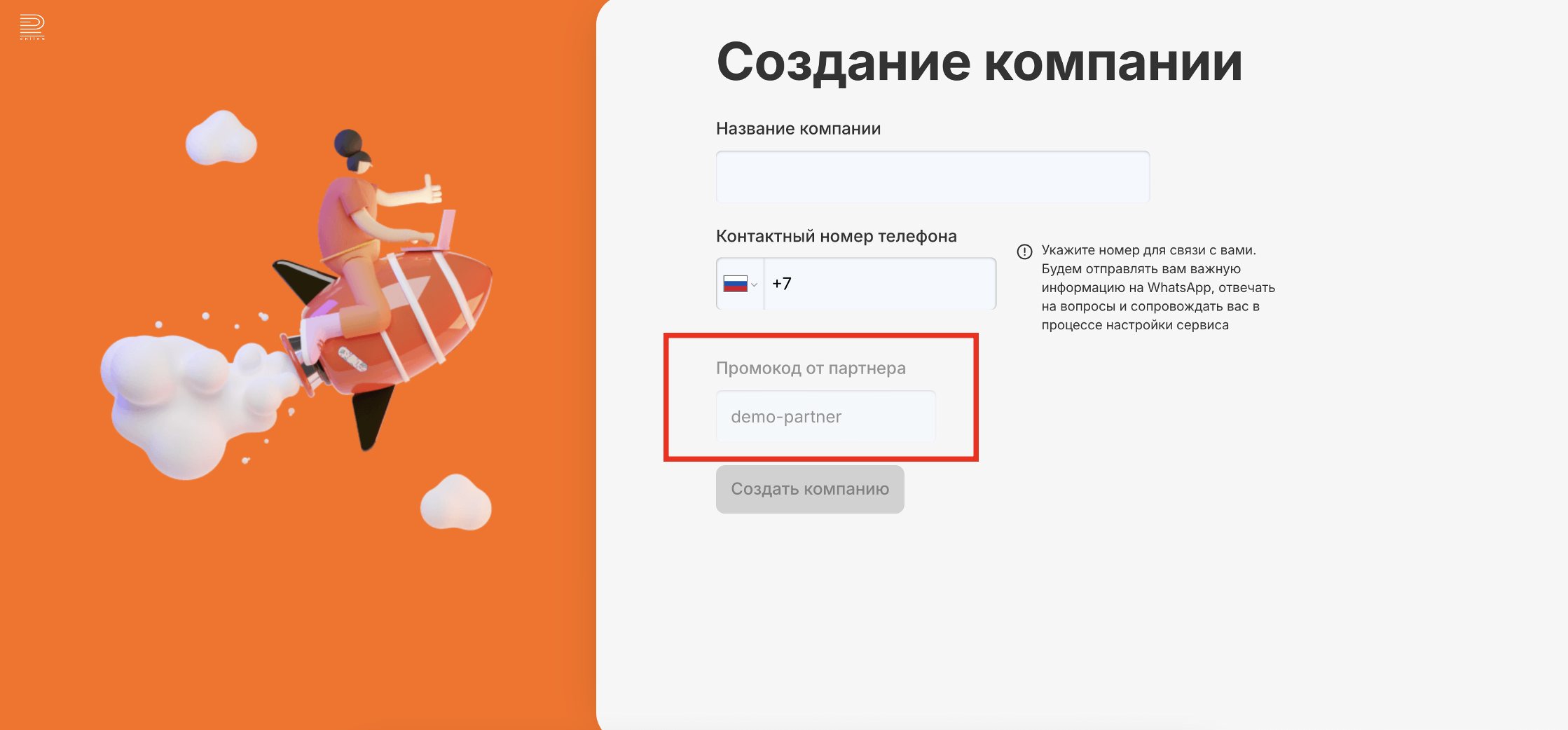
Реферальная ссылка создаётся автоматически при оформлении промокода. Клиент, перешедший по ней, регистрируется сразу в статусе реферального: промокод в форме регистрации уже предзаполнен, и удалить его нельзя.
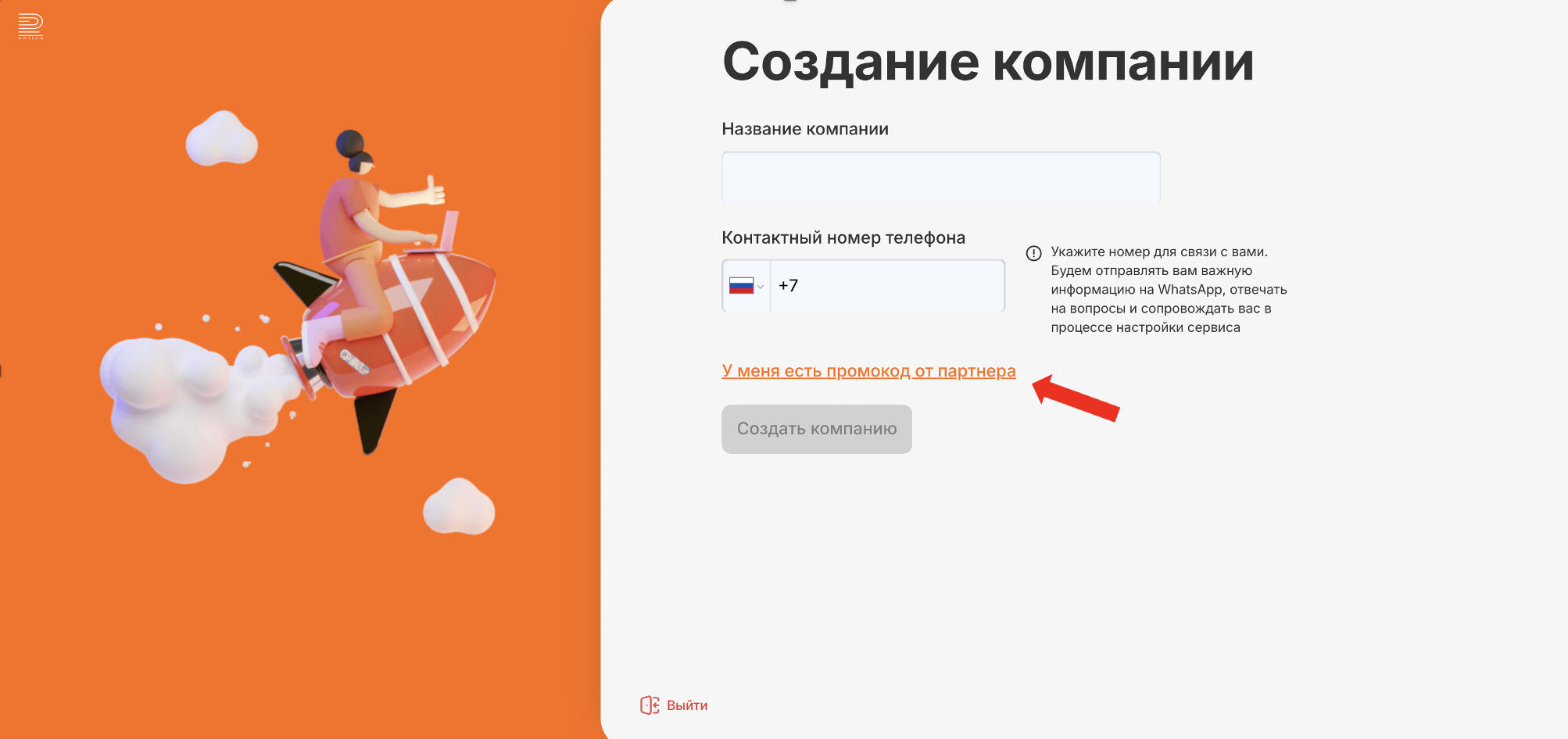
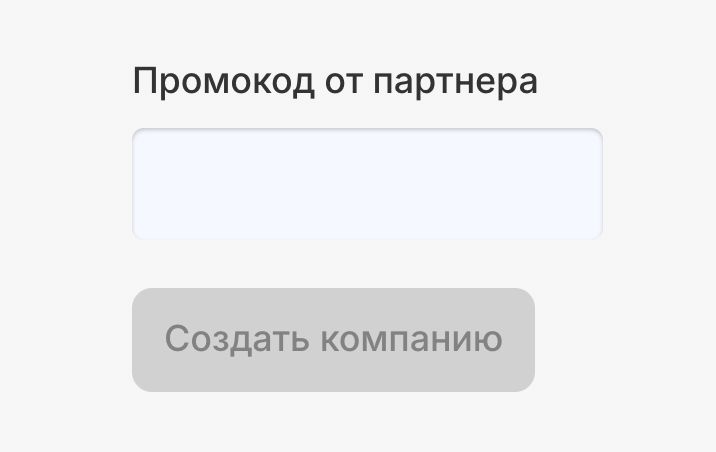
Промокод можно передать клиенту и отдельно — он указывает его при создании компании и закрепляется за партнёром.
Правила формирования промокода — в инструкции «Промокод партнёра».
Доступ в личный кабинет клиента
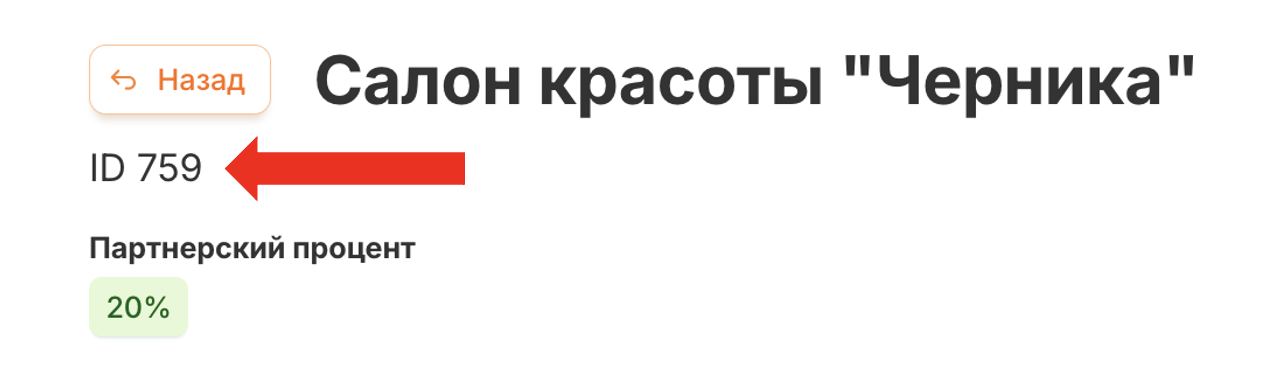
Если клиент зарегистрирован по реферальной схеме, ссылка доступа в его кабинет неактивна:
Если по партнёрской — доступ активен:
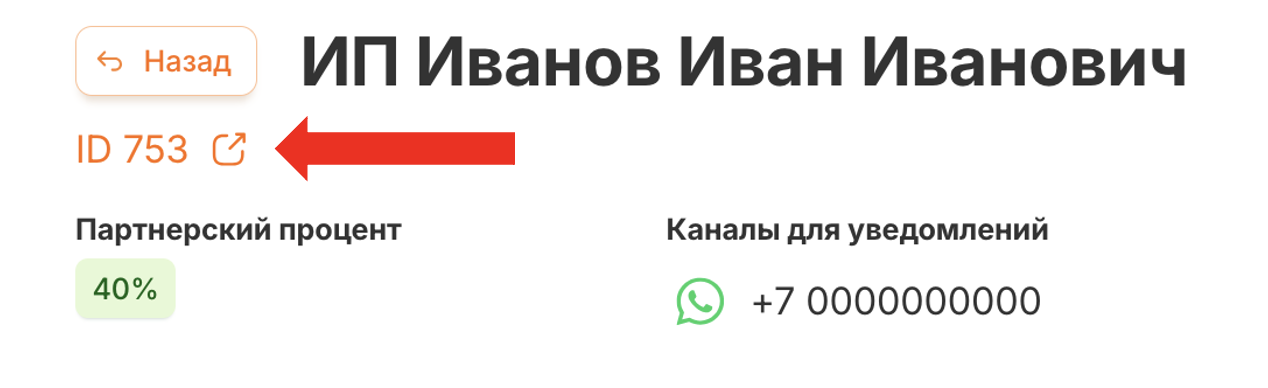
По клику кабинет клиента открывается в новой вкладке — вы всегда можете переключиться обратно на свой партнёрский кабинет.

При переходе в кабинет клиента партнёр и его сотрудники добавляются в список «Сотрудники» аккаунта клиента в статусе «Партнёр».
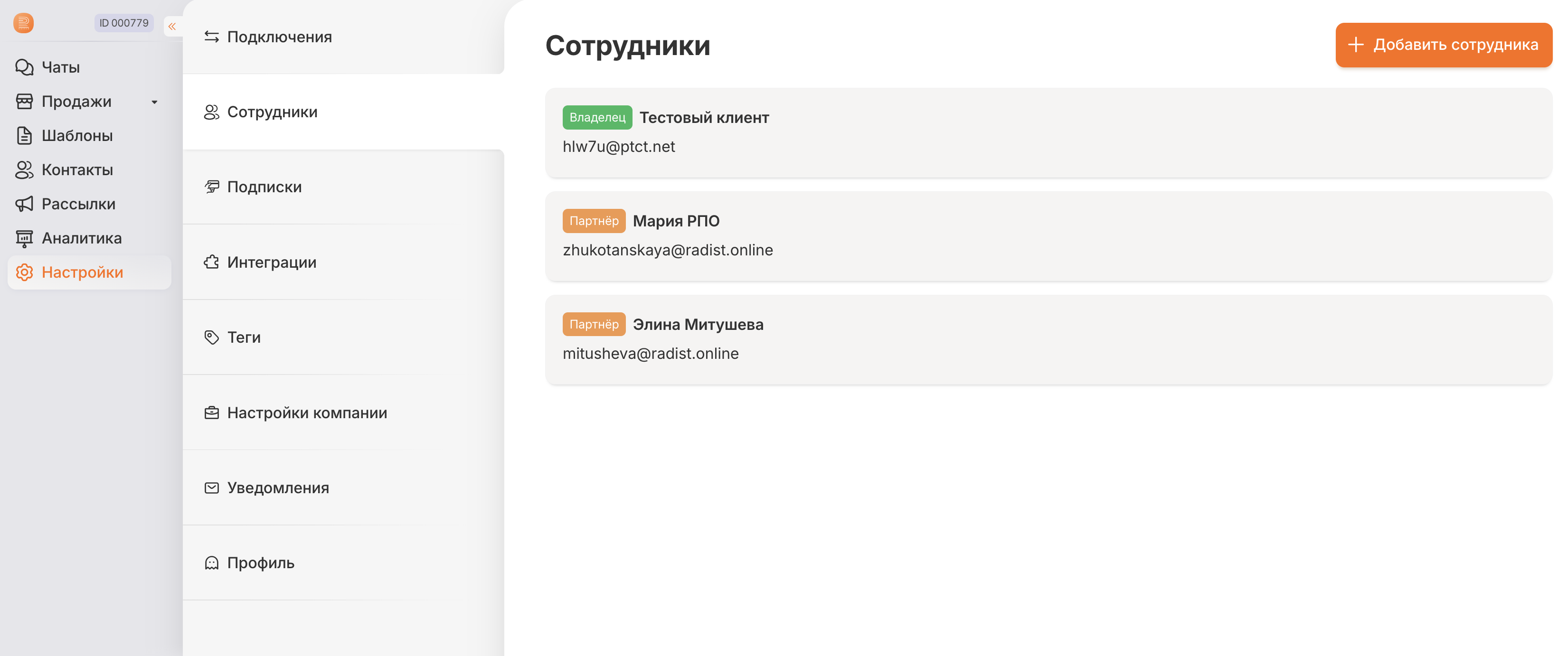
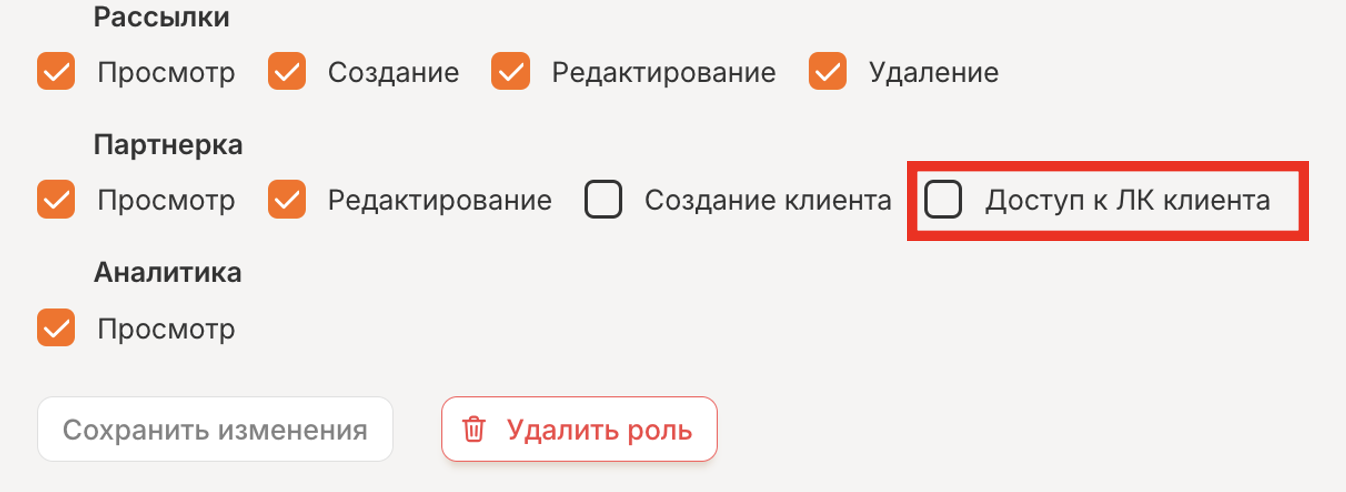
Разрешить или запретить доступ сотрудникам можно там же — в разделе «Настройки» → «Сотрудники», чек-бокс «Доступ к личному кабинету клиента».
Частые вопросы
Как партнёру зарегистрировать клиента?
Из модуля «Партнёрка», раздел «Клиенты» — кнопка «Добавить клиента» и форма регистрации. На указанную почту уйдёт письмо с данными аккаунта, а при первой авторизации клиент сменит пароль. Второй вариант — отправить клиенту реферальную ссылку, чтобы он зарегистрировался сам.
Сколько клиентов можно зарегистрировать за день?
Не больше десяти аккаунтов в сутки. Ограничение техническое: если нужно завести больше, регистрацию придётся растянуть на несколько дней.
Может ли партнёр зайти в кабинет клиента?
Да, если работает по партнёрской схеме: переход в кабинет клиента делается прямо из его карточки. У реферальных партнёров такого доступа нет — клиент ведёт кабинет сам.
Что будет, если отозвать у сотрудника доступ к кабинетам клиентов?
Он пропадёт из списка сотрудников клиента, а кнопка перехода в его кабинет станет неактивной. Доступ выдаётся и отзывается в настройках сотрудников.