Формирование счета с партнерским вознаграждением
Формирование счёта с партнёрским вознаграждением в Radist.Online: добавление реквизитов партнёра, создание счёта из раздела «Клиенты», способы оплаты.
В личном кабинете партнёр может сформировать счёт на оплату подписок клиента уже с вычетом партнёрского вознаграждения. Счёт выставляется на реквизиты партнёра — их нужно добавить один раз и дождаться проверки.
Перед созданием счёта ознакомьтесь с офертой для партнёров и примите её условия.

Шаг 1. Добавьте реквизиты партнёра
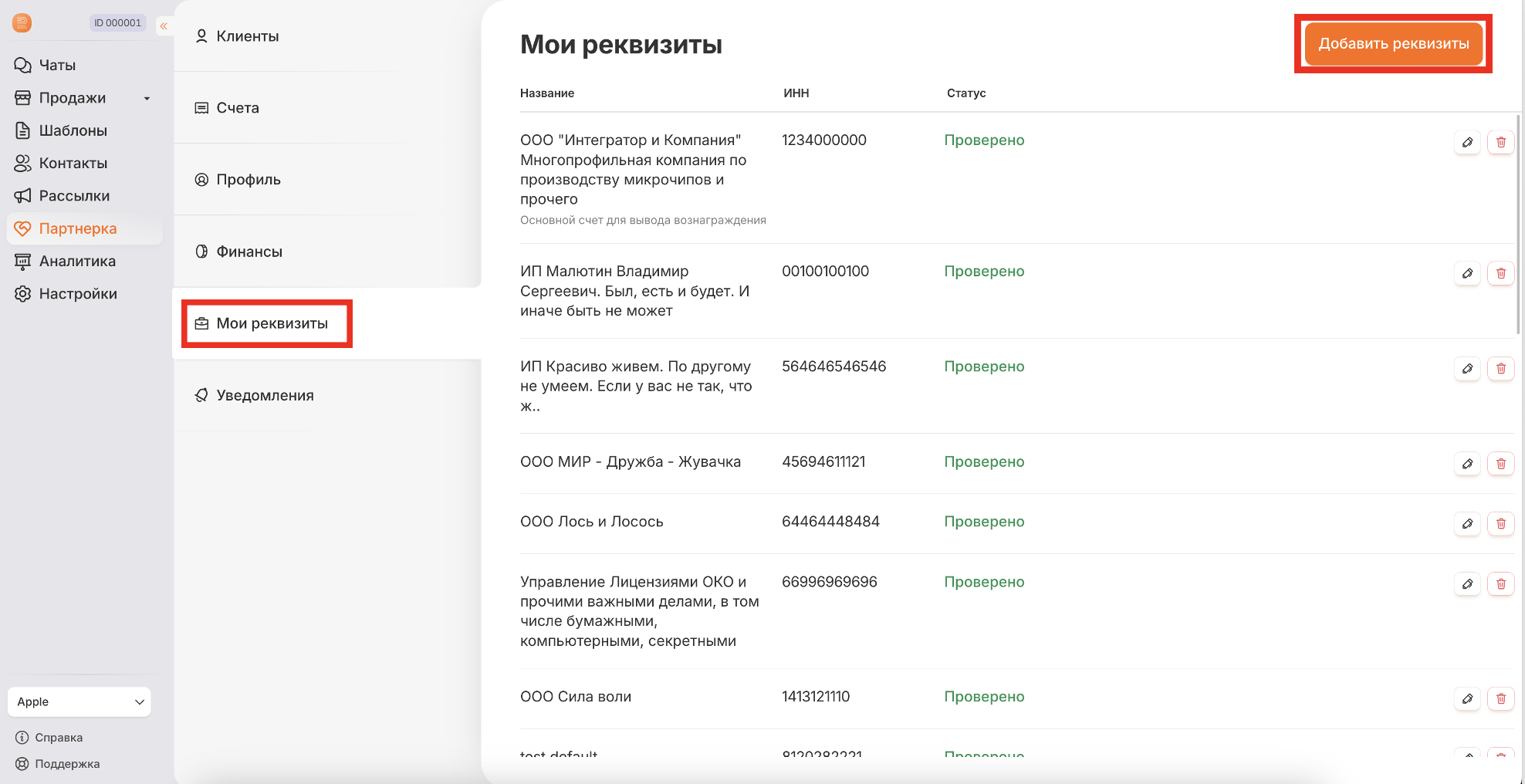
Реквизиты добавляются в модуле «Партнёрка» → раздел «Мои реквизиты» по кнопке «Добавить реквизиты».
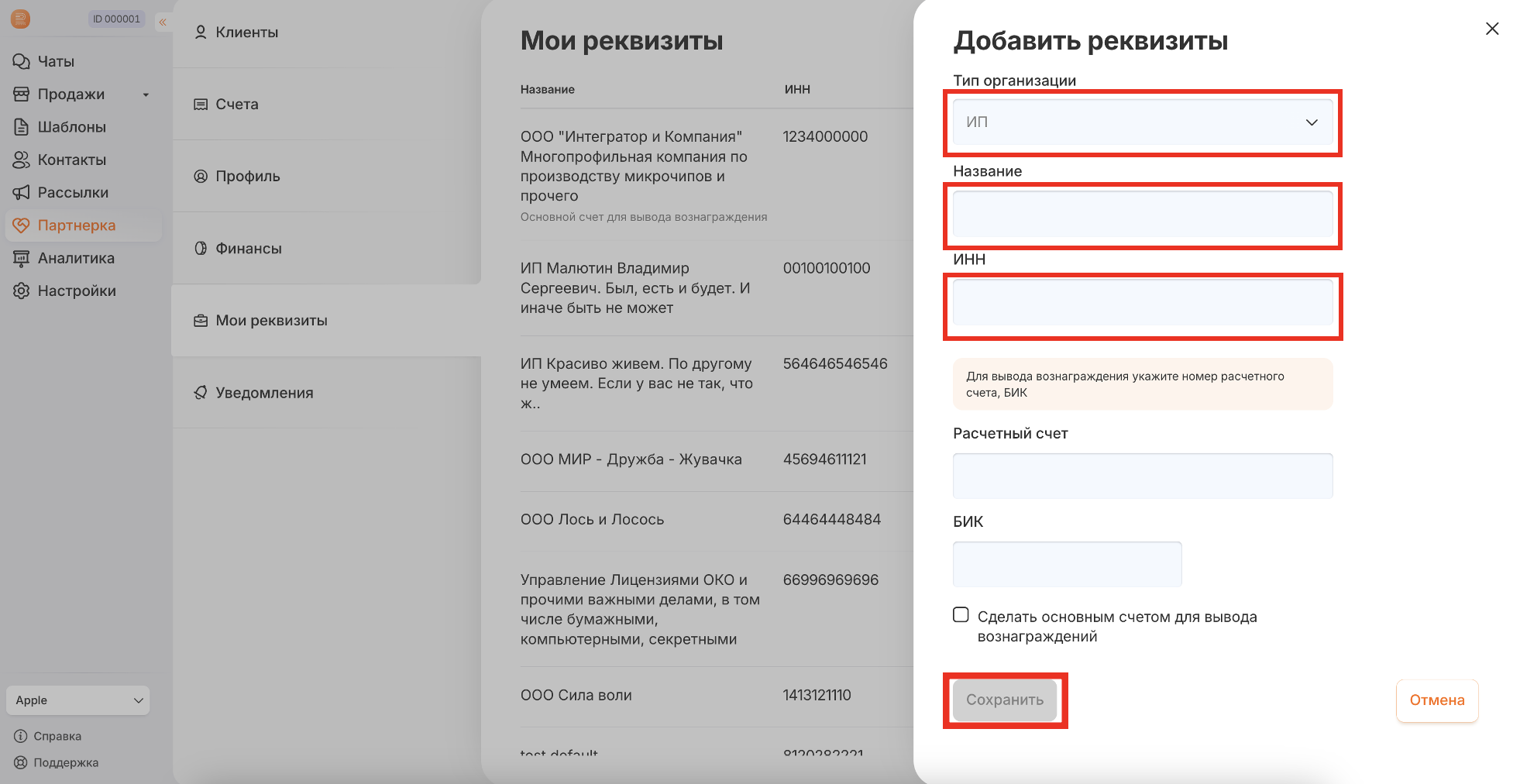
Выберите тип организации — ИП или ООО, укажите название компании и заполните ИНН. После сохранения реквизиты отправляются на проверку. Как только статус сменится на «Проверено», на эту компанию можно выставлять счёт.
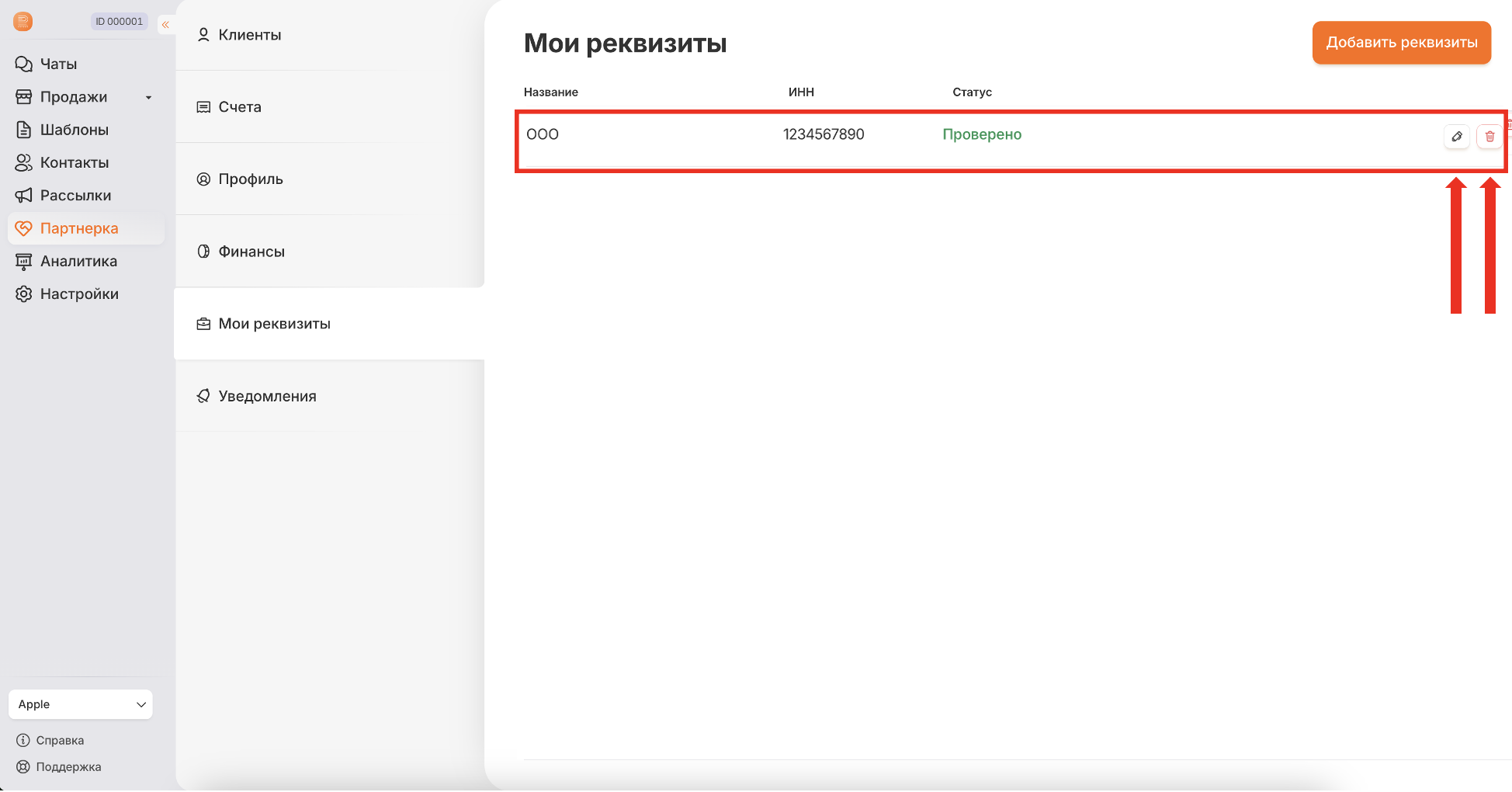
Проверка обычно занимает не больше 10 секунд. Сохранённые реквизиты можно редактировать и удалять.
Шаг 2. Создайте счёт из раздела «Клиенты»
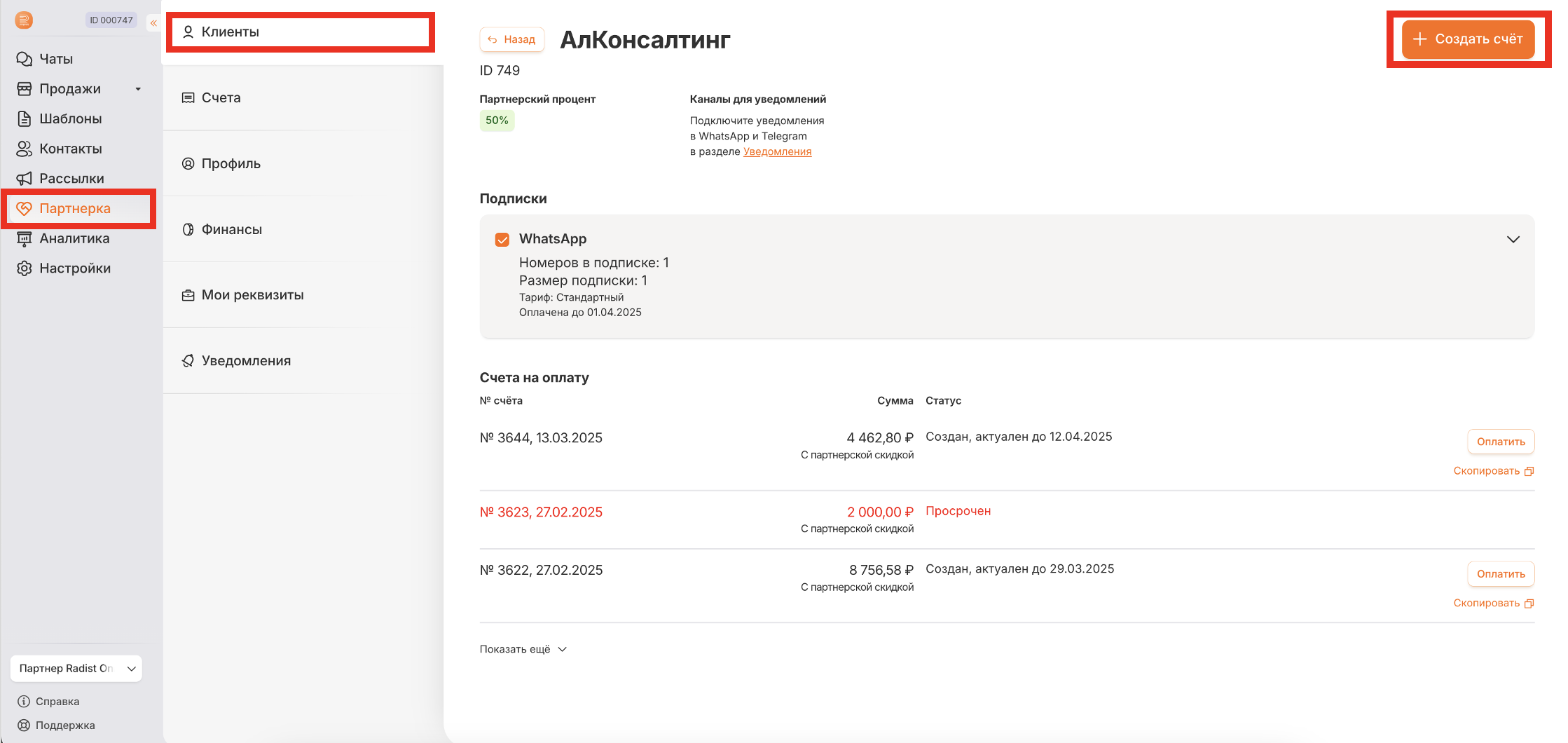
Откройте нужного клиента, выберите подписки, которые нужно оплатить, и нажмите «Создать счёт».
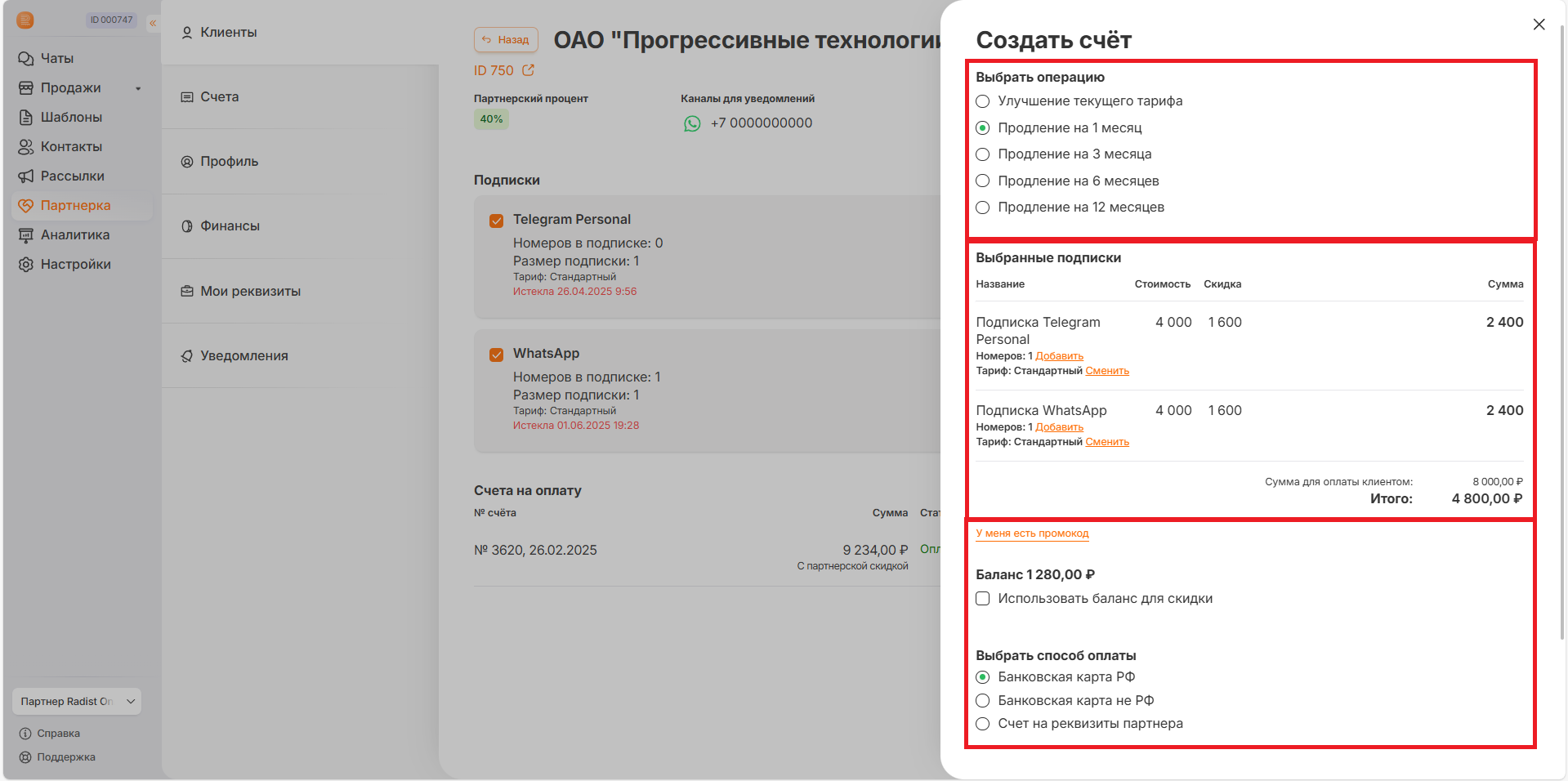
Шаг 3. Заполните параметры счёта
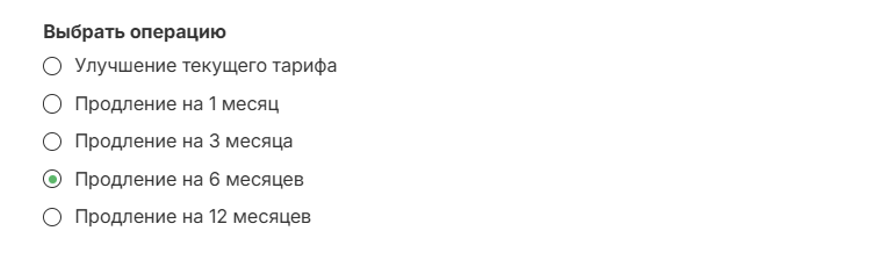
Выберите операцию — улучшение текущего тарифа (апгрейд и расширение количества номеров доступны в любой момент действия лицензии) или продление тарифа на 1, 3, 6 или 12 месяцев.
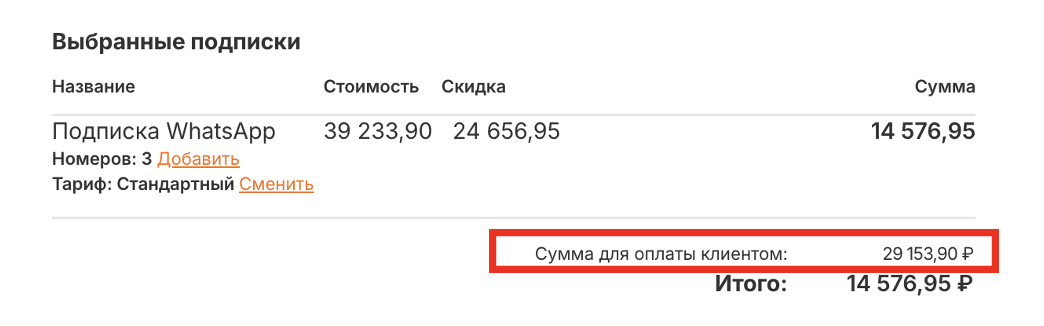
Проверьте выбранные подписки. Здесь отображаются все подписки, выбранные для счёта. В этом же блоке можно увеличить количество подключённых номеров и выбрать тариф для апгрейда — сумма пересчитается автоматически. Изменения в тарифе произойдут после зачисления оплаты.
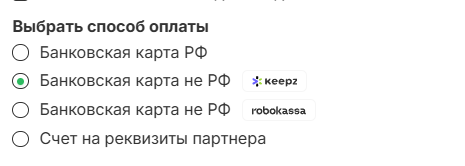
Выберите способ оплаты. Карт не РФ в списке две — с логотипом Keepz и с логотипом Robokassa. Это два разных платёжных сервиса, выберите любой: оплата в обоих случаях зачисляется одинаково. Для оплаты картой (РФ или не РФ) укажите адрес электронной почты, на который придёт чек. Для оплаты по реквизитам выберите нужные реквизиты из выпадающего списка.
При положительном балансе вознаграждения можно направить эти средства в счёт оплаты — отметьте пункт «Использовать баланс для скидки». Подробно этот сценарий разобран в инструкции «Оплата клиента с баланса».
Шаг 4. Нажмите «Создать»
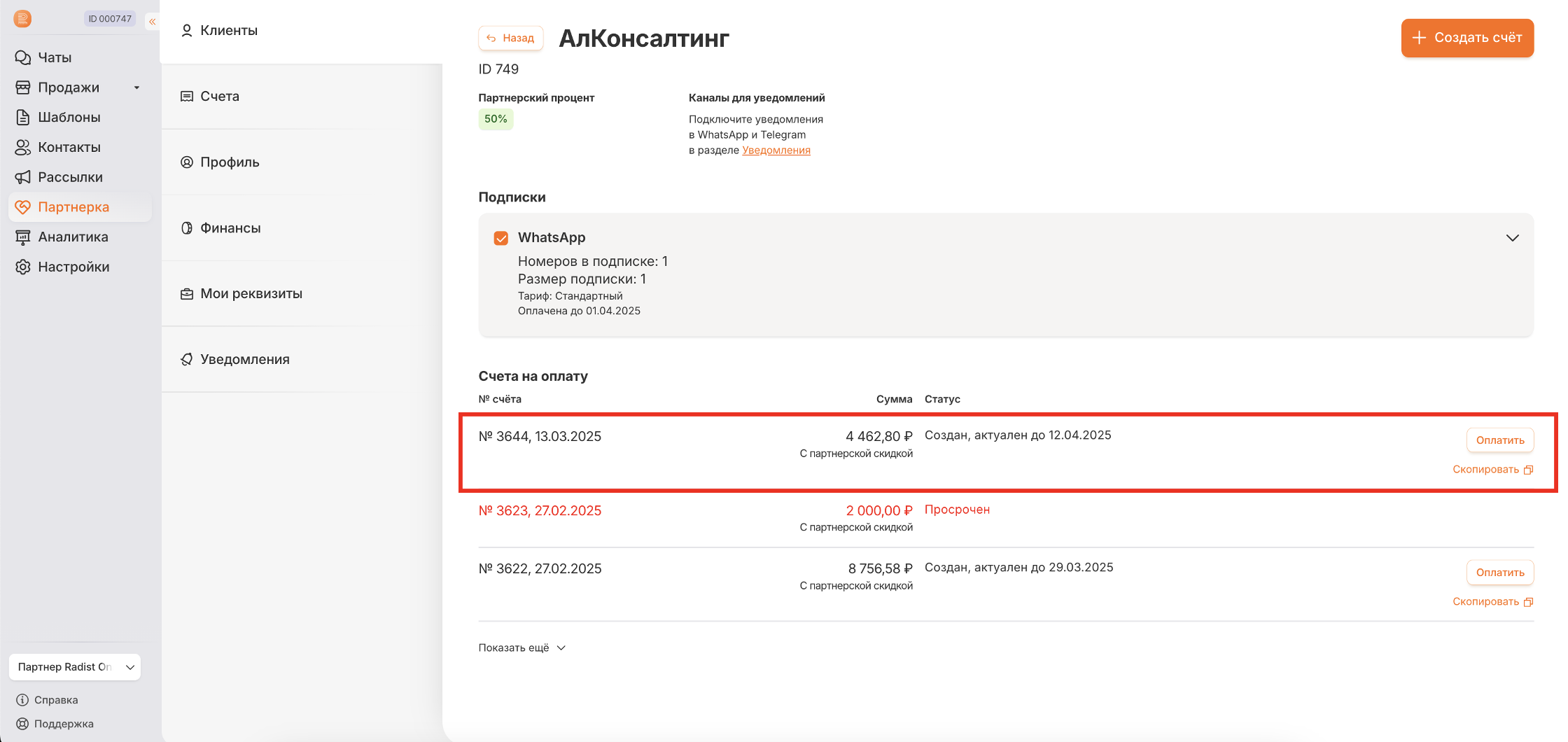
Оформленный счёт сразу появится в разделе «Счета на оплату» с отметкой «С партнёрским вознаграждением», статусом «Создан» и сроком жизни счёта. Его можно скопировать или открыть предварительный просмотр по кнопке «Оплатить».
Как понизить тариф
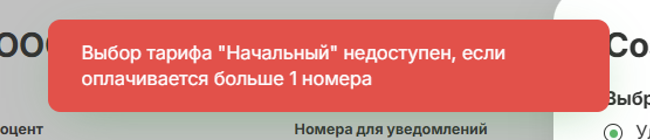
Во время действия тарифа доступны увеличение количества номеров и улучшение тарифа. Чтобы перейти на более низкий тариф, сначала уменьшите количество номеров до допустимого для него — для «Начального» это 1 номер. Если этого не сделать, система выдаст ошибку и не позволит выставить счёт.
Как уменьшить количество номеров — в инструкции «Даунгрейд тарифа для клиента».
Частые вопросы
Как выставить счёт клиенту с партнёрским вознаграждением?
В четыре шага: добавьте свои реквизиты в разделе «Мои реквизиты», откройте клиента в разделе «Клиенты», создайте счёт и заполните параметры — операцию и срок. Готовый счёт появится в разделе «Счета на оплату» с отметкой «С партнёрским вознаграждением».
Почему платёж по счёту не прошёл и вернулся?
Скорее всего, оплата ушла с другого ИНН или с другим назначением платежа. Платить нужно именно с того ИНН, на который оформлен счёт, и указывать формулировку из счёта — иначе платёж не обработается и вернётся плательщику.
Можно ли завести в партнёрском кабинете реквизиты клиента?
Нет, так делать не нужно. В списке реквизитов модуля «Партнёрка» показываются только партнёрские реквизиты — те, на которые выставляется счёт уже с вычетом вознаграждения. Реквизиты клиента там приведут к ошибке и раскроют клиенту ваши финансовые отношения с сервисом.
На какой срок можно продлить тариф клиента?
На 1, 3, 6 или 12 месяцев. Улучшить тариф или расширить количество номеров можно в любой момент действия лицензии, не дожидаясь окончания оплаченного периода.
Как понизить тариф клиенту?
Сначала уменьшить количество номеров до допустимого для нового тарифа — для «Начального» это один номер. Если этого не сделать, система выдаст ошибку и счёт не выставится.