WABA-шаблоны вида "Карусель"
WABA-шаблоны вида «Карусель»: как создать и отправить интерактивные карточки с товарами в WhatsApp, заполнить поля и медиа для каждой карточки в чате RadistWeb.
Коротко. Карусель — тип WABA-шаблона, где клиент получает интерактивные карточки с товарами или информацией и листает их прямо в чате. В одном шаблоне от 1 до 10 карточек, у каждой — своё медиа (картинка или видео обязательны), описание и кнопка. Карусель всегда относится к категории «Маркетинг» и открывает платный маркетинговый диалог — сменить категорию нельзя. Создаётся в RadistWeb: Шаблоны → WABA → Вид шаблона: Карусель. На модерацию загружается одно медиа, сколько бы ни было карточек, а при отправке клиенту к каждой карточке прикрепляется своё. Одно сообщение = одна карусель (не важно, сколько карточек внутри) — по стоимости тарифицируется как обычный маркетинговый шаблон.
Что такое шаблон «Карусель»
Карусель — это тип WABA-шаблона, в котором клиент получает интерактивные карточки с товарами или информацией и может их пролистывать. Каждая карточка содержит своё медиа, описание и кнопку. Это удобно, чтобы показать несколько товаров или вариантов в одном сообщении — клиент листает карточки и сразу выбирает нужное.
Что важно знать до создания:
- карусель всегда относится к категории «Маркетинг» — она открывает платный маркетинговый диалог;
- в каждой карточке обязательно должно быть медиа — картинка или видео;
- в одном шаблоне от 1 до 10 карточек.
Как создать шаблон-карусель
Карусель создают в личном кабинете RadistWeb: раздел «Шаблоны» → «WABA». Создание проходит в три этапа:
Выберите вид «Карусель»
В поле «Вид шаблона» выберите «Карусель», задайте название и язык. Категория для карусели всегда «Маркетинг» — сменить её нельзя.
Соберите карточки
Заполните основной текст (до 1024 символов) и добавьте от 1 до 10 медиа-карточек. У каждой карточки — своё описание (до 160 символов) и, при необходимости, кнопка-ссылка. Тип медиа (картинка или видео) общий для всех карточек. В описании карточки Enter можно нажать не больше двух раз (пустая строка между абзацами — это уже два) — иначе WhatsApp не примет шаблон.
Отправьте на модерацию
Заполните переменные, приложите одну картинку или одно видео и нажмите «Отправить на модерацию».
Как отправить готовую карусель
Принцип одинаковый во всех интерфейсах: в окне выбора шаблонов выберите шаблон-карусель, откройте его и заполните каждую карточку по очереди — медиа, описание и кнопку-ссылку (если они есть), — затем отправьте. Медиа, загруженное на модерацию, само не подставится: картинку или видео нужно прикрепить к каждой карточке. Ниже — как это выглядит в RadistWeb; отправка в amoCRM и Битрикс24 устроена так же (разверните нужный блок).
Форматы медиа для карточек:
- Изображения: JPG, JPEG, PNG, до 5 МБ.
- Видео: MP4, до 16 МБ.
В проводнике отображаются только файлы поддерживаемых форматов.
В чате RadistWeb
В окне выбора шаблонов выберите шаблон типа «Карусель». Предпросмотр интерактивный — между карточками можно переключаться стрелками (на первой или последней карточке одна из стрелок неактивна). Под предпросмотром появляется кнопка «Открыть шаблон» — по клику открывается страница заполнения.
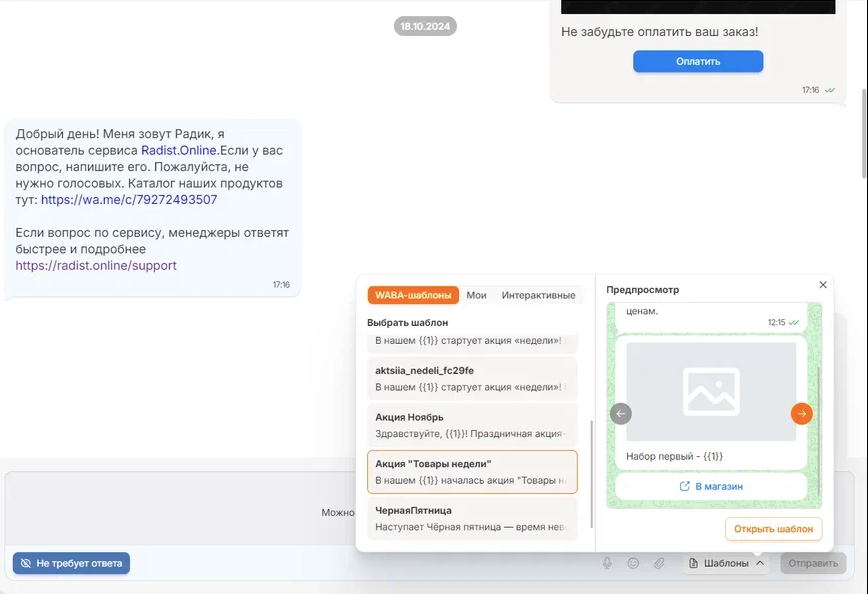
Поля идут в таком порядке:
- Переменные основного текста — поле «Основной текст».
- Для каждой карточки (после линии и заголовка «Карточка {{номер}}»):
- поле прикрепления картинки/видео;
- переменные описания карточки (если есть) — поле «Описание»;
- переменная кнопки-ссылки (если есть) — поле «Кнопка-ссылка».
Блок из пункта 2 повторяется столько раз, сколько карточек в шаблоне. Предпросмотр заполняется по мере ввода, добавленные картинки и видео сразу отображаются, предпросмотр можно прокручивать.
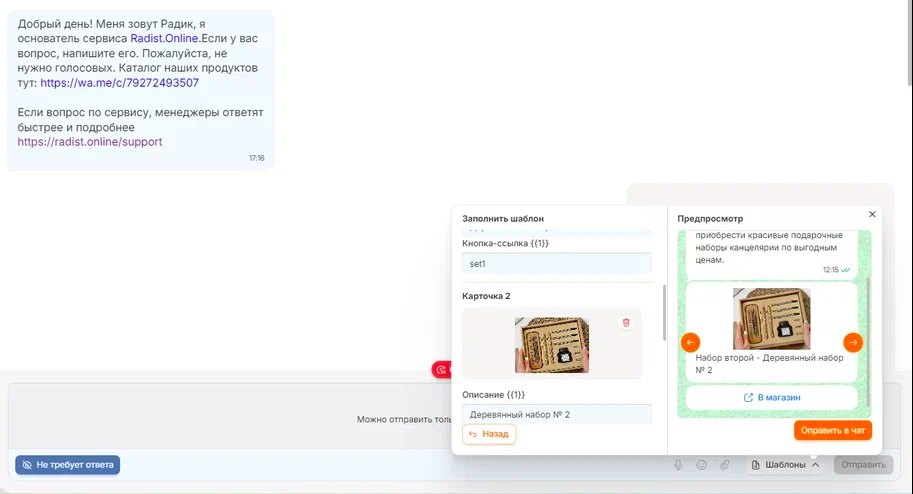
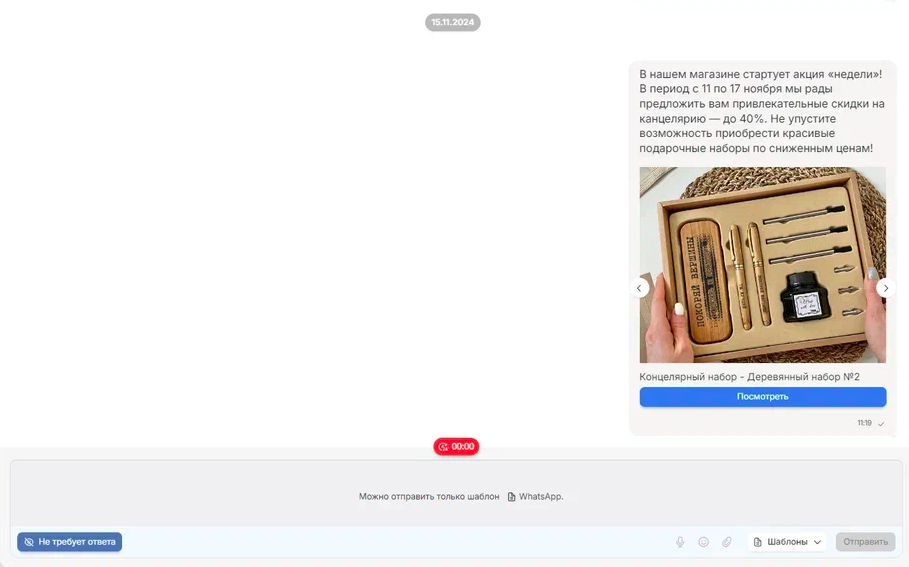
Если все поля заполнены, по клику на «Отправить в чат» сообщение уходит клиенту. В чате RadistWeb карусель отображается как обычное сообщение, но со стрелками по бокам для переключения карточек.
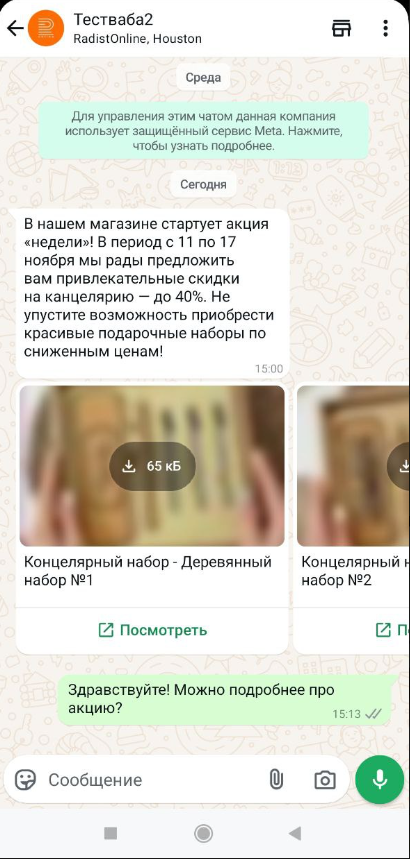
В WhatsApp у клиента она выглядит так:
Отправка в amoCRM
В чате amoCRM
В предпросмотре отображается одна карточка за раз. Переключение — по кнопкам с числами под карточкой. Поле «Картинка»/«Видео» показывает, где в сообщении будет медиа.
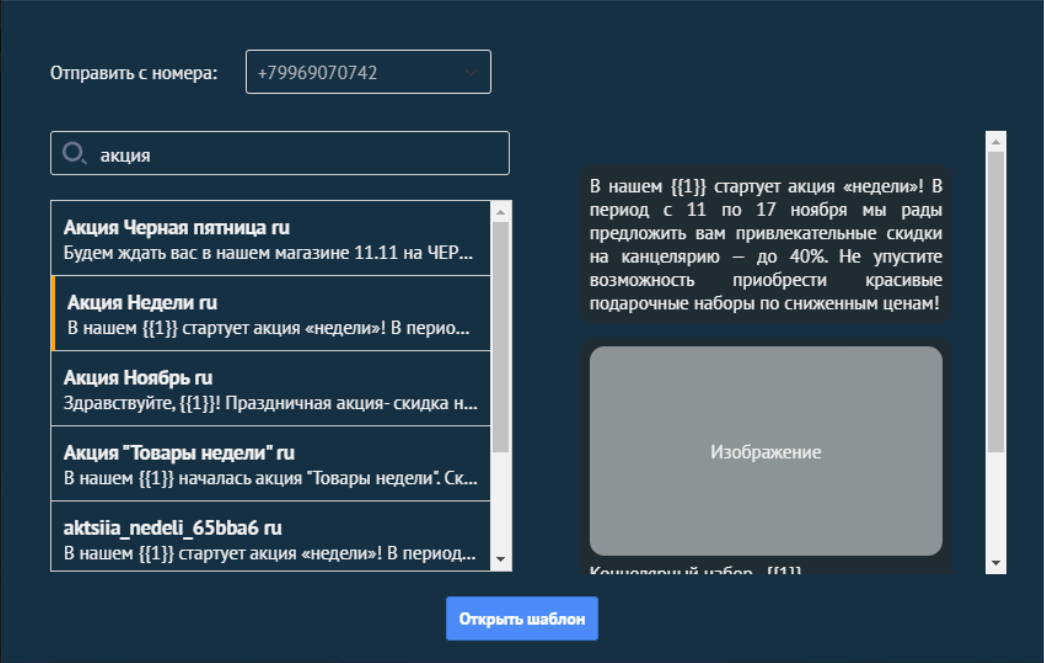
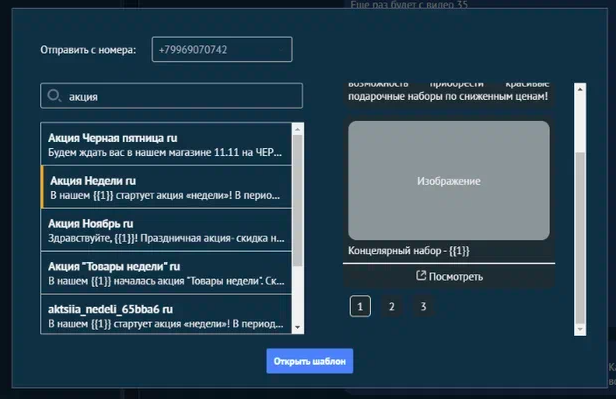
По клику на «Открыть шаблон» открывается страница заполнения. Сначала идут поля для прикрепления картинки/видео, затем переменные основного текста, описания карточек и кнопок-ссылок.
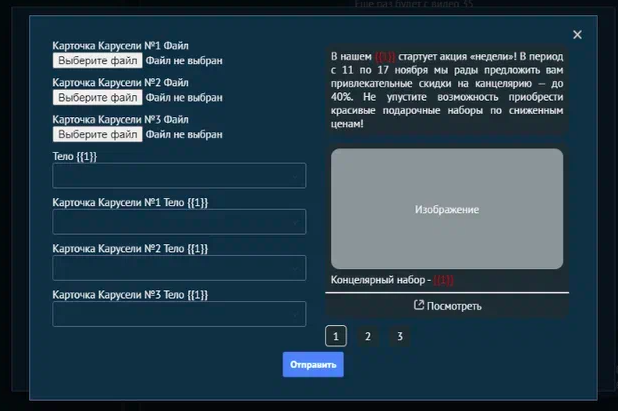
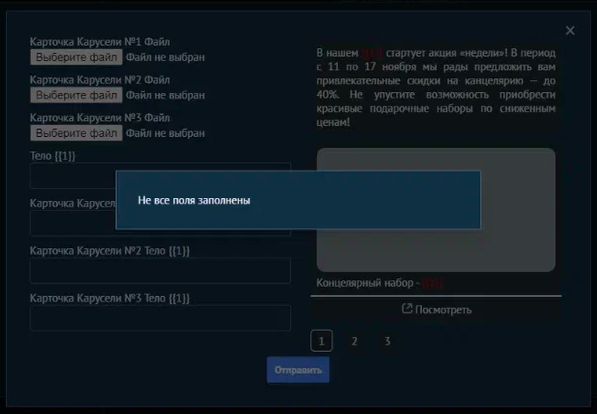
Для отправки все поля должны быть заполнены:
Текстовые переменные заполняются в предпросмотре по мере ввода:
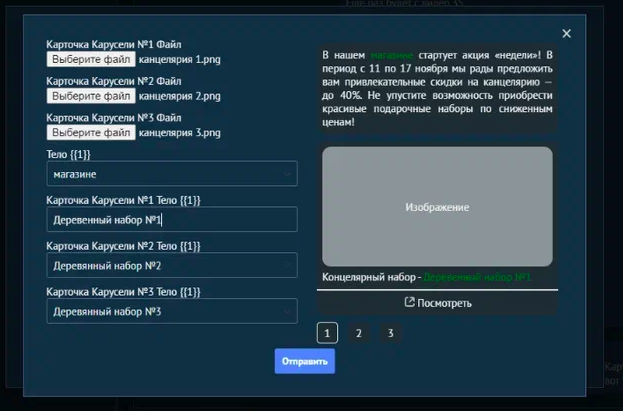
После заполнения данные шаблона вставляются в поле ввода — останется отправить сообщение контакту. В чате amoCRM карусель выглядит так:
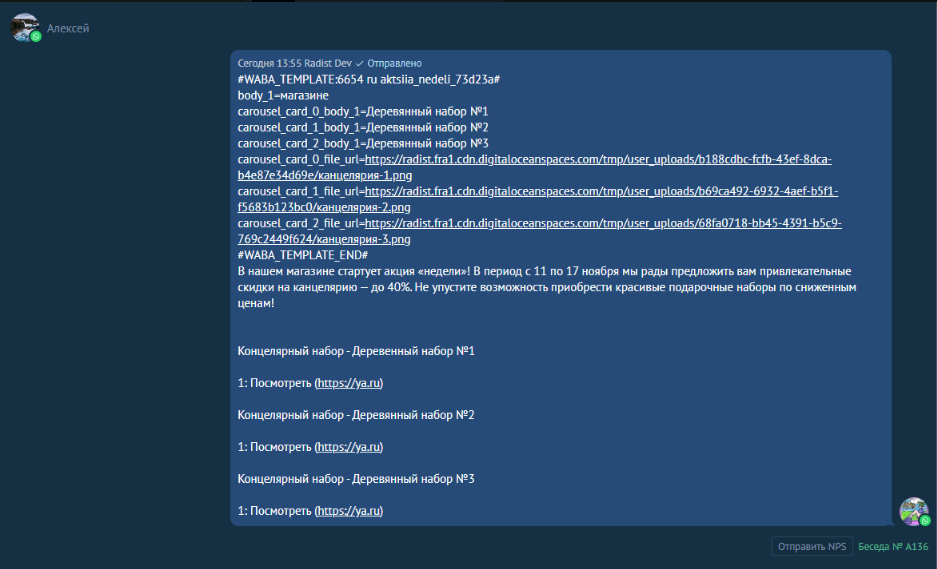
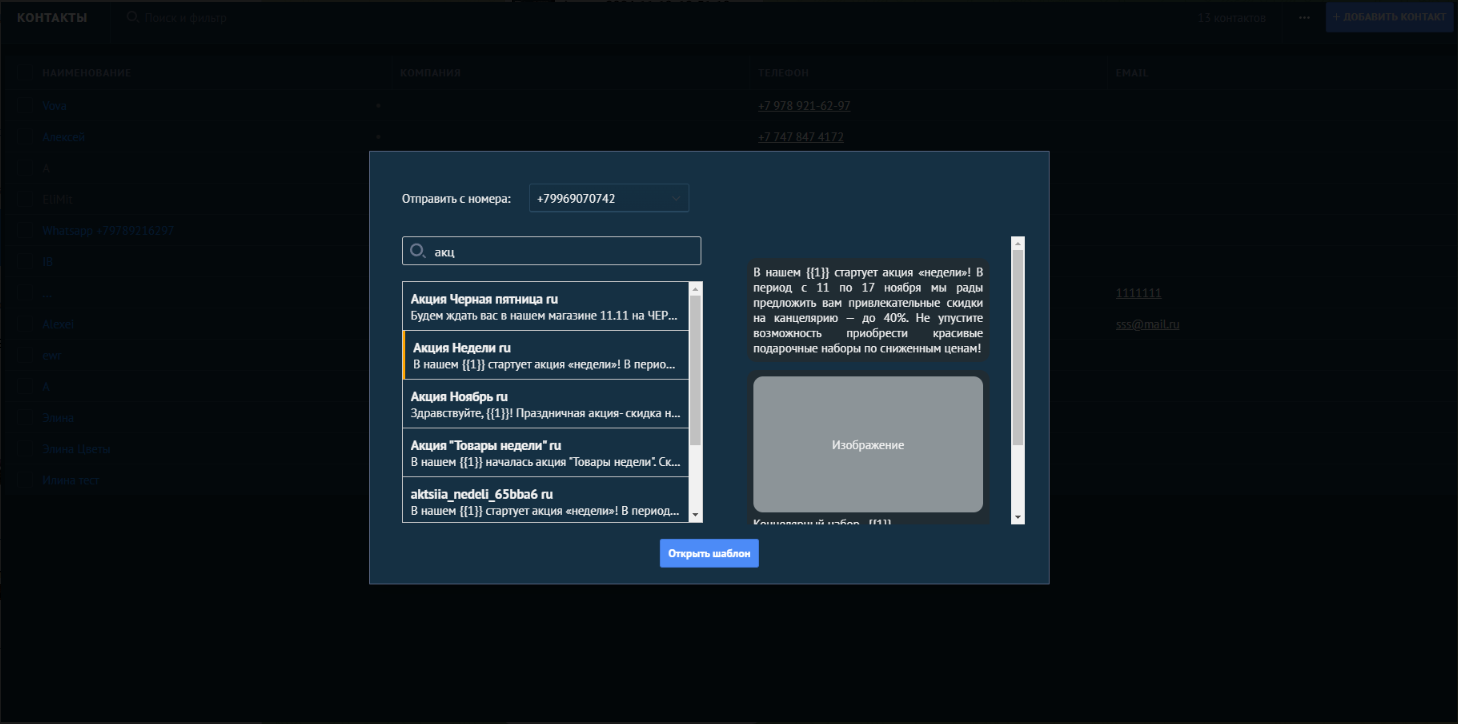
В рассылках amoCRM
При создании рассылки WABA-шаблона в amoCRM карусель тоже можно заполнить и отправить.
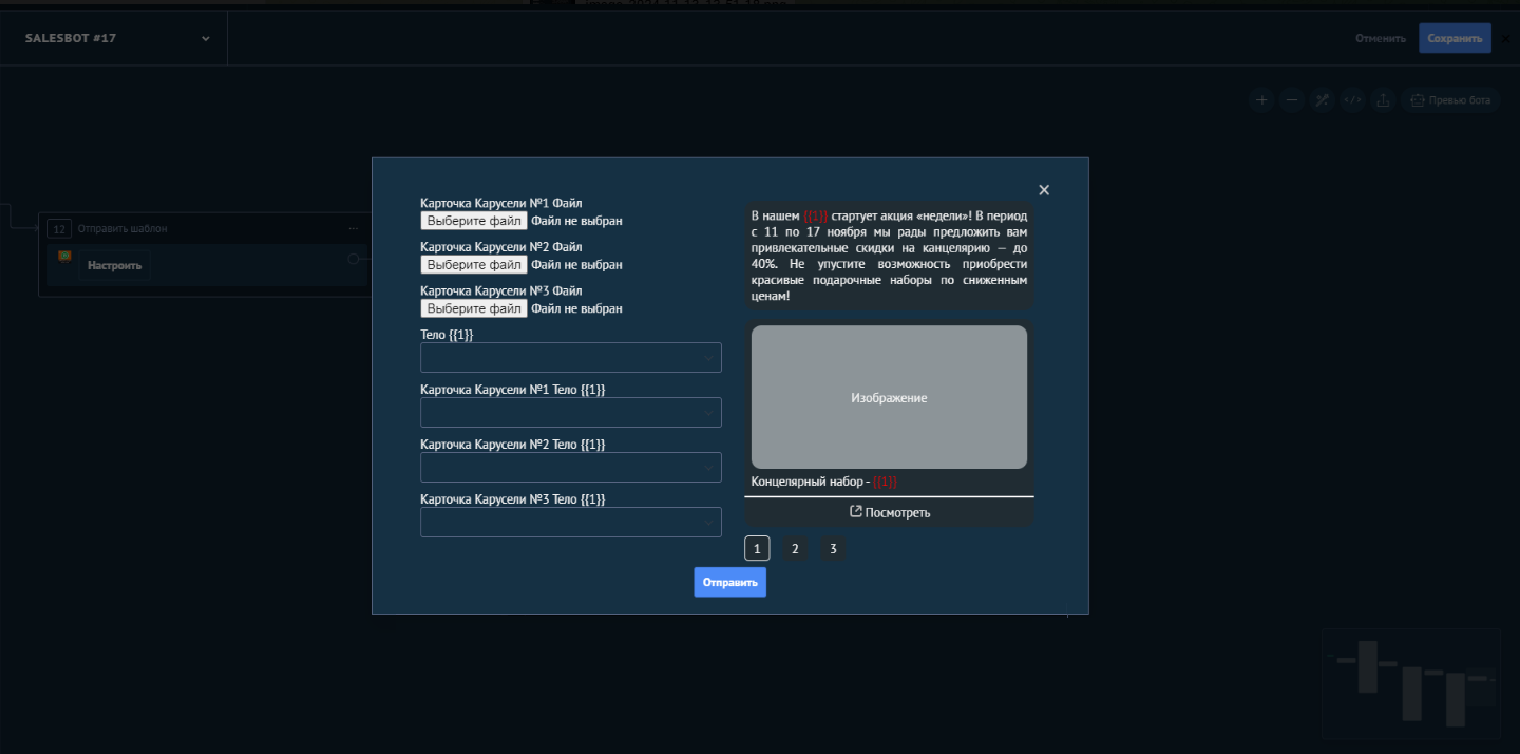
В Salebot в amoCRM
Карусель доступна и при настройке Salebot в amoCRM.
Отправка в Битрикс24
В предпросмотре в верхней части — основной текст шаблона, ниже в рамке — карточка (одна за раз). Переключение — по клику на номер карточки внизу окна. Текстовые переменные заполняются в тексте; для карточек нужно переключаться между ними и заполнять медиа, описание и кнопки-ссылки. Картинки и видео прикрепляются кнопкой «Добавить».
Из сделки (WABA-виджет)
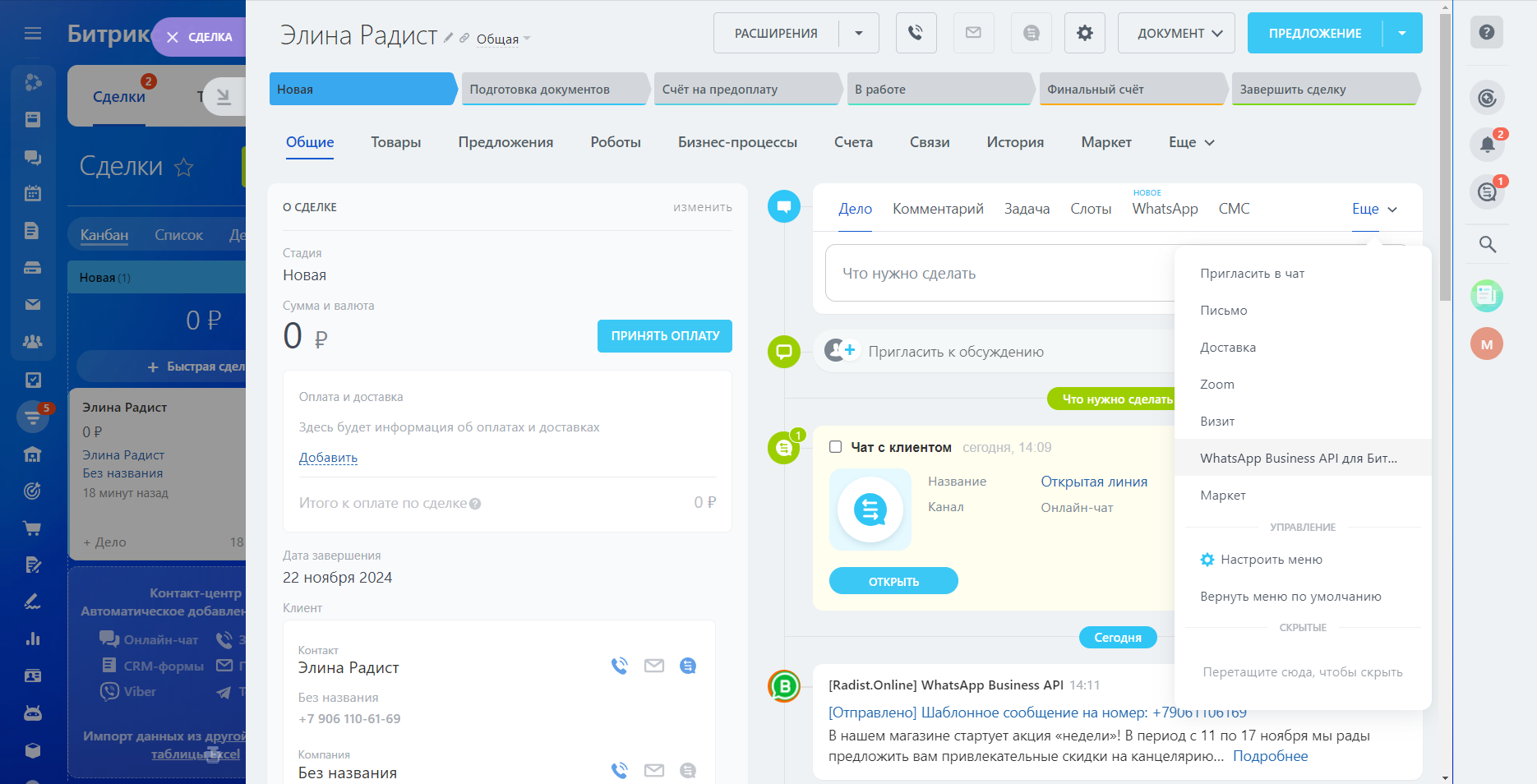
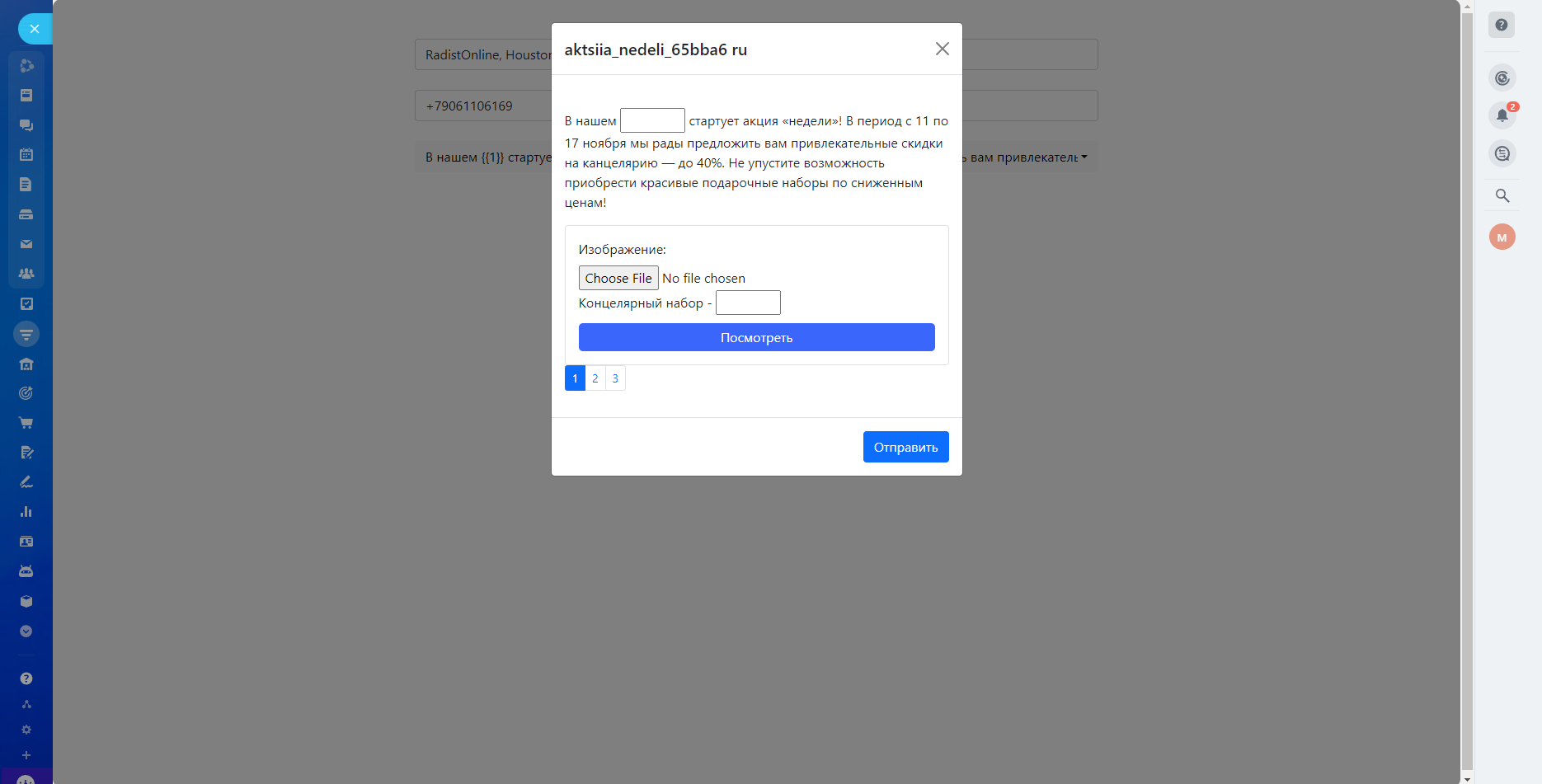
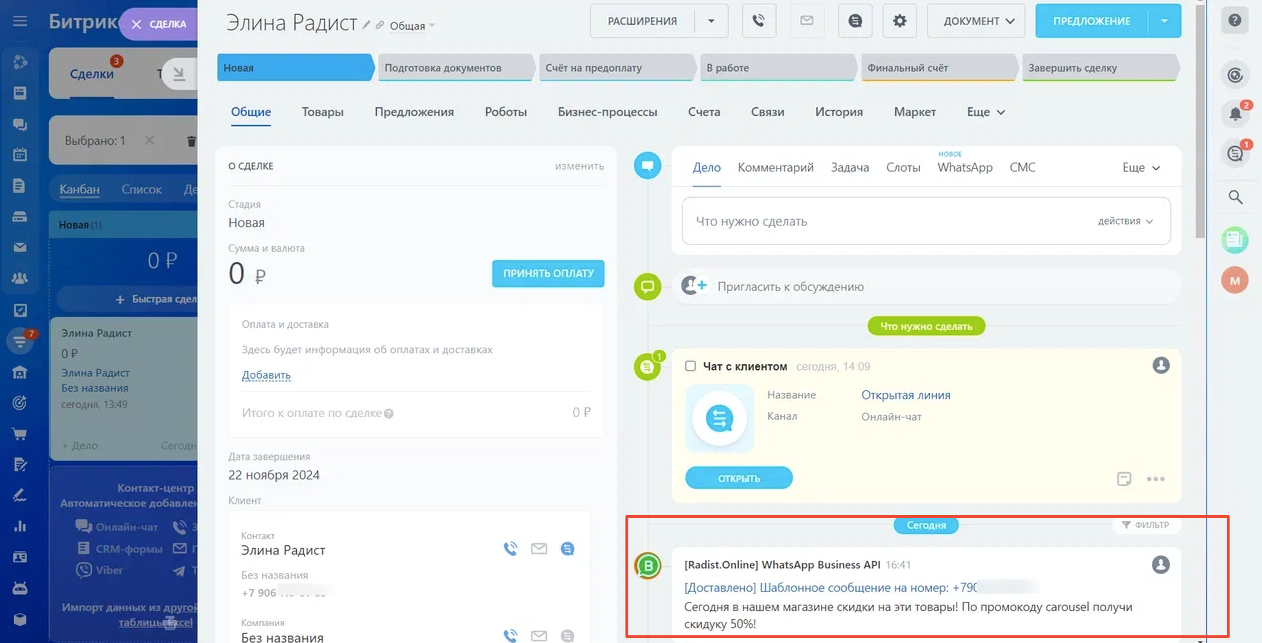
Отправленная из сделки карусель отображается в сделке; при успешной доставке — со статусом «Доставлено» (в сделке показывается только основной текст).
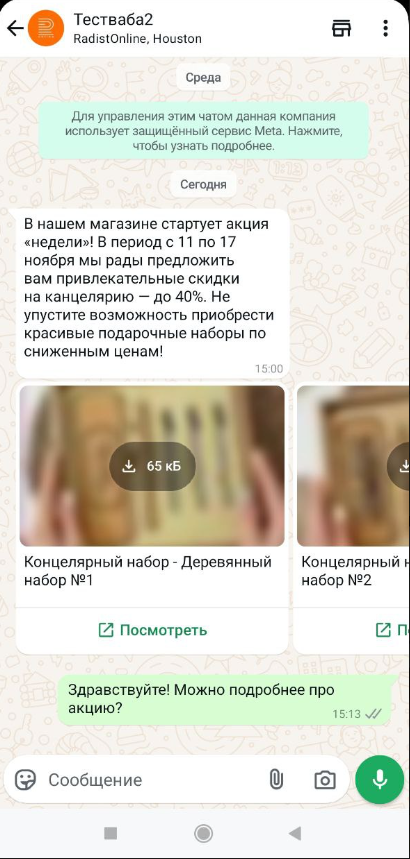
В WhatsApp сообщение-карусель выглядит так:
Из чата Битрикс24
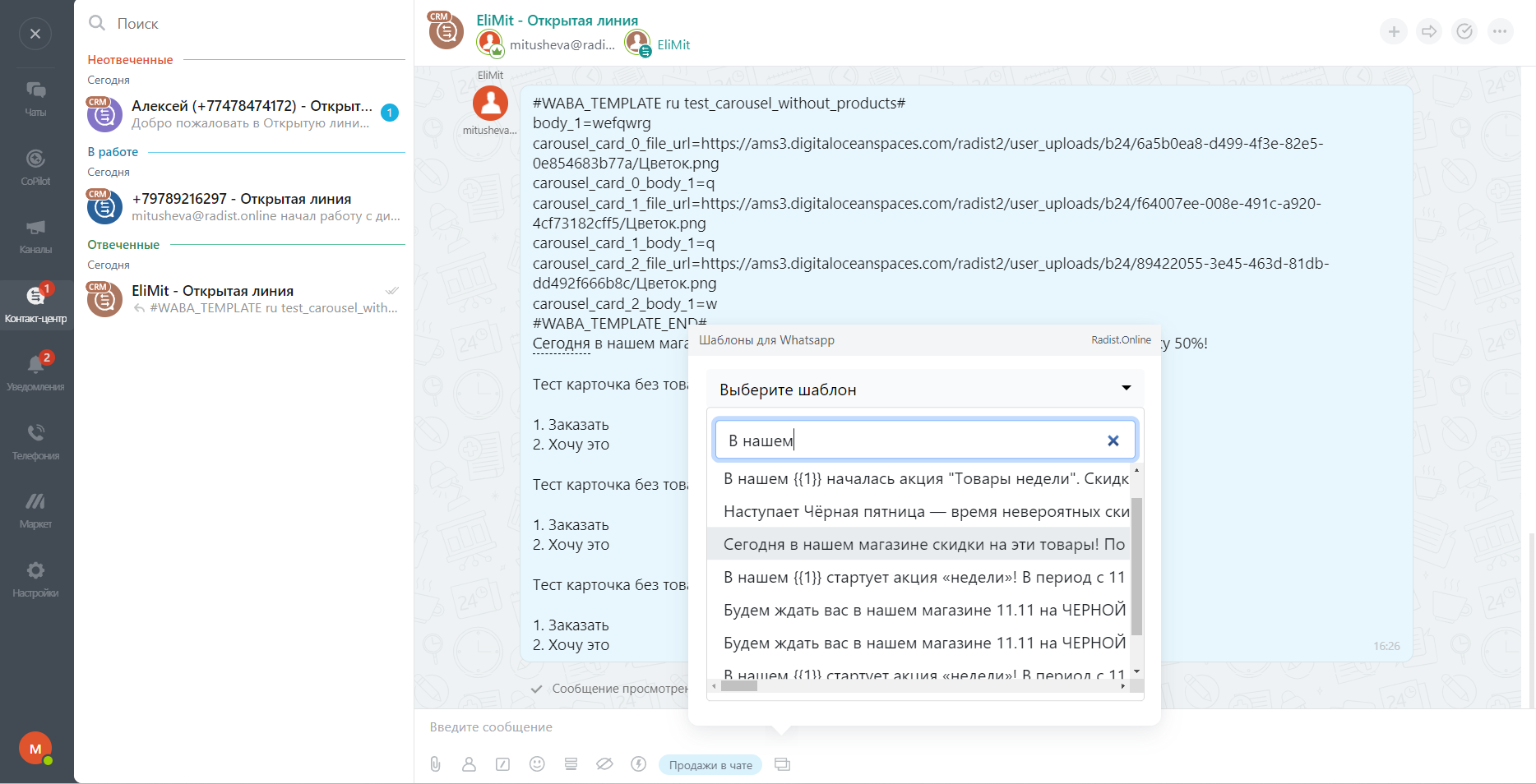
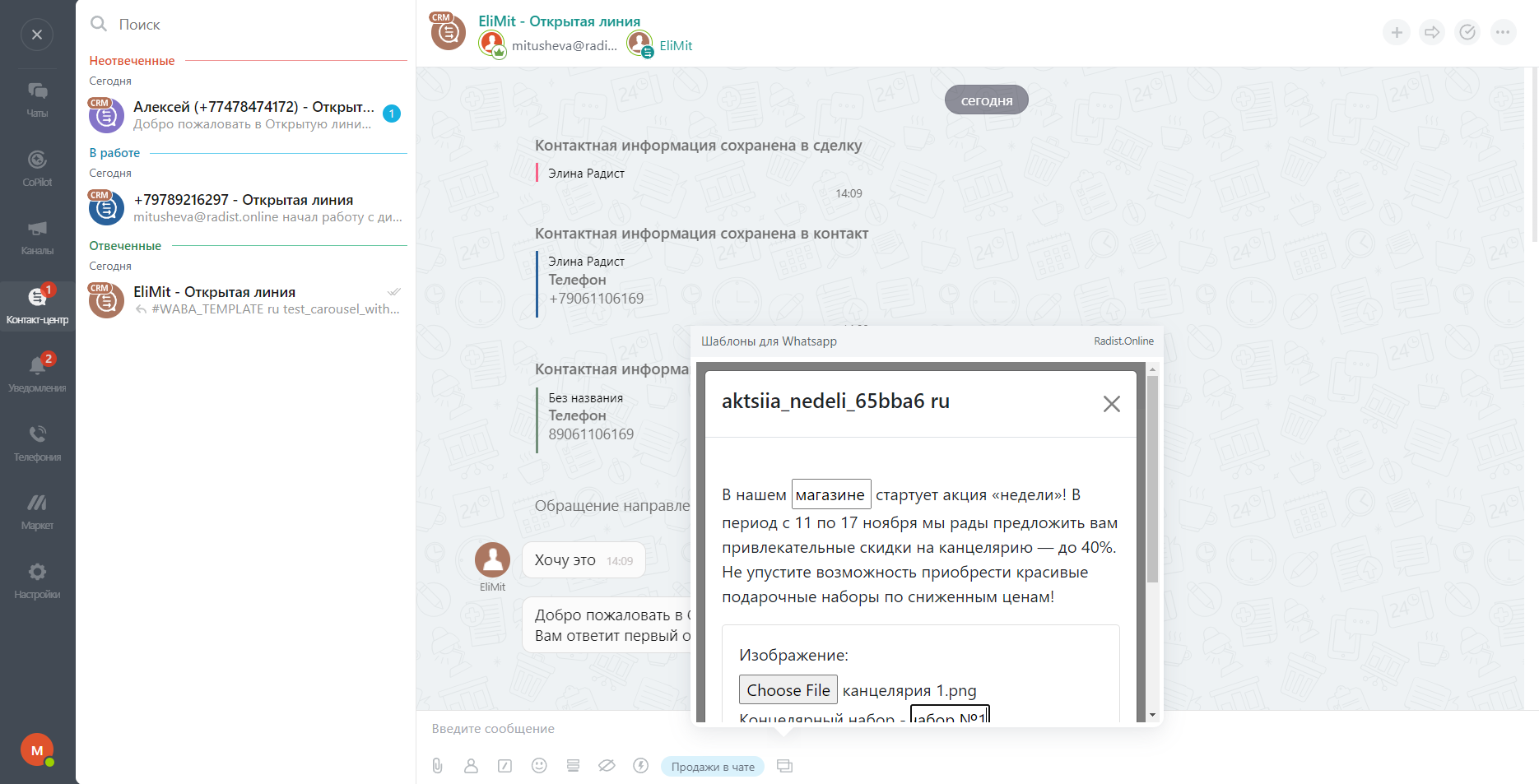
Окно заполнения шаблона прокручивается:
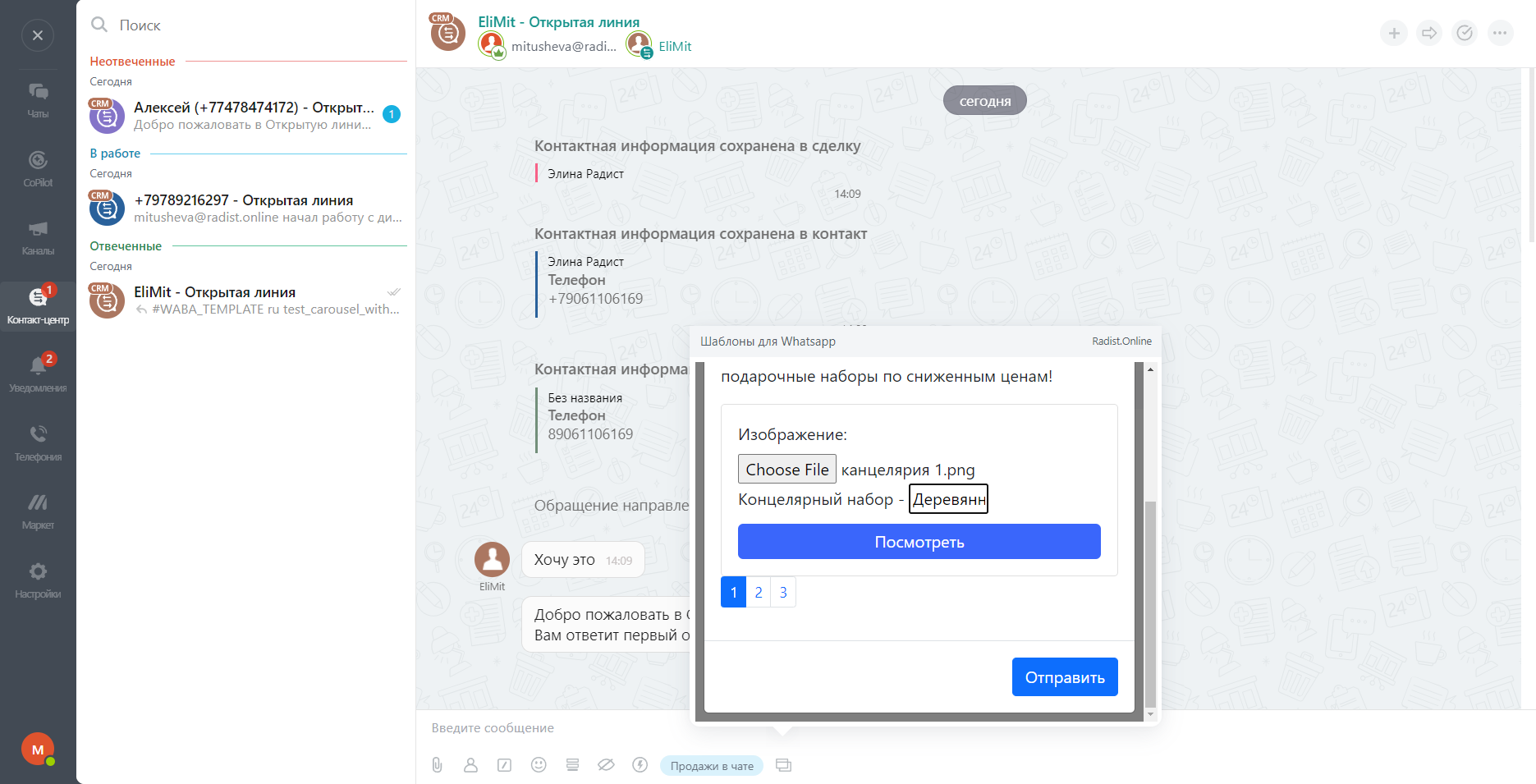
Если все поля заполнены, по клику на «Отправить» шаблон сразу уходит в чат:
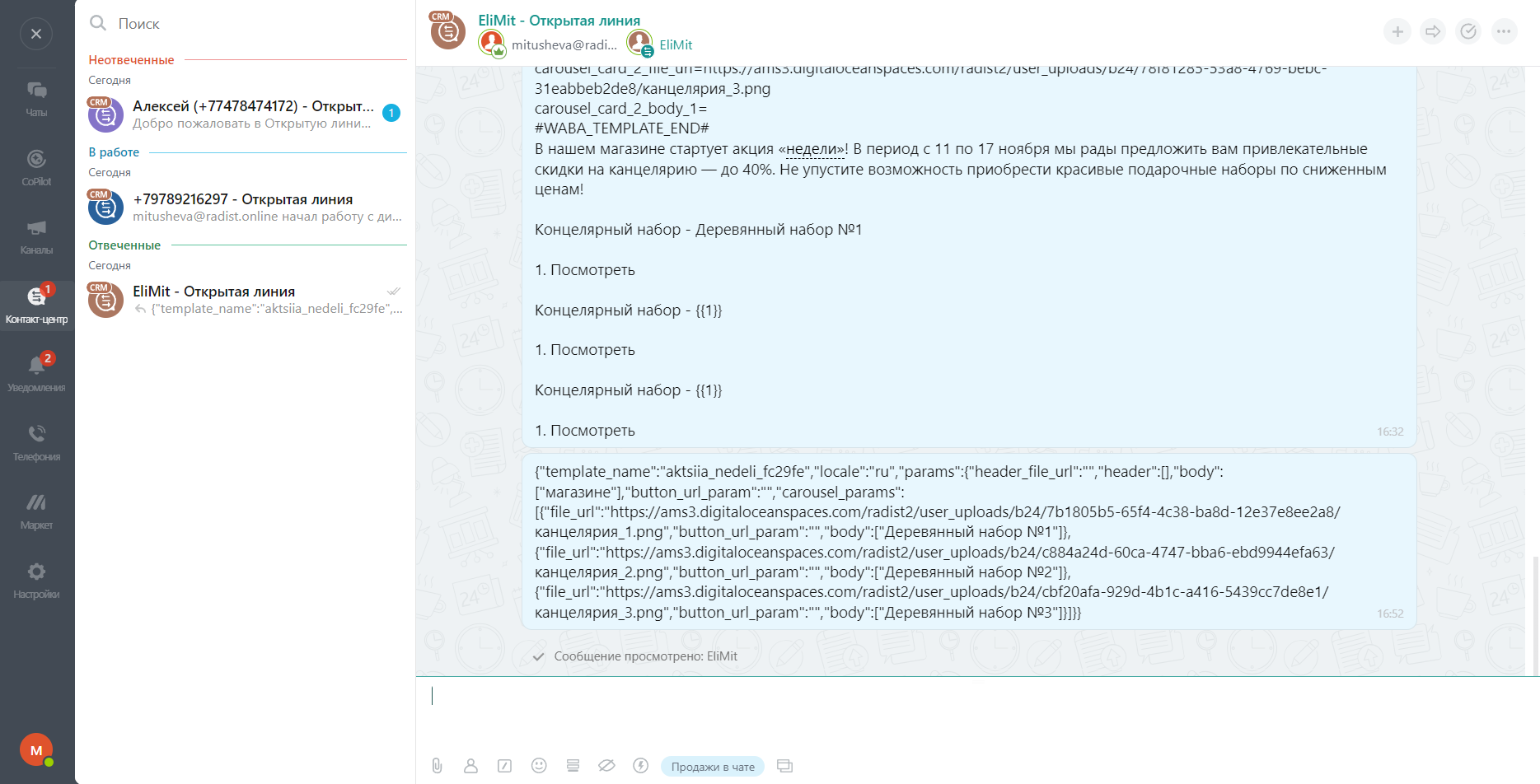
В отправленном сообщении сверху — значения заполненных переменных, ниже — текст шаблона. По ссылкам в переменных открывается предпросмотр прикреплённого медиа.
В бизнес-процессе (Роботы)
Карусель добавлена в WABA-виджет при создании бизнес-процесса.
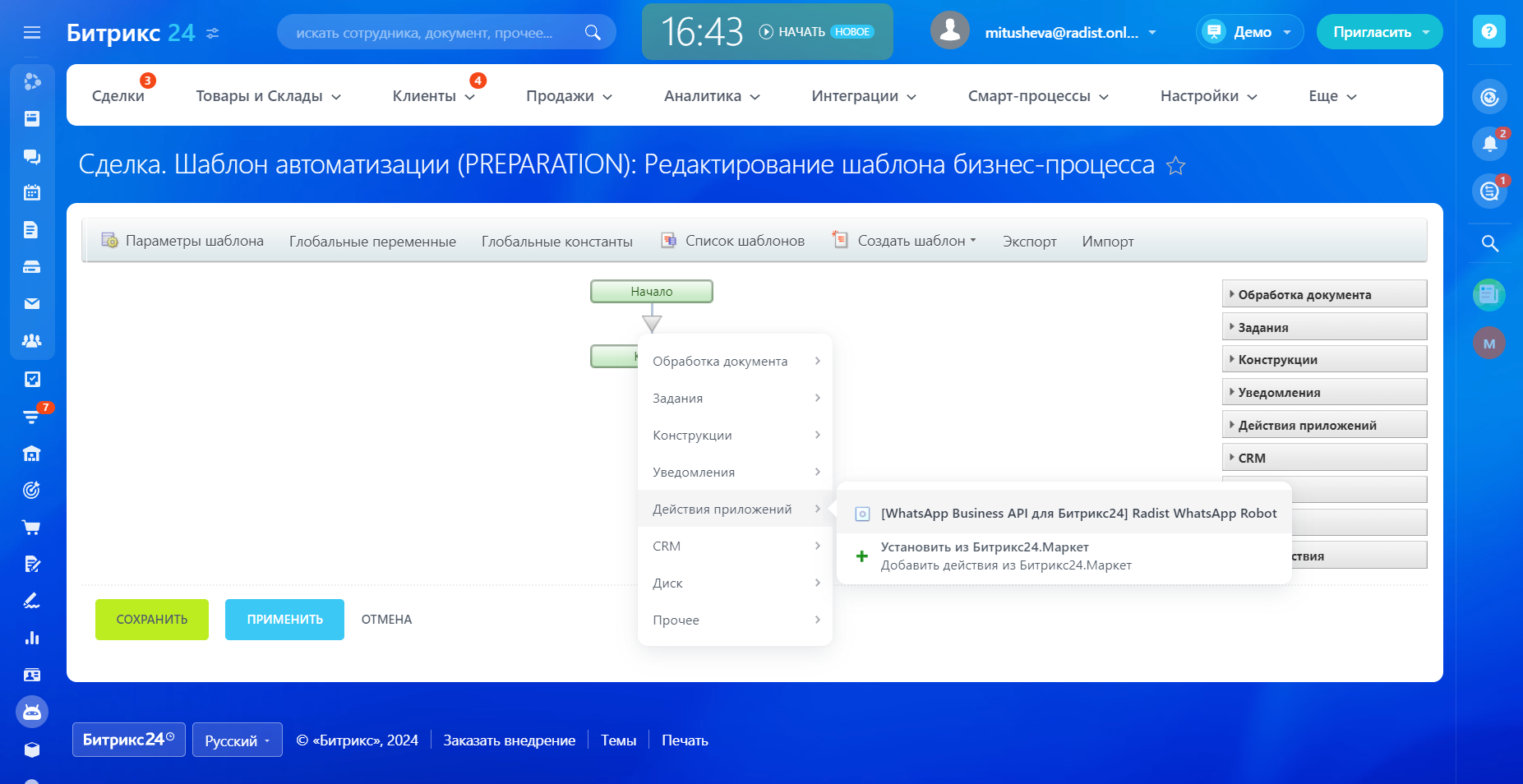
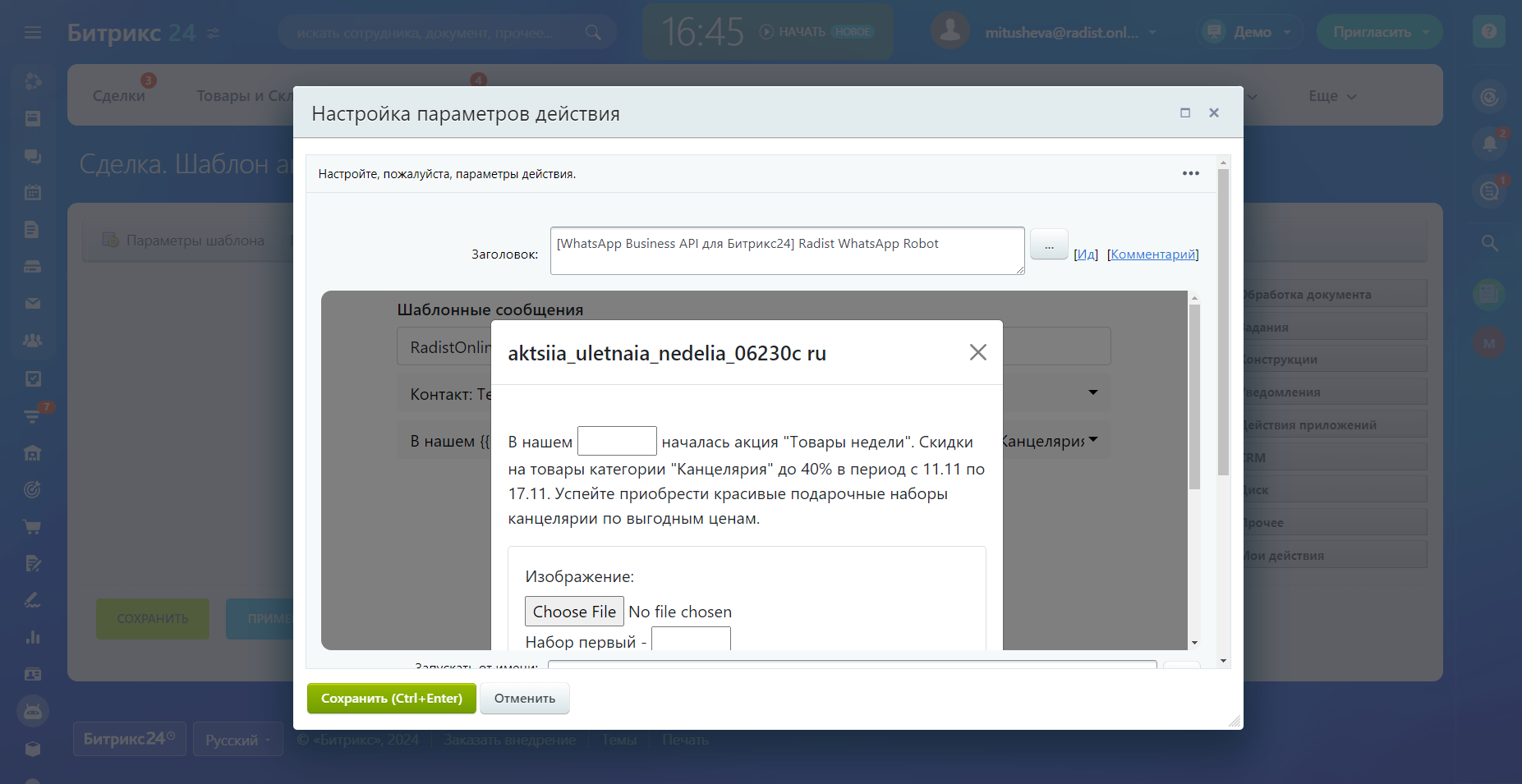
Из настроек виджета (для SMS-рассылки)
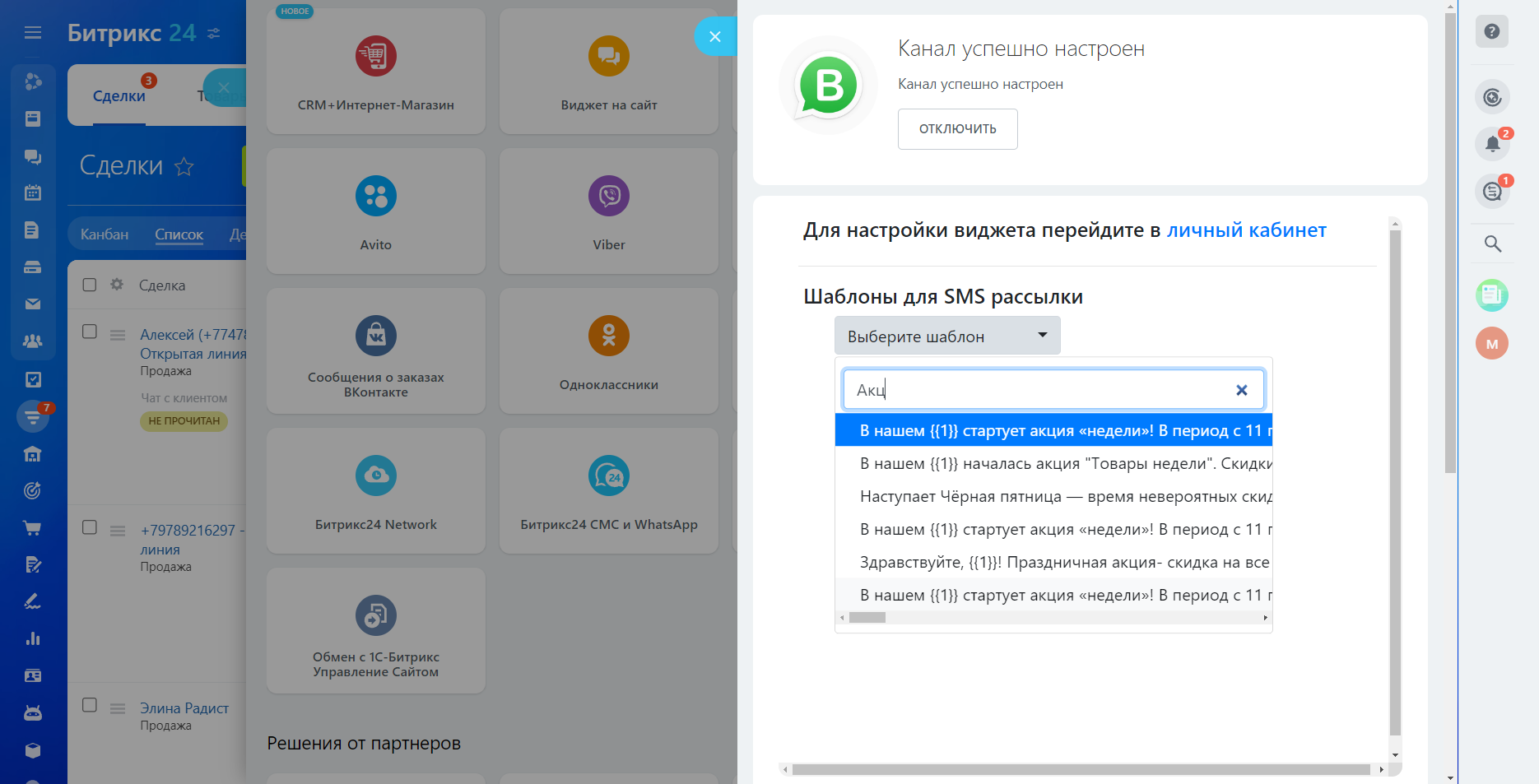
В контакт-центре выберите WABA-виджет и откройте нужную открытую линию — откроется форма настройки.
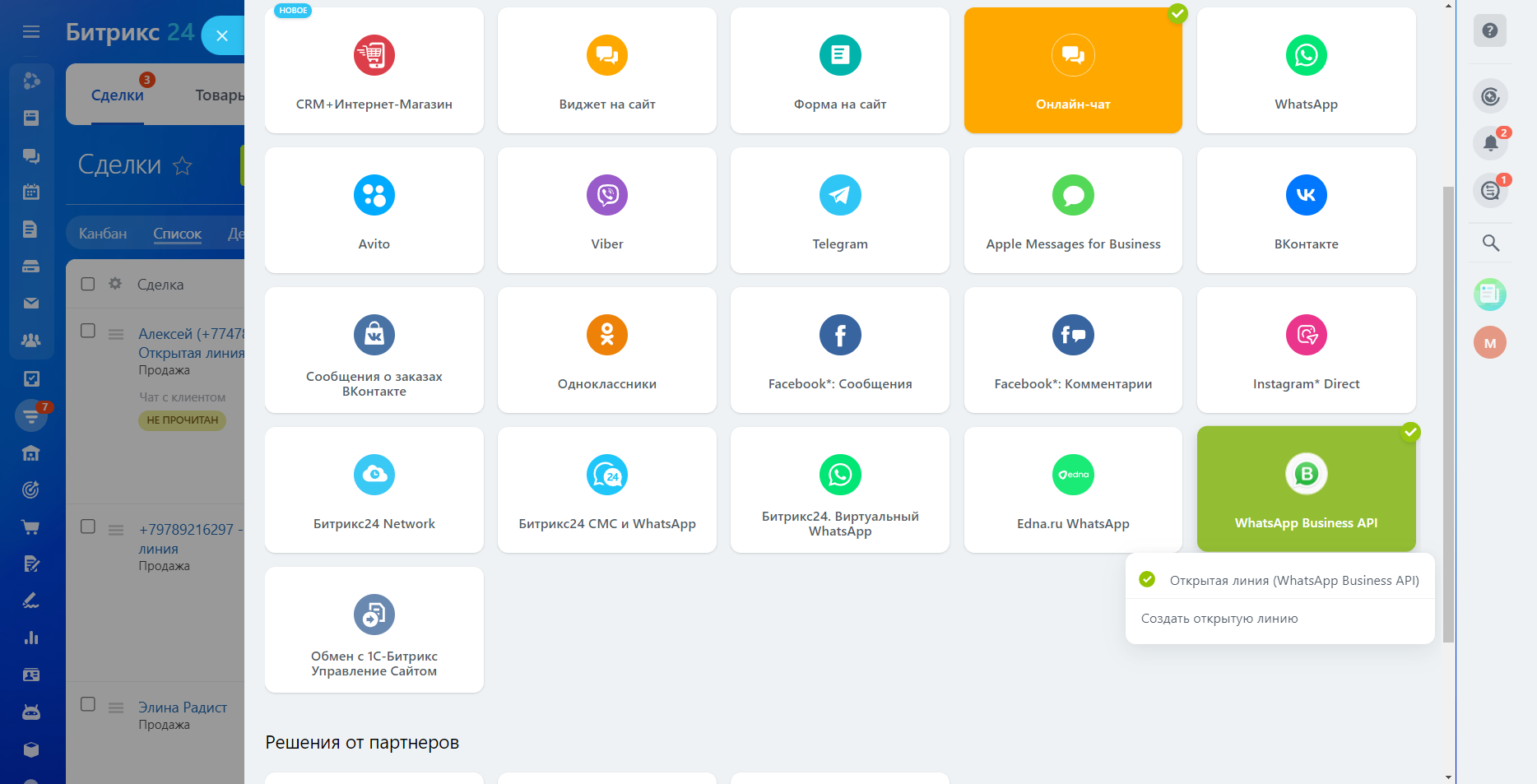
Нажмите «Изменить»:
Откроется форма «Шаблоны для SMS-рассылки». Выберите шаблон и заполните переменные, если они есть:
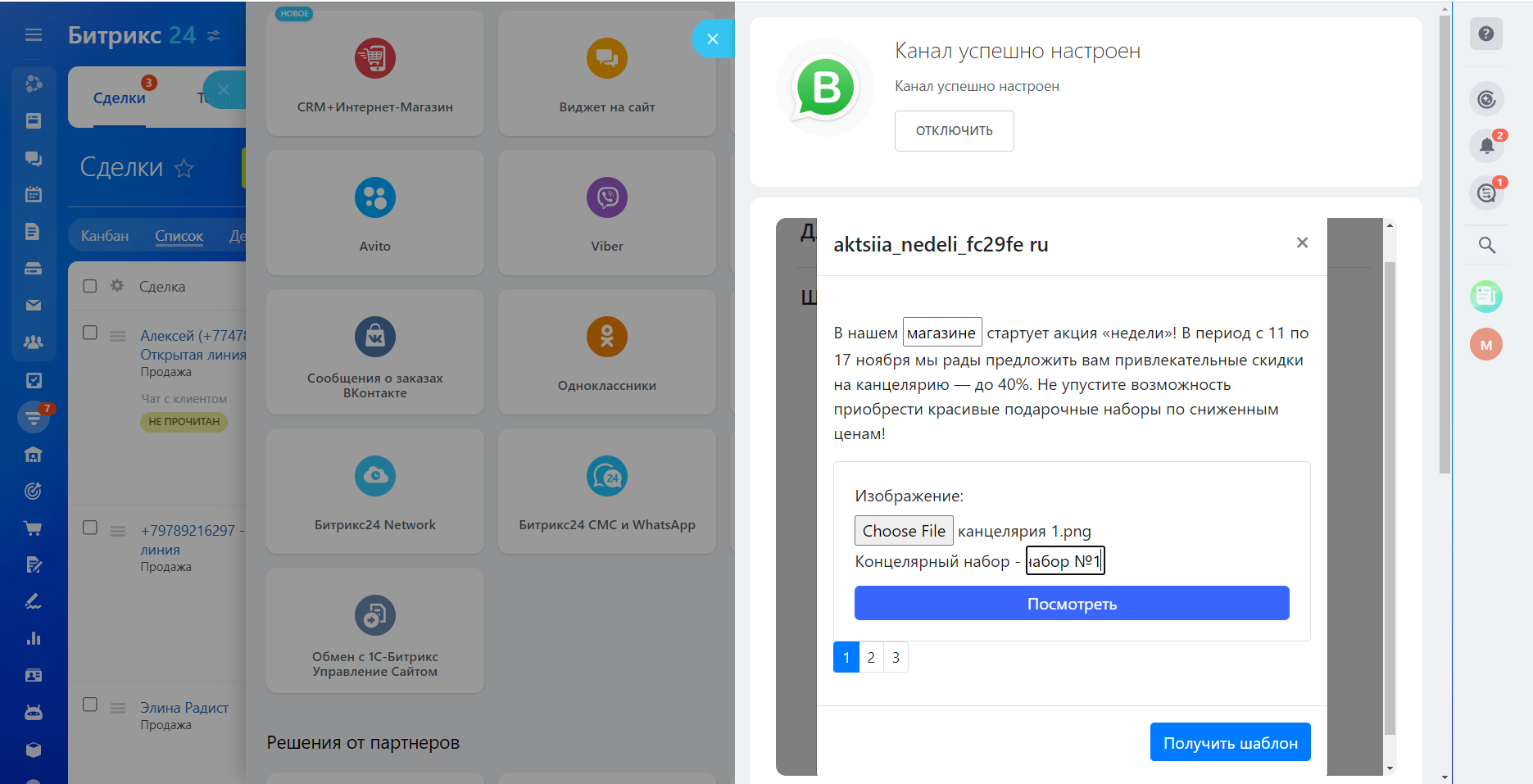
По клику на «Получить шаблон» появится поле с текстом для отправки шаблона в чате или сделке. Скопируйте этот текст, форму можно закрыть крестиком.
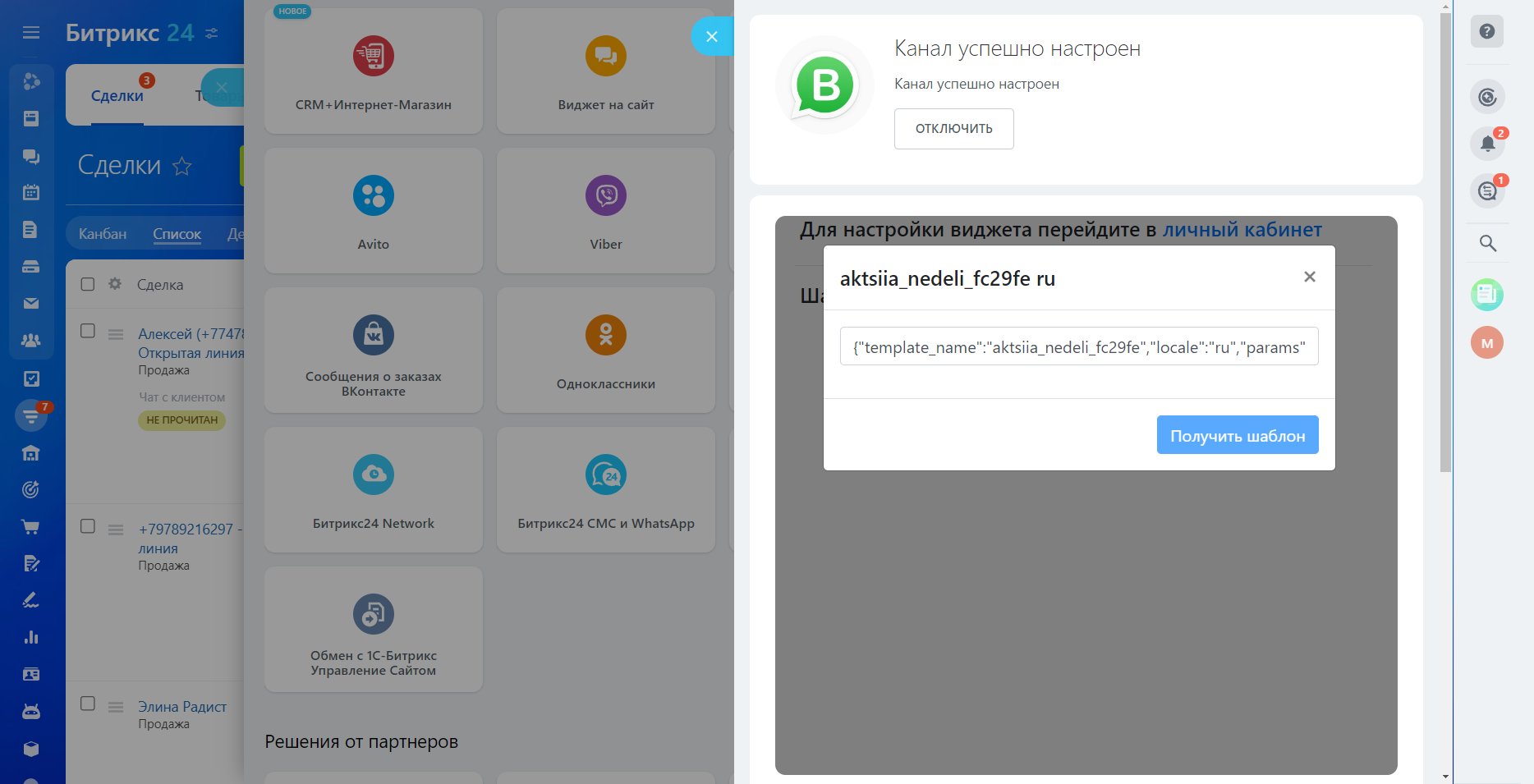
Дальше скопированный текст используется для рассылки. В разделе «Маркетинг» создайте «СМС-рассылку»:
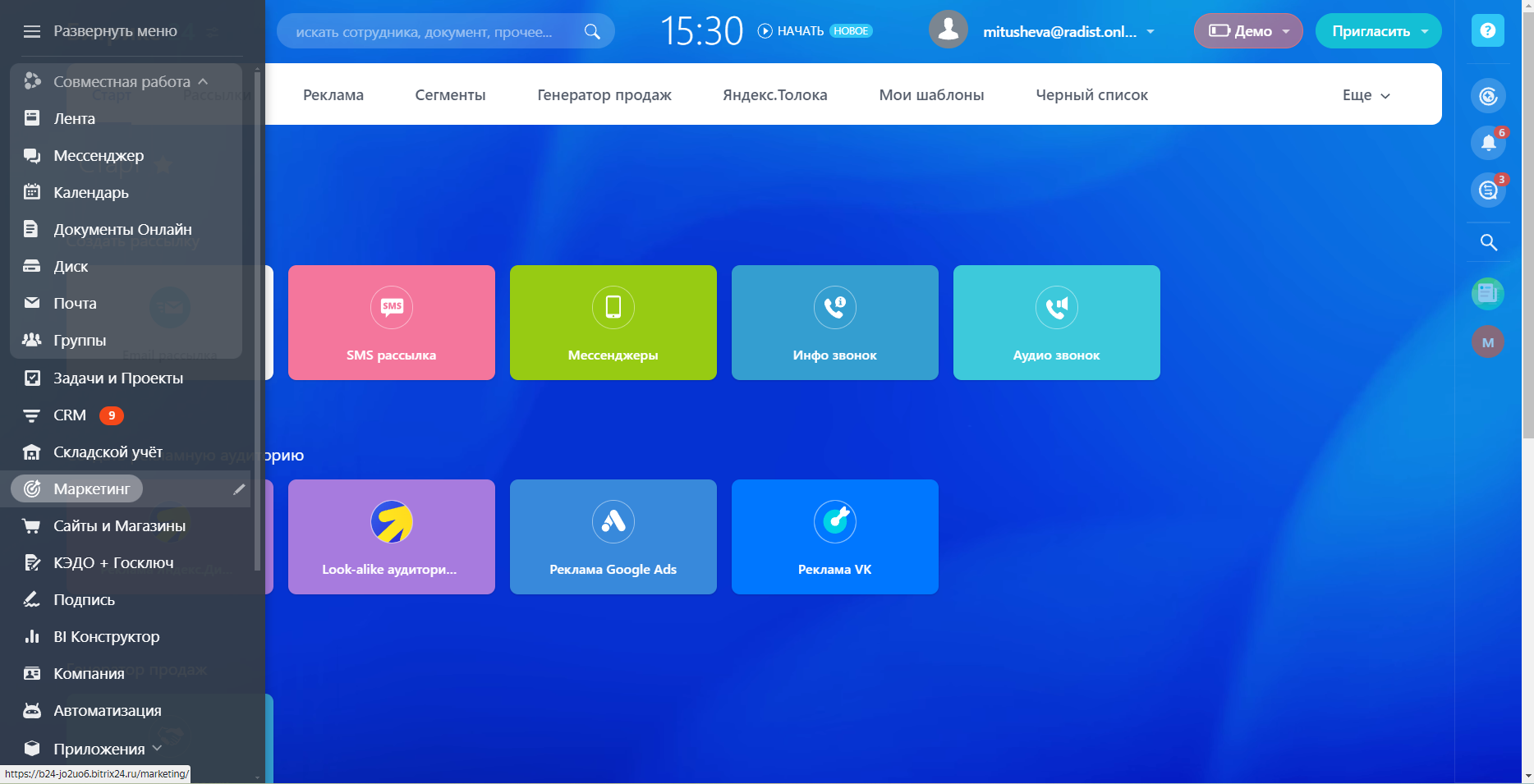
Выберите подходящий тип рассылки:
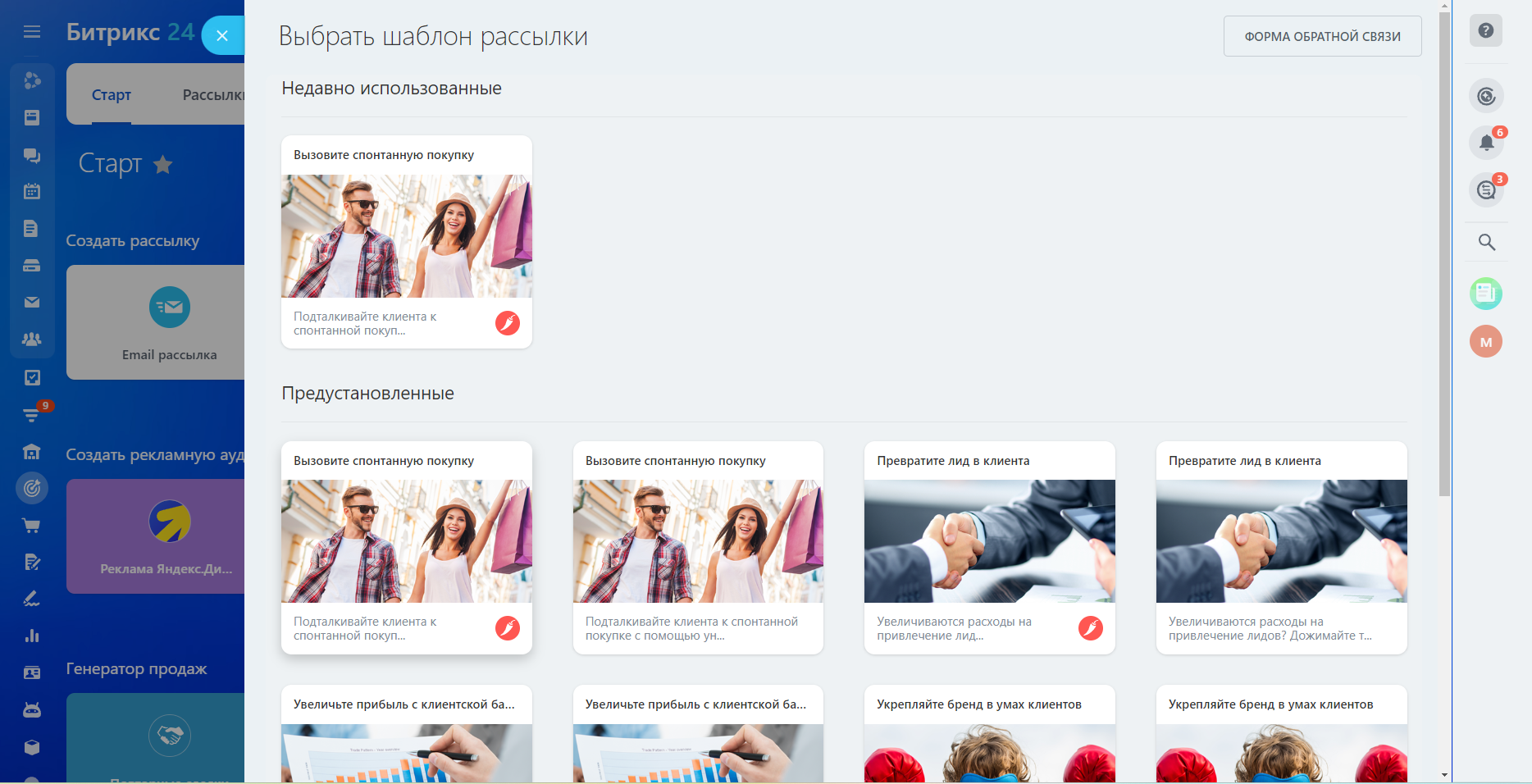
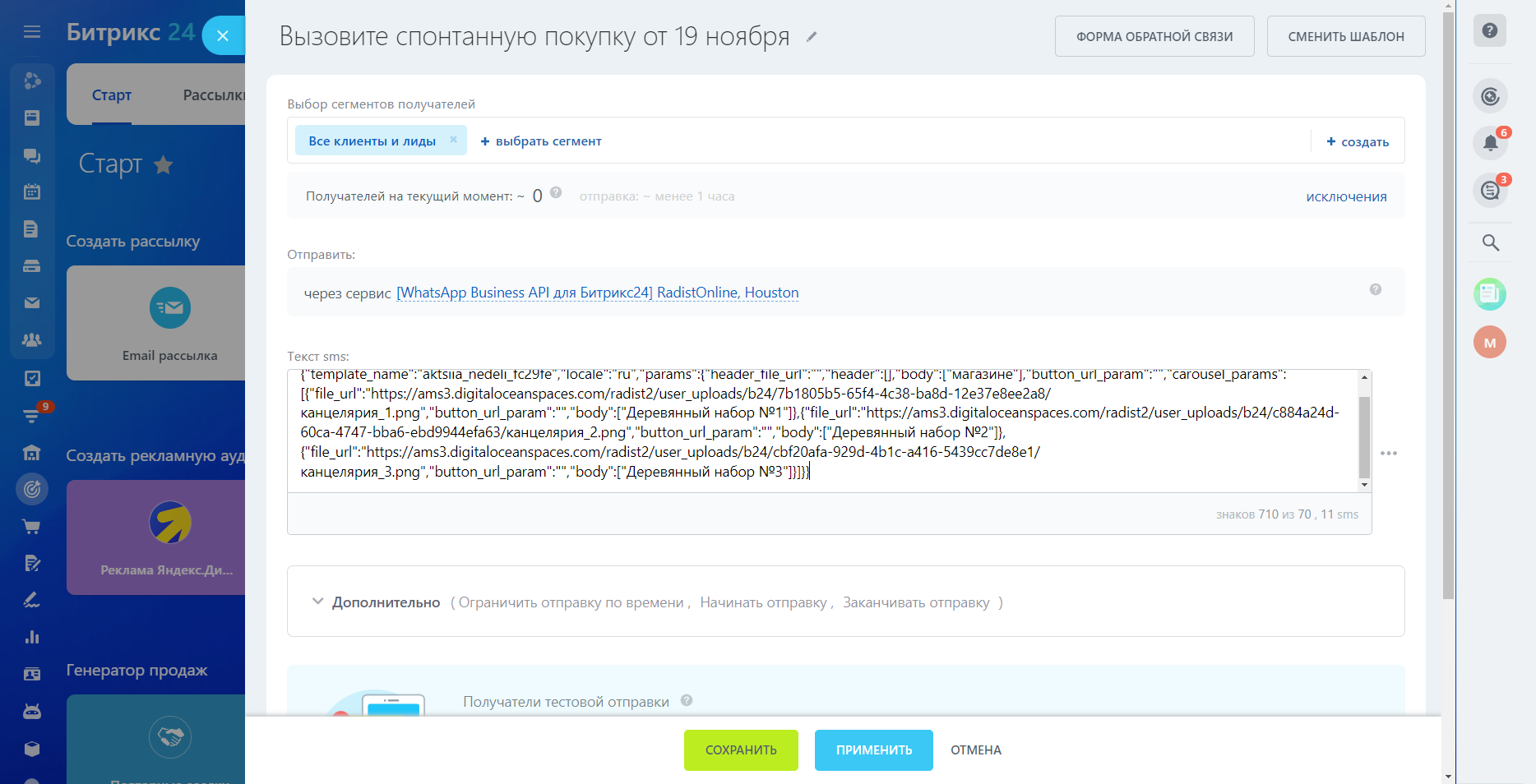
В поле «Отправить» выберите WABA-номер и шаблон, который хотите добавить в рассылку. В поле «Текст sms» вставьте скопированный ранее текст. По клику на «Применить» получатели из выбранных сегментов получат в WhatsApp сообщение с WABA-шаблоном.
Что дальше
Часто задаваемые вопросы
Как отправить клиенту несколько товаров одним сообщением в WhatsApp?
Шаблоном вида «Карусель». Клиент получает карточки с товарами и листает их прямо в чате: у каждой карточки своё медиа, описание и кнопка. Создаётся в RadistWeb: Шаблоны → WABA → Вид шаблона: Карусель.
Сколько карточек можно добавить в карусель?
От 1 до 10 в одном шаблоне. Основной текст — до 1024 символов, описание каждой карточки — до 160.
Сколько стоит отправить карусель в WhatsApp?
Как обычный маркетинговый шаблон: одно сообщение — это одна карусель, сколько бы карточек в ней ни было. Карусель всегда открывает платный маркетинговый диалог.
Почему карусель считается маркетинговым шаблоном?
Так устроено у Meta*: карточки доступны только для маркетинговых шаблонов. Категория у карусели фиксированная, сменить её нельзя, и каждая отправка открывает платный маркетинговый диалог.
Сколько картинок загружать на модерацию карусели?
Одну картинку или одно видео — независимо от числа карточек. Этот файл подставится во все карточки как пример. При отправке клиенту медиа прикрепляется к каждой карточке отдельно, и у каждой может быть своё.
Какие картинки и видео подходят для карточек?
Изображения — JPG, JPEG или PNG до 5 МБ, видео — MP4 до 16 МБ. Медиа обязательно в каждой карточке, а тип общий для всех: либо везде картинки, либо везде видео.
Почему шаблон-карусель не проходит модерацию?
Частая причина — переносы строк: в описании карточки Enter можно нажать не больше двух раз, и пустая строка между абзацами это уже два. Вторая причина — карточка без медиа.