Регистрация
Регистрация в личном кабинете RadistWeb: как создать аккаунт, подтвердить e-mail, завести компанию и присоединиться по пригласительной ссылке партнёра.
Чтобы начать работу в RadistWeb, зарегистрируйте личный кабинет — это займёт пару минут. Нажмите кнопку ниже, чтобы перейти к регистрации:
Зарегистрироваться в RadistWeb →
Регистрируете клиента как партнёр? Прочитайте перед началом
- Личный кабинет создаётся отдельно на каждого клиента. Это не общий кабинет партнёра — не подключайте к нему всех своих клиентов.
- Не подключайте интеграцию клиента на свой личный кабинет даже для теста — перенести её потом в кабинет клиента не получится.
- Кабинет оформляйте на контактные данные клиента, чтобы владельцем аккаунта был сам клиент. Себя можно добавить в его кабинет администратором для внесения настроек.
- При регистрации компании указывайте свой промокод. Для удобства используйте ссылку с автоматической подстановкой промокода — как она работает, описано в инструкции «Промокод партнёра».
Видео-инструкция по регистрации
Регистрация: пошагово
Заполните форму регистрации
Укажите данные для входа:
- Имя
- E-mail — адрес должен быть действующим: на него придёт письмо для подтверждения.
- Пароль — не менее 8 символов, из букв и цифр.
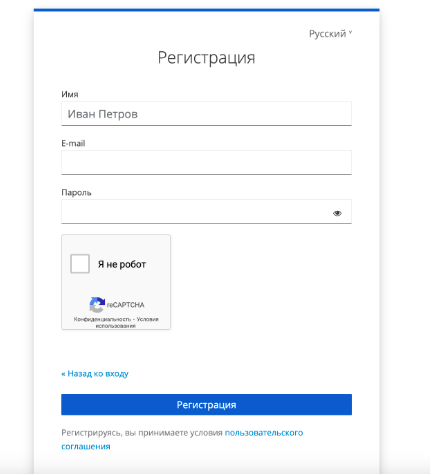
Нажмите «Регистрация».
Подтвердите e-mail
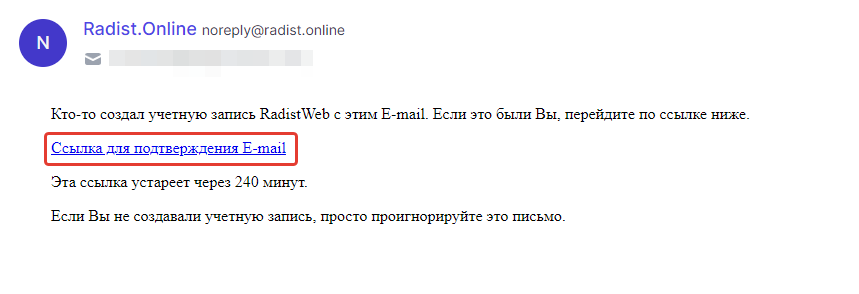
На указанную почту придёт письмо от noreply@radist.online с темой «Подтверждение E-mail». Откройте его и перейдите по ссылке «Ссылка для подтверждения E-mail».
Создайте компанию или присоединитесь к существующей
- Если вы регистрируетесь впервые — система предложит создать новую компанию.
- Если вы перешли по пригласительной ссылке — можно присоединиться к уже существующей компании или отказаться.
Создание новой компании
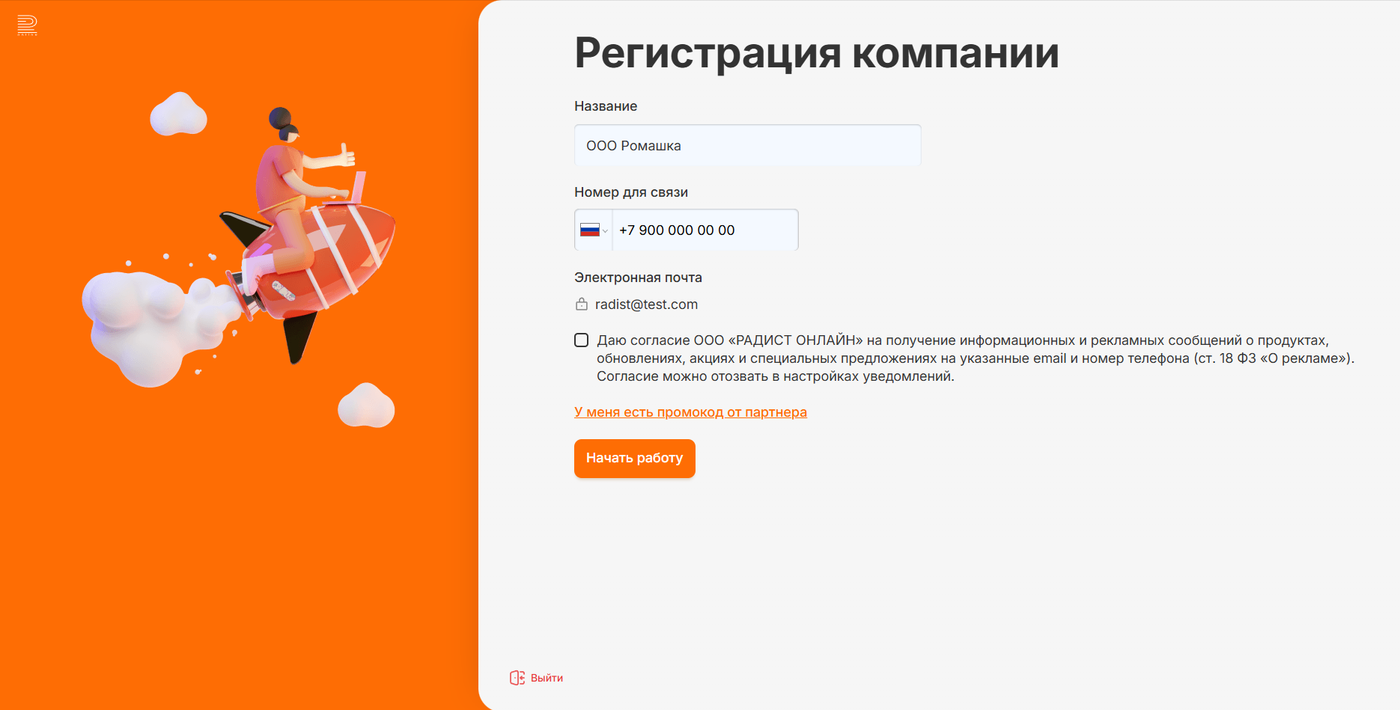
Если компания ещё не создана в RadistWeb, откроется страница «Регистрация компании»:
- Название — название вашей компании. В поле есть подсказка-пример (например, «ООО Ромашка»).
- Номер для связи — контактный номер, по которому с вами свяжутся наши менеджеры и специалисты службы поддержки.
- Электронная почта — показывается обычным текстом с иконкой замочка. Это не поле ввода: сюда автоматически подставляется почта того аккаунта, из которого создаётся компания, и изменить или очистить её нельзя.
- Согласие на информационные и рекламные сообщения — галочка под полями. Если её поставить, мы сможем присылать новости о продуктах, обновлениях и акциях на указанные почту и номер телефона. Согласие можно отозвать в настройках уведомлений.
- Промокод — если у вас есть промокод от партнёра, нажмите ссылку «У меня есть промокод от партнёра» и введите его в открывшееся поле.
Заполните данные и нажмите «Начать работу».
Почта на этой странице не меняется специально: так мы уверены, что она подтверждена при регистрации аккаунта, — и вы не подпишете на рассылку чужой адрес, введённый по ошибке.
Нужна другая почта? Создайте аккаунт на неё и создайте компанию уже из этого аккаунта. Партнёру удобнее завести клиента через кнопку создания клиента в партнёрском кабинете — там почта клиента вводится вручную.
Регистрация по ссылке
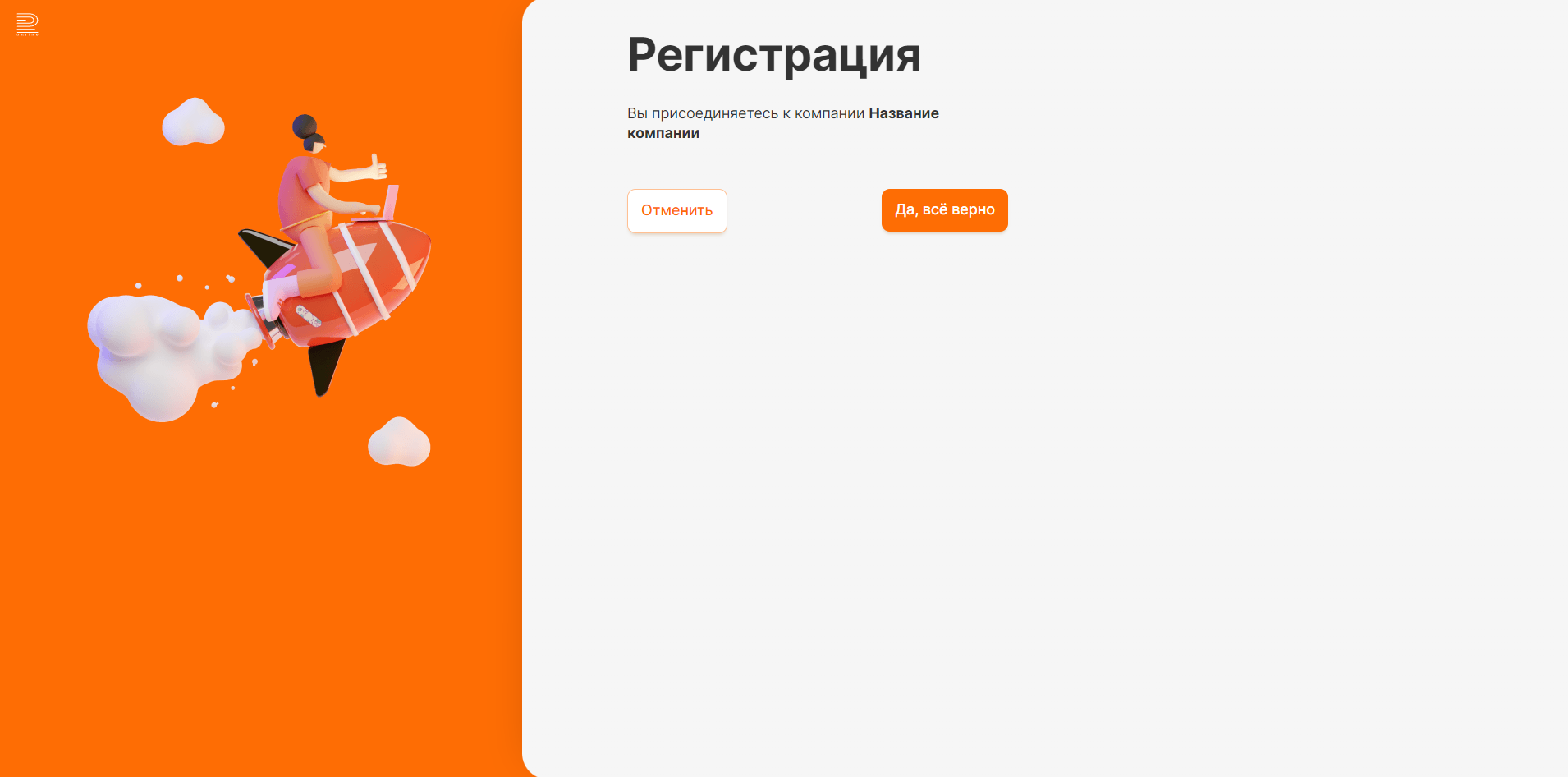
Если вы перешли по пригласительной ссылке, после ввода данных для регистрации появится окно с названием компании и предложением к ней присоединиться. Нажмите «Да, всё верно», чтобы присоединиться, или «Отменить», чтобы отказаться.