Как сделать перерасчет или перенос подписок
Перерасчёт и перенос подписок в RadistWeb: как сменить тариф, изменить число номеров и перенести средства между подписками с автоматическим пересчётом срока.
В RadistWeb добавлен функционал автоматического перерасчёта и переноса подписок.
Теперь вы можете самостоятельно:
- менять тариф подписки;
- изменять размер подписки (количество оплаченных номеров);
- переносить средства между подписками.
Все изменения выполняются с автоматическим пересчётом срока действия.
Где находится функционал
Раздел: Подписки
Кнопки «Сменить» и «Изменить» доступны прямо в свёрнутой карточке платной подписки — разворачивать её для этого не нужно:
- «Сменить» — рядом с тарифом, меняет тариф подписки;
- «Изменить» — рядом с количеством номеров, меняет размер подписки (число номеров).
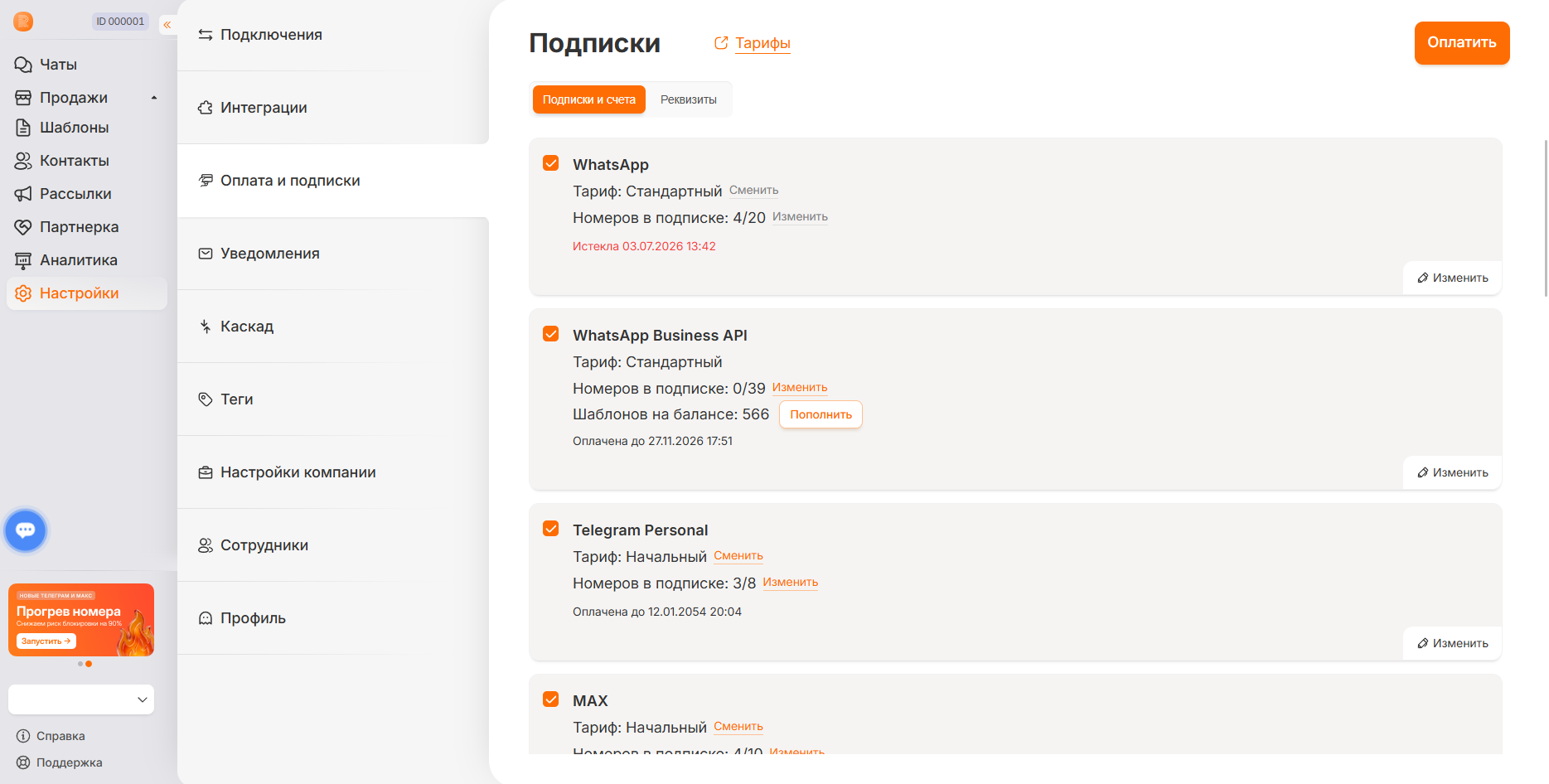
Функционал также доступен в мобильной версии.
Выберите, что нужно сделать
Ограничения доступа
Кнопки «Сменить» и «Изменить»:
- доступны только сотрудникам с правом редактирования подписок;
Подробнее по правам можно прочитать в документе: “Доступные права у ролей”
- неактивны, если подписка не оплачена;
- неактивны, пока по подписке действует аванс — при наведении показывается подсказка «Недоступно во время активного аванса». Блокировка снимается автоматически, как только поступит оплата;
- недоступны для партнёрских клиентов (в этом случае изменение выполняется через партнёра).
Если у вас возникли вопросы
Если система не позволяет внести изменения или отображается предупреждение — обратитесь в техническую поддержку, указав:
- название подписки;
- какие изменения вы планировали внести;
- текст отображаемого уведомления.
Мы поможем разобраться и при необходимости выполним корректировку вручную.
Часто задаваемые вопросы
Можно ли поменять тариф или количество номеров без поддержки?
Три вещи: сменить тариф, изменить размер подписки — то есть количество оплаченных номеров, — и перенести оставшиеся средства на другую подписку. Все изменения проходят с автоматическим пересчётом срока действия, писать в поддержку для этого не нужно. Раньше такие операции выполнялись только вручную через нас.
Где находятся кнопки «Сменить» и «Изменить»?
В разделе «Подписки», прямо в свёрнутой карточке платной подписки — разворачивать её не нужно. «Сменить» стоит рядом с тарифом и меняет тариф, «Изменить» — рядом с количеством номеров и меняет размер подписки. В мобильной версии личного кабинета доступны те же кнопки и тот же функционал.
Нужно ли доплачивать при изменении подписки?
Нет. Вместо доплаты пересчитывается срок действия: увеличили тариф или количество номеров — срок сократится, уменьшили — увеличится. Система показывает новый срок до сохранения, так что решение принимается уже с цифрами на руках, а не вслепую.
Почему кнопки «Сменить» и «Изменить» неактивны?
Причин четыре. У сотрудника нет права на редактирование подписок. Подписка не оплачена. По подписке действует аванс — тогда при наведении показывается подсказка «Недоступно во время активного аванса», и блокировка снимается сама, как только поступит оплата. Либо вы партнёрский клиент: в этом случае изменения вносит партнёр.
Что делать, если система не даёт внести изменения?
Написать в техническую поддержку и указать три вещи: название подписки, какие именно изменения вы планировали внести и текст уведомления, которое показывает система. С этими данными мы разберёмся в причине и при необходимости выполним корректировку вручную.