Как оплачиваются подписки / Где скачать закрывающие документы
Как оплачиваются подписки в RadistWeb: продление, улучшение тарифа, оплата по карте или счёту, скидки за период и где скачать закрывающие документы и УПД.
Подписки оплачиваются в разделе «Подписки» личного кабинета: там же можно продлить период, улучшить тариф, добавить номера и скачать закрывающие документы.
Видеоинструкция
Как оплатить подписку
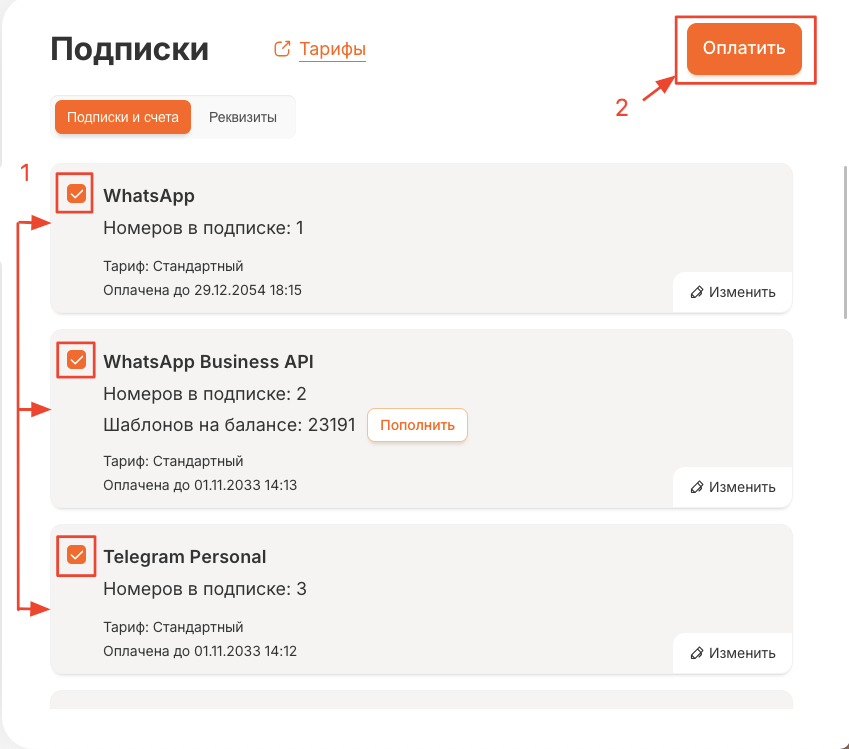
Выберите подписки для оплаты
При открытии раздела галочки стоят на всех платных подписках. Если что-то продлевать не нужно — снимите галочку  и нажмите
  снова.
Настройте операцию и тариф
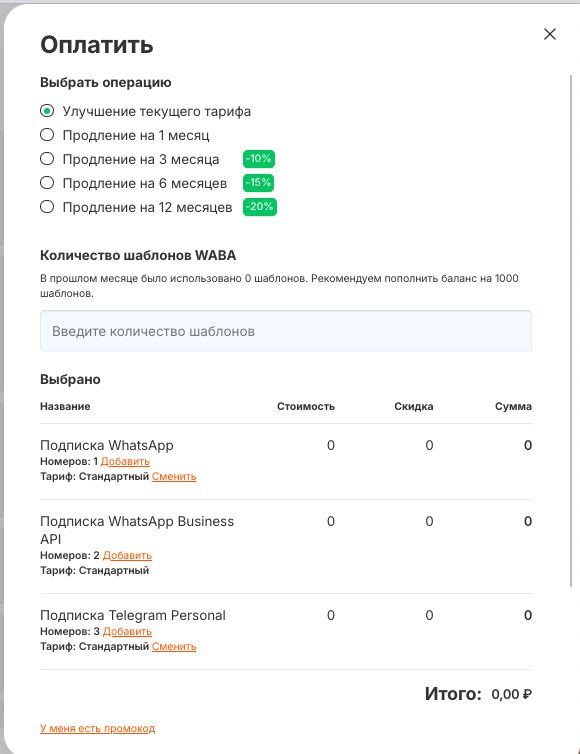
Выбранные подписки откроются в форме изменения или продления тарифа.
Нажмите «Далее» и оплатите
Кнопка становится активной, когда сумма счёта не равна нулю и выбран способ оплаты.
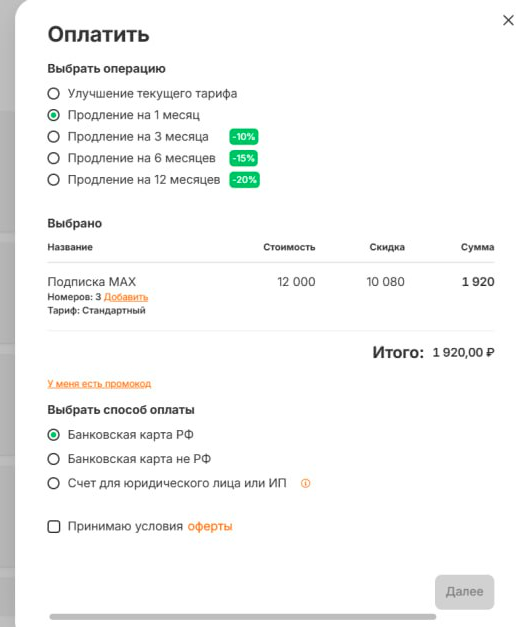
Что настраивается в форме оплаты
1. Операция
- Улучшение текущего тарифа — переход на более продвинутый тариф и/или добавление номеров. Улучшение распространяется на весь оставшийся оплаченный период. Выбрано по умолчанию.
- Продление на 1, 3, 6 или 12 месяцев — продление периода действия подписки; в этой же операции можно улучшить тариф.
2. Количество шаблонов WABA
Если среди выбранных подписок есть WhatsApp Business API, появится поле для оплаты WABA-шаблонов: при вводе числа в счёт добавится позиция «Шаблоны WABA» с рассчитанной стоимостью.
3. Выбранные подписки
Здесь видно количество номеров и текущий тариф каждой подписки. Для активных подписок показывается число оплаченных номеров, для неактивных — сколько их было при последней активации.
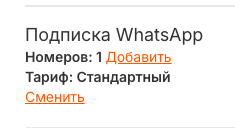
Кнопка «Добавить» у количества номеров раскрывает поле, где кнопками «−» и «+» меняется число номеров в подписке.
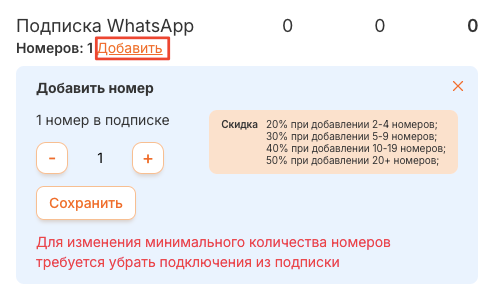
- У активных подписок уменьшить число номеров можно только до текущего количества оплаченных.
- У неактивных — до числа подключений в настройках подписки. Уменьшив количество подключений в неактивной подписке, можно снизить минимальное количество номеров в счёте.
- На тарифе «Начальный» кнопки «Добавить» нет: на нём оплачивается только один номер.
Кнопка «Сменить» у тарифа раскрывает поле смены тарифа подписки.
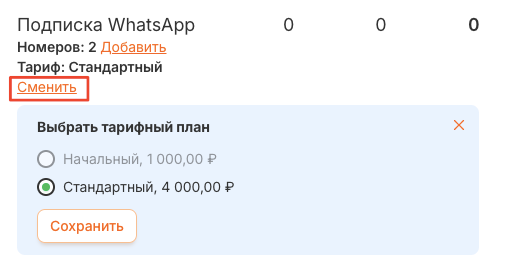
- Если подписка уже оплачена (активна), выбрать тариф ниже действующего нельзя — например, «Стандартный» не меняется на «Начальный».
- Тариф «Начальный» недоступен, если оплачивается больше одного номера: сначала уменьшите количество номеров до одного кнопкой «Добавить».
4. Промокод
Если у вас есть промокод, нажмите «У меня есть промокод», введите его и нажмите «Применить» — система пересчитает скидку.
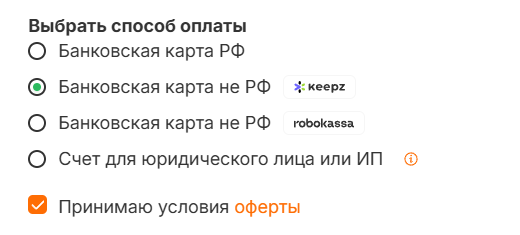
5. Способ оплаты
- Банковская карта РФ — для карт российских банков.
- Банковская карта не РФ — для карт, выпущенных за пределами России. Таких вариантов два: с логотипом Keepz и с логотипом Robokassa. Это два разных платёжных сервиса — выберите любой, оплата в обоих случаях зачисляется одинаково.
- Счёт для юридического лица или ИП — оплата через бухгалтерию.
Оплата WhatsApp Business API
Оплата WABA состоит из двух частей: подписка и баланс шаблонов. Для работы канала нужно и оплачивать подписку, и пополнять шаблоны.
Чтобы пополнить только шаблоны, в разделе «Подписки» у подключения WhatsApp Business API есть остаток шаблонов и кнопка «Пополнить» — нажмите её и введите нужное количество.
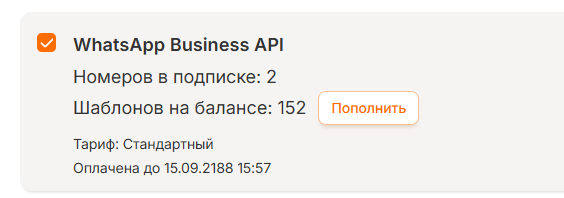
Следить за остатком вручную не нужно: RadistWeb сам предупредит, что шаблоны заканчиваются, — когда на балансе останется 1000 и 200 шаблонов. Уведомление придёт в подключённый канал (Telegram, WhatsApp, MAX или почта) — как их настроить, описано в статье «Уведомления».
- Интеграция не будет работать, если баланс шаблонов пополнен, а подписка не оплачена.
- В тестовом периоде кнопки «Пополнить» нет.
- При оплате напрямую в 360Dialog кнопки «Пополнить» и поля для количества шаблонов не будет.
Как оплатить по счёту
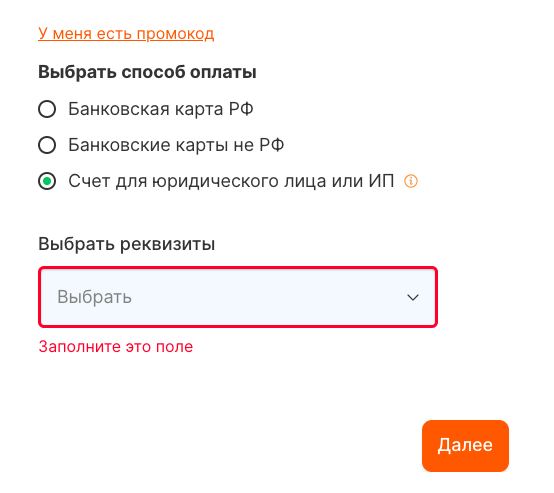
Выберите реквизиты компании
В поле «Счёт для юридического лица или ИП» укажите реквизиты вашей компании.
Добавьте реквизиты, если их ещё нет
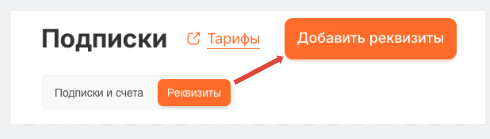
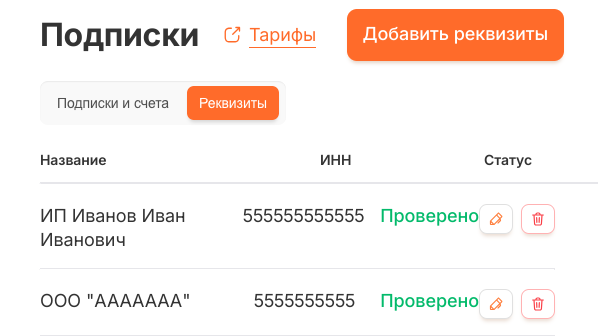
На странице «Подписки» переключитесь с «Подписки и счета» на «Реквизиты».

Нажмите «Добавить реквизиты».
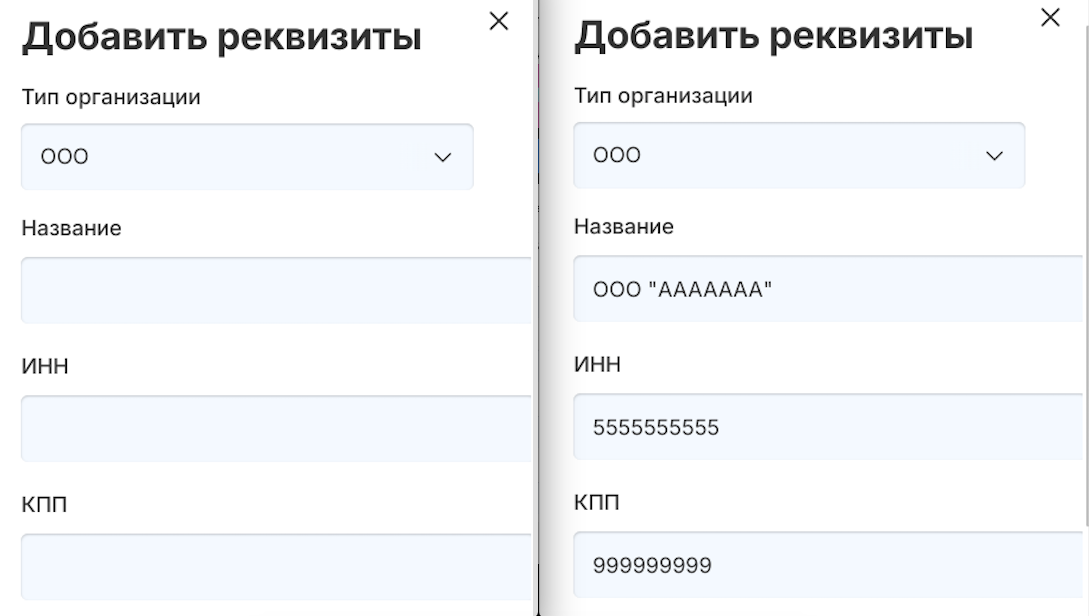
Заполните форму — все поля обязательные.
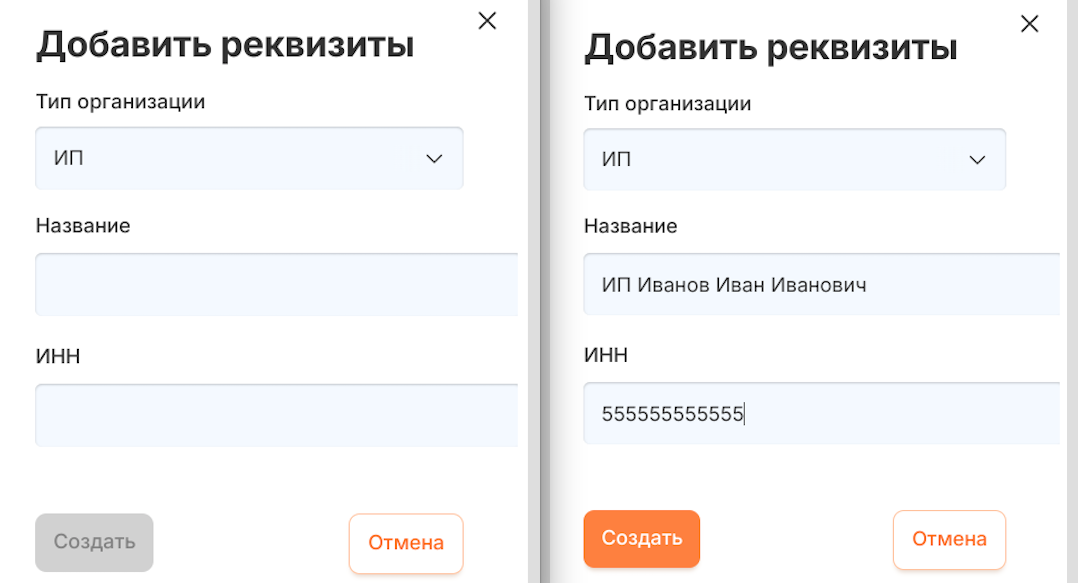
- ИП — название и ИНН (12 цифр).
- ООО — название, ИНН (10 цифр) и КПП (9 цифр).
Добавленные реквизиты отображаются со статусами:
Сформируйте счёт
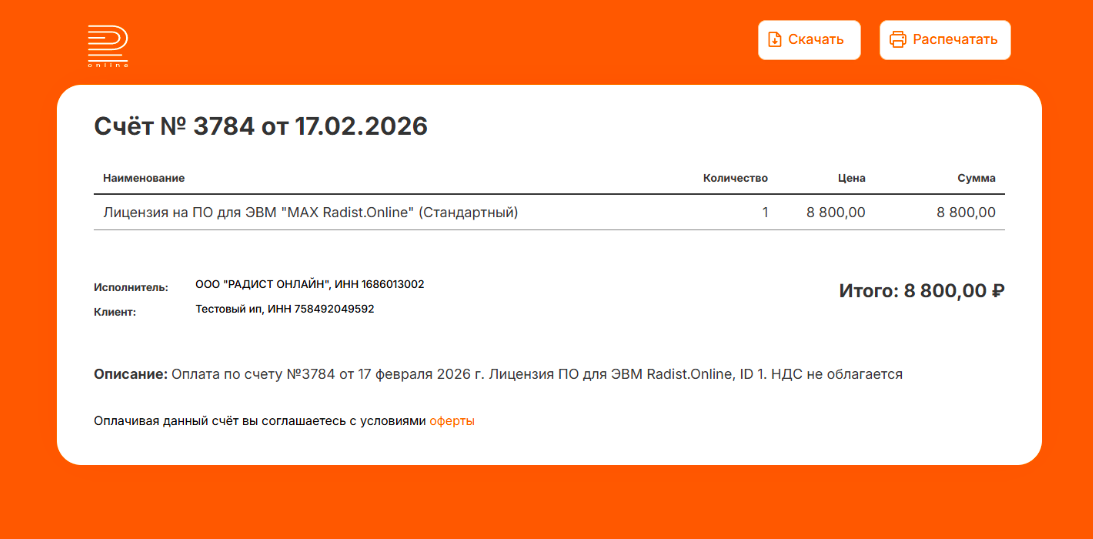
Выберите компанию в поле «Выбрать компанию, если нужен счёт» и нажмите «Далее». Откроется страница со списком позиций, итоговой суммой, данными продавца и кнопками скачивания и печати.
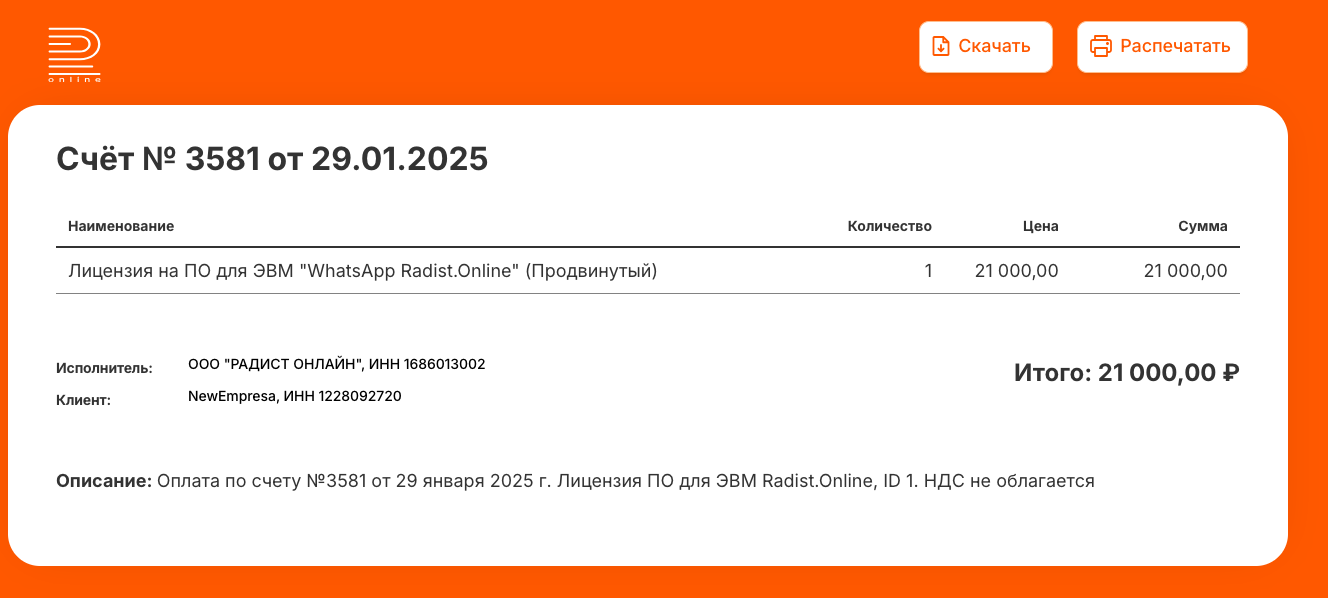
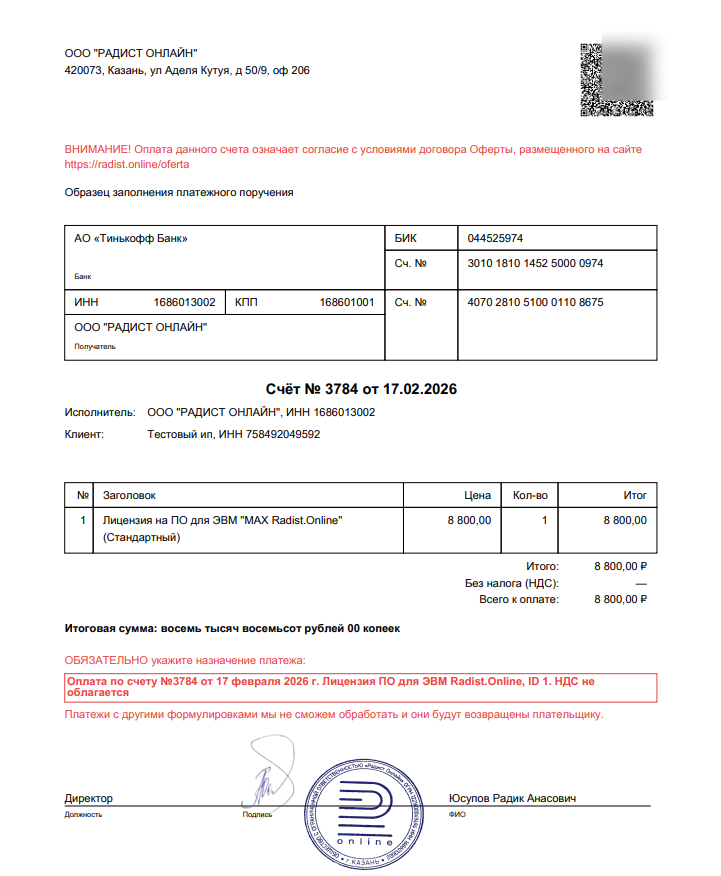
Скачайте или распечатайте счёт
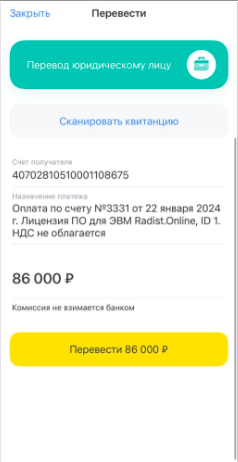
На счёте есть QR-код — его можно отсканировать и оплатить.
Как оплатить картой
Выберите «Банковская карта РФ» и нажмите «Далее» — сформируется стандартная ссылка на оплату картой. Откроется окно с перечнем позиций, итоговой суммой и описанием.
Нажмите «Оплатить» — откроется платёжная страница.
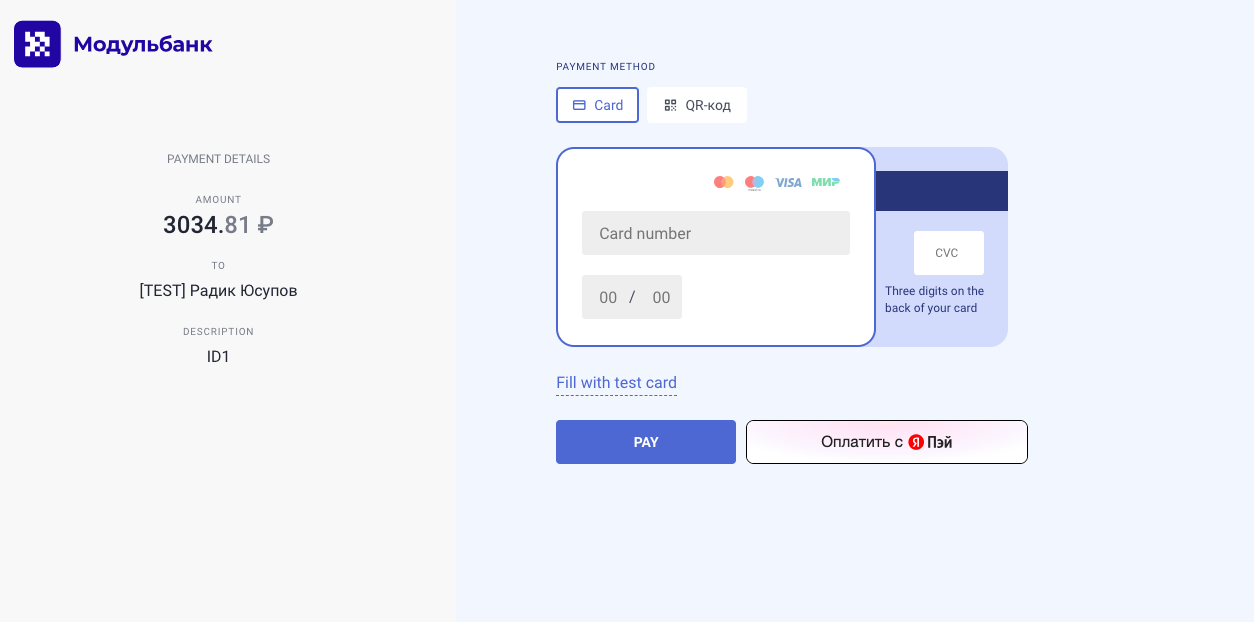
После оплаты подписка автоматически продлевается на оплаченный срок.
Как оплатить картой не РФ
Способ подходит для карт, выпущенных за пределами России. В форме оплаты таких вариантов два — Keepz и Robokassa, порядок действий одинаковый.
Соберите счёт
Выберите операцию — «Продление» или «Улучшение текущего тарифа», — укажите количество номеров и тариф. Отметьте «Принимаю условия оферты» и нажмите «Далее».
Проверьте счёт и нажмите «Оплатить»
Откроется страница созданного счёта. Проверьте позиции и сумму — и нажмите «Оплатить». Откроется страница платёжного сервиса.
Выберите способ оплаты
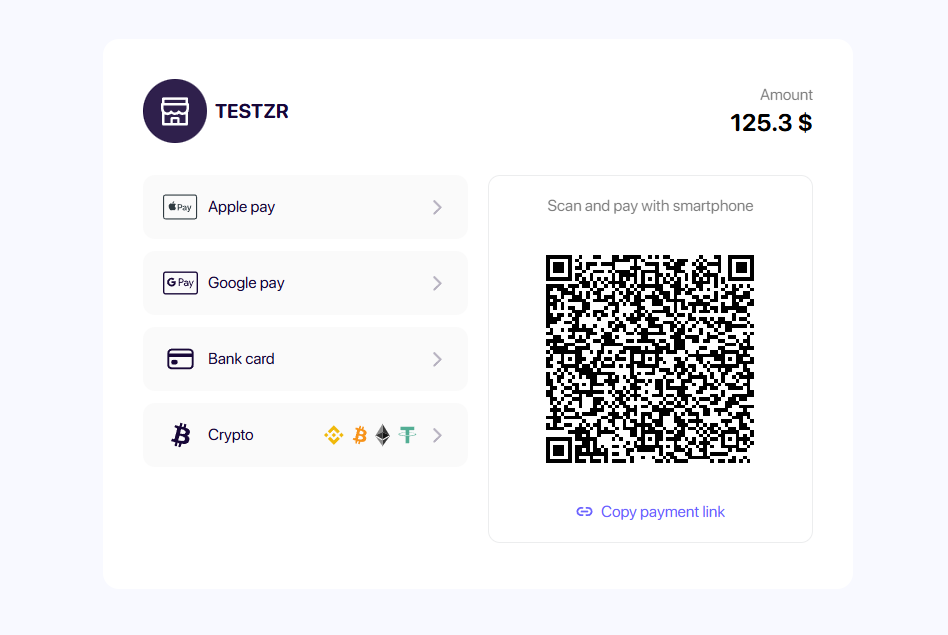
У Keepz на странице оплаты четыре способа: Apple Pay, Google Pay, Bank card (иностранная банковская карта) и Crypto — оплата криптовалютой. Выберите нужный и завершите оплату.
Скачайте чек
После оплаты платёжный сервис предложит скачать чек. Скачайте его сразу — в личном кабинете чеков по карточным оплатам нет, и потом подтверждение оплаты придётся искать через сам сервис.
Дождитесь статуса «Оплачен»
Когда оплата зафиксируется, счёт в разделе «Подписки» перейдёт в статус «Оплачен», а подписка продлится на оплаченный срок.
Где скачать закрывающие документы
Закрывающие документы доступны по счетам, оплаченным по реквизитам. Перейдите в раздел «Подписки» — в истории счетов у таких счетов есть кнопка «Скачать закрывающий документ».
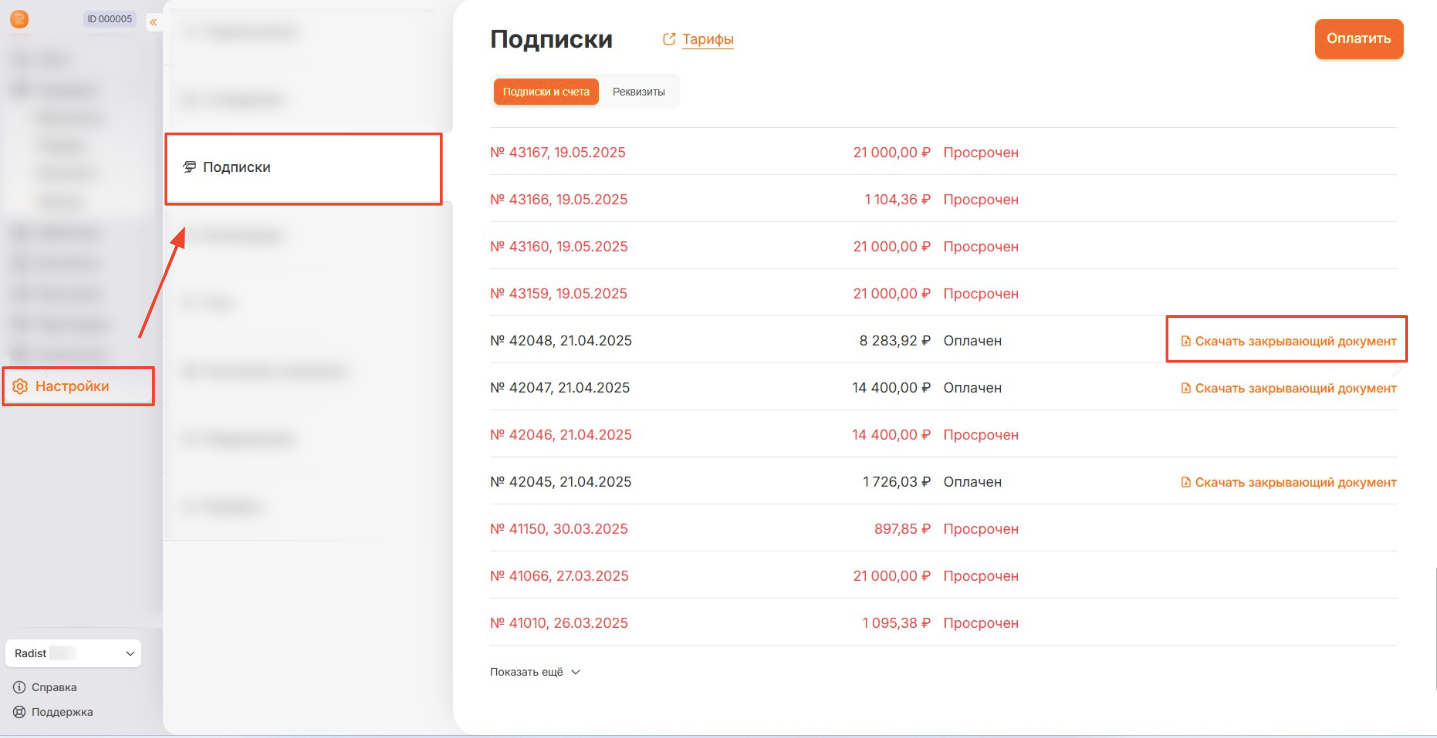
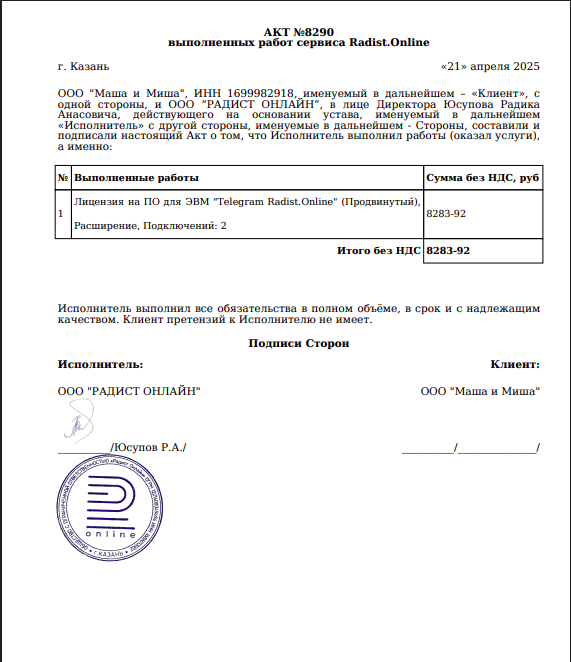
- По счетам, оплаченным до 01.09.2025, формируются акты выполненных работ.
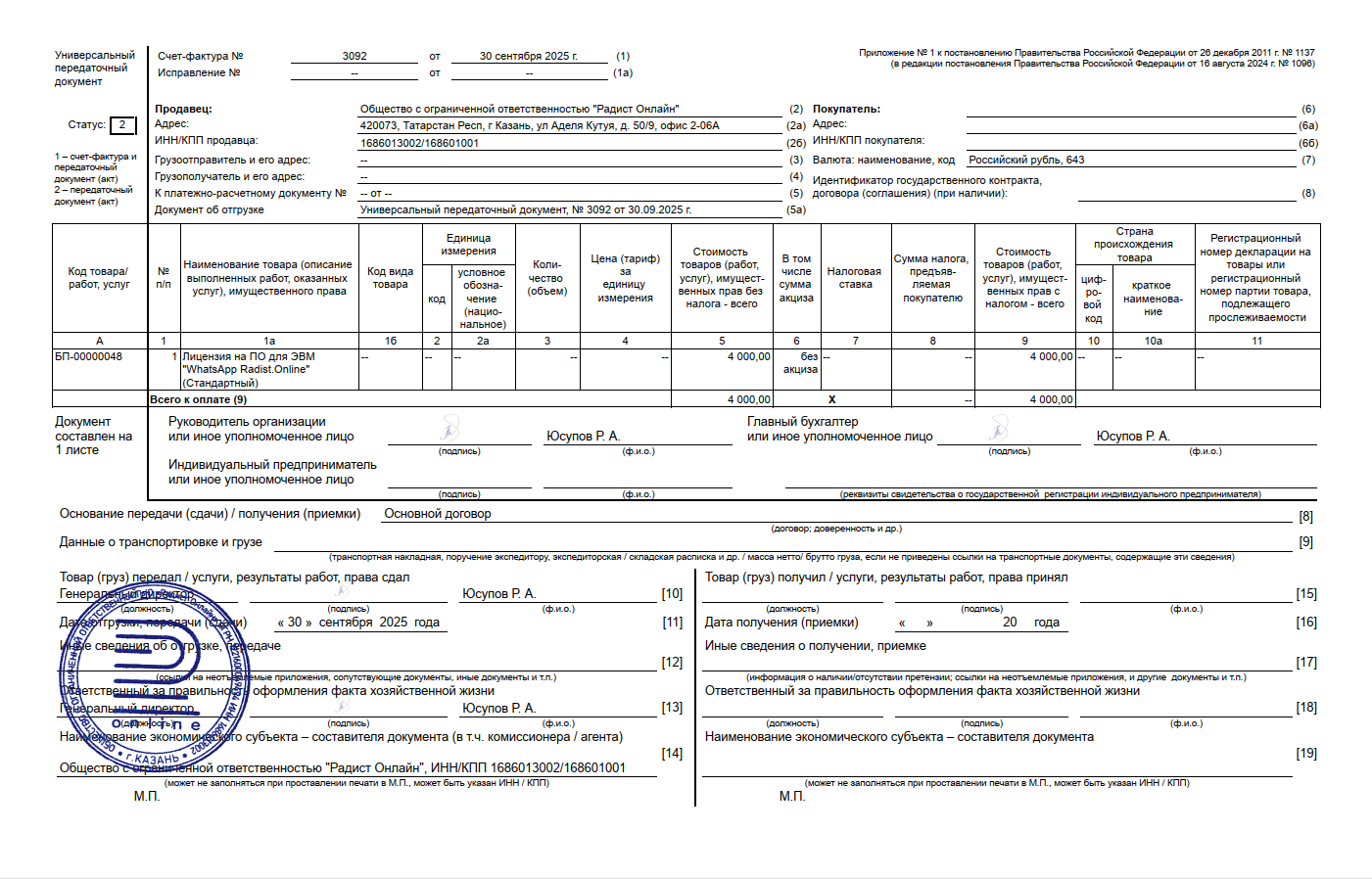
- По счетам, оплаченным с 01.09.2025, формируются УПД — универсальные передаточные документы.
Что дальше
Часто задаваемые вопросы
Как оплатить подписку Radist.Online?
В разделе «Подписки» отметьте галочками нужные подписки и нажмите «Оплатить». Откроется форма: выберите операцию — улучшение текущего тарифа или продление на 1, 3, 6 либо 12 месяцев, — укажите количество номеров и тариф, затем способ оплаты. Кнопка «Далее» становится активной, когда сумма счёта больше нуля и способ оплаты выбран.
Какие есть способы оплаты?
Три: банковская карта РФ, банковская карта не РФ и счёт для юридического лица или ИП. Для карт не РФ доступны два платёжных сервиса на выбор — Keepz и Robokassa; это разные сервисы, но оплата в обоих зачисляется одинаково. Для счёта на юрлицо нужно заранее добавить реквизиты компании.
Какие скидки действуют при оплате?
Две группы, и они складываются. За период: три месяца — 10%, шесть месяцев — 15%, двенадцать месяцев — 20%. За количество номеров: 2–4 номера — 20%, 5–9 — 30%, 10–19 — 40%, 20 и больше — 50%. На тарифе «Начальный» скидки за количество не применяются: на нём оплачивается только один номер.
Можно ли заплатить иностранной картой или криптовалютой?
Да. Выберите «Банковская карта не РФ» — Keepz или Robokassa. На странице Keepz доступны четыре способа: Apple Pay, Google Pay, иностранная банковская карта и оплата криптовалютой. Счёт всегда выставляется в рублях, сумм в долларах в личном кабинете нет — конвертация происходит уже на стороне платёжного сервиса по курсу ЦБ.
Почему сумма за подписку получилась ноль?
Скорее всего, выбрано «Улучшение текущей подписки» для неоплаченной подписки — так нельзя. Для неактивных подписок нужна операция «Продление», в которой сразу указываются нужный тариф и количество номеров. В счёт попадают только подписки с суммой больше нуля, поэтому подписка с нулевой суммой в него просто не войдёт.
Как пополнить баланс шаблонов WABA?
Оплата WABA состоит из двух частей: подписка и баланс шаблонов, и работает канал только когда оплачено и то, и другое. Чтобы пополнить только шаблоны, в разделе «Подписки» у подключения WhatsApp Business API нажмите «Пополнить» и введите количество. Следить за остатком вручную не нужно: RadistWeb предупредит, когда останется 1000 и 200 шаблонов.
Где скачать закрывающие документы?
В разделе «Подписки», в истории счетов — у подходящих счетов есть кнопка «Скачать закрывающий документ». Она появляется только у счетов, оплаченных по реквизитам: по карточным оплатам закрывающих нет. По оплатам до 01.09.2025 формируются акты выполненных работ, с 01.09.2025 — УПД, универсальные передаточные документы.
Почему не получается выставить счёт на компанию?
Без реквизитов компании счёт выставить нельзя — появится ошибка «Заполните это поле». Реквизиты добавляются на странице «Подписки», на вкладке «Реквизиты»: для ИП нужны название и ИНН из 12 цифр, для ООО — название, ИНН из 10 цифр и КПП из 9. По ним автоматически формируются закрывающие документы, поэтому вводить их нужно точно.