Подключение номера MAX в RadistWeb
Подключение номера MAX в RadistWeb: как добавить номер в личный кабинет по QR-коду и перейти к настройке интеграции с amoCRM или Битрикс24. Подготовка телефона.
Если вы — партнёр
- личный кабинет RadistWeb — это отдельный кабинет для каждой компании. Он не предназначен для подключения всех ваших клиентов в одном месте. Для каждого клиента создаётся собственный аккаунт.
- Не подключайте интеграцию тестово на свой личный кабинет — позже её нельзя будет перенести в кабинет клиента.
- Регистрируйте личный кабинет на контактные данные клиента — тогда владельцем будет сам клиент. При этом вы можете добавить себя как администратора, чтобы помогать с настройкой.
- При регистрации указывайте свой промокод. Для удобства можно использовать специальную ссылку, при которой промокод подставляется автоматически — подробнее: Инструкция по промокодам.
Видеоинструкция
Подключение номера MAX к кабинету RadistWeb от начала до конца:
Текстовая инструкция по подключению номера MAX в RadistWeb
Чтобы подключить номер к личному кабинету:
Добавляем номер MAX в личный кабинет
- Войдите в личном кабинете RadistWeb или зарегистрируйтесь: https://radist.online/login.
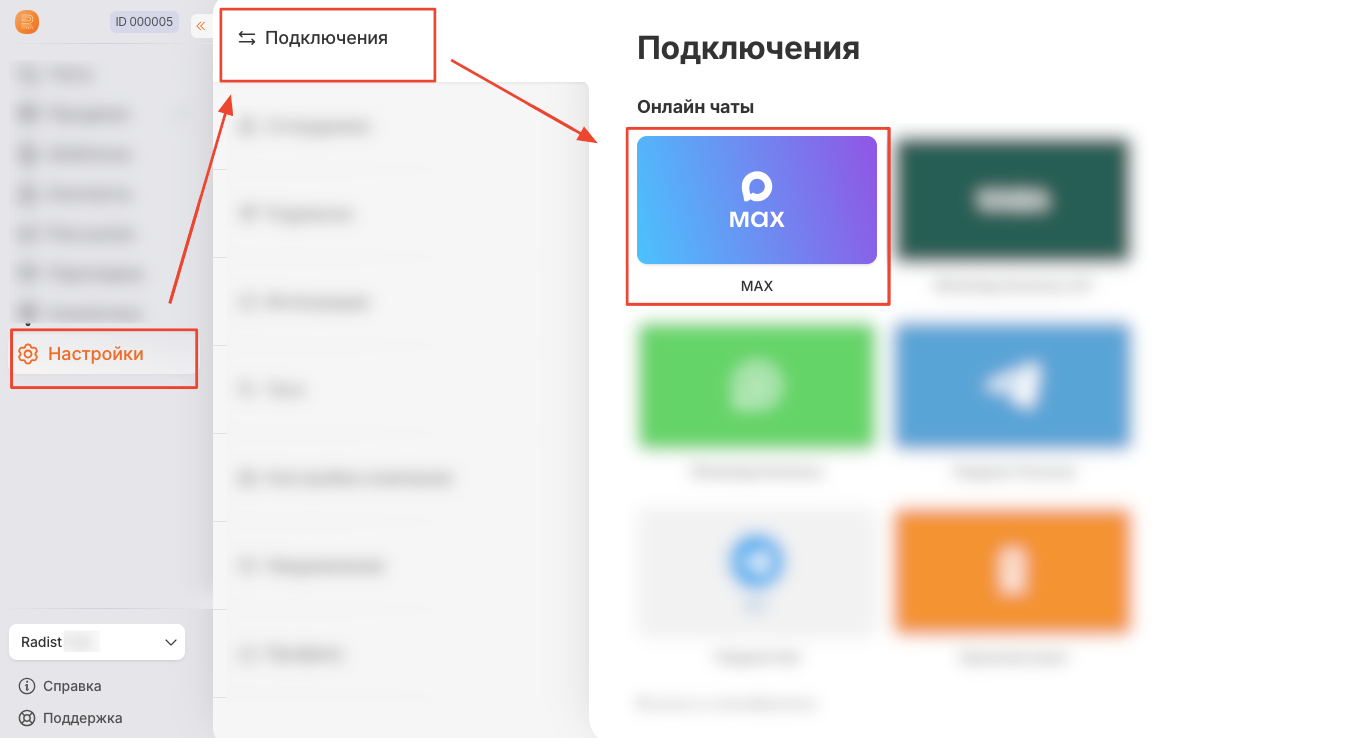
- Перейдите в
 →
→  → MAX (раздел доступен только владельцам и администраторам личного кабинета).
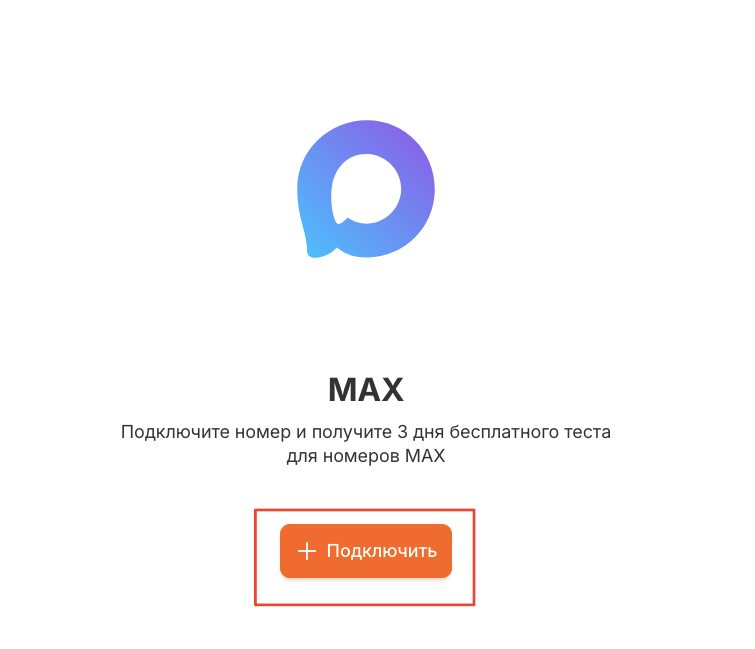
- Нажмите
 .
.
- В открывшейся форме укажите Название подключения.
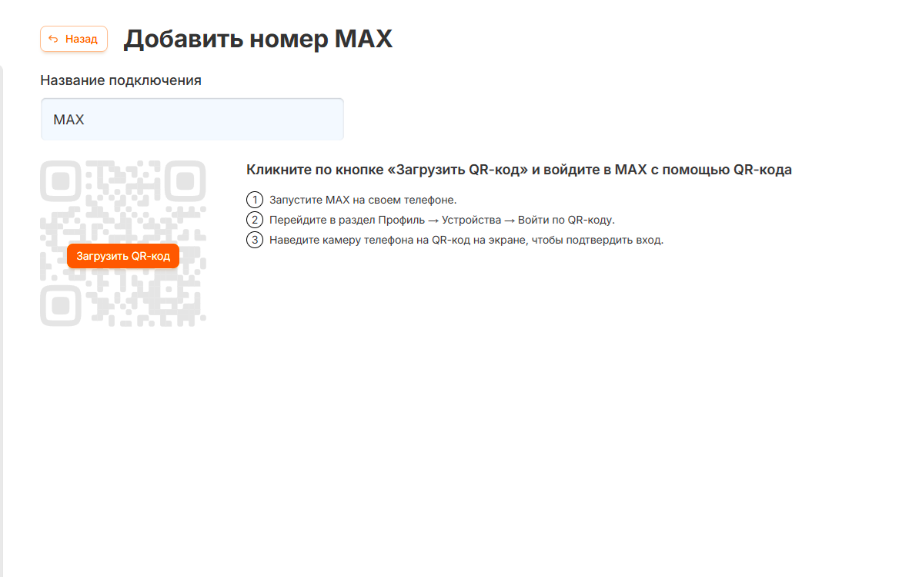
- Нажмите кнопку «Загрузить QR-код» и отсканируйте появившийся QR-код через приложение MAX на телефоне.
💡 Где и как сканировать QR-код:
- Откройте приложение MAX на телефоне.
- Убедитесь, что в приложении открыт именно тот аккаунт MAX, который вы подключаете к RadistWeb.
- Перейдите во вкладку «Профиль».
- Зайдите в раздел «Устройства».
- Нажмите кнопку «Войти по QR-коду».
- Наведите камеру телефона на QR-код и выполните сканирование.
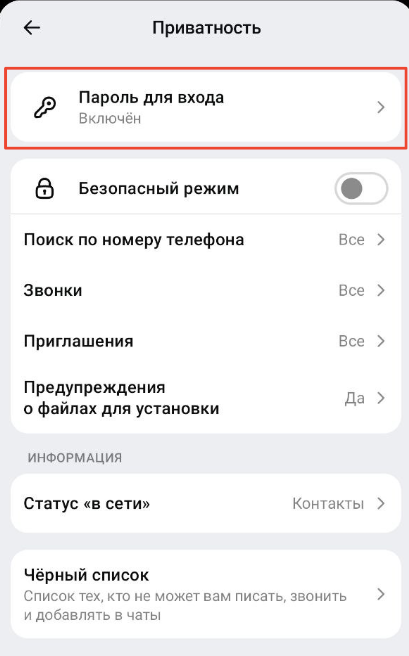
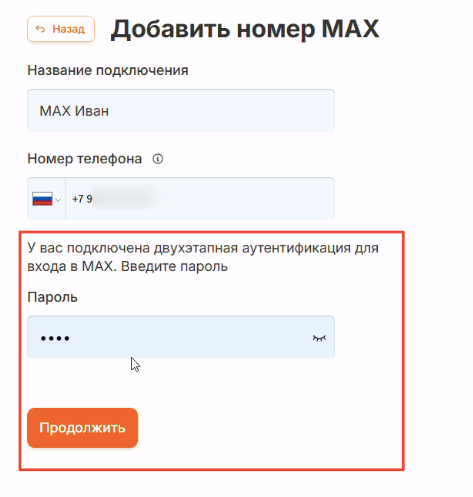
- Если включена двухэтапная аутентификация, введите пароль, который вы указали в приложении MAX, и нажмите «Продолжить».
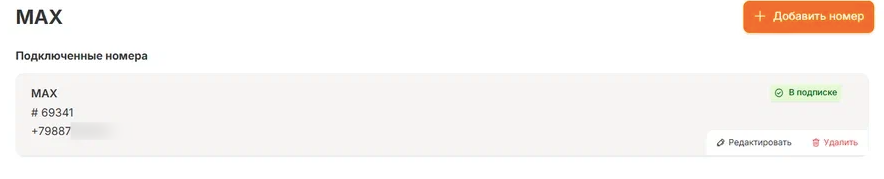
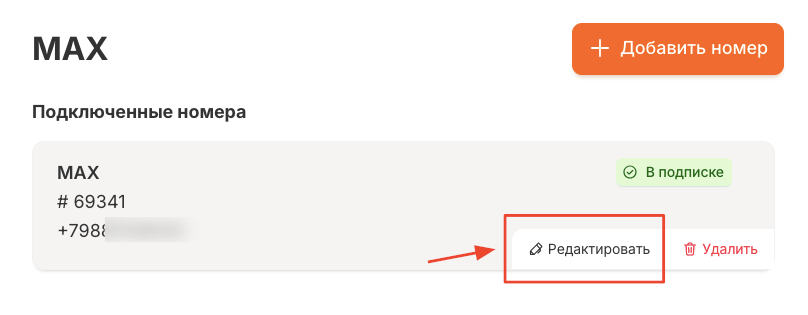
- Готово — откроется страница с подключённым номером и уведомление «Номер успешно подключён».

Подключаем номер MAX к CRM
После добавления номера откройте раздел «Интеграции» в RadistWeb и привяжите номер к нужной CRM. Выберите систему:
Часто задаваемые вопросы
Как подключить номер МАКС к RadistWeb?
Войдите в личный кабинет, перейдите в «Подключения» → MAX и нажмите «Подключить». Укажите название подключения — оно будет видно в списке каналов в вашей CRM. Нажмите «Загрузить QR-код» и отсканируйте его через приложение MAX на телефоне. После этого откроется страница с подключённым номером.
Где в приложении МАКС сканировать QR-код?
Откройте приложение MAX и убедитесь, что вошли именно в тот аккаунт, который подключаете. Перейдите во вкладку «Профиль», затем в раздел «Устройства» и нажмите «Войти по QR-коду». Наведите камеру на QR-код на экране компьютера. Если в приложении открыт другой аккаунт, подключится именно он — поэтому перед сканированием стоит проверить, в каком профиле вы находитесь.
Почему не получается отсканировать QR-код при подключении MAX?
Установить приложение MAX на телефон и авторизоваться в нём — без этого отсканировать QR-код не получится. Раздел «Подключения» в кабинете при этом доступен только владельцам и администраторам. Полезно заранее посмотреть и правила работы с клиентами — от них зависит, насколько быстро номер попадёт под ограничения. Новый номер после подключения уходит на восьмидневный бесплатный прогрев.
Что делать, если в МАКС включена двухэтапная аутентификация?
После сканирования QR-кода появится дополнительное поле — введите пароль, который вы задали в приложении MAX, и нажмите «Продолжить». Если двухэтапная аутентификация выключена, этот шаг пропускается. Пароль этот задаётся в самом приложении MAX, у Radist.Online его нет и восстановить мы его не можем. Если пароль утерян, сбрасывать двухэтапную аутентификацию нужно средствами мессенджера.
Как изменить название подключения МАКС?
Кнопкой «Редактировать» на странице подключения — название меняется в любой момент. Там же видны уникальный ID подключения, номер телефона и текущий статус: активно или нет. Название видно в списке каналов связи в вашей CRM, поэтому удобно писать в нём город, отдел или имя сотрудника — так проще понять, с какого номера идёт переписка.
Можно ли подключить номера всех клиентов к одному кабинету партнёра?
Нет, для каждого клиента заводится отдельный кабинет — на его контактные данные, чтобы владельцем был сам клиент. Тестово подключать интеграцию на свой кабинет не нужно — перенести её потом в кабинет клиента не получится. При регистрации указывайте свой промокод, а себя добавьте администратором, чтобы помогать с настройкой.