Как подключить Авито в RadistWeb
Как подключить Авито в RadistWeb: пошаговая инструкция — вход через Авито, двухфакторная аутентификация и выдача разрешений для интеграции в Radist.Online.
Подключение занимает пару минут: нужно войти в свой аккаунт Авито и подтвердить доступ для интеграции.
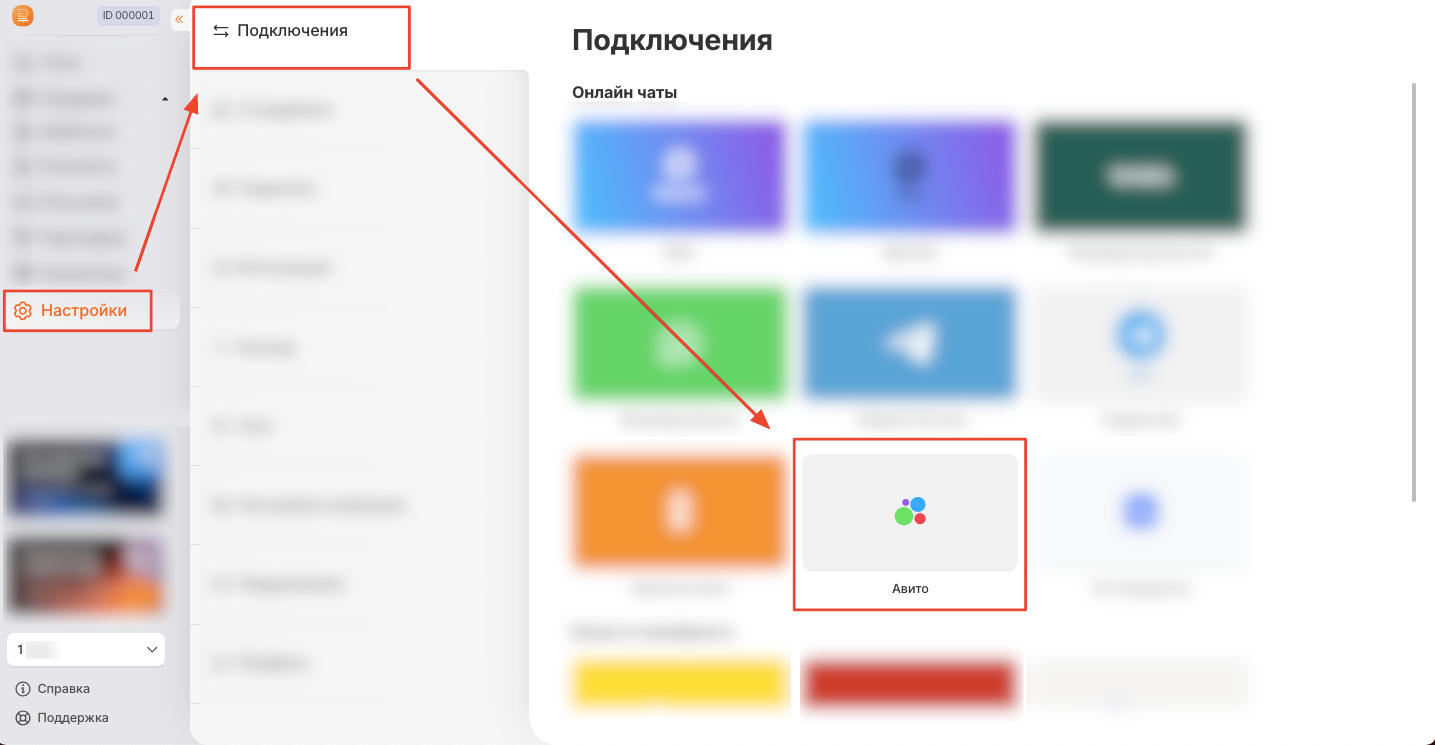
Откройте раздел «Подключения»
Перейдите в раздел  → Авито.
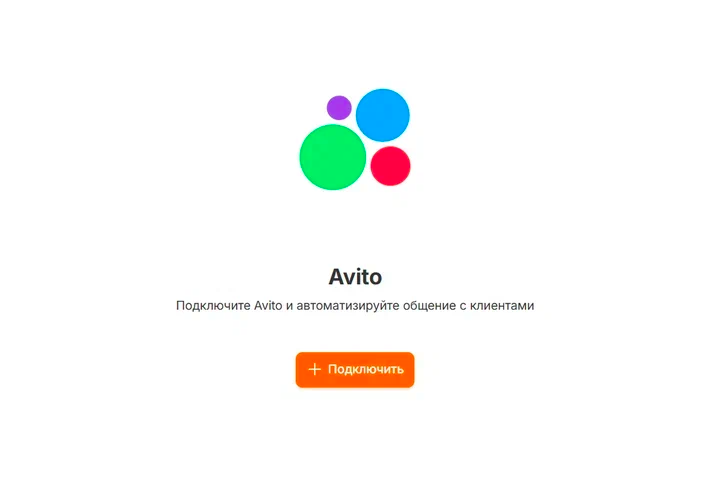
Создайте подключение
Нажмите «+ Создать» (или «+ Подключить»).
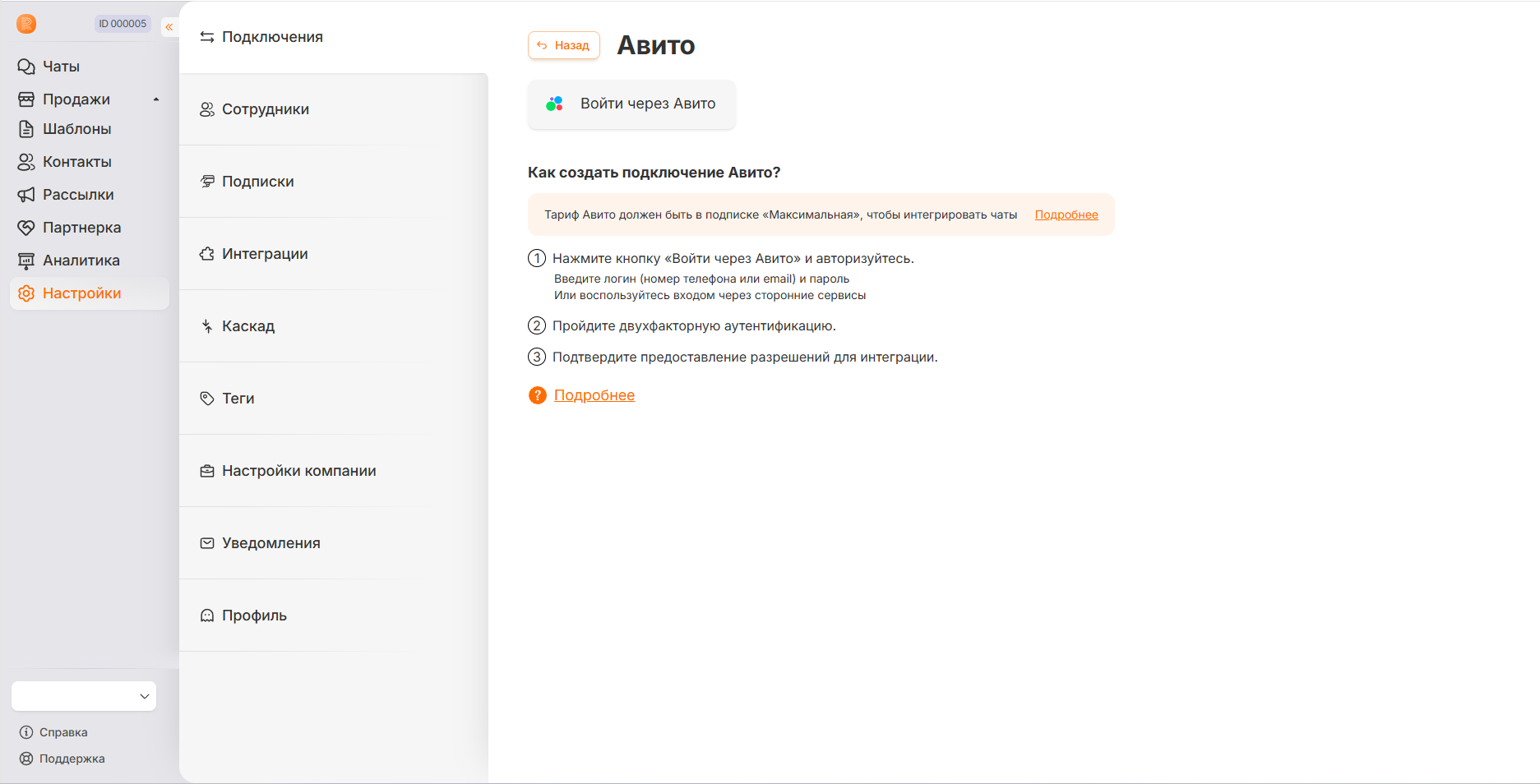
Войдите через Авито
На открывшейся странице нажмите «Войти через Авито».
Авторизуйтесь и выдайте разрешения
Пройдите авторизацию на сайте Авито:
- Введите логин (номер телефона или email) и пароль — либо войдите через сторонний сервис.
- Пройдите двухфакторную аутентификацию.
- Подтвердите разрешения для интеграции: доступ к содержанию сообщений, отправке и удалению сообщений, информации о пользователе и об объявлении.
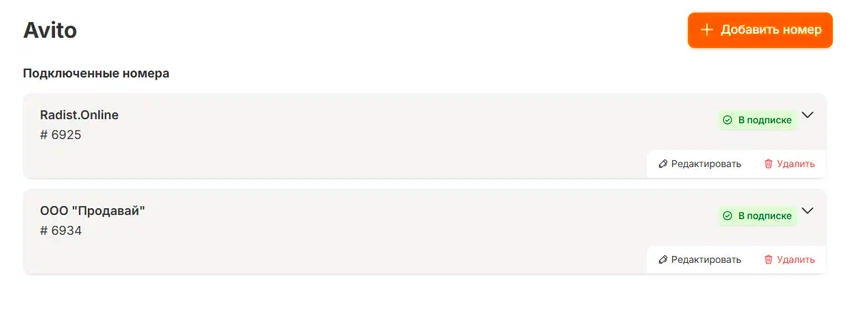
После авторизации подключение создастся автоматически, а название подтянется из профиля Авито. При необходимости название можно изменить.
Добавленное подключение выглядит так:
Редактирование подключения
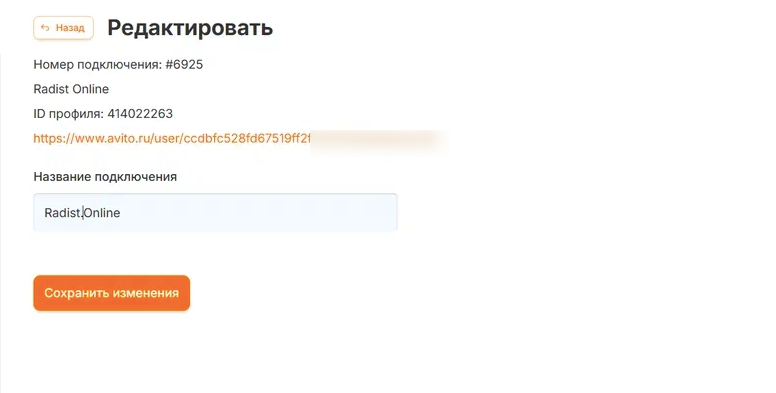
На странице редактирования можно:
- посмотреть информацию о профиле Авито;
- перейти в профиль Авито по прямой ссылке;
- изменить название подключения;
- пройти реавторизацию.
Если подключение потеряет связь с профилем Авито, нажмите «Авторизоваться повторно» и снова пройдите авторизацию через Авито.
Чтобы применить изменения, нажмите  .
.
Что дальше
Аккаунт Авито подключён. Теперь свяжите его с вашей CRM:
Помогла ли статья?