Профиль
Профиль в RadistWeb: как изменить имя, сменить пароль, включить двухфакторную аутентификацию и ключ доступа (и удалить их), настроить язык, тёмную тему, уведомления в кабинете и push-уведомления, выйти из аккаунта.
Раздел Профиль — личные настройки сотрудника, под которым вы вошли в кабинет. Чтобы его открыть, перейдите в  →
→  .
.
Настройки разложены по четырём блокам: Личные данные, Управление доступом, Интерфейс и уведомления, Управление аккаунтом. Настройки каждого сотрудника свои: если коллега включит тёмную тему или двухфакторную аутентификацию, у вас ничего не изменится.
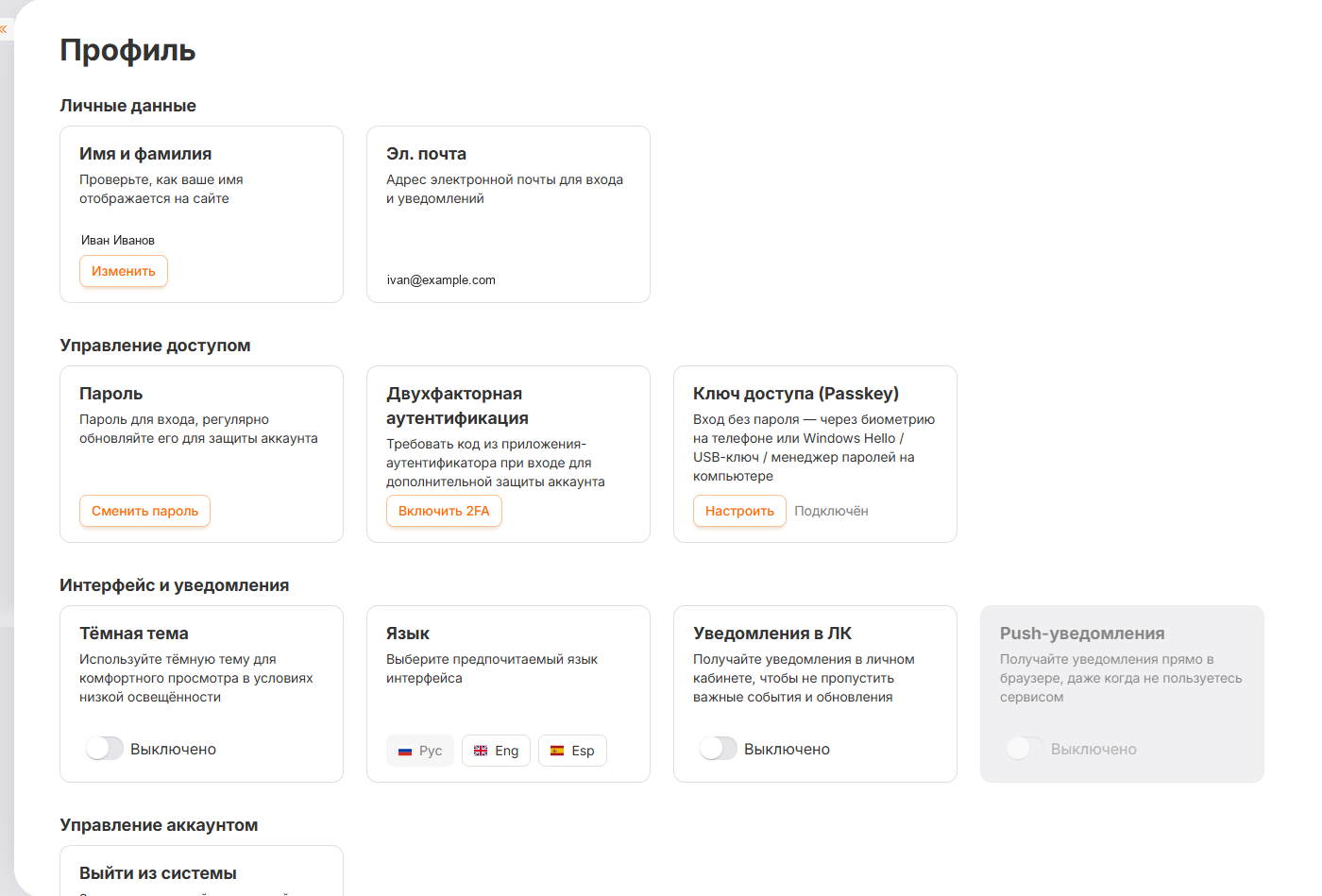
Личные данные
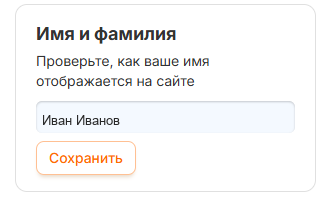
Имя и фамилия
Нажмите «Изменить» — поле с именем станет редактируемым прямо в карточке. Исправьте имя и нажмите «Сохранить». Пустое имя сохранить нельзя.
Почта
Почта, указанная при регистрации, показывается в профиле, но поменять её здесь нельзя — она же логин. Если нужен другой адрес, права владельца переносятся на сотрудника с новой почтой: как это сделать — в инструкции «Смена почты и владельца кабинета».
Управление доступом
Здесь три способа защитить вход в кабинет: пароль, двухфакторная аутентификация и ключ доступа. Пароль есть у всех, остальные два — по желанию.

Смена пароля
Нажмите «Сменить пароль» — откроется окно «Обновление пароля». Введите новый пароль дважды и нажмите «Подтвердить».
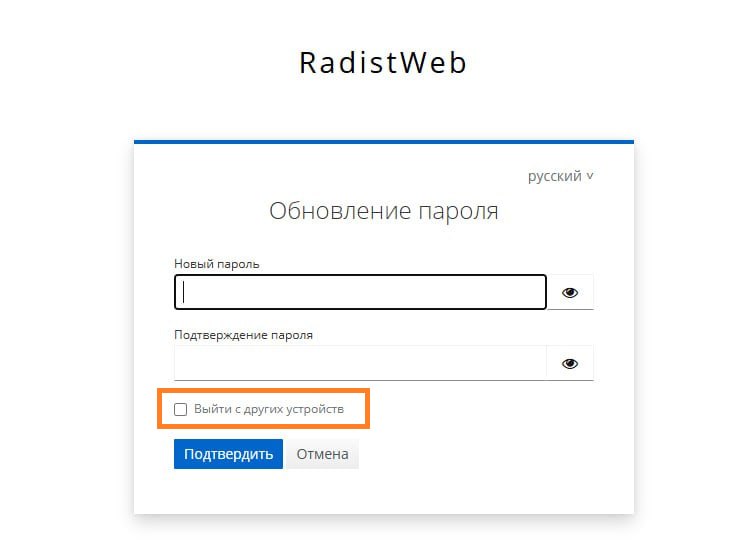
Если в кабинет мог зайти посторонний. При смене пароля отметьте галочку «Выйти с других устройств». Все остальные открытые сеансы кабинета закроются, и войти снова получится только с новым паролем.
Та же галочка есть при подключении двухфакторной аутентификации и ключа доступа. Отметьте её и там: после подключения закроются все другие сеансы, и тот, кто уже был в кабинете, из него выйдет.
Двухфакторная аутентификация (2FA)
При входе кабинет попросит не только пароль, но и одноразовый код из приложения-аутентификатора на телефоне. Даже если пароль кто-то узнает, без вашего телефона он не войдёт.
Нажмите «Включить 2FA»
Кнопка — в карточке «Двухфакторная аутентификация». Кабинет попросит ещё раз ввести пароль.
Установите приложение-аутентификатор
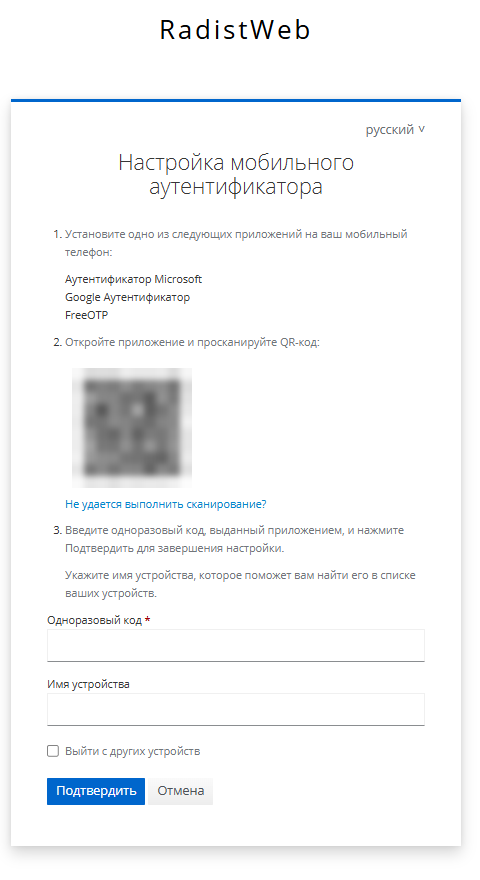
На экране «Настройка мобильного аутентификатора» перечислены подходящие приложения: Microsoft Authenticator, Google Authenticator или FreeOTP. Установите любое на телефон.
Отсканируйте QR-код
Откройте приложение и наведите камеру на QR-код на экране. Если сканирование не получается, нажмите «Не удаётся выполнить сканирование?».
Введите код и подтвердите
Впишите в поле «Одноразовый код» код из приложения. В поле «Имя устройства» укажите, например, «Рабочий телефон» — так устройство будет проще узнать в списке. Нажмите «Подтвердить».
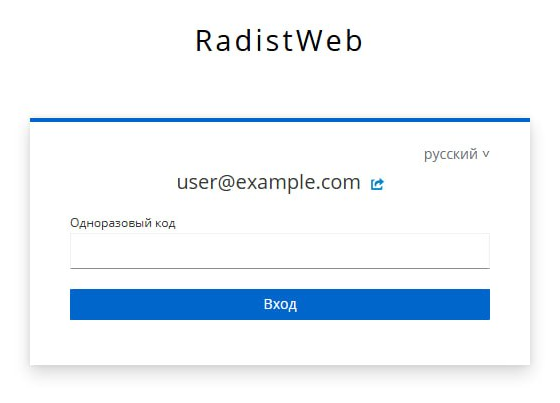
Теперь вход в кабинет идёт в два шага: почта и пароль, а затем код из приложения.
Ключ доступа (Passkey)
Ключ доступа позволяет входить в кабинет без пароля: вход подтверждается тем, чем вы и так разблокируете устройство, — отпечатком пальца, Face ID, Windows Hello, USB-ключом или менеджером паролей. Что именно предложат, зависит от устройства.
Нажмите «Создать ключ доступа»
Кнопка — в карточке «Ключ доступа (Passkey)». Кабинет попросит ещё раз ввести пароль.
Нажмите «Регистрация»
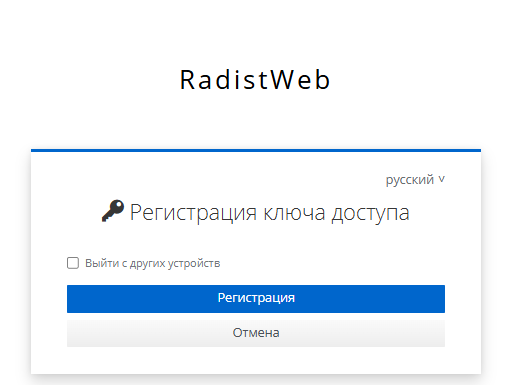
Откроется экран «Регистрация ключа доступа». После нажатия «Регистрация» устройство само предложит, где сохранить ключ, и попросит подтвердить, например, отпечатком пальца.
📌 Работаете за компьютером, а ключ хотите хранить в телефоне — выберите вариант с телефоном: компьютер покажет QR-код, его нужно отсканировать телефоном.
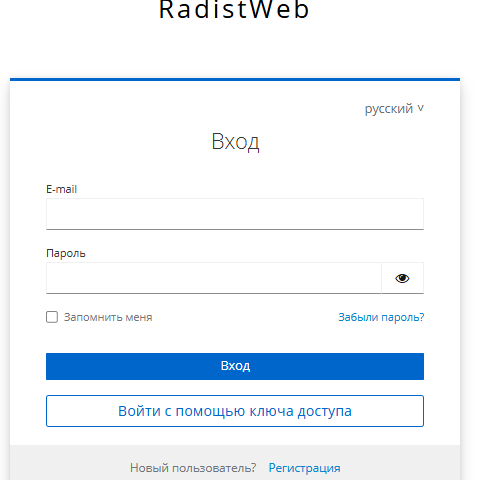
Чтобы войти по ключу, на странице входа нажмите «Войти с помощью ключа доступа» — вводить почту и пароль не нужно.
Как посмотреть, что уже подключено
Когда двухфакторная аутентификация настроена, в её карточке рядом с кнопкой написано «Включена». Когда создан ключ доступа — «Подключён». Кнопка в обоих случаях меняется на «Настроить».
По кнопке «Настроить» справа открывается панель со списком всего подключённого:
- у двухфакторной аутентификации — имя устройства и дата настройки;
- у ключей доступа — название ключа и дата добавления.
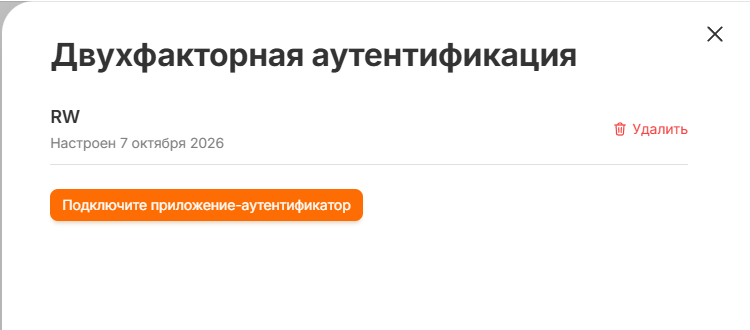
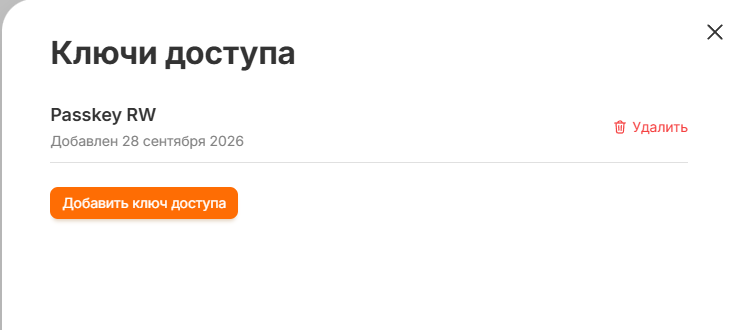
Из той же панели можно подключить ещё один способ входа — кнопкой «Подключите приложение-аутентификатор» или «Добавить ключ доступа». И приложений-аутентификаторов, и ключей доступа может быть несколько: например, на рабочем компьютере и на телефоне.
Как удалить способ входа
Откройте панель
В карточке двухфакторной аутентификации или ключа доступа нажмите «Настроить».
Нажмите «Удалить» у нужной записи
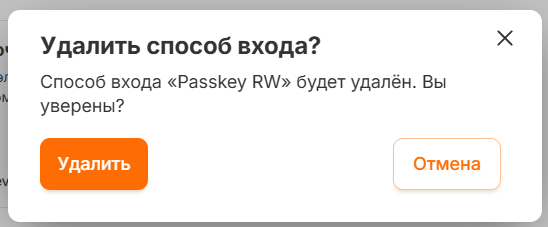
Появится окно «Удалить способ входа?». Нажмите «Удалить».
Подтвердите удаление ещё раз
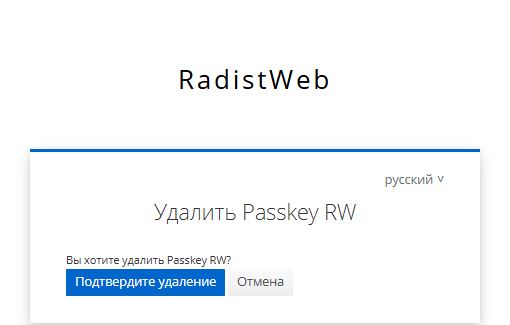
Откроется страница с повторным подтверждением — нажмите «Подтвердите удаление». Второй шаг нужен, чтобы защиту нельзя было снять случайно.
Интерфейс и уведомления

Тёмная тема
Переключатель «Тёмная тема» работает так же, как переключатель внизу левого меню: включили в одном месте — включилось и в другом. Подробнее: Тема оформления.
Язык
Нажмите на карточку нужного языка — Рус, Eng или Esp. Язык кабинета сменится сразу.
Уведомления в ЛК
Переключатель «Уведомления в ЛК»  включает оповещения о новых сообщениях, пока кабинет открыт в браузере. Это главная настройка уведомлений: без неё push-уведомления тоже не работают.
Push-уведомления
Переключатель «Push-уведомления» нужен, чтобы оповещения приходили, даже когда вкладка с кабинетом закрыта: на компьютере — от браузера, на телефоне — как от обычного приложения.
Включите «Уведомления в ЛК»
Пока они выключены, переключатель «Push-уведомления» серый и не нажимается.
Включите «Push-уведомления»
Браузер спросит разрешение на уведомления — нажмите «Разрешить». После этого переключатель включится сам.
Push-уведомления включаются отдельно в каждом браузере и на каждом устройстве. Включили в Chrome на работе — в Яндекс Браузере дома и на телефоне они сами не появятся, там нужно включить ещё раз.
Если окно с разрешением не появилось, поищите значок уведомлений в адресной строке браузера. Ещё проверьте, что уведомления не отключены в настройках самого компьютера или телефона: тогда оповещения не придут, даже когда переключатель включён.
📌 Как получать уведомления на телефон — RadistWeb на телефоне.
Управление аккаунтом
Кнопка «Выйти» в карточке «Выйти из системы» завершает сеанс на этом устройстве и возвращает на страницу входа.
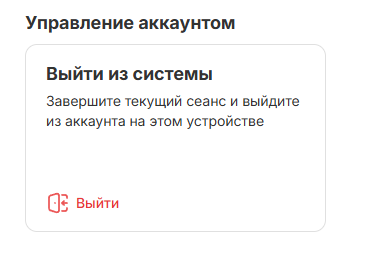
📌 Та же кнопка есть в самом низу левого меню — выйти можно из любого раздела, не заходя в «Профиль». Там нажатие нужно подтвердить второй раз, чтобы не выйти случайно: Навигация по личному кабинету.
Часто задаваемые вопросы
Как отключить двухфакторную аутентификацию?
Нажмите «Настроить» в её карточке, затем «Удалить» у подключённого устройства и подтвердите удаление два раза. Если подключено несколько устройств, удалите все — тогда кабинет перестанет спрашивать код. Подробнее: Как удалить способ входа.
Случайно создал второй ключ доступа. Что делать?
Нажмите «Настроить» в карточке «Ключ доступа (Passkey)» — в панели видны все ключи с датой добавления. Лишний удалите кнопкой «Удалить».
Потерял телефон с приложением-аутентификатором и не могу войти. Что делать?
Если на другом устройстве есть ключ доступа или второе приложение-аутентификатор — войдите через них и удалите потерянное устройство в панели «Настроить». Если других способов нет, напишите в поддержку.
Почему переключатель «Push-уведомления» серый?
Выключены «Уведомления в ЛК». Push-уведомления — дополнение к ним и без них не работают. Сначала включите «Уведомления в ЛК».
Включил push-уведомления, но они не приходят. Почему?
Чаще всего уведомления включены в другом браузере или на другом устройстве — разрешение работает только там, где его дали. Второе, что стоит проверить, — системные настройки компьютера или телефона: если уведомления запрещены там, браузер их не покажет.
Можно ли поменять почту в профиле?
Нет, почта — это логин. Как перейти на другой адрес, рассказано в инструкции «Смена почты и владельца кабинета».