Как настроить и как работает каскад в amoCRM
Как настроить и как работает каскад в amoCRM: добавляем виджет Radist.Online в SalesBot, настраиваем сообщение и разбираем логику отправки по каналам.
Каскад запускается из amoCRM через SalesBot и виджет «Radist.Online»: бот отправляет сообщение, а каскад сам выбирает мессенджер и номер.
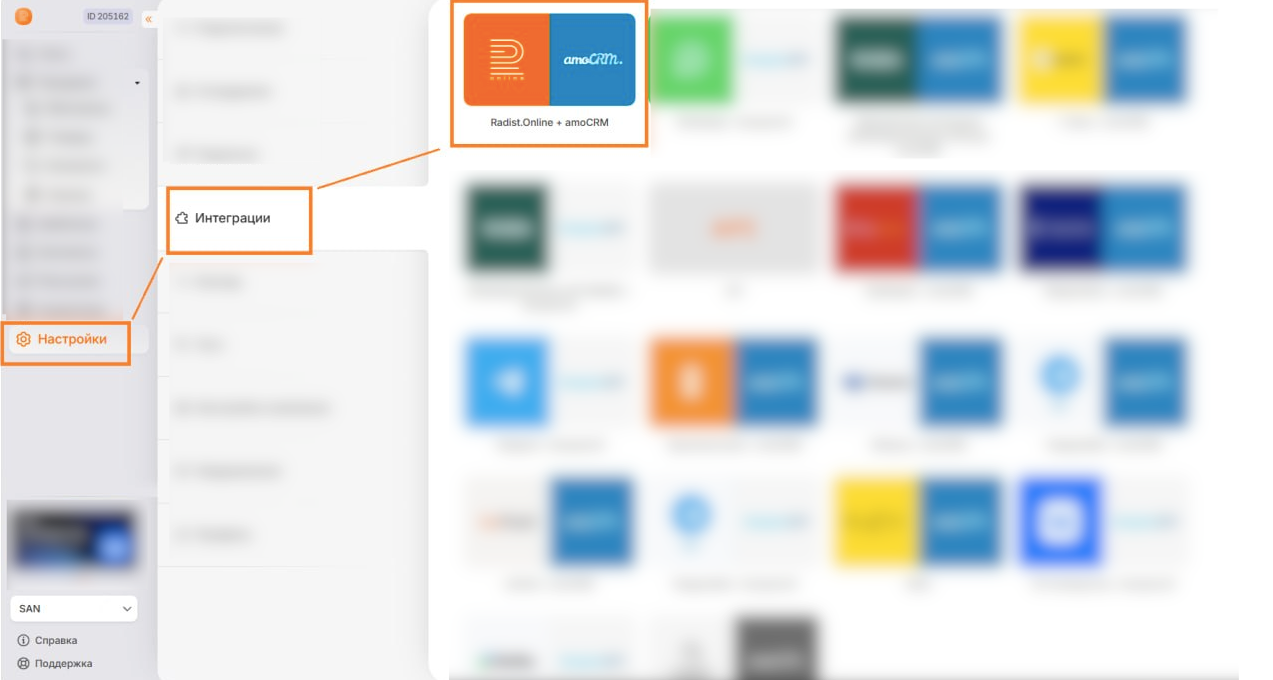
Видеоинструкция
Шаг 1. Добавьте виджет в SalesBot
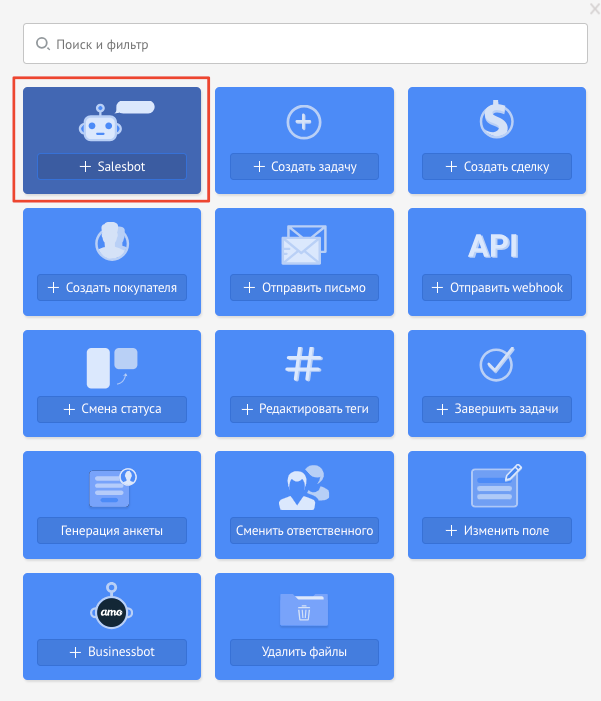
Откройте нужный SalesBot
В аккаунте amoCRM перейдите в существующий SalesBot или создайте нового.
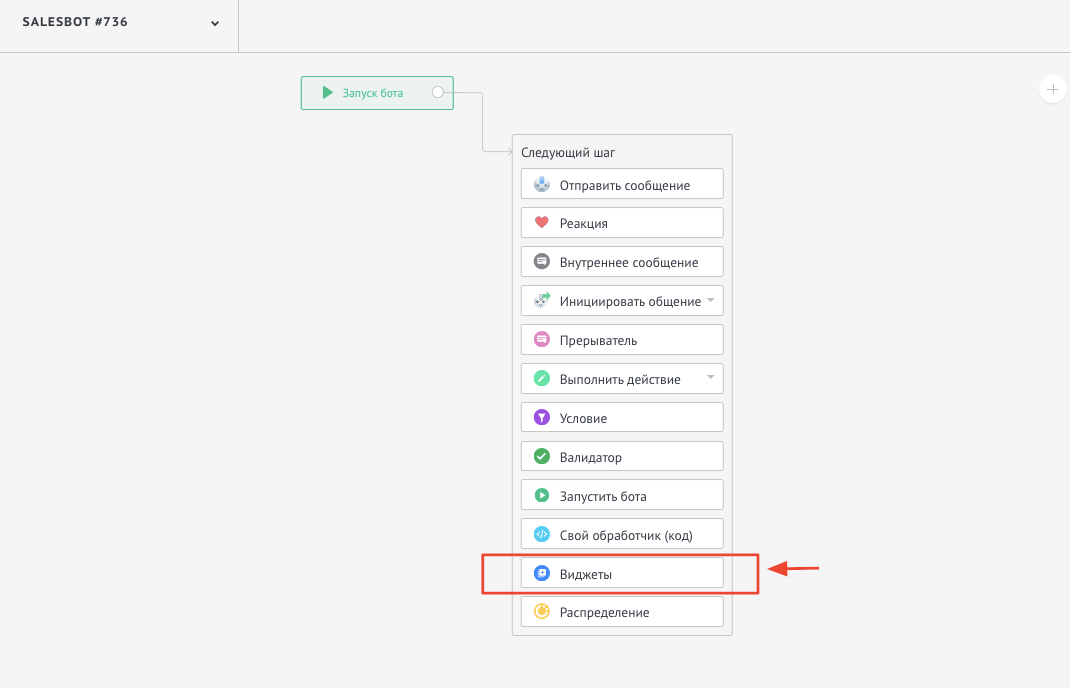
Выберите пункт «Виджеты»
Выберите виджет «Radist.Online»
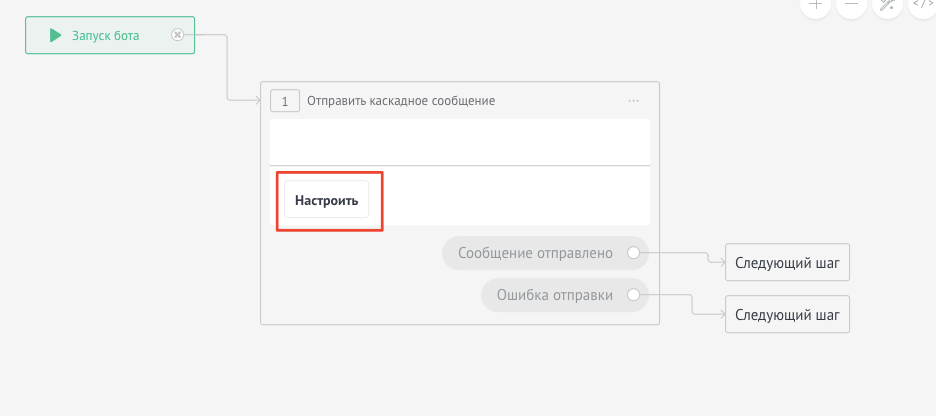
Нажмите «Настроить»
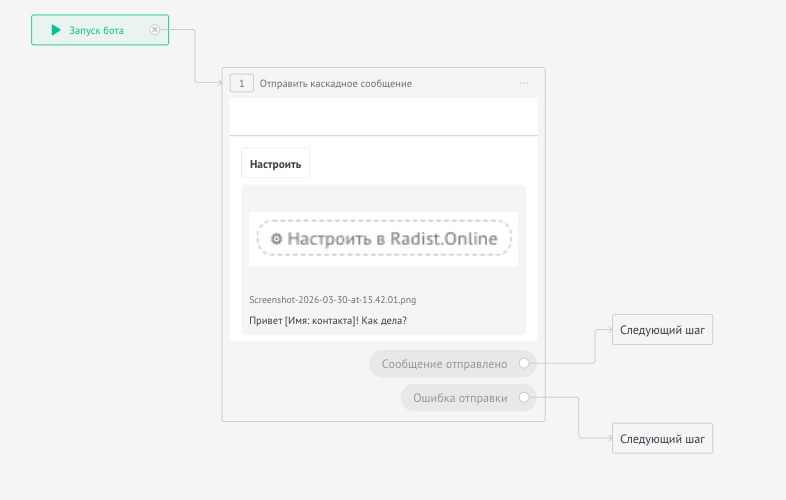
Откроется окно настройки сообщения.
Шаг 2. Настройте сообщение
В окне настройки задаётся содержимое сообщения, которое уйдёт по каскаду:
- Текст сообщения — поддерживает маски из полей сделки и контакта amoCRM, например
[Контакт.Имя]или[Сделка.Название]. - Файл — можно прикрепить один файл до 100 МБ. Картинки отправляются как изображения, видео и остальные типы — как файлы.
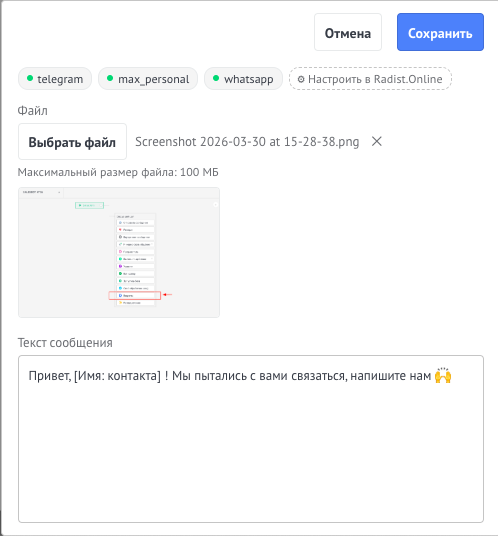
Нажмите «Сохранить» — в интерфейсе SalesBot появится превью сообщения.
Как работает отправка
Поиск существующего чата
По данным контакта (номер телефона, username) система проверяет, есть ли активный чат в RadistWeb. Если чат найден — сообщение уходит в него; если отправить не удалось — включается каскад.
Выбор мессенджера и номера
Мессенджер берётся по приоритету из раздела «Каскад» в RadistWeb. Подключения внутри мессенджера выбираются по очереди (round-robin), чтобы нагрузка распределялась равномерно.
Отправка и ожидание статуса
Система создаёт чат и отправляет сообщение, затем ждёт статус «Доставлено». Если пришла ошибка или статуса нет в течение 1 минуты, отправка повторяется через следующий по приоритету мессенджер.
Завершение
Каскад останавливается, как только сообщение доставлено. Если ни один канал не доставил сообщение, SalesBot идёт по выходу «Ошибка отправки» — см. ниже.
Если клиент не найден ни в одном мессенджере
У шага «Отправить каскадное сообщение» в SalesBot два выхода:
- «Сообщение отправлено» — каскад доставил сообщение, сценарий идёт дальше как обычно;
- «Ошибка отправки» — клиента не нашли ни в одном мессенджере или ни один канал не доставил сообщение.
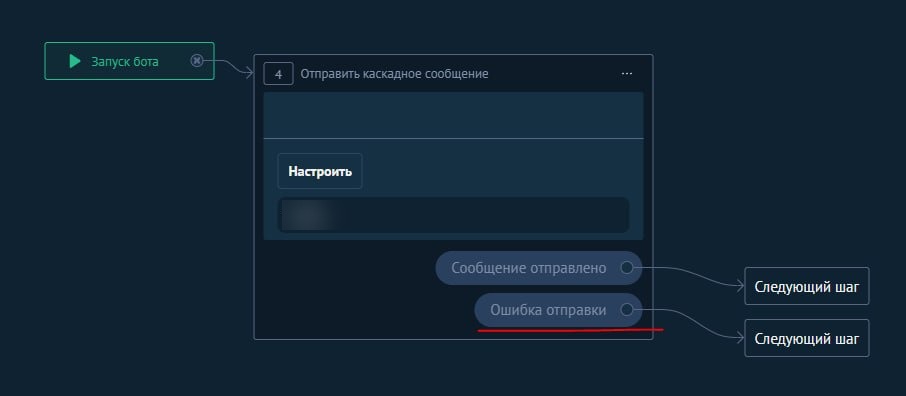
К выходу «Ошибка отправки» подключите запасной шаг — например, поставьте менеджеру задачу на звонок. Если выход оставить пустым, бот на этом просто остановится, и клиент останется без касания.