Подключение WA-номера в ЛК (WhatsApp + Битрикс24)
Подключение WA-номера в ЛК Radist.Online: привязка WhatsApp по QR-коду или по номеру телефона и подготовка номера к интеграции с Битрикс24. Видео и шаги.
Чтобы подключить WhatsApp к Битрикс24, сначала добавьте номер в личный кабинет RadistWeb — по QR-коду или по номеру телефона. После этого можно установить виджет для Битрикс24.
Перед подключением
Перед подключением включите VPN — без него номер может не подключиться.
Из-за ограничений подключения код подтверждения может не прийти, а QR-код — не привязаться, если VPN выключен. Поэтому действуйте по порядку:
- Включите VPN до начала подключения.
- Проверьте, что VPN сработал — изменились IP и страна подключения.
- Только после этого запрашивайте код подтверждения или сканируйте QR-код.
- Если код не приходит или QR не привязывается — смените VPN или страну подключения и повторите попытку.
❗️ VPN должен быть включён всё время работы с номером, а не только в момент подключения.
💡 Держите под рукой несколько VPN-сервисов: какой-то VPN может не работать именно для WhatsApp, даже если в других приложениях всё в порядке.
С чего начать
Войдите в личный кабинет Radist.Online или зарегистрируйтесь по ссылке: radist.online/login. Подключение номера доступно владельцу и администраторам личного кабинета.
Если вы — партнёр
1. ЛК - это НЕ личный кабинет партнера. Он не предназначен для того, чтобы подключать к нему всех клиентов партнера. Для каждого клиента оформляется ОТДЕЛЬНЫЙ ЛК.
* НЕ НУЖНО интеграцию с аккаунтом клиента тестово подключать на свой личный ЛК, потом интеграцию не сможете перенести в ЛК клиента.
2. ЛК клиенту заводите отдельный на контактные данные клиента, чтоб владельцем аккаунта был КЛИЕНТ.
3. При регистрации компании указываете СВОЙ ПРОМОКОД.Себя в ЛК клиента можете добавить администратором для внесения настроек.
*Для удобства партнера и клиента можно использовать ссылку, при переходе по которой промокод будет подставляться автоматически. Как работает ссылка смотрите в инструкции /ru/партнерам/promokod-partnera/
Видео-инструкции:
Как добавить номер WhatsApp в личный кабинет
Сначала номер добавляется в личный кабинет (далее — ЛК), а затем подключается к нужной CRM в разделе «Интеграции».
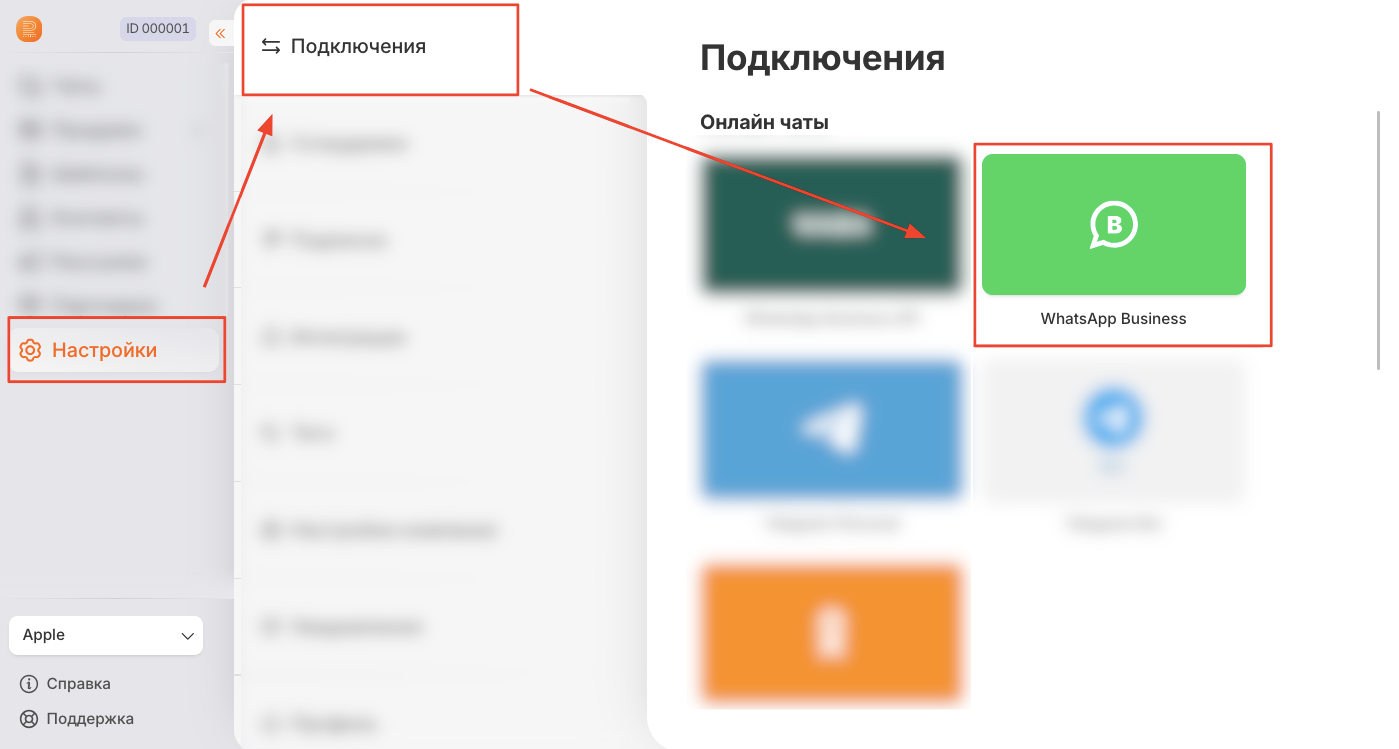
1. Откройте раздел подключений. Перейдите в Настройки → Подключения и выберите тип подключения WhatsApp Business.
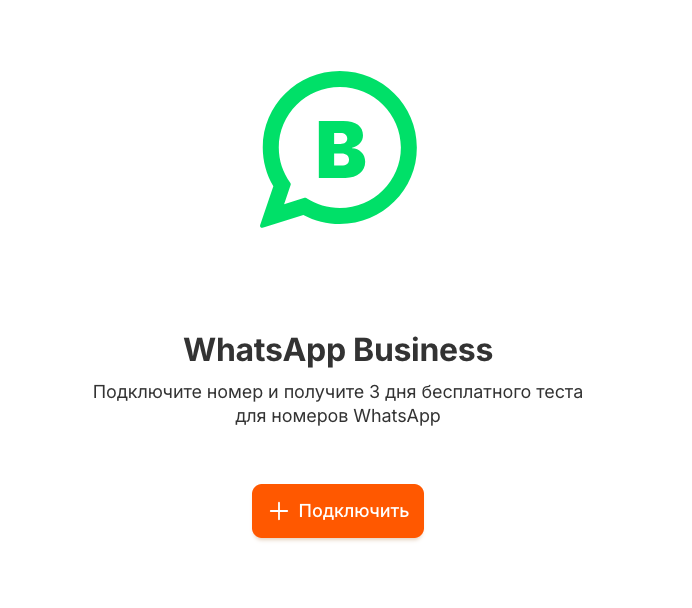
2. Нажмите «Подключить».
3. Задайте название и выберите способ привязки. Введите название подключения и привяжите номер одним из двух способов — результат одинаковый, выбирайте удобный:
Нажмите «Загрузить QR-код».
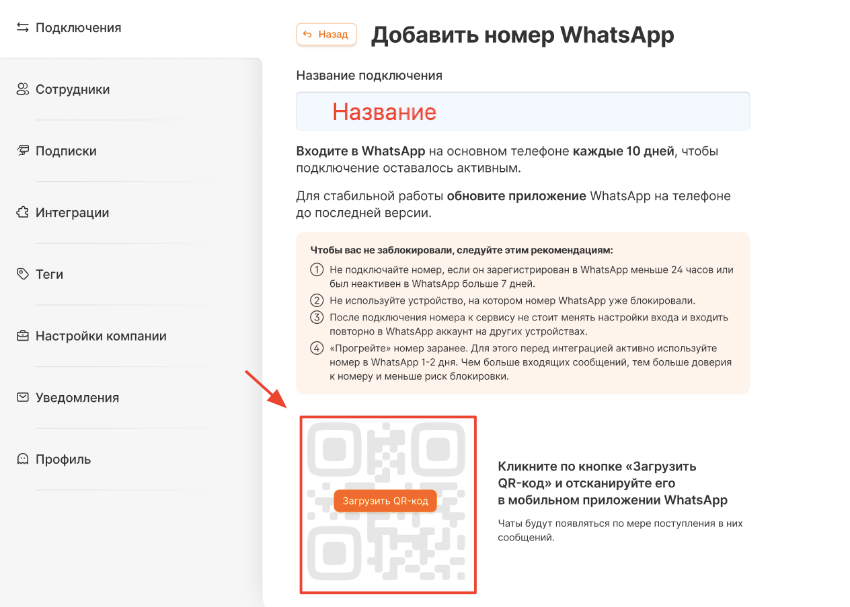
Отсканируйте QR-код в приложении WhatsApp на телефоне: три точки (⋮) в правом верхнем углу → Связанные устройства → Привязка устройства → наведите камеру на код.
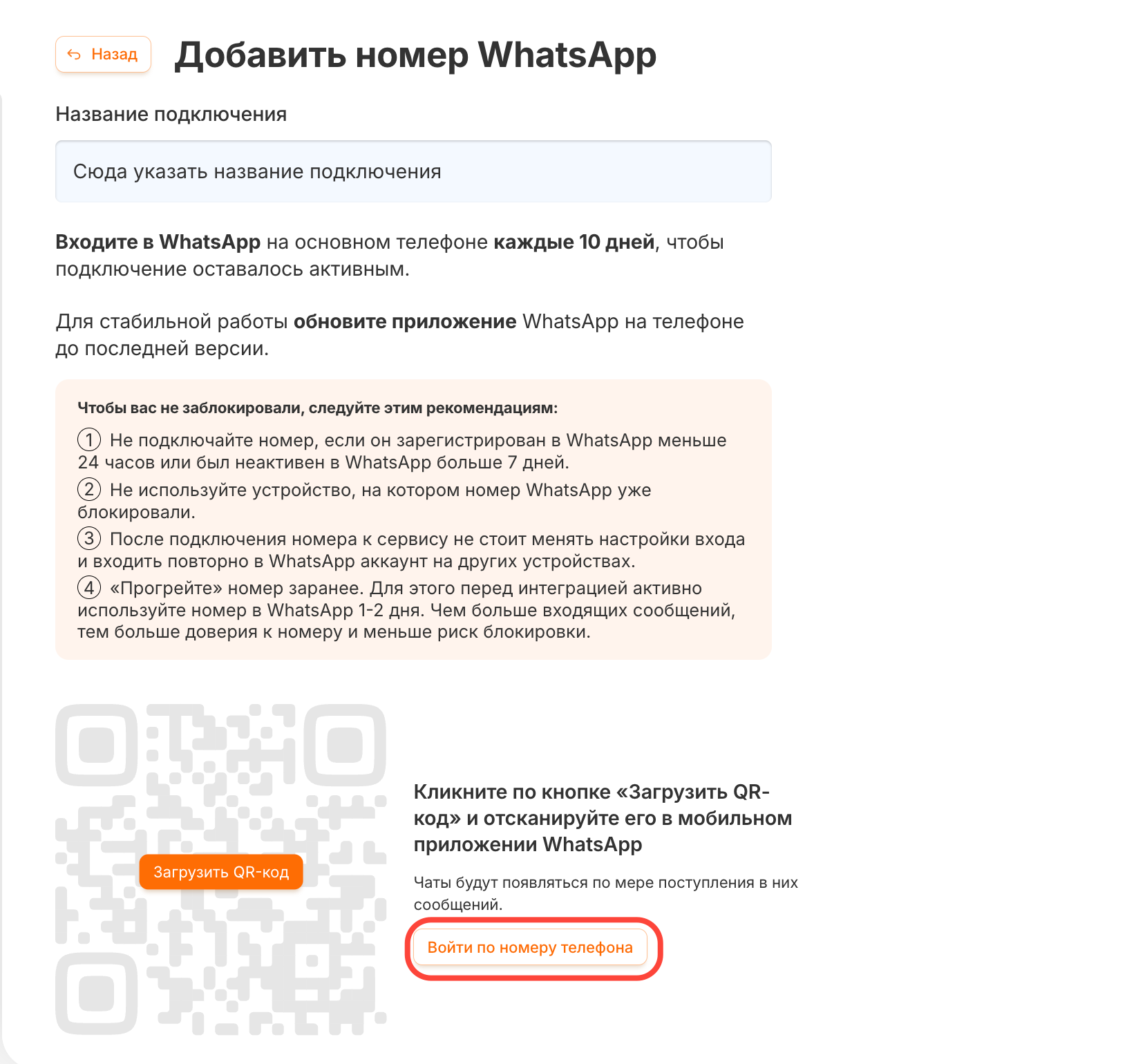
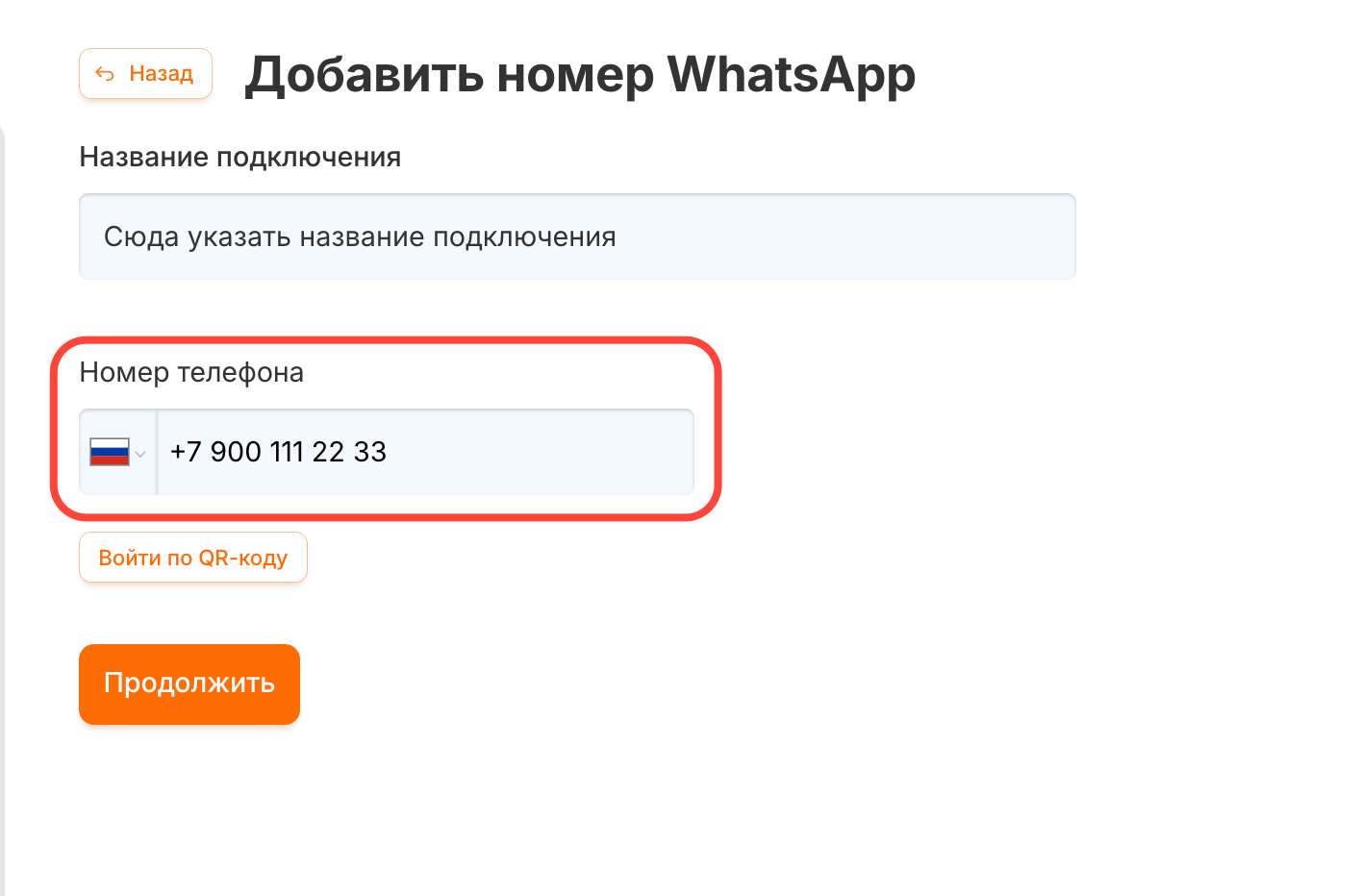
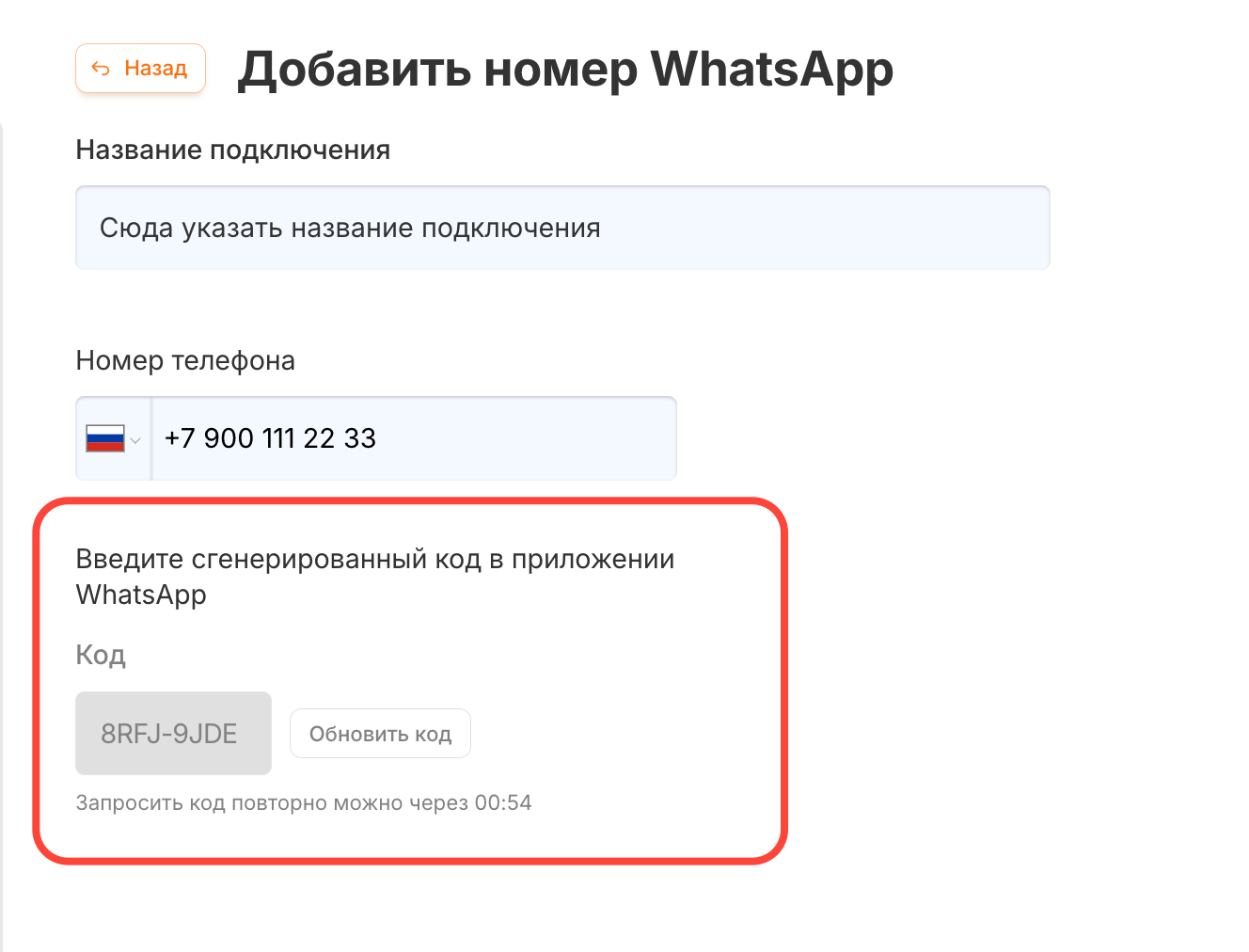
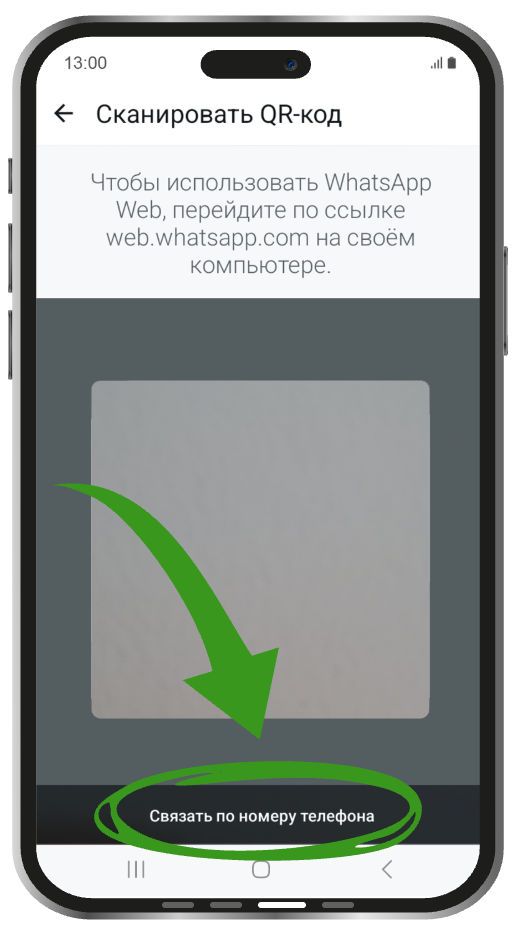
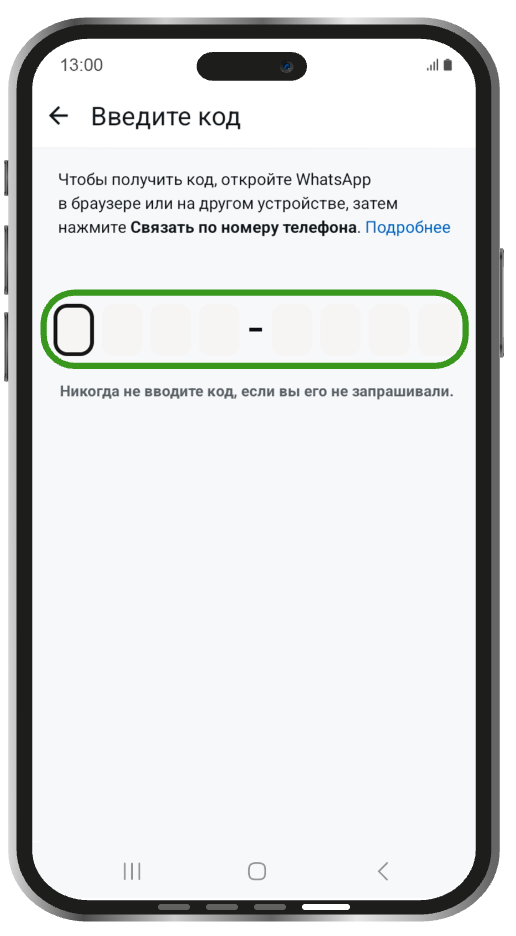
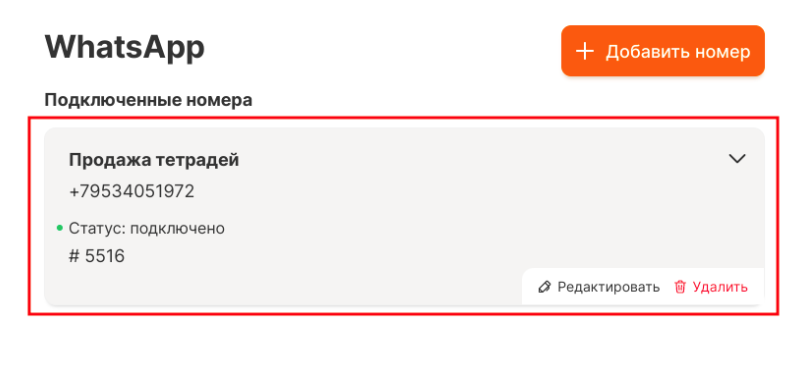
4. Готово. Добавленный номер появится в разделе «Подключённые номера».
Что дальше
Номер добавлен в ЛК. Теперь установите наше приложение (виджет) WhatsApp для Битрикс24 — продолжите по инструкции: Подключение интеграции WhatsApp + Битрикс24.