Подключение интеграции WhatsApp + Битрикс24
Подключение интеграции WhatsApp+Битрикс24 в личном кабинете Radist.Online: установка виджета в маркетплейсе Битрикс24, ввод домена, добавление номера и выбор открытой линии.
Что понадобится
- Роль «Владелец» или «Администратор» в RadistWeb — только им доступен раздел «Интеграции».
- Аккаунт (домен) в Битрикс24.
- Номер WhatsApp, уже подключённый в RadistWeb.
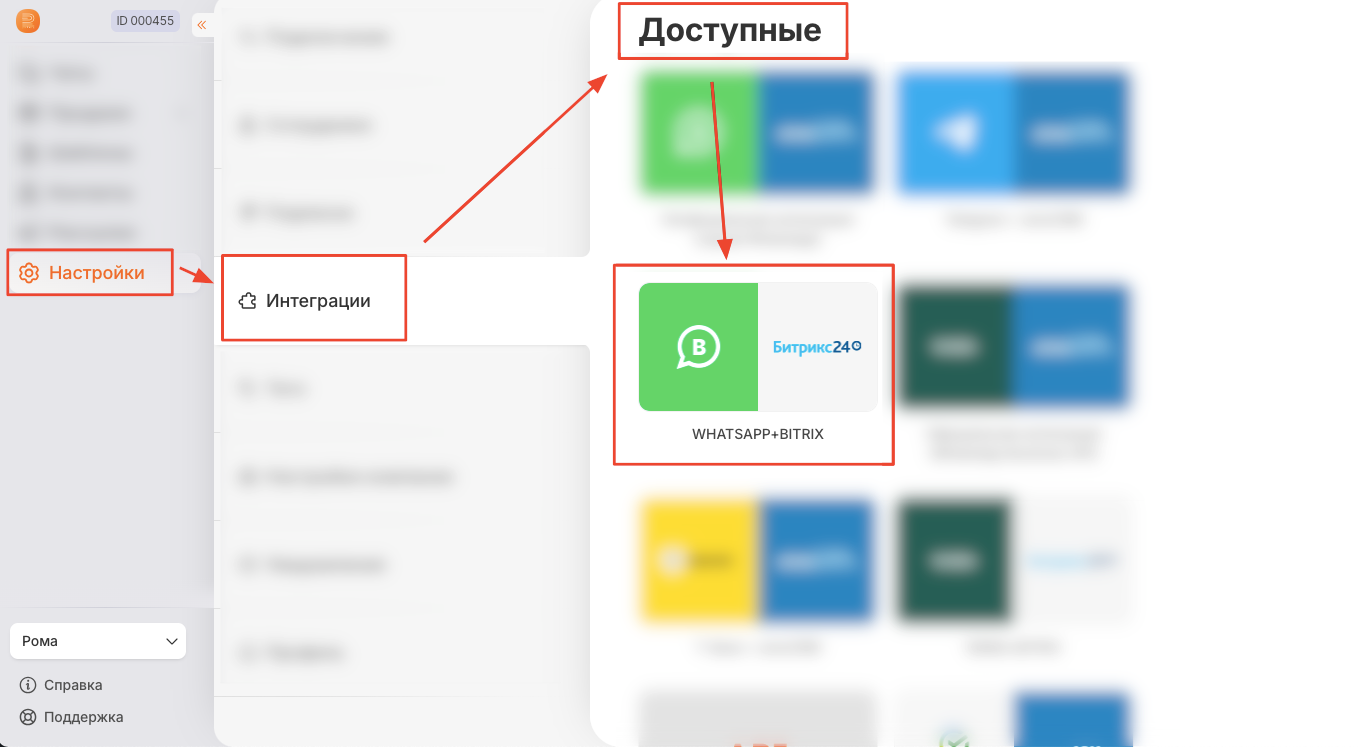
Шаг 1. Открыть список интеграций
Перейдите в  →
→  и выберите интеграцию WhatsApp+Bitrix24 в разделе «Доступные».
Шаг 2. Выбрать страну домена
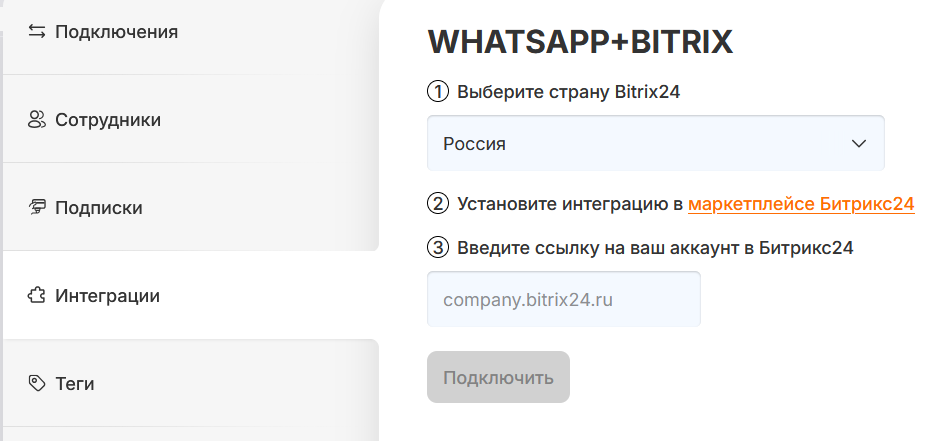
Откроется окно с описанием функционала и двумя шагами для подключения. Выберите страну, к которой относится ваш домен Битрикс24:
- Россия — домен
.bitrix24.ru - Казахстан — домен
.bitrix24.kz - Беларусь — домен
.bitrix24.by
Шаг 3. Установить виджет в маркетплейсе Битрикс24
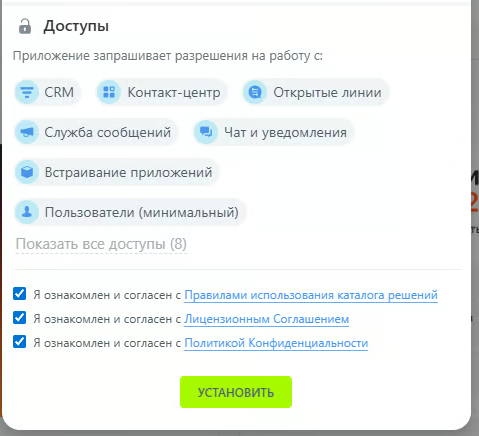
Нажмите на ссылку «маркетплейсе Битрикс24» — в окне Битрикс24 откроется карточка виджета «WhatsApp от Radist.Online». Нажмите «Установить».
Откроется окно «Доступы» со списком разрешений, которые запрашивает приложение. Отметьте все три галочки внизу и снова нажмите «Установить».
Шаг 4. Ввести домен и подключить
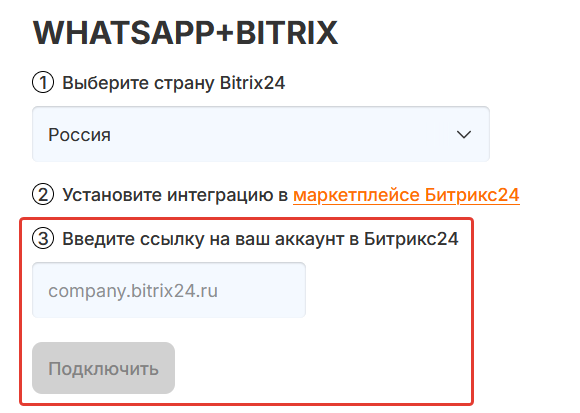
Вернитесь в личный кабинет RadistWeb и введите ссылку на ваш аккаунт Битрикс24.
https:// — только домен, например b24-vegdwe.bitrix24.ru (см. скрин).Нажмите «Подключить».
Шаг 5. Дождаться подтверждения
На пару секунд откроется окно об успешной установке интеграции и автоматически закроется.
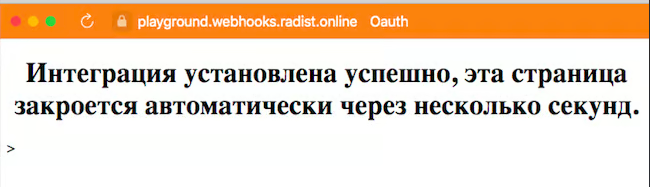
Интеграция автоматически появится в разделе «Установленные». В разделе «Доступные» она тоже остаётся — при необходимости вы сможете подключить интеграцию с другим доменом Битрикс24.
Шаг 6. Добавить номер телефона
В открывшемся окне настроек нажмите «+ Добавить номер телефона», выберите номер, который хотите подключить к этому аккаунту Битрикс24, и нажмите «Добавить».
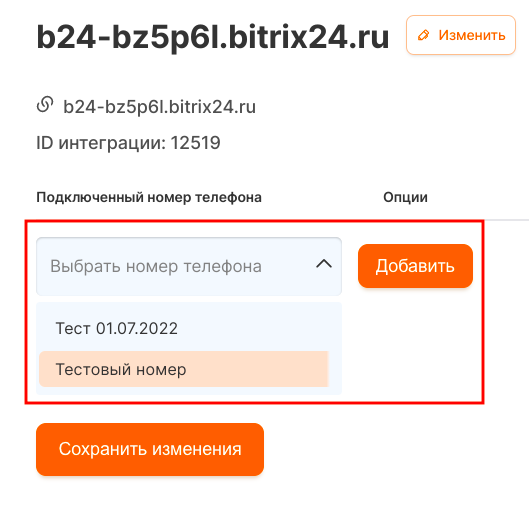
Если появится ошибка, что в Битрикс24 нет созданных открытых линий, создайте открытую линию (ОЛ) в Битрикс24 вручную.

Посмотрите краткое видео, как создать ОЛ 👇
Шаг 7. Выбрать открытую линию и сохранить
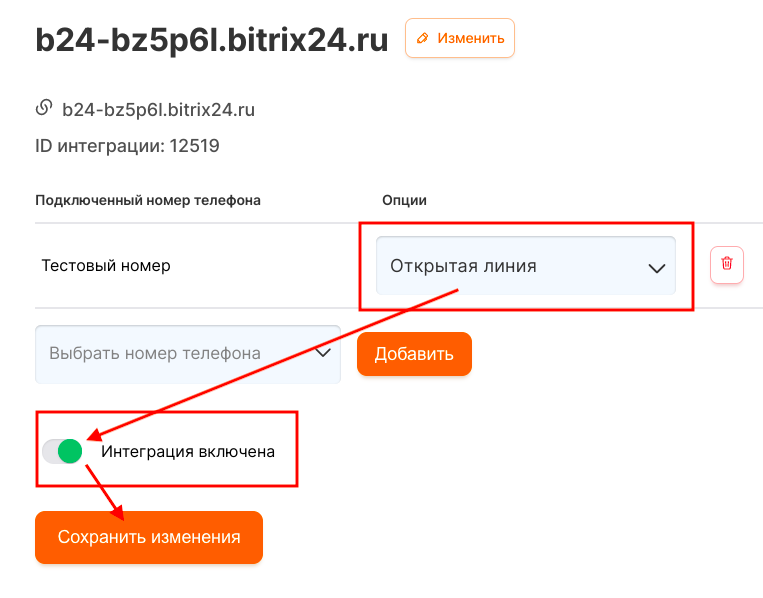
Выберите открытую линию, к которой хотите подключить номер. Включите тумблер «Интеграция активна».
Тумблер «Интеграция включена» включает или выключает интеграцию на конкретном аккаунте Битрикс24 сразу по всем подключённым номерам.
Нажмите «Сохранить изменения».
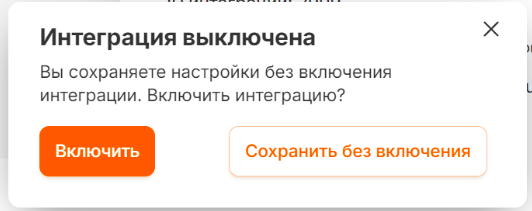
Если тумблер «Интеграция включена» выключен, при сохранении появится окно подтверждения:
- «Включить» — изменения сохранятся, и интеграция включится;
- «Сохранить без включения» — изменения сохранятся без включения интеграции.
Если закрыть это окно, вы вернётесь к внесению изменений.
Готово
Зелёная плашка означает, что интеграция подключилась и готова к тестированию.