Как подключить номер WhatsApp в RadistWeb
Как подключить номер WhatsApp в RadistWeb: добавляем WA-номер в личный кабинет Radist.Online и подключаем интеграцию к amoCRM. Видео и пошаговая инструкция.
Подключить номер WhatsApp в RadistWeb можно двумя способами — по QR-коду или по номеру телефона. Оба делаются в личном кабинете Radist.Online за пару минут.
Видеоинструкция
Весь процесс — оба способа подключения номера WhatsApp в RadistWeb за пару минут:
Перед подключением
Включите VPN — без него номер может не подключиться.
Из-за ограничений подключения код подтверждения может не прийти, а QR-код — не привязаться, если VPN выключен. Поэтому действуйте по порядку:
- Включите VPN до начала подключения.
- Проверьте, что VPN сработал — изменились IP и страна подключения.
- Только после этого запрашивайте код подтверждения или сканируйте QR-код.
- Если код не приходит или QR не привязывается — смените VPN или страну подключения и повторите попытку.
❗️ VPN должен быть включён всё время работы с номером, а не только в момент подключения.
💡 Держите под рукой несколько VPN-сервисов: какой-то VPN может не работать именно для WhatsApp, даже если в других приложениях всё в порядке.
С чего начать
Войдите в личный кабинет RadistWeb или зарегистрируйтесь, если аккаунта ещё нет. Подключение номера доступно владельцу и администраторам личного кабинета.
Если вы — партнёр
1. Личный кабинет - это НЕ личный кабинет партнера. Он не предназначен для того, чтобы подключать к нему всех клиентов партнера. Для каждого клиента оформляется ОТДЕЛЬНЫЙ ЛИЧНЫЙ КАБИНЕТ.
* НЕ НУЖНО интеграцию с аккаунтом клиента тестово подключать на свой личный кабинет, потом интеграцию не сможете перенести в личном кабинете клиента.
2. личный кабинет клиенту заводите отдельный на контактные данные клиента, чтоб владельцем аккаунта был КЛИЕНТ.
3. При регистрации компании указываете СВОЙ ПРОМОКОД.Себя в личном кабинете клиента можете добавить администратором для внесения настроек.
*Для удобства партнера и клиента можно использовать ссылку, при переходе по которой промокод будет подставляться автоматически. Как работает ссылка смотрите в инструкции /ru/партнерам/promokod-partnera/
Текстовая инструкция по добавлению номера WhatsApp в RW
Сначала номер добавляется в личный кабинет, а затем подключается к amoCRM в том же кабинете.
1. Откройте раздел подключений. Перейдите в  →
→  и выберите тип подключения WhatsApp Business.
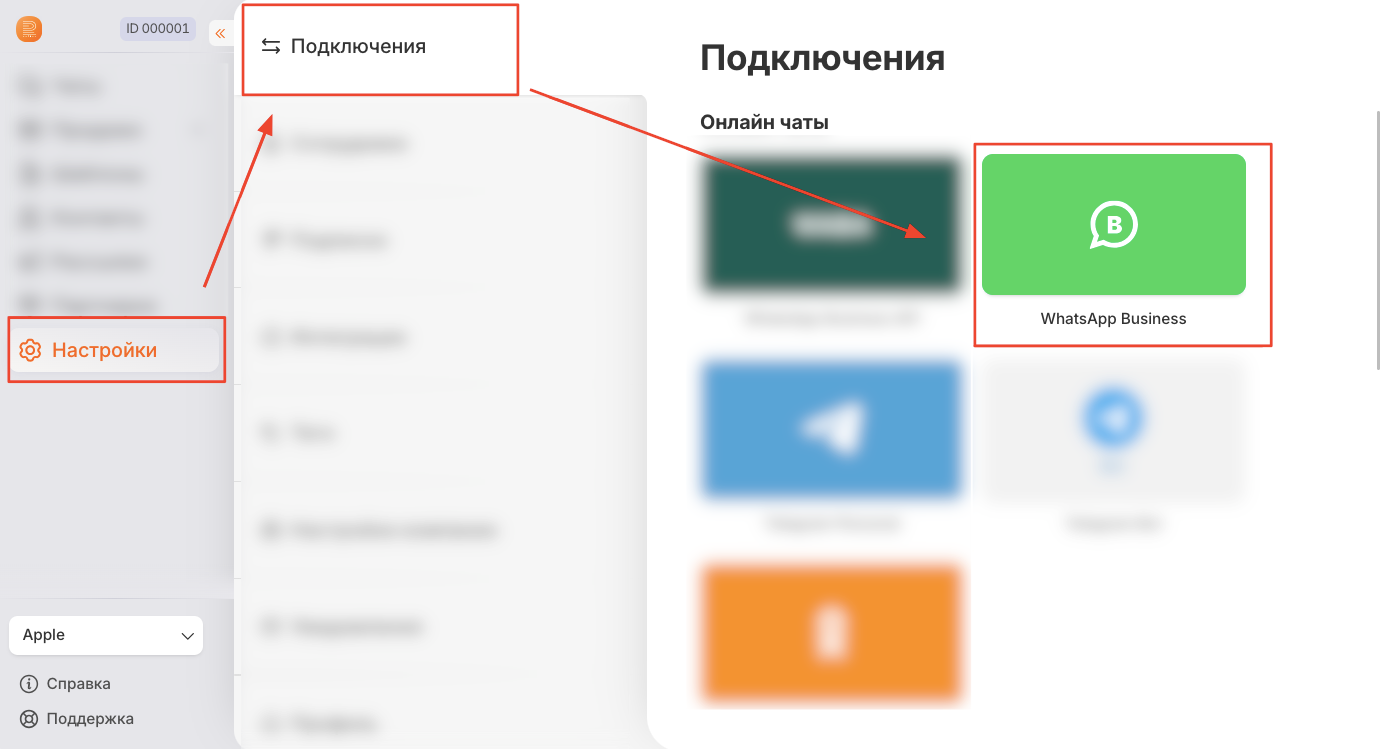
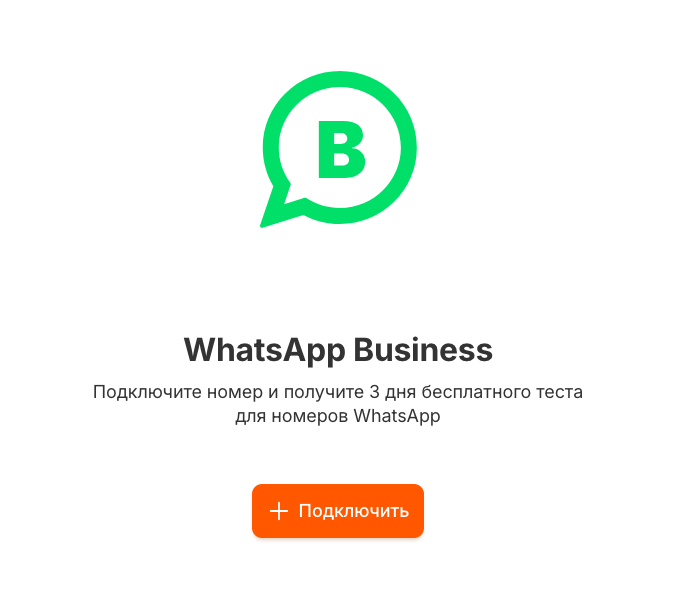
2. Нажмите  .
.
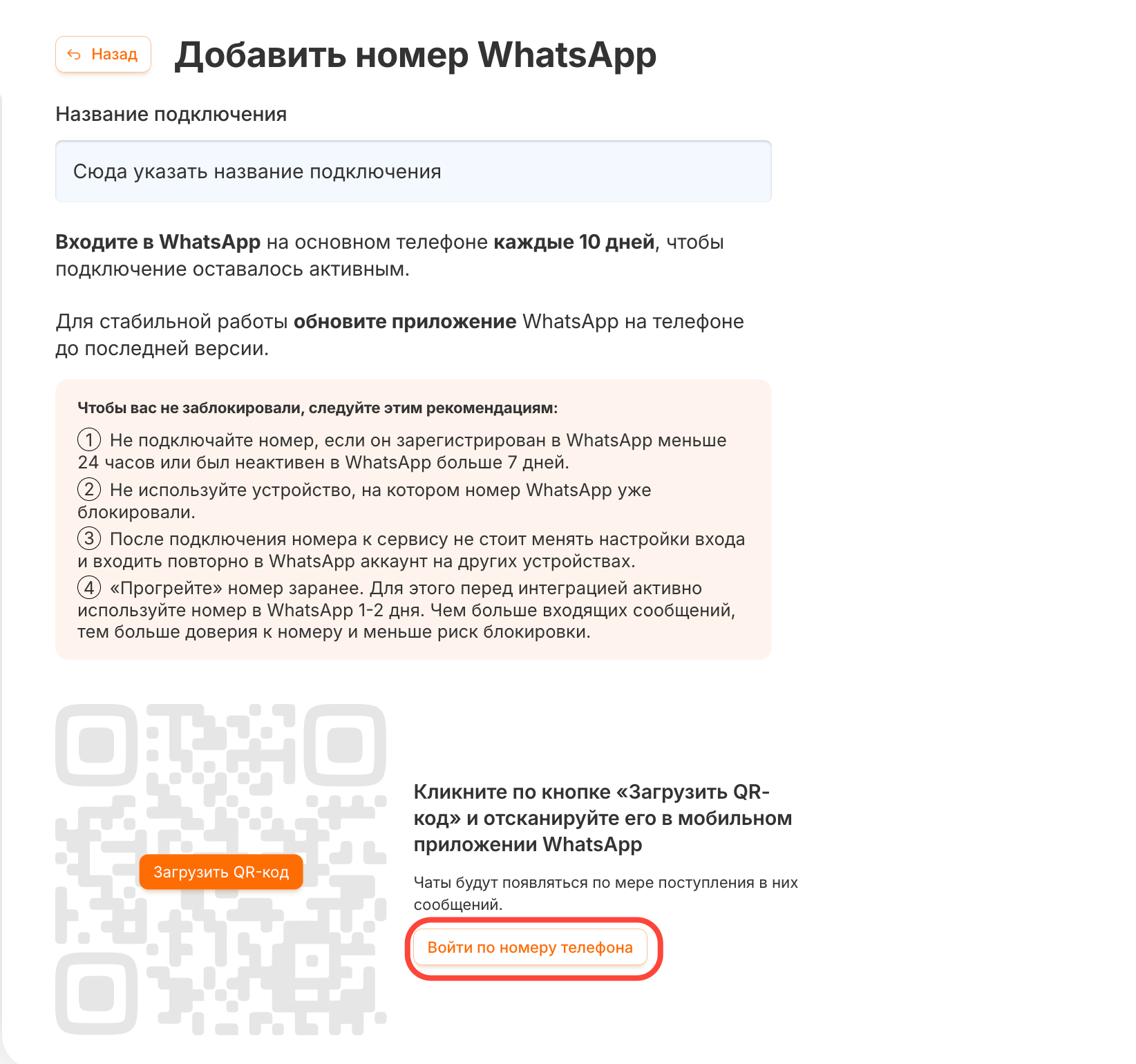
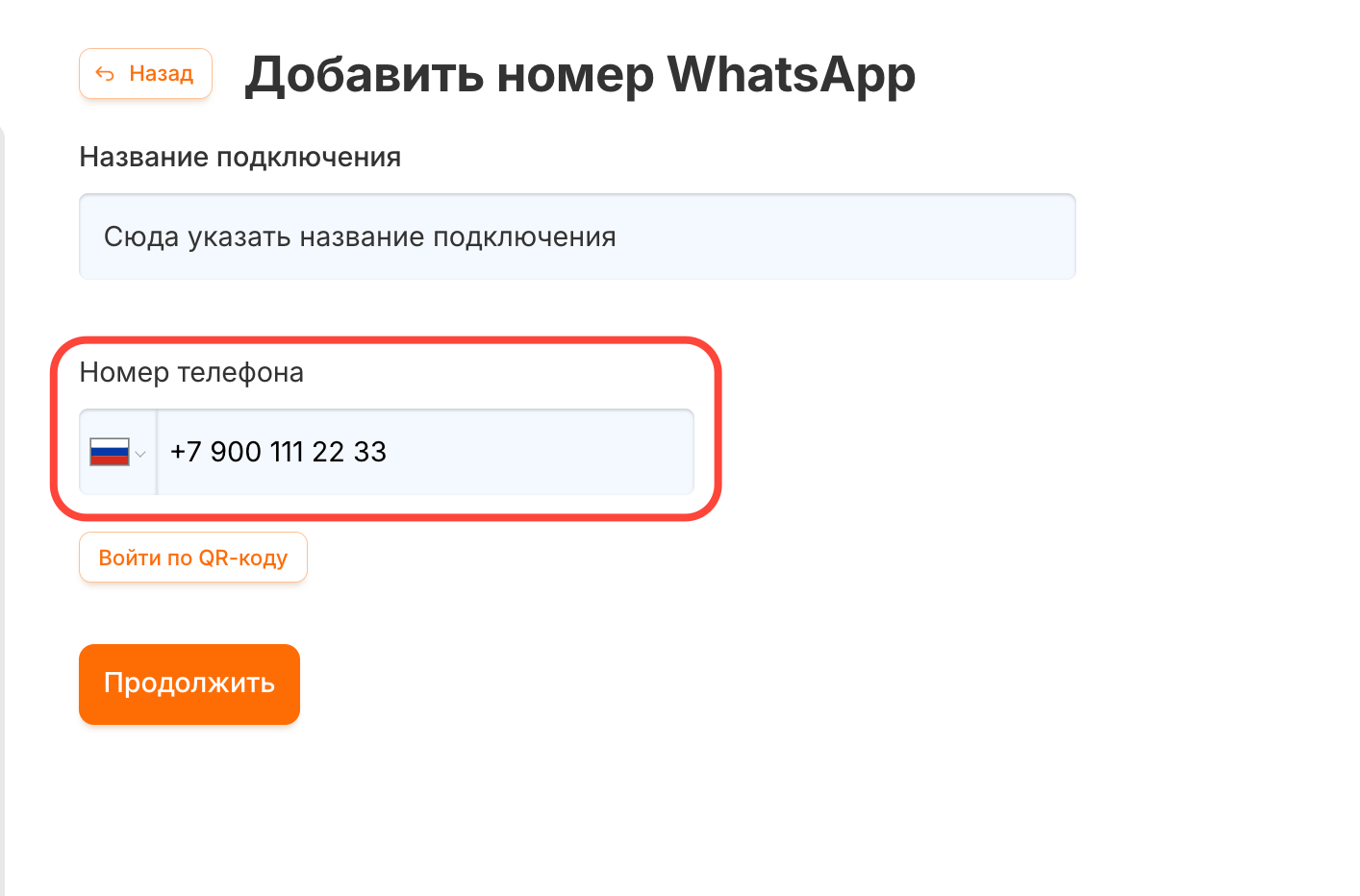
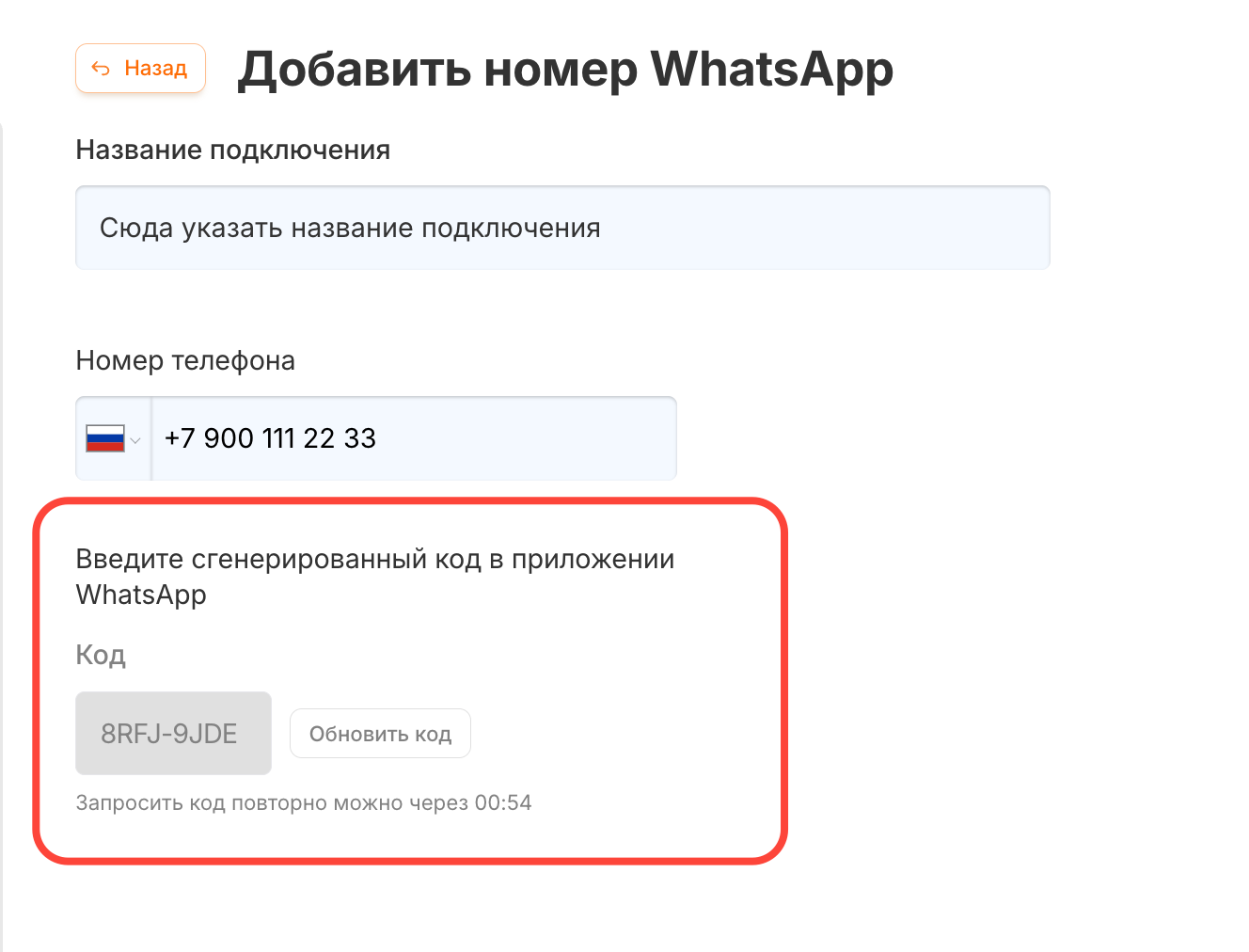
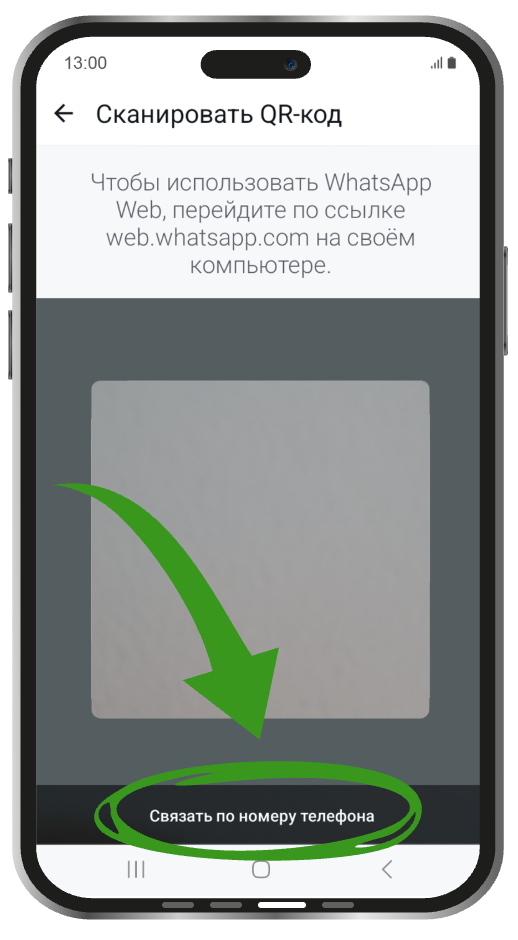
3. Задайте название и выберите способ привязки. Введите название подключения и привяжите номер одним из двух способов — результат одинаковый, выбирайте удобный:
Нажмите «Загрузить QR-код».
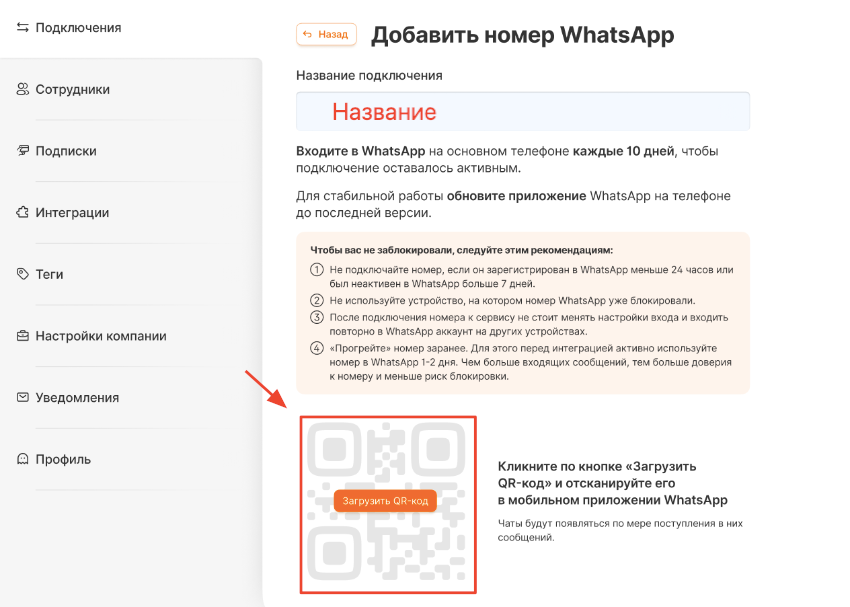
Отсканируйте QR-код в приложении WhatsApp на телефоне: три точки (⋮) в правом верхнем углу → Связанные устройства → Привязка устройства → наведите камеру на код.
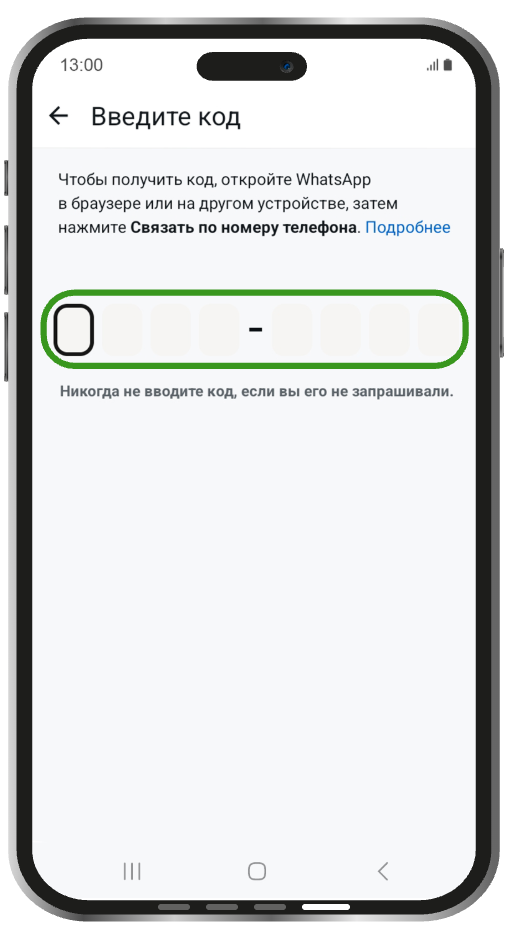
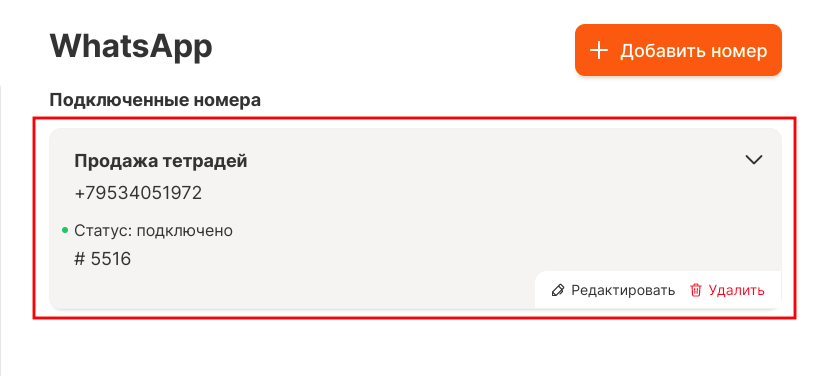
4. Готово. Добавленный номер появится в разделе «Подключённые номера».
Что дальше
Номер добавлен в личный кабинет. Теперь свяжите его с вашей CRM — обращения начнут попадать в сделки и открытые линии.