Как очистить очередь сообщений на WhatsApp
Как очистить очередь сообщений на WhatsApp в RadistWeb, если подключение слетело: кнопка «Очистить очередь», порядок действий и кейс с рассылкой после бана.
Очередь очищается на стороне личного кабинета RadistWeb, поэтому инструкция подходит для подключений WhatsApp и в интеграции с amoCRM, и в интеграции с Битрикс24.
Когда нужна очистка очереди
Для подключений WhatsApp Business в карточке подключения доступна кнопка «Очистить очередь». Эта функция используется, если подключение слетело (сессия недействительна) и сообщения перестали отправляться или поступать. Такие подключения в списке имеют статус «отсканируйте QR-код в мобильном приложении WhatsApp».
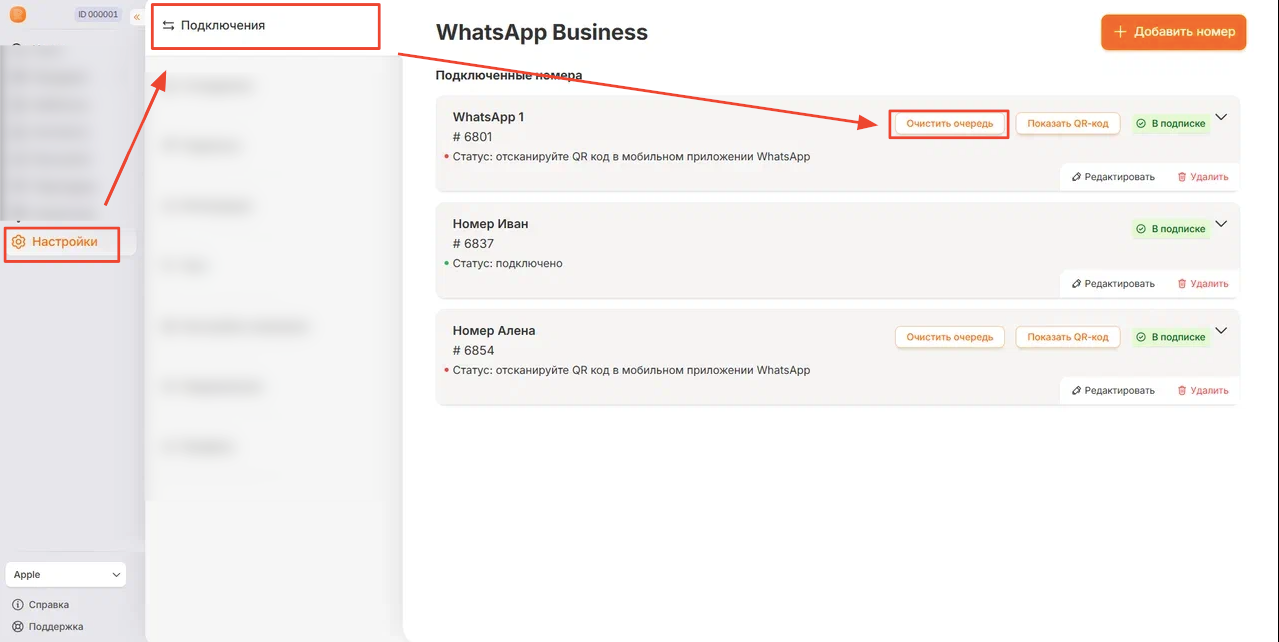
Как работает кнопка «Очистить очередь»
Подробнее по правам доступа в данном документе: “Доступные права у ролей”
При нажатии на кнопку появляется окно подтверждения.
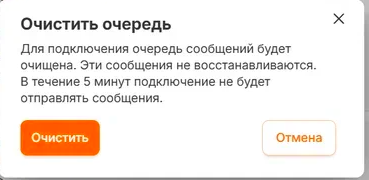
После подтверждения вся очередь сообщений этого подключения очищается в течение 5 минут.
Что происходит после очистки
- На этот период сообщения не отправляются через данное подключение.
- Продолжить общение можно только после завершения процесса очистки.
Когда использовать очистку очереди
Кейс: рассылка и бан
Если во время рассылки номер получил бан и отправка остановилась, очередь может содержать сообщения, которые ещё не были доставлены. После снятия бана система попробует их отправить — что часто нежелательно.
В такой ситуации используйте «Очистить очередь», чтобы удалить все подготовленные к отправке сообщения и предотвратить их отправку после снятия бана.
Частые вопросы
Зачем чистить очередь сообщений в WhatsApp?
Если подключение слетело, сообщения не уходят и копятся в очереди. Когда связь восстановится, они отправятся все разом — а это выглядит как рассылка и повышает риск блокировки. Очистка очереди убирает накопившееся до того, как оно уйдёт.
Не вижу кнопку «Очистить очередь» — почему?
В карточке подключения WhatsApp в личном кабинете. Кнопку видят только сотрудники с правом доступа «Подключение — Редактирование»: если её нет, проверьте права своей роли.
Можно ли писать клиентам, пока идёт очистка очереди?
Нет. Пока идёт очистка, сообщения через это подключение не отправляются. Продолжить переписку можно после того, как процесс завершится.
Когда очередь чистить не нужно?
Если подключение работает штатно и сообщения уходят — очередь трогать незачем. Инструмент нужен после сбоя или восстановления номера, когда есть риск, что накопленное отправится пачкой.