Создание открытой линии для дополнительных номеров
Как создать новую открытую линию в Битрикс24 через Контакт-центр, чтобы подключить дополнительный номер WhatsApp, Telegram или MAX к интеграции в личном кабинете RadistWeb.
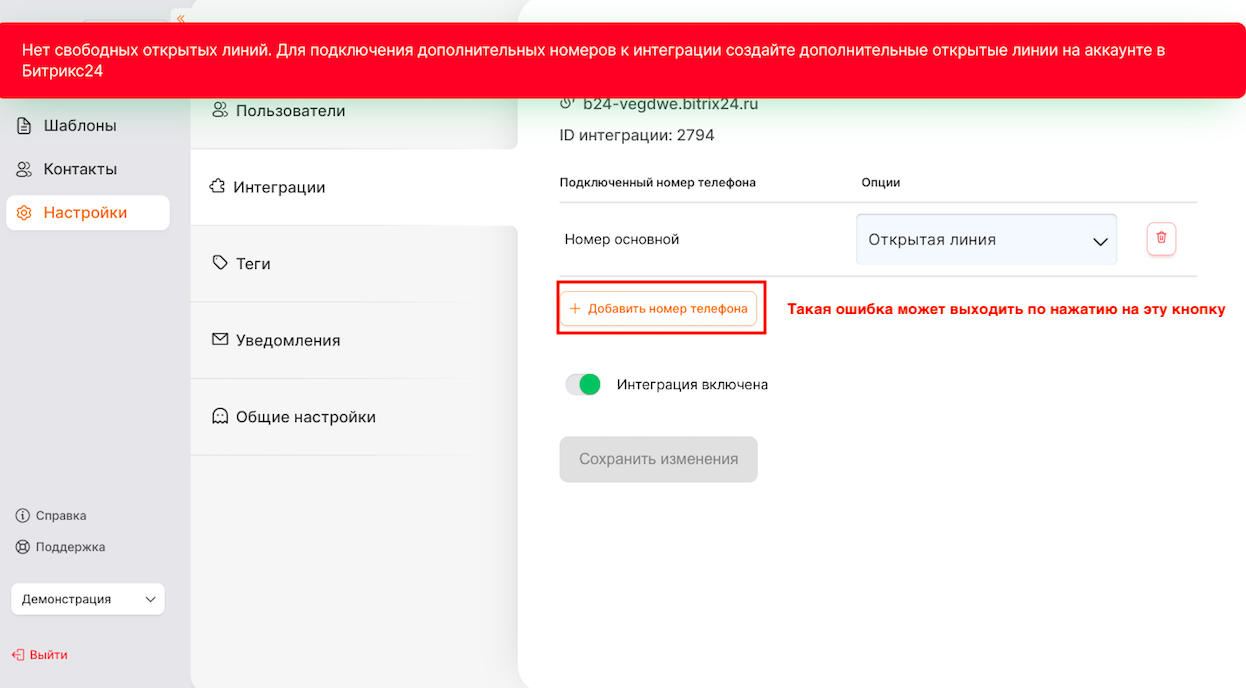
Инструкция одинакова для всех каналов, которые подключаются к Битрикс24, — WhatsApp, Telegram и MAX. Отличается только виджет, который вы выбираете в Контакт-центре.
Основы работы с открытыми линиями
| Таймкод | О чём |
|---|---|
| 00:00 – 01:01 | Создание открытой линии |
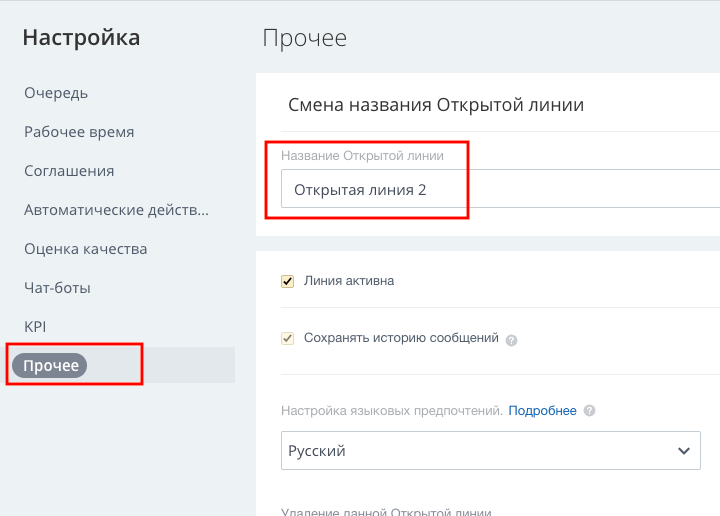
| 01:01 – 01:33 | Изменение названия открытой линии |
| 01:33 – 02:31 | Отключение и удаление открытой линии |
Как создать открытую линию
Откройте Контакт-центр в Битрикс24
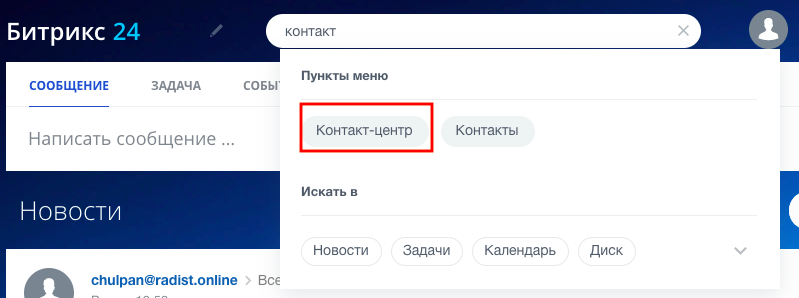
Перейдите в аккаунт Битрикс24, введите в поиске «Контакт-центр» и откройте его.
Найдите виджет своего канала
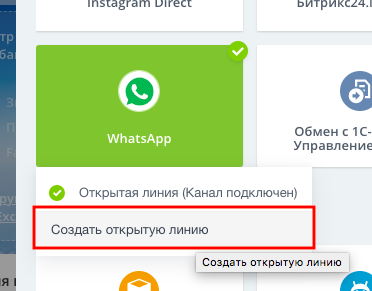
В Контакт-центре найдите виджет Radist.Online для нужного канала — WhatsApp, Telegram или MAX — и нажмите «Создать открытую линию».
Проверьте, что линия создана
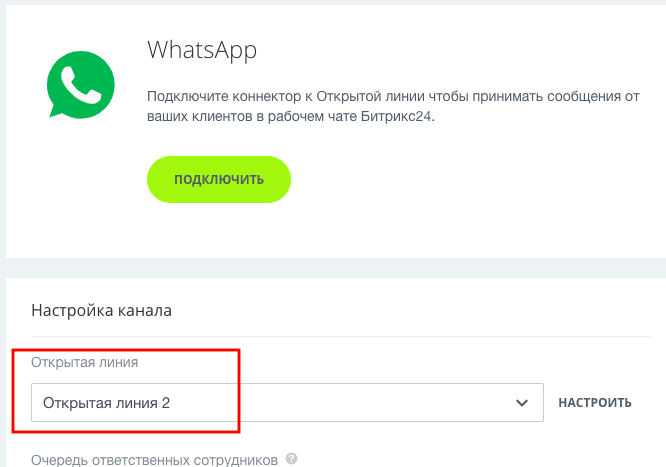
Новая открытая линия появится в списке.
При необходимости переименуйте линию
Название меняется по кнопке «Настроить» → «Прочее».
Добавьте номер к интеграции в RadistWeb
Вернитесь в личный кабинет RadistWeb, в раздел  , и нажмите «+Добавить номер телефона» — для новой открытой линии можно выбрать дополнительный номер.
Как отключить или удалить открытую линию
Обе операции — в настройках самой линии: «Настроить» → вкладка «Прочее».
- Отключить — снимите галочку «Линия активна» и сохраните. Линия останется в списке и её можно включить обратно в любой момент.
- Удалить — в самом низу вкладки «Прочее» нажмите «Удаление данной Открытой линии».