Как перейти в сделку в amoCRM из окна чатов
Как из виджета окна чатов Radist.Online перейти в сделку amoCRM: кнопка «Выбрать сделку», открытие контакта, список привязанных сделок и создание новой сделки.
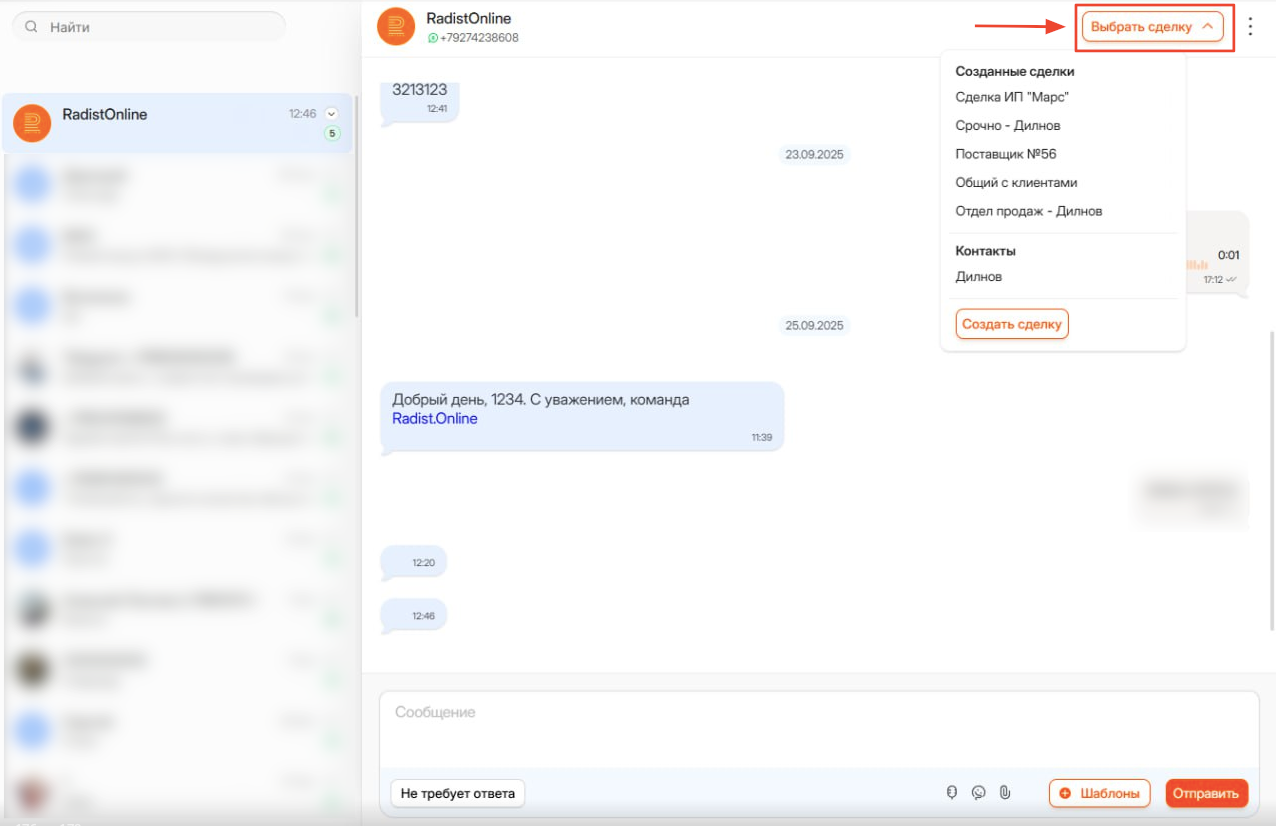
Из окна чатов можно открыть сделку или контакт в amoCRM, не выходя из переписки. За это отвечает кнопка «Выбрать сделку» — она отображается в верхней части окна при открытии чата с клиентом.
Что можно сделать через кнопку
При нажатии на кнопку открывается выпадающее меню, где доступны действия:
- открыть сделку контакта в amoCRM в новой вкладке;
- открыть страницу контакта в amoCRM в новой вкладке;
- создать новую сделку в amoCRM в новой вкладке.
Раздел «Созданные сделки»
- Здесь отображается список всех сделок amoCRM, к которым привязан данный контакт.
- Названия сделок отображаются так же, как в amoCRM.
- Список обновляется при каждом нажатии на кнопку «Выбрать сделку».
- Если у контакта нет сделок, вы увидите заглушку «Нет созданных сделок».
Раздел «Контакты»
- Здесь отображается список всех контактов amoCRM, связанных с данным контактом в RadistWeb.
- Список обновляется автоматически при повторном открытии чата.
- Если контактов нет (например, интеграция была отключена), появится заглушка «Нет контактов».
Создание новой сделки
Внизу выпадающего меню расположена кнопка «Создать сделку». При нажатии на неё откроется страница создания новой сделки в amoCRM.
Что дальше
Помогла ли статья?