Переустановка интеграции
Как переустановить интеграцию RadistWeb с amoCRM или Битрикс24, если сообщения приходят в личный кабинет, но не попадают в CRM. Пошагово для обеих CRM.
Если сообщения приходят в личный кабинет RadistWeb, но не попадают в CRM, интеграцию нужно переустановить. Инструкция подходит для всех каналов — WhatsApp, Telegram, Telegram Bot, MAX, MAX Bot — отличается только сама CRM.
Раздел «Интеграции» доступен сотрудникам с ролью «Владелец» и «Администратор».
Переустановка интеграции с amoCRM
Откройте нужную интеграцию
В личном кабинете RadistWeb перейдите в  →
→  и в категории «Доступные» выберите свою интеграцию с amoCRM.
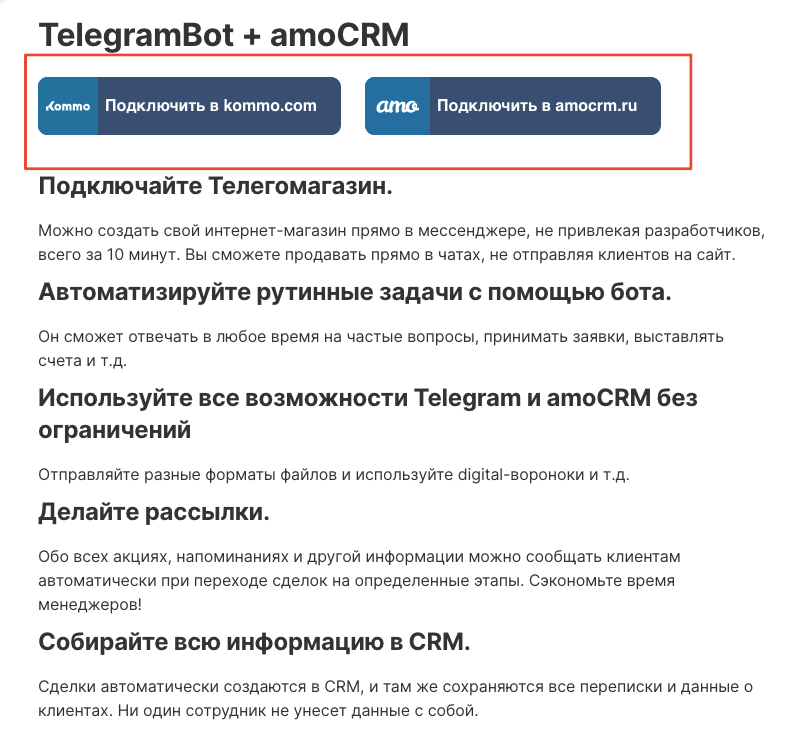
Нажмите «Подключить интеграцию»
Выберите «Подключить в amocrm.ru», если ваш домен на amocrm.ru, или «Подключить в Kommo.com», если домен на Kommo.com.
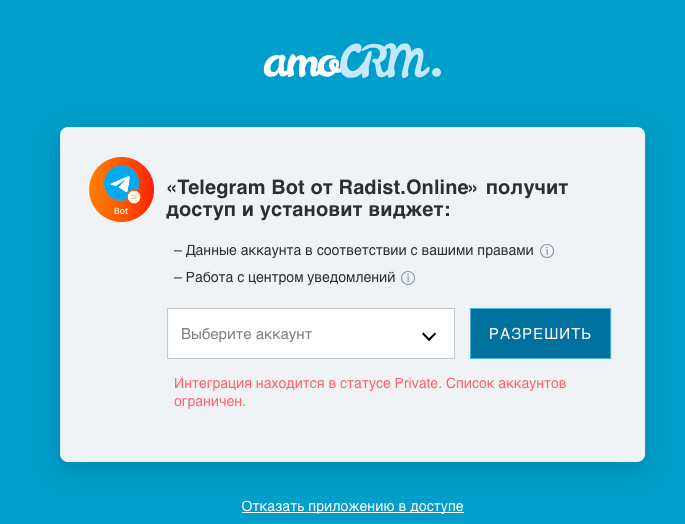
Выберите аккаунт и разрешите доступ
Если вы уже авторизованы в amoCRM, система предложит выбрать аккаунт. Выберите нужный и нажмите «Разрешить».
Дождитесь обновления страницы
Страница обновится автоматически — интеграция переустановлена.
Переустановка интеграции с Битрикс24
Заново устанавливать приложение в маркетплейсе Битрикс24 не нужно — достаточно повторить только шаг с вводом ссылки на аккаунт.
Откройте нужную интеграцию
В личном кабинете RadistWeb перейдите в раздел и в категории «Доступные» выберите свою интеграцию с Битрикс24.
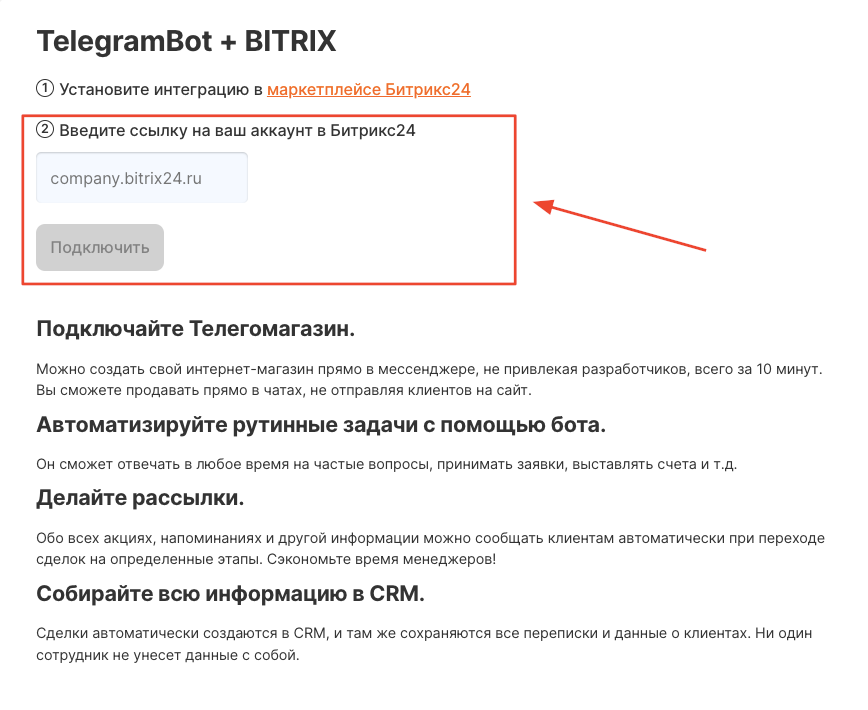
Введите ссылку на аккаунт Битрикс24
Укажите ссылку вида https://b24-vegdwe.bitrix24.ru/ или только домен b24-vegdwe.bitrix24.ru и нажмите «Подключить». Страница перезагрузится.
Проверьте интеграцию
Отправьте тестовое сообщение и убедитесь, что оно дошло до открытой линии Битрикс24.
 в настройках интеграции, и напишите нам — поможем разобраться.
Частые вопросы
Сообщения приходят в кабинет, но не доходят до CRM — что делать?
Переустановить интеграцию. Это штатное решение именно для такого случая: канал работает, а связка с CRM отвалилась. Инструкция одинакова для WhatsApp, Telegram, Telegram Bot, MAX и MAX Bot — отличается только сама CRM.
Как переустановить интеграцию с amoCRM?
Из-под аккаунта администратора amoCRM: в личном кабинете откройте Настройки → Интеграции → «Доступные», выберите свою интеграцию с amoCRM, нажмите «Подключить интеграцию», выберите вариант для своего домена — amocrm.ru или Kommo.com, — укажите аккаунт и разрешите доступ. Страница обновится сама.
Почему переустановку нужно делать из-под администратора?
Потому что интеграция запрашивает доступ к аккаунту CRM, а выдать его может только администратор. Из-под обычного пользователя шаг с разрешением доступа не пройдёт.
Кому доступен раздел «Интеграции»?
Сотрудникам с ролью «Владелец» и «Администратор» в личном кабинете. У роли «Менеджер» доступа к нему нет.
Нужно ли заново подключать номера после переустановки?
Нет. Переустановка пересобирает только связку с CRM: подключённые номера, боты и их настройки остаются на месте, заново добавлять их не нужно.