Подключение интеграции MAX + Битрикс24
Пошаговое подключение интеграции MAX + Битрикс24 в личном кабинете Radist.Online: выбор региона, установка виджета из Маркетплейса, привязка домена и открытой линии.
После подключения интеграции диалоги из MAX попадают прямо в сделки и Открытые линии Битрикс24, а отвечать клиентам можно из привычного окна CRM. Посмотрите короткое видео или следуйте пошаговой инструкции ниже.
Что понадобится
Перед подключением убедитесь, что всё готово:
- ✅ Номер MAX уже подключён в RadistWeb. Если нет — сначала пройдите инструкцию «Подключение номера MAX в RadistWeb».
- ✅ Роль «Владелец» или «Администратор» в RadistWeb — либо включённые доступы к разделу «Интеграции». Подробнее о правах ролей.
- ✅ Активная подписка Битрикс24.Маркет или демо-доступ на 15 дней (как включить — в шаге «Демо-доступ»).
- ✅ Доступ к аккаунту Битрикс24, к которому будете подключать MAX.
Подключение по шагам
Переход к интеграции
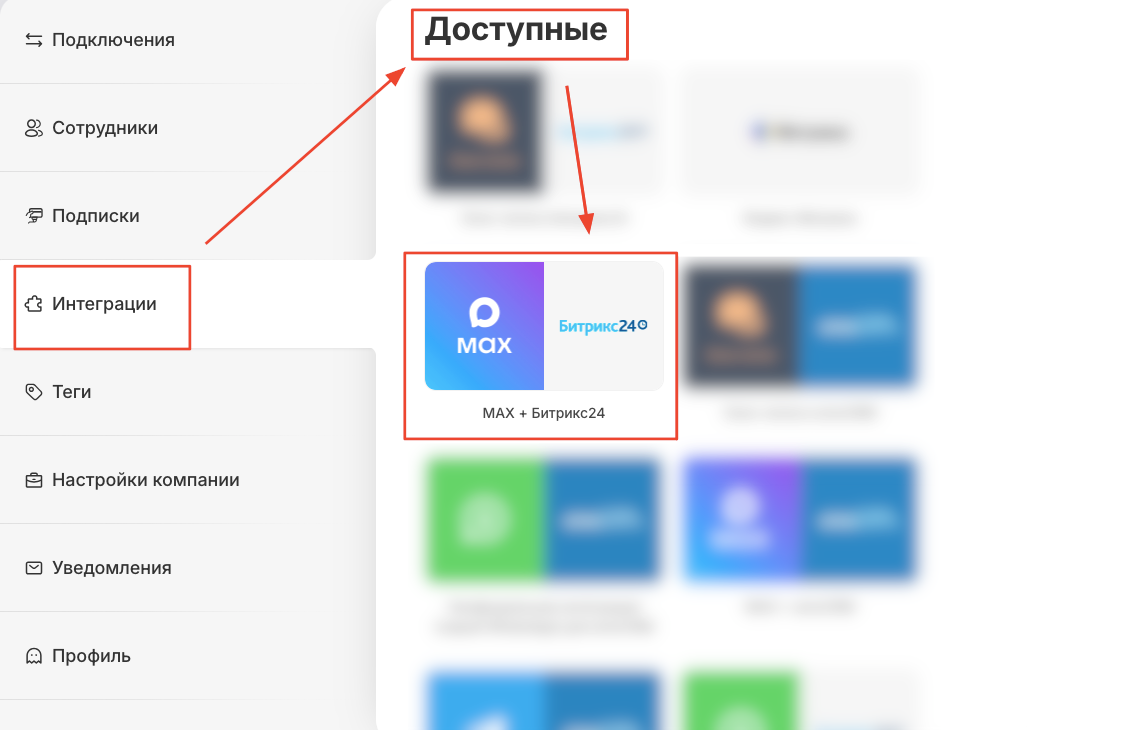
- Откройте
 →
→  .
. - В разделе «Доступные» найдите интеграцию MAX + Bitrix24 и нажмите на неё.
Выбор региона Битрикс24
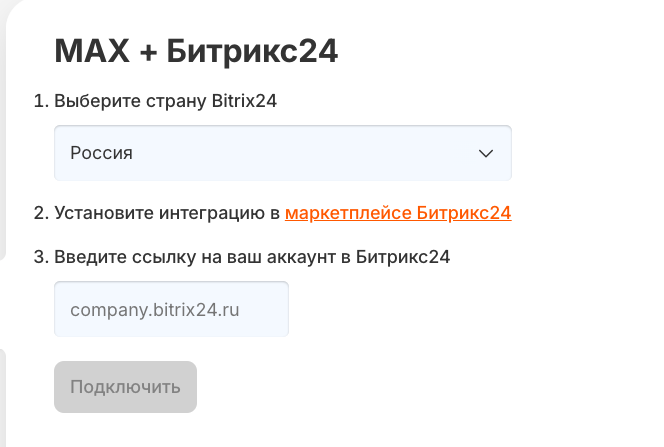
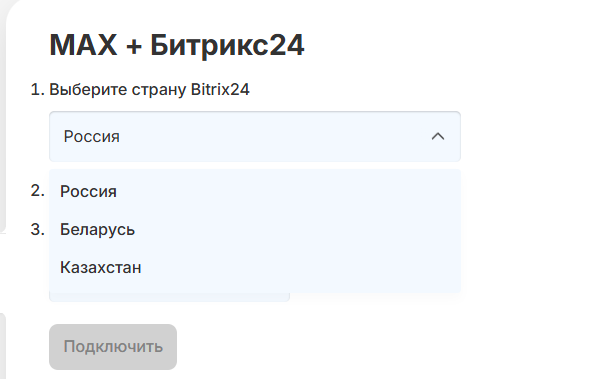
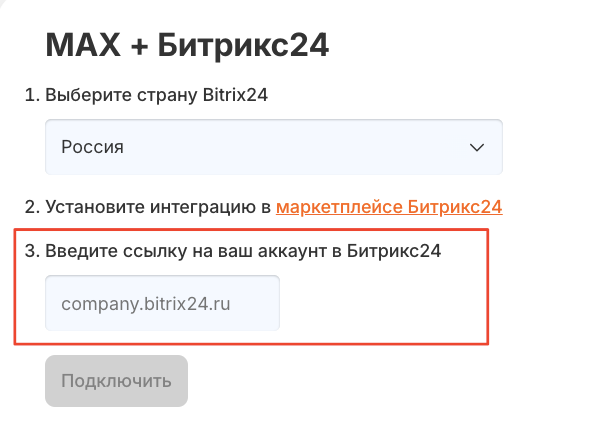
В открывшемся окне показаны описание интеграции и шаги подключения. Выберите страну, соответствующую вашему домену Битрикс24:
- Россия — домен
.bitrix24.ru - Казахстан — домен
.bitrix24.kz - Беларусь — домен
.bitrix24.by
Установка виджета из Маркетплейса Битрикс24
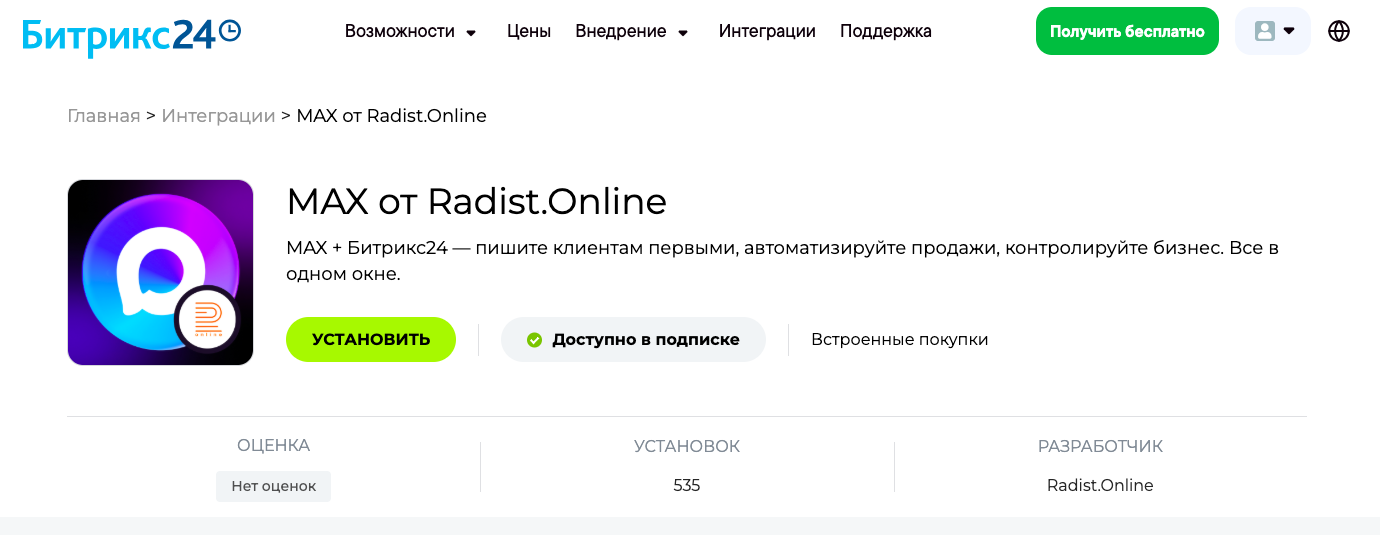
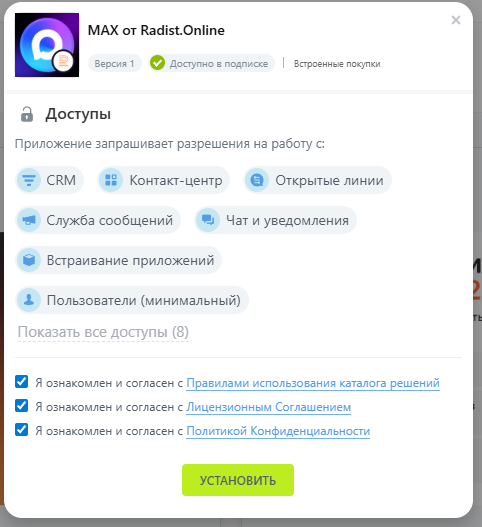
- Нажмите ссылку «маркетплейсе Битрикс24» — откроется карточка нашего виджета «MAX от Radist.Online».
- Нажмите кнопку «Установить».
⚠️ Важно. Интеграция MAX с Битрикс24 работает только при активной подписке Битрикс24.Маркет.
- Тестовый период — 15 дней.
- Оформить подписку: bitrix24.ru/apps/subscribe.php.
Демо-доступ, если Маркет не активирован
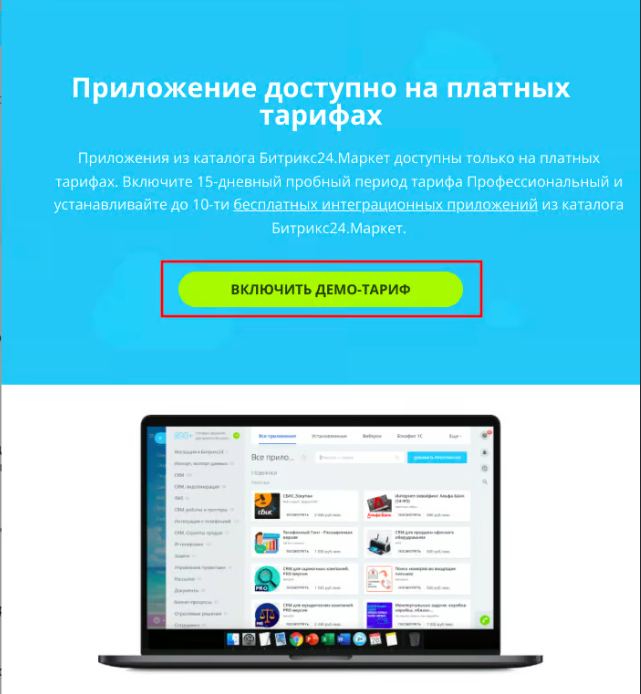
Если подписка Битрикс24.Маркет не подключена, откроется окно с предложением включить демо-тариф:
- Нажмите «Включить демо-тариф».
- Отметьте 3 чекбокса и нажмите «Установить».
Подключение аккаунта Битрикс24 в RadistWeb
- Вернитесь в личный кабинет RadistWeb.
- Введите ссылку на ваш аккаунт Битрикс24 — в полном формате (
https://b24-vegdwe.bitrix24.ru/) или только домен (b24-vegdwe.bitrix24.ru). - Нажмите «Подключить».
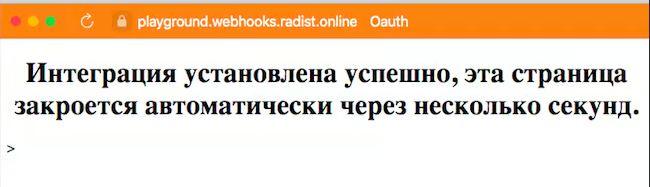
Откроется окно с сообщением об успешной установке — через несколько секунд оно закроется автоматически.
Проверка установки
- Интеграция автоматически появится в разделе «Установленные» в RadistWeb.
- В разделе «Доступные» она тоже останется — так можно подключить интеграцию к другому домену Битрикс24 при необходимости.
После этого откроется окно настроек интеграции.
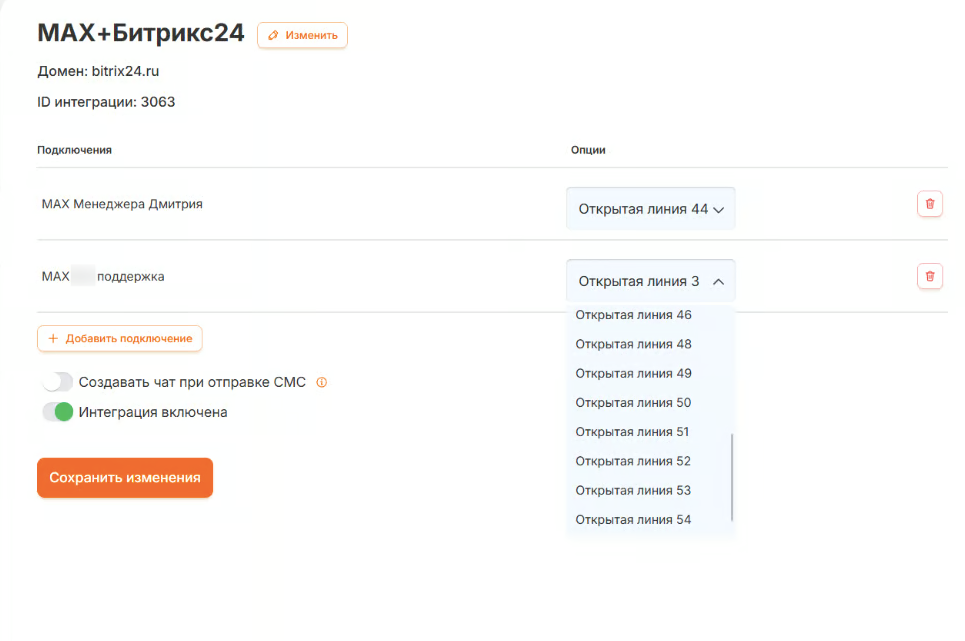
Добавление номера MAX и выбор Открытой линии
- Нажмите «+ Добавить номер телефона».
- Выберите номер MAX, который нужно подключить к этому аккаунту Битрикс24, и нажмите «Добавить».
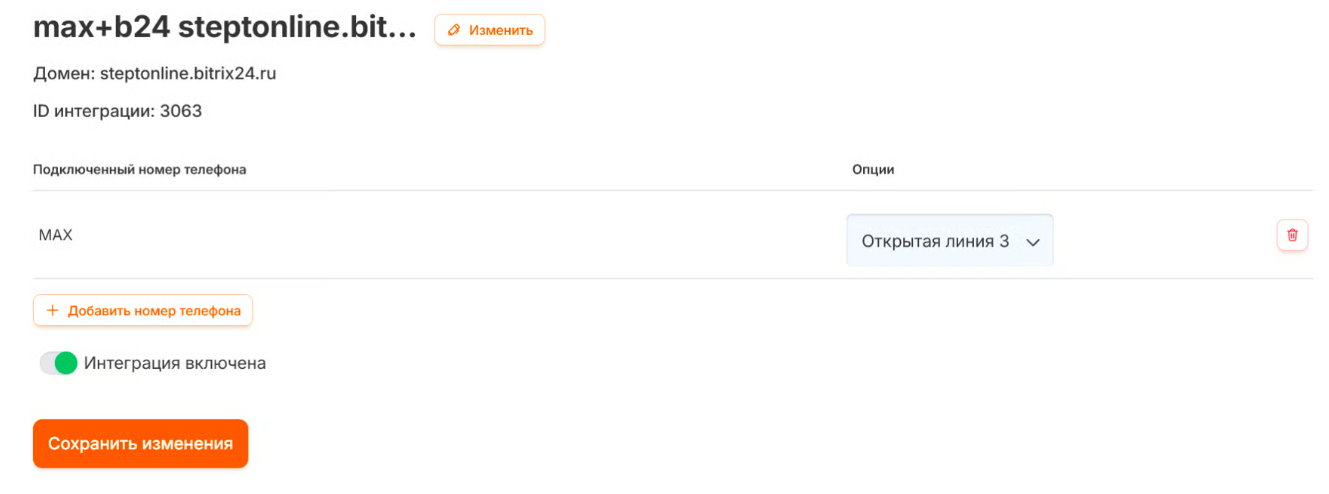
- Выберите Открытую линию, к которой будет подключён номер.

Включение интеграции
- Включите тумблер «Интеграция активна».
- Нажмите «Сохранить изменения».
Тумблер управляет работой всего аккаунта Битрикс24 сразу — включает или отключает интеграцию для всех подключённых номеров MAX.
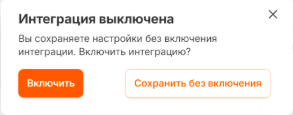
⚠️ Если при сохранении тумблер выключен, появится окно с выбором:
- «Включить» — интеграция включится, настройки сохранятся;
- «Сохранить без включения» — настройки сохранятся, но интеграция останется выключенной;
- закрыть окно — вернётесь к настройкам без сохранения.
Готово
✅ Интеграция подключена. Зелёная плашка означает, что всё готово к тестированию.
