Paykeeper
Подключение PayKeeper к amoCRM через Radist.Online: приём оплат прямо в переписке и настройка магазина в личном кабинете. Пошаговая инструкция.
PayKeeper — платёжный шлюз: через него работает эквайринг 16 банков, включая Точку, ВТБ, Альфа-Банк и Газпромбанк. Отдельного подключения этим банкам не нужно — вы подключаете PayKeeper, а эквайринг остаётся вашего банка.
Что понадобится
Интернет-магазин, уже созданный в PayKeeper.
Подключение по шагам
Откройте раздел подключений
В личном кабинете RadistWeb перейдите в Настройки → Подключения и выберите PayKeeper.
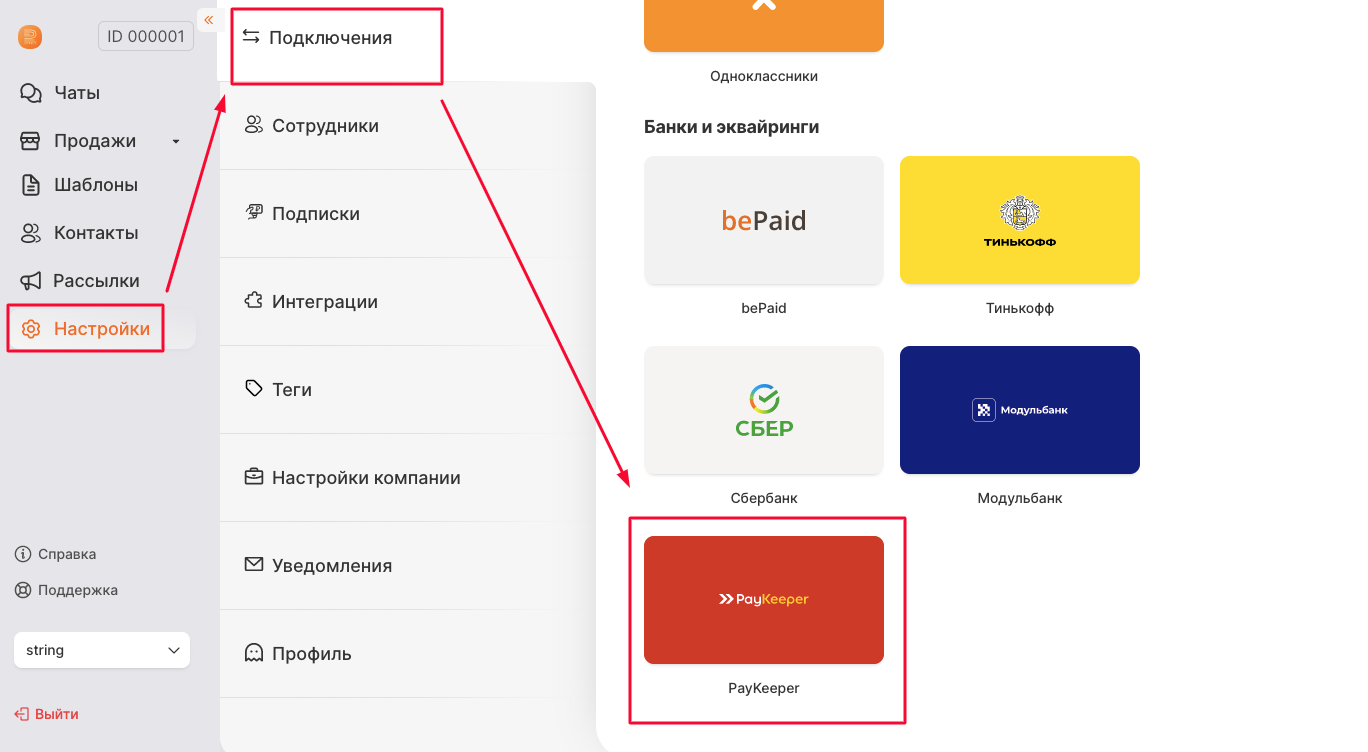
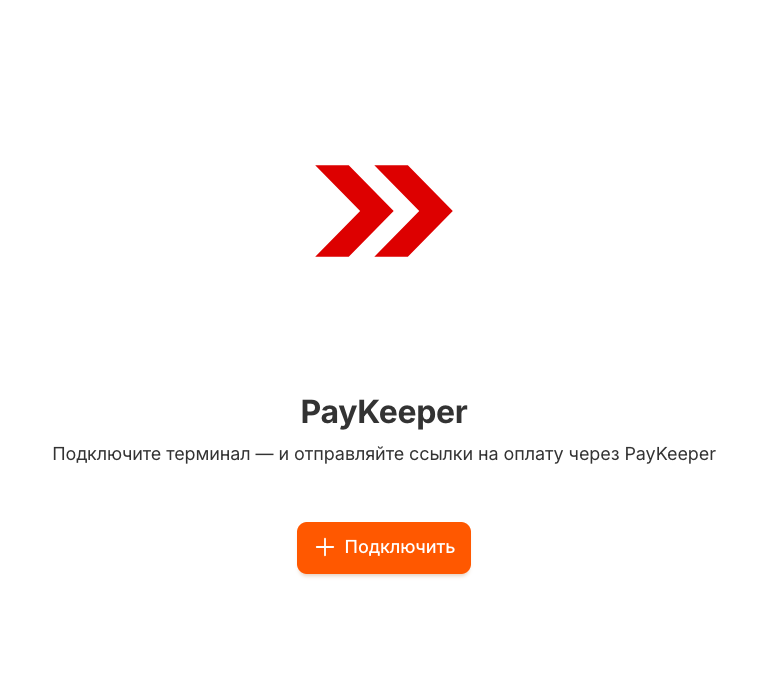
Введите данные эквайринга
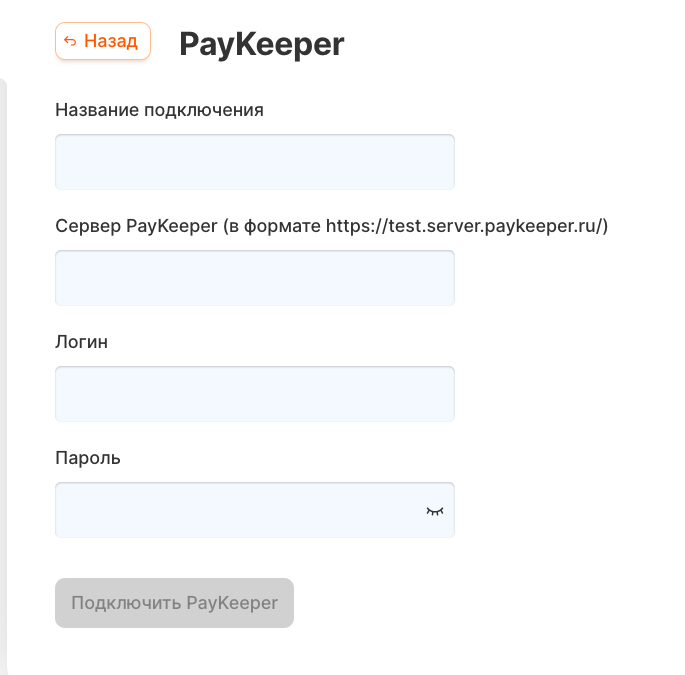
Данные по магазину возьмите в личном кабинете PayKeeper. Адрес кабинета выдаётся в формате названиевашейкомпании.server.paykeeper.ru.
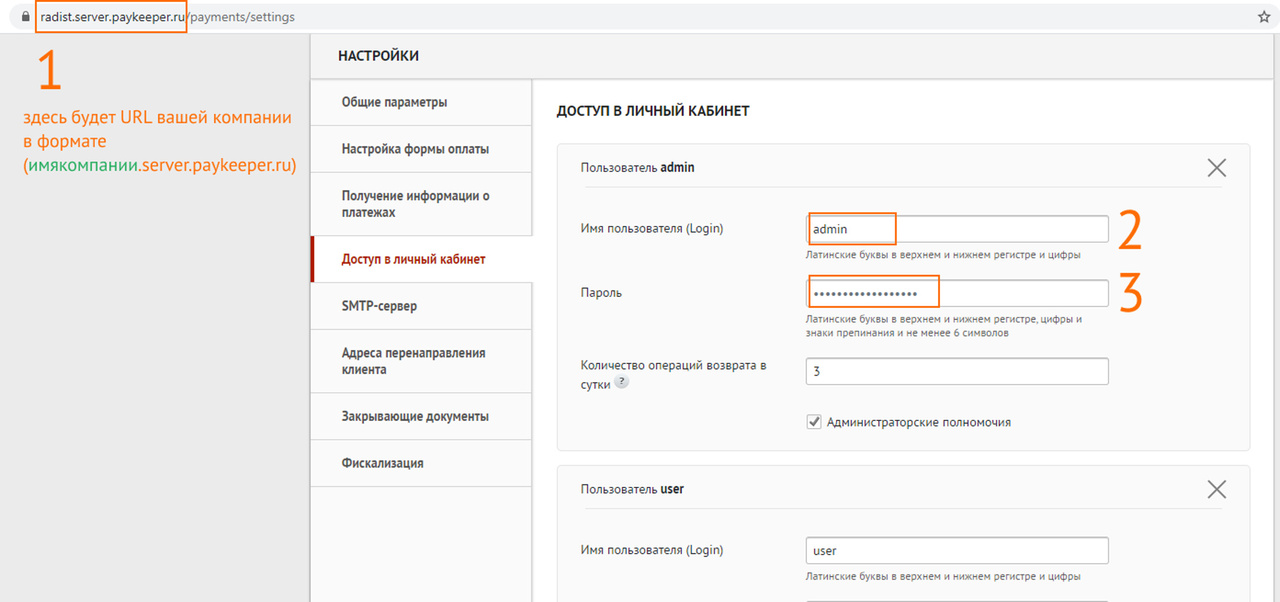
Нажмите «Подключить Paykeeper»
Подключение появится внизу страницы, в разделе «Подключённые магазины».
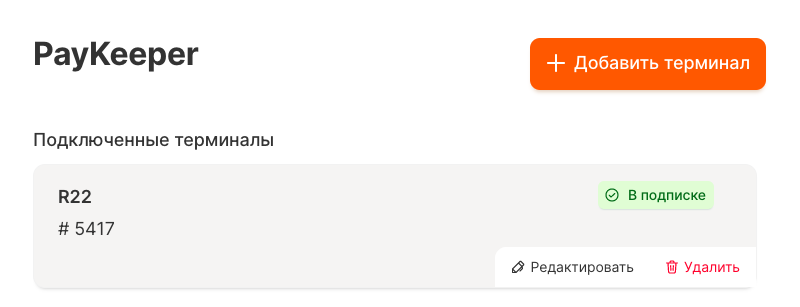
При необходимости отредактируйте настройки
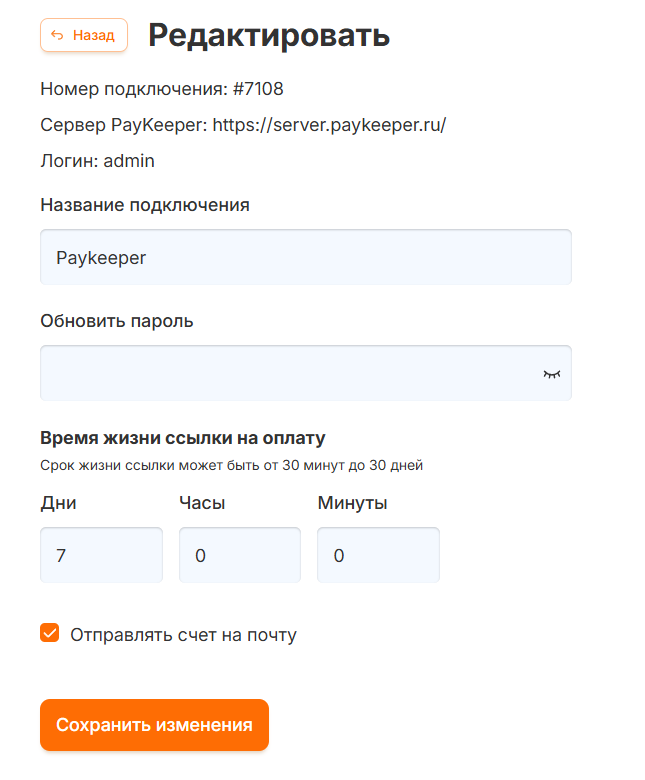
По кнопке «Редактировать» можно изменить название подключения, обновить пароль, задать время жизни ссылки на оплату и управлять тумблером «Отправлять счёт на почту».
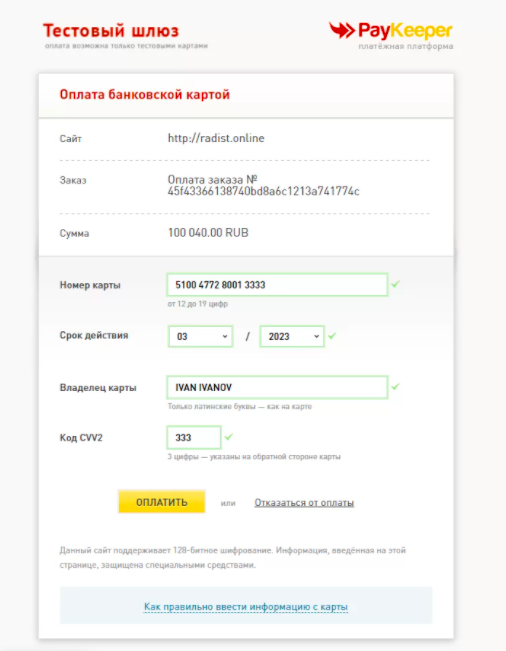
Как отличить тестовый платёж от боевого
При тестовых платежах в ссылке на оплату указано «Тестовый шлюз», при боевых — логотип вашего банка.
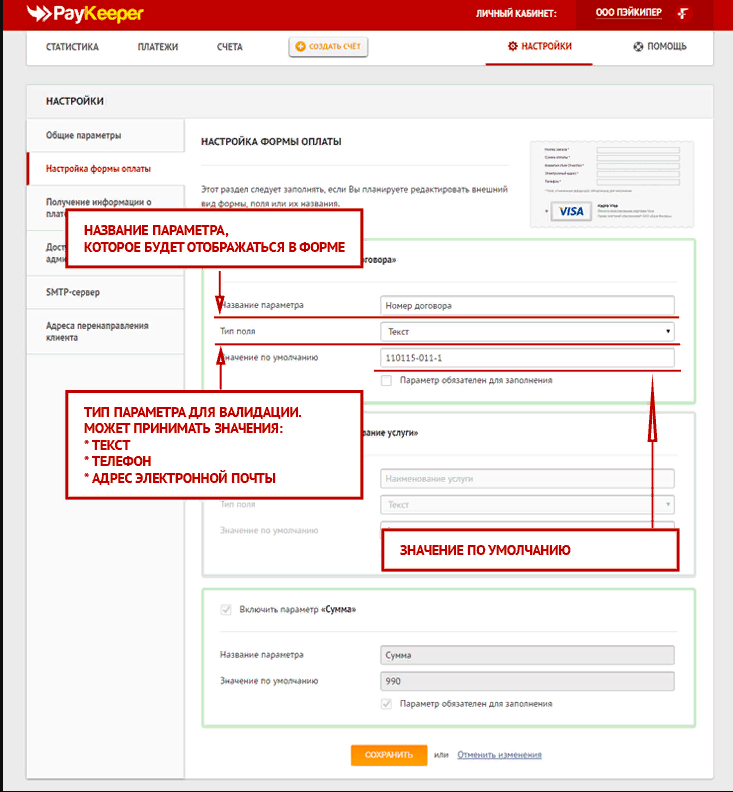
Поля формы оплаты настраиваются в личном кабинете PayKeeper, в разделе «Настройка формы оплаты».
Онлайн-кассы, которые поддерживает PayKeeper
Стационарные: ЭВОТОР (5, 7.2, 7.3, 10) · АТОЛ (FPRINT-22ПТК, 11Ф, 25Ф, 30Ф, 52Ф, 55Ф, 77Ф) · ШТРИХ-М (М-01Ф, М-02Ф, ЛАЙТ-01Ф, ЛАЙТ-02Ф, ON-LINE, РИТЕЙЛ-01Ф, МИНИ-02Ф) · МодульКасса.
Облачные: АТОЛ Онлайн · OrangeData · PayKeeper Kassa · Kit Online · BusinessKassa.
Что дальше
Магазин добавлен в личный кабинет. Теперь свяжите его с amoCRM: