Модульбанк
Как подключить магазин Модульбанка к личному кабинету Radist.Online: создайте интернет-эквайринг, получите доступы через API и введите данные терминала по пошаговой инструкции.
Что понадобится
Интернет-магазин, уже созданный в Модульбанке, с включённым интернет-эквайрингом и добавленным сайтом — см. Интернет-эквайринг Модульбанка.
Где взять данные для подключения
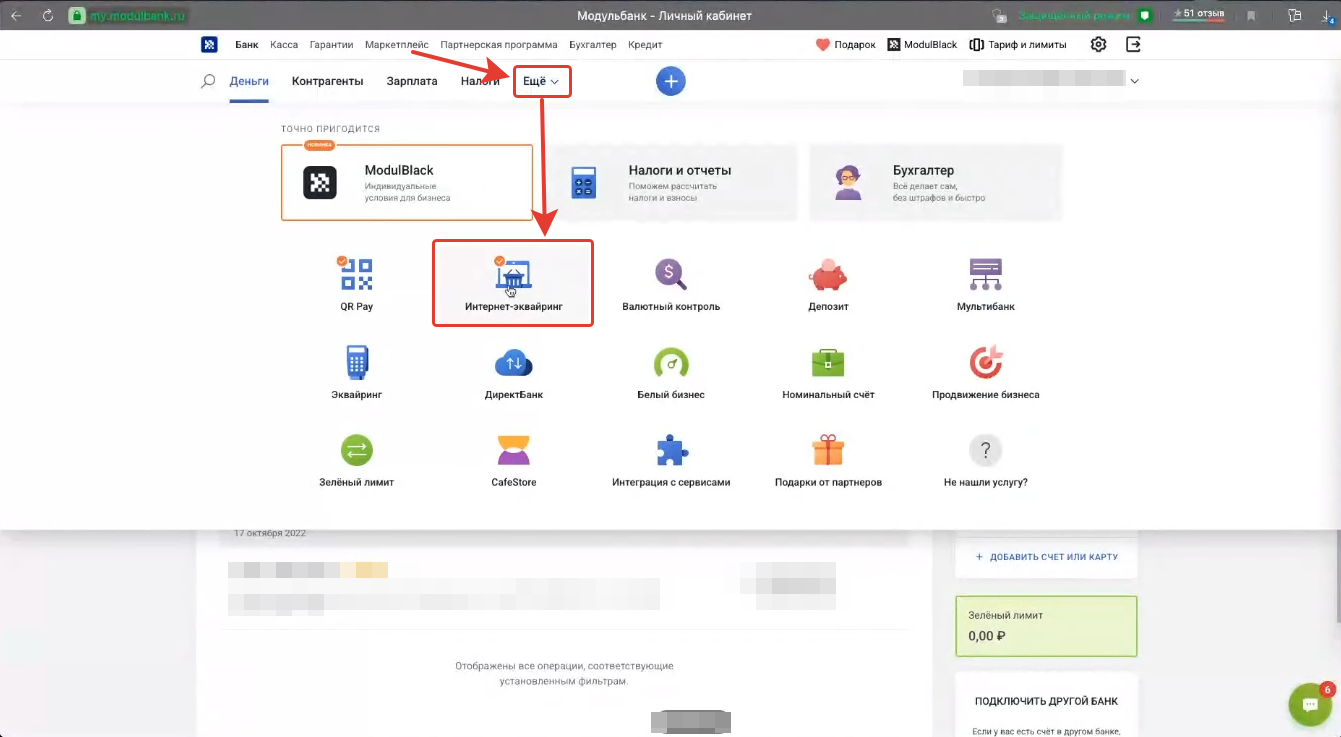
Откройте интернет-эквайринг
В личном кабинете Модульбанка в верхнем меню выберите «Ещё» и нажмите «Интернет-эквайринг».
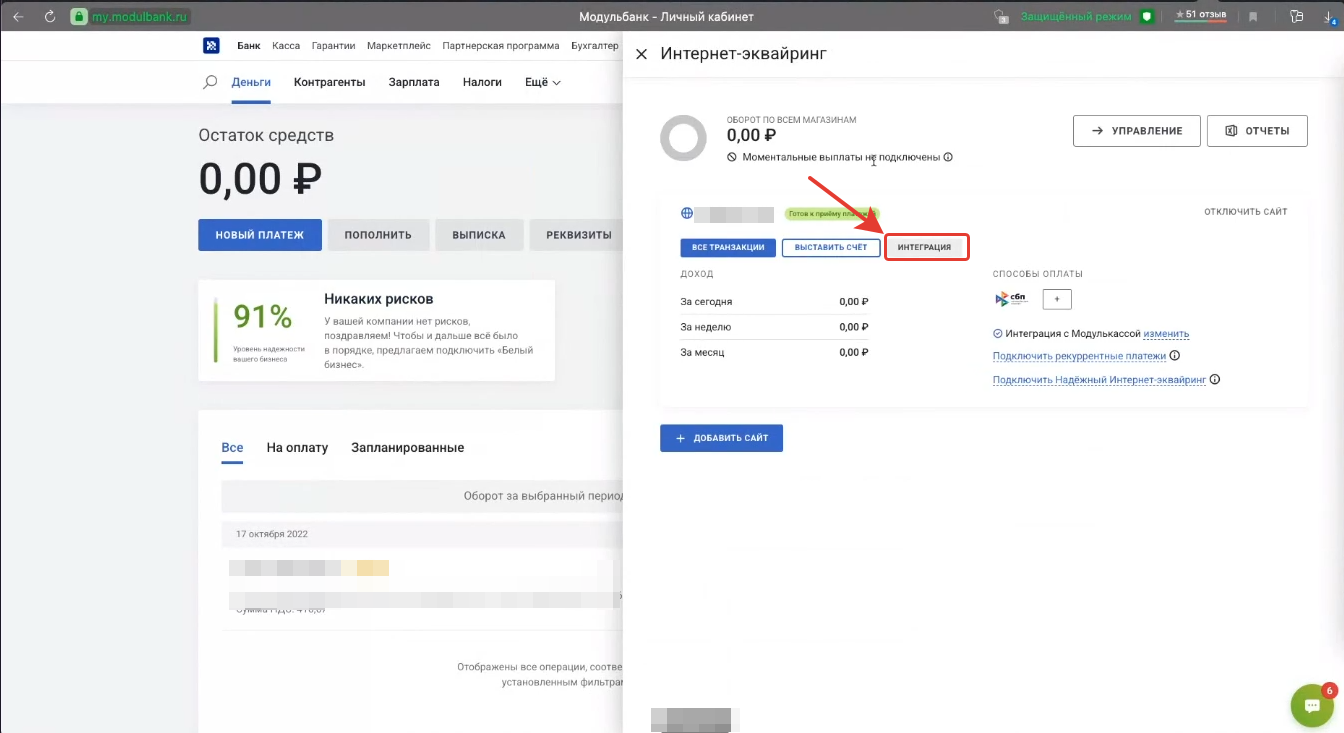
Нажмите «Интеграция»
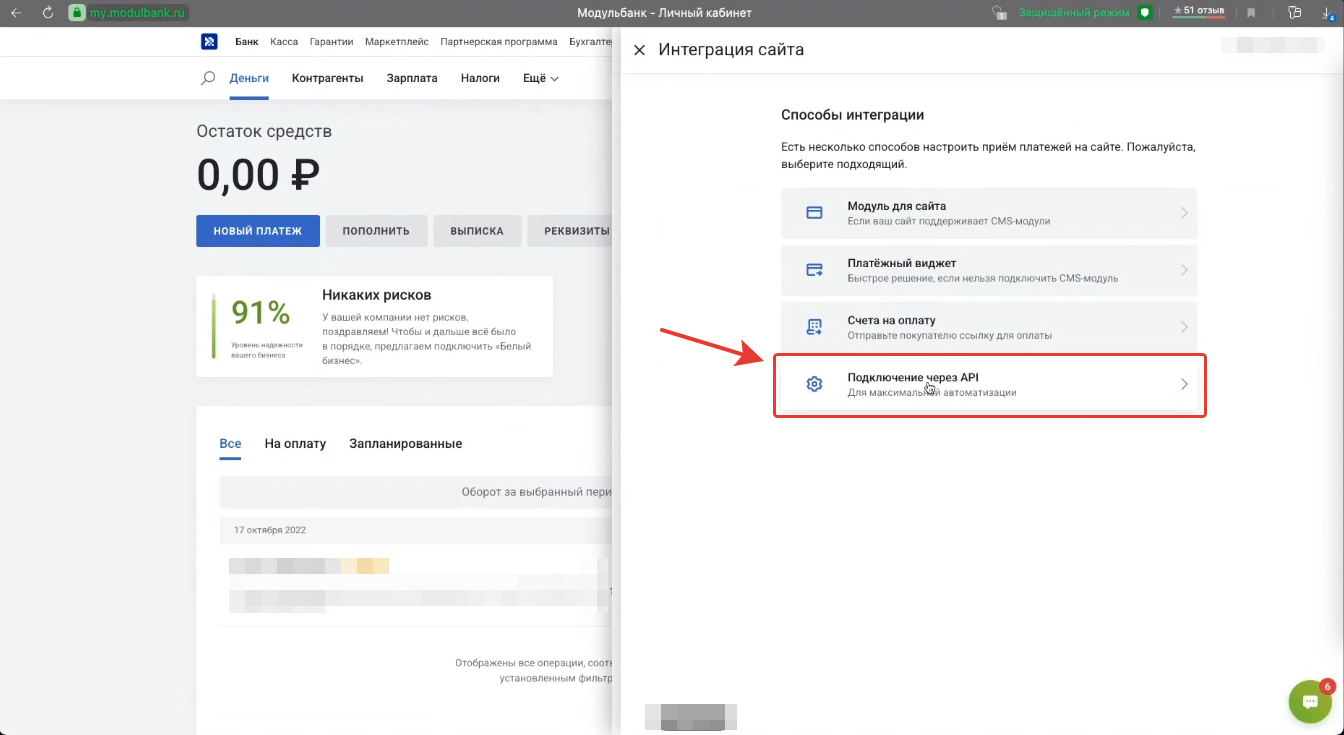
Выберите «Подключение через API»
Скопируйте данные
Откроется окно с параметрами: «Идентификатор магазина» — это Merchant ID, тестовый или рабочий секретный ключ — это Secret. Тип ключа выбирайте в зависимости от того, подключаете вы настоящий магазин или тестовый.
Подключение по шагам
Откройте раздел подключений
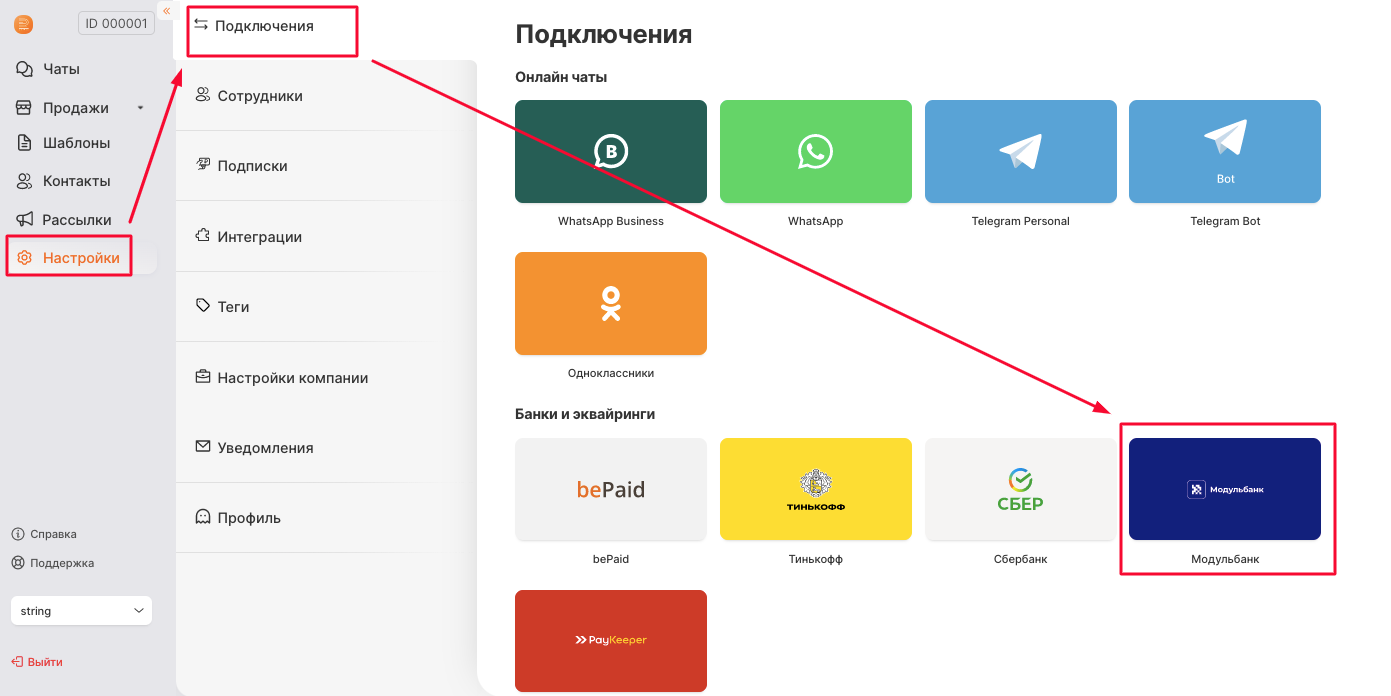
В личном кабинете RadistWeb перейдите в Настройки → Подключения и выберите Модульбанк.
Введите данные эквайринга
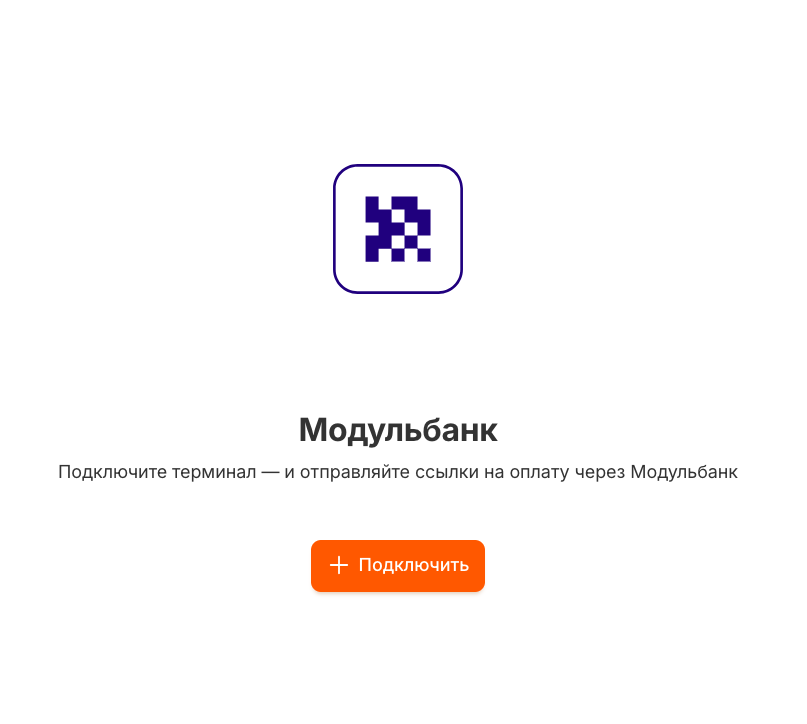
Переключатель «Настоящий магазин / Тестовый магазин». При создании интернет-эквайринга банк сначала выдаёт тестовые доступы: подключите терминал с ними, поставив переключатель в положение «Тестовый магазин».
Для тестовых платежей на странице оплаты можно выбрать одну из тестовых карт VISA, MasterCard или МИР — данные заполняются автоматически.
После тестовых платежей подключите боевой магазин через кнопку «Редактировать» (шаг ниже).
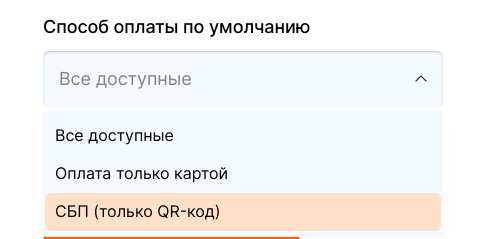
В поле «Способ оплаты по умолчанию» укажите, какой способ будет предложен в окне генерации ссылки:
- все доступные — все способы, включённые в настройках эквайринга;
- оплата только картой;
- СБП (только QR-код).
Нажмите «Подключить Модульбанк»
Подключение появится внизу страницы, в разделе «Подключённые магазины».
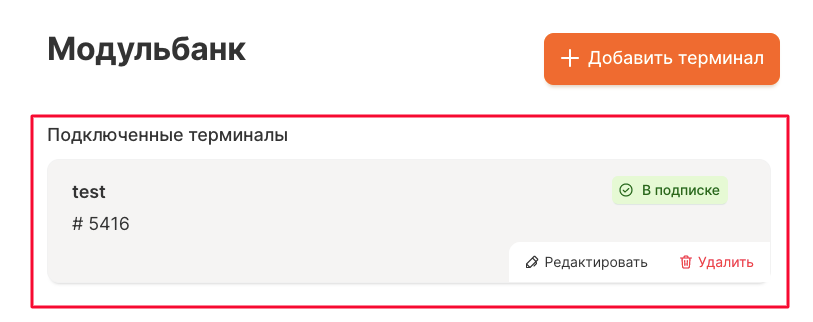
При необходимости отредактируйте настройки
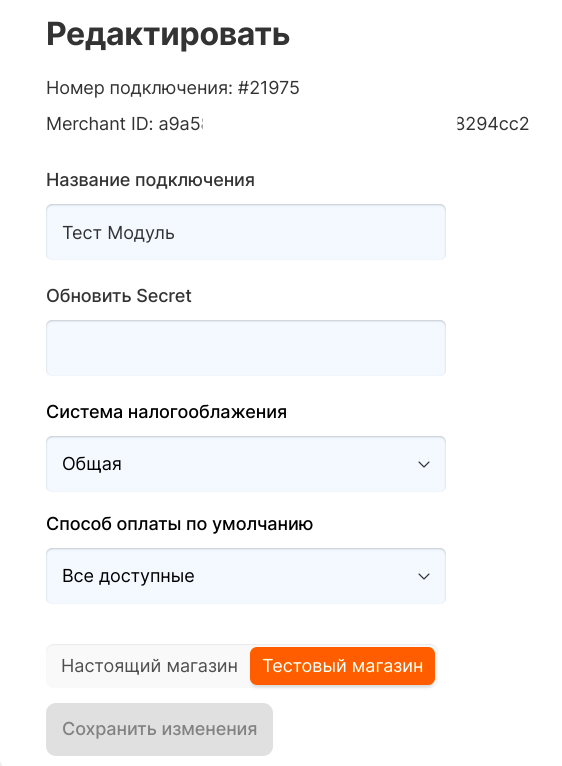
По кнопке «Редактировать» можно изменить название подключения, обновить Secret, поменять систему налогообложения, способ оплаты по умолчанию и переключатель «Настоящий магазин / Тестовый магазин».
Что дальше
Магазин добавлен в личный кабинет. Теперь свяжите его с amoCRM: