bePaid
Как подключить магазин bePaid к личному кабинету Radist.Online: ввод данных интернет-эквайринга, тестовый и боевой магазин, подключение терминала по пошаговой инструкции.
Что понадобится
Интернет-магазин, уже созданный в bePaid.
Подключение по шагам
Откройте раздел подключений
В личном кабинете RadistWeb перейдите в Настройки → Подключения и выберите bePaid.
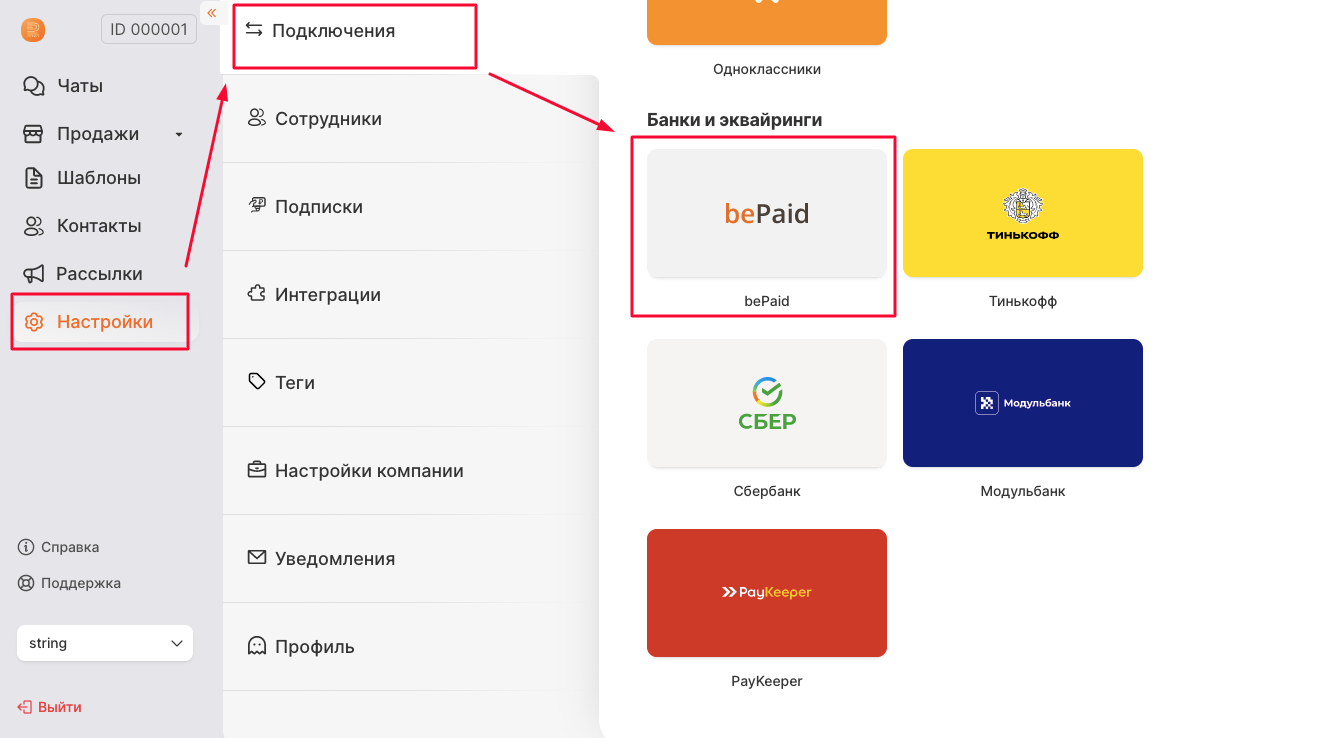
Введите данные эквайринга
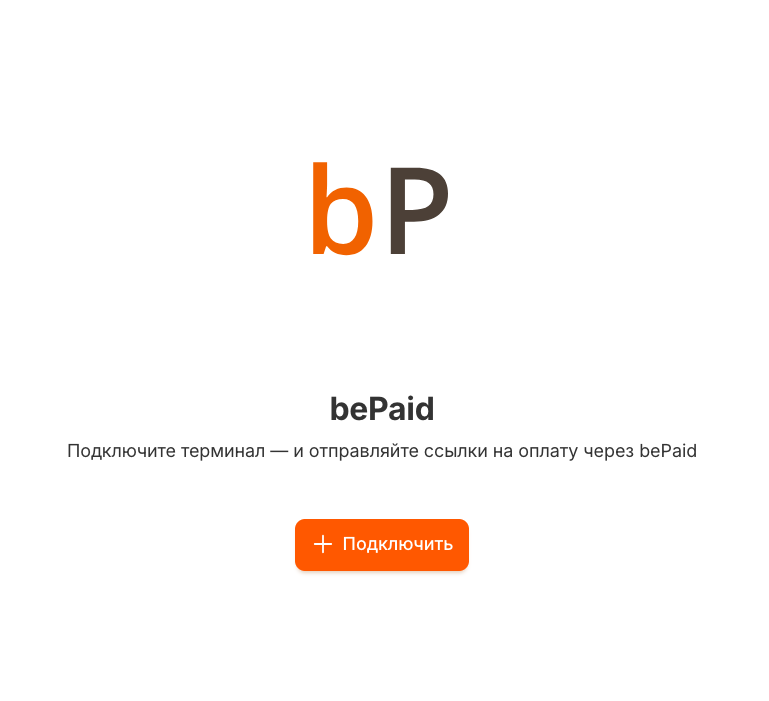
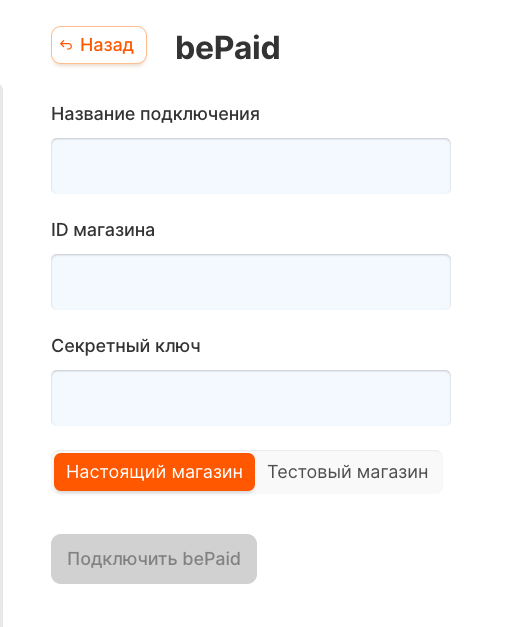
Название подключения — любое удобное вам.
Переключатель «Настоящий магазин / Тестовый магазин». Сначала подключите терминал с тестовыми доступами, поставив переключатель в положение «Тестовый магазин». После тестовых платежей переключите подключение на боевой магазин через кнопку «Редактировать» (шаг ниже).
Нажмите «Подключить»
Подключение появится внизу страницы, в разделе «Подключённые магазины».
При необходимости отредактируйте настройки
По кнопке «Редактировать» можно изменить название подключения, обновить секретный ключ и переключить магазин с тестового на настоящий.
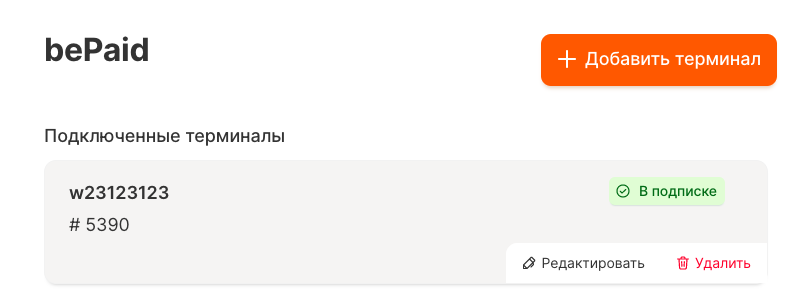
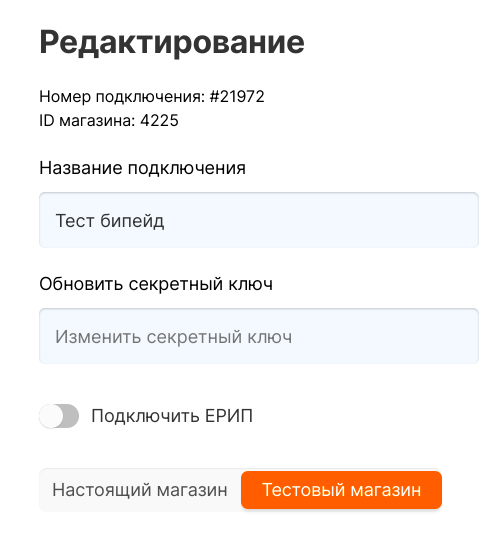
Когда будете подключать боевые доступы: введите пароль от боевого магазина, поставьте переключатель на «Настоящий магазин» и сохраните.
Что дальше
Магазин добавлен в личный кабинет. Теперь свяжите его с amoCRM:
Помогла ли статья?