Настройка раздела «Счета/Покупки» в amoCRM
Как настроить раздел «Счета/Покупки» для банковских интеграций в amoCRM: включение переключателя в личном кабинете Radist.Online и пошаговая настройка поддержки счетов.
Если включить поддержку раздела «Счета/Покупки», все выставленные через банковскую интеграцию ссылки на оплату будут подтягиваться в сделки и карточки покупателей amoCRM, а также в «Аналитику» и «Списки».
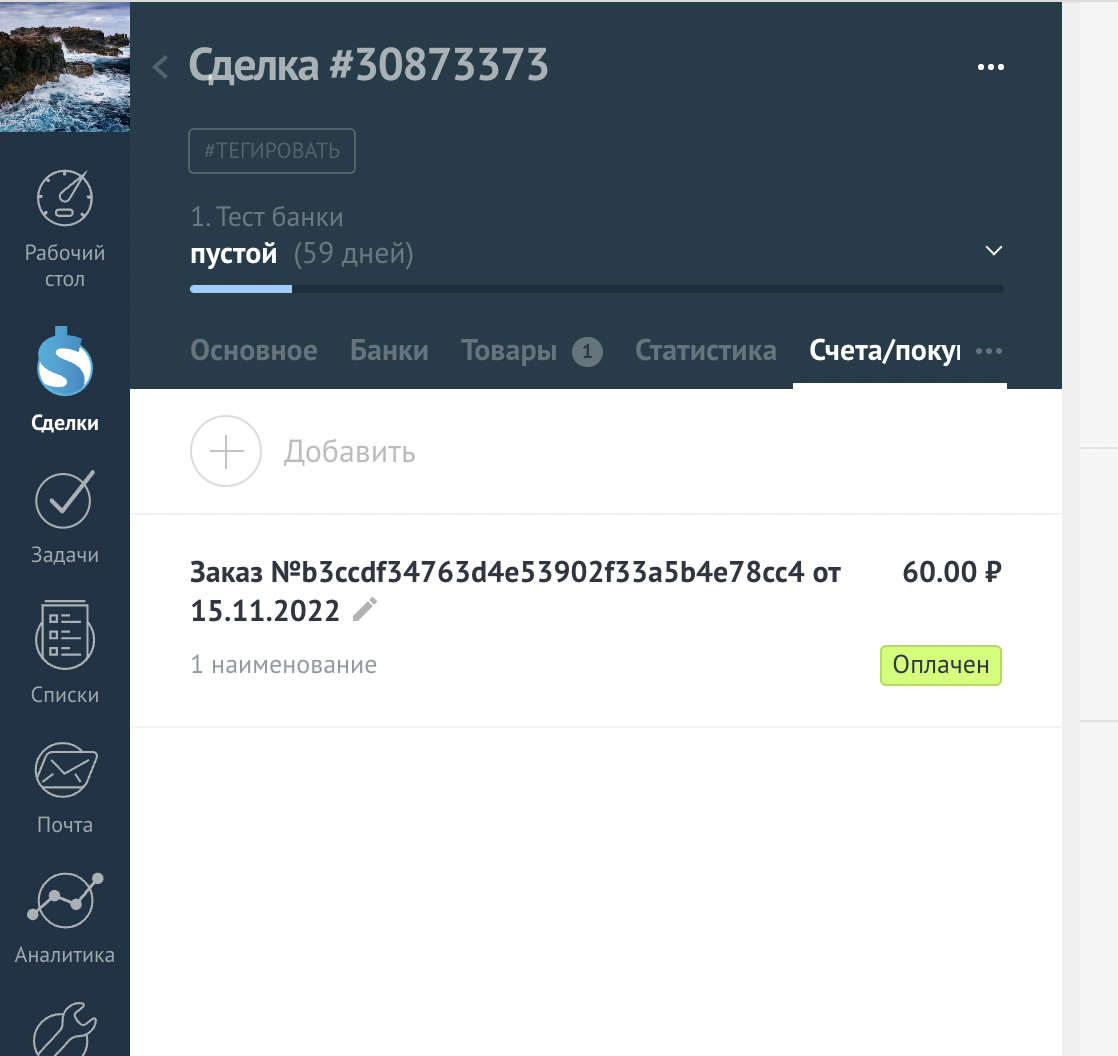
Настройка выполняется в личном кабинете RadistWeb и доступна для всех банковских интеграций: Т-Банк, Модульбанк, PayKeeper, ЮKassa, bePaid, Сбербанк.
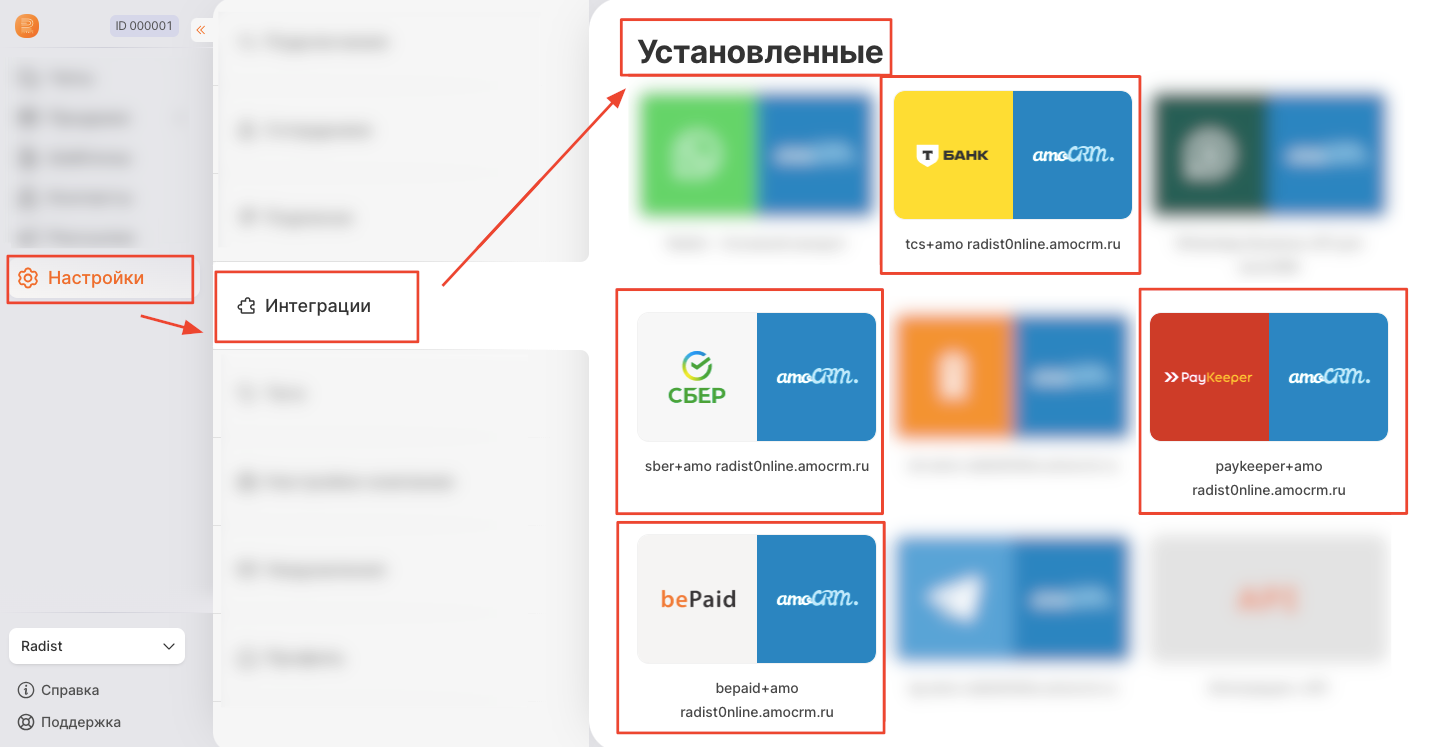
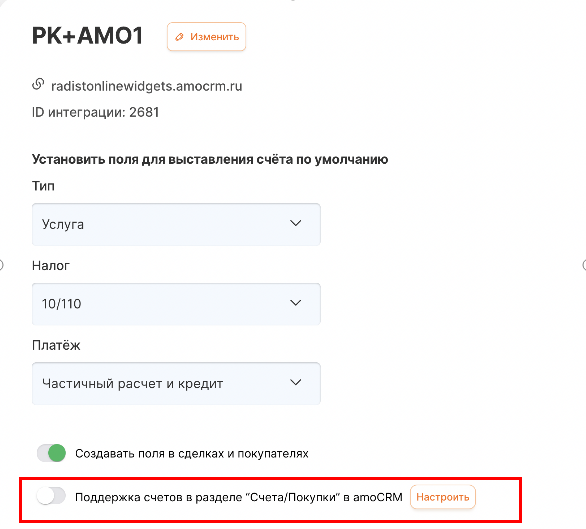
Как настроить поддержку счетов
Включите раздел «Счета/Покупки» в amoCRM
Если раздел не подключён, при настройке появится ошибка.
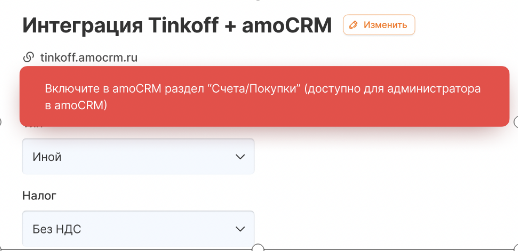
Раздел включается в amoCRM: Настройки → Общие настройки.

Синхронизируйте статусы счетов
В amoCRM по умолчанию два статуса счёта — «создан» и «оплачен», а в RadistWeb их шесть. Чтобы информация отображалась корректно, статусы нужно сопоставить.
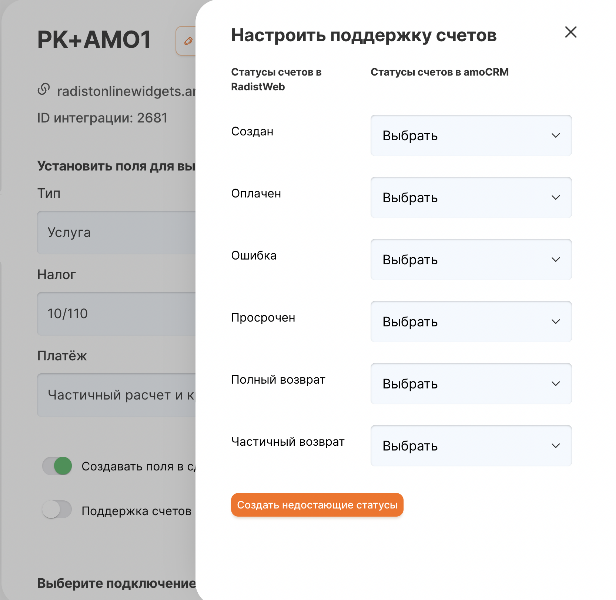
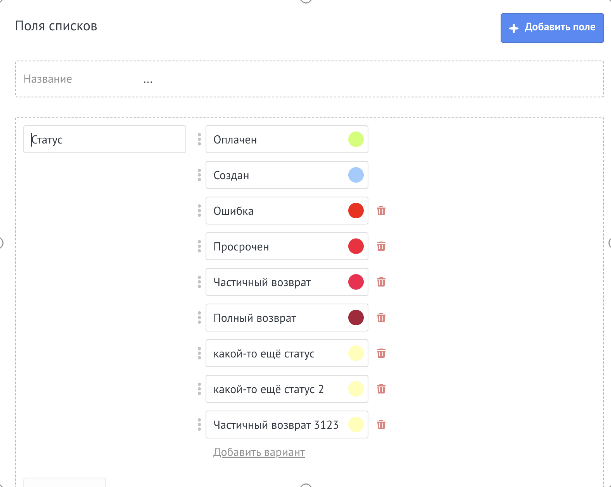
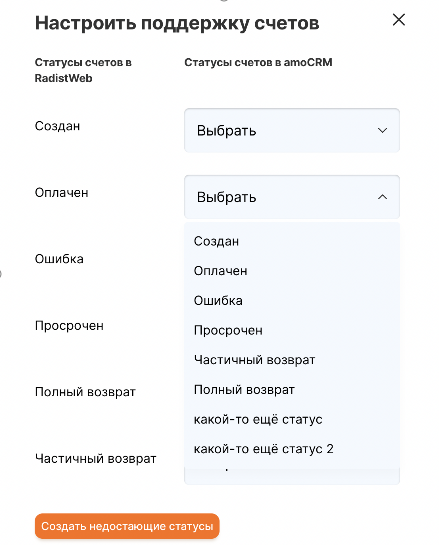
Напротив каждого статуса RadistWeb выберите соответствующий статус amoCRM.
Когда выбраны все значения, появится кнопка «Готово».
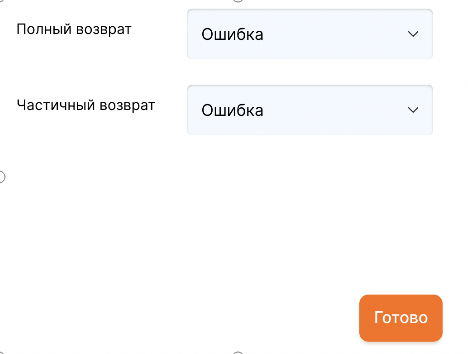
Нажмите «Готово»
Блок выбора статусов закроется, а переключатель «Поддержка счетов в разделе „Счета/Покупки“ в amoCRM» включится автоматически.

Частые вопросы
Зачем включать раздел «Счета/Покупки» в amoCRM?
Чтобы выставленные ссылки на оплату подтягивались в сделки и карточки покупателей, а также попадали в «Аналитику» и «Списки». Без этого ссылка просто уходит клиенту, и собрать по ней отчётность внутри amoCRM не получится.
Почему переключатель не включается?
Он намеренно заблокирован, пока не пройдены шаги настройки. Сначала нужно включить сам раздел «Счета/Покупки» в amoCRM (Настройки → Общие настройки), затем сопоставить статусы счетов — после этого переключатель включится автоматически.
Зачем сопоставлять статусы счетов?
Потому что их разное количество: в amoCRM по умолчанию два статуса — «создан» и «оплачен», а в личном кабинете Radist.Online шесть. Чтобы информация отображалась корректно, напротив каждого статуса из кабинета выбирается соответствующий статус amoCRM.
Что делает кнопка «Создать недостающие статусы»?
Она автоматически заводит в вашей amoCRM статусы оплат, для которых поля остались пустыми. Потом их можно поменять вручную. Кнопка исчезает, когда все статусы выбраны; лишние созданные статусы удаляются в amoCRM вручную.
Для каких банков работает эта настройка?
Для всех: Т-Банк, Модульбанк, PayKeeper, ЮKassa, bePaid и Сбербанк. Включается она в настройках конкретной интеграции в личном кабинете, поэтому при нескольких подключённых банках настроить нужно каждое.