Подключение дополнительного аккаунта Авито: создание Открытой линии в Битрикс24
Подключение дополнительного аккаунта Авито в RadistWeb: как создать отдельную Открытую линию в Битрикс24 и привязать к ней новый аккаунт Авито.
Дополнительные аккаунты Авито подключаются к Битрикс24 так же, как первый. Разница одна: для каждого аккаунта нужна отдельная Открытая линия. Сначала создайте новую линию в Битрикс24, затем добавьте аккаунт в личном кабинете.
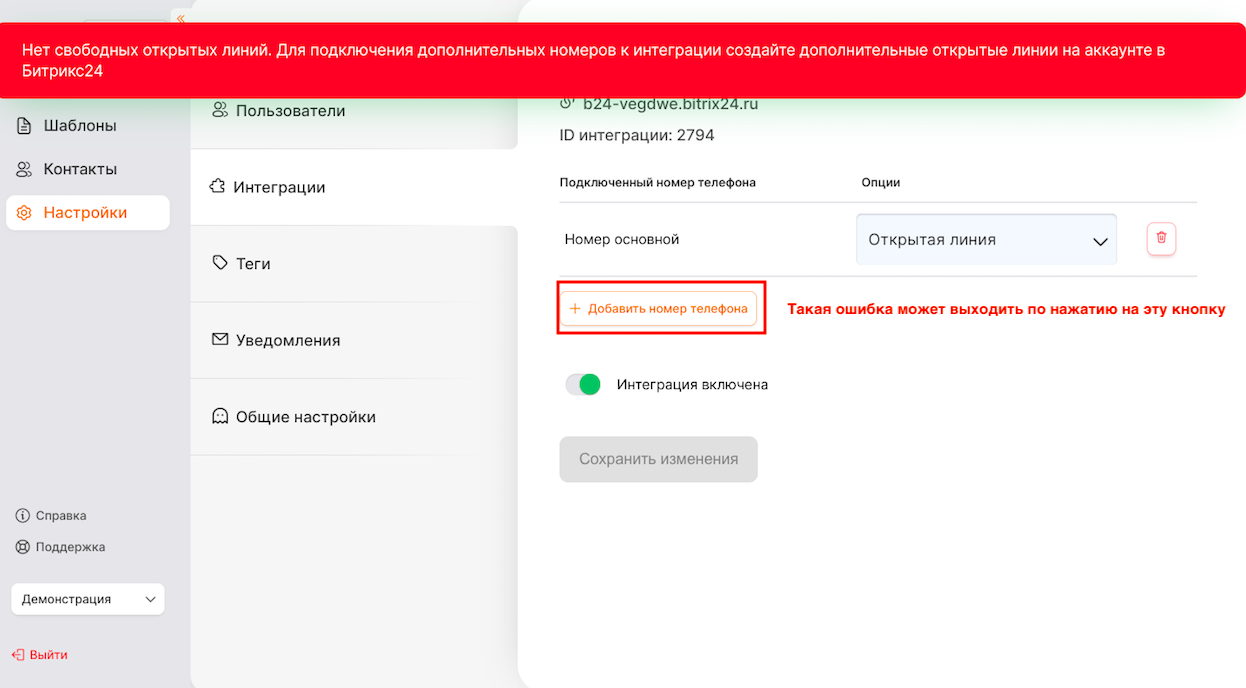
Создайте Открытую линию в Битрикс24
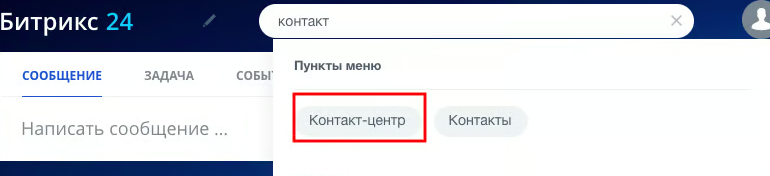
Откройте Контакт-центр
Перейдите в аккаунт Битрикс24, введите в строке поиска «Контакт-центр» и откройте его.
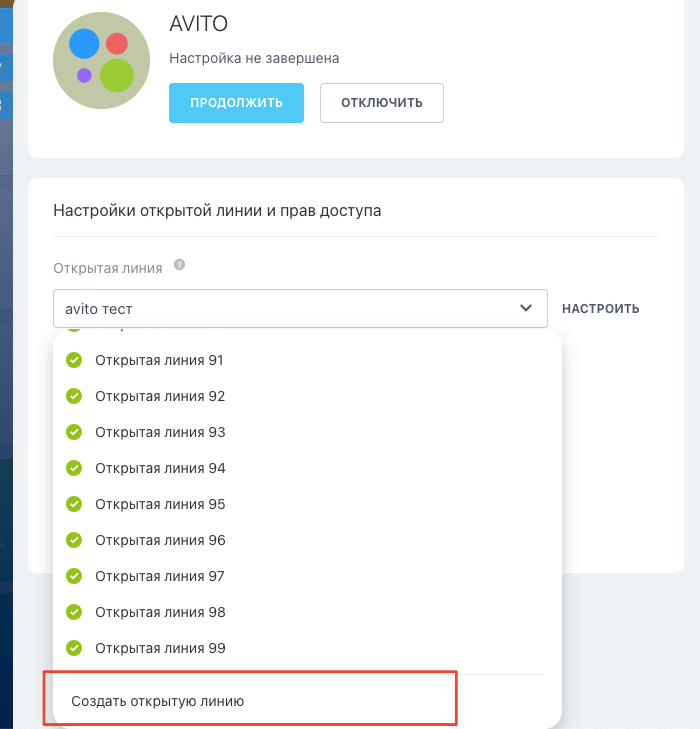
Создайте линию для виджета Авито
Найдите виджет Авито и нажмите «Создать открытую линию» — линия будет создана автоматически.
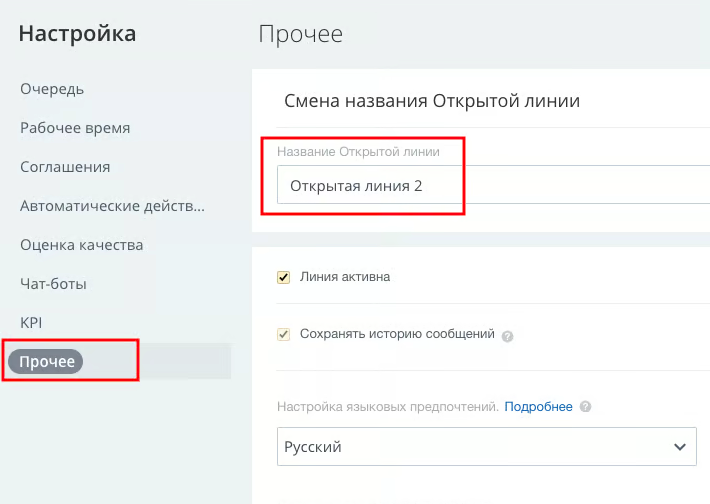
Задайте название линии
Чтобы изменить название линии, нажмите «Настроить» → «Прочее» и укажите нужное имя.
Добавьте аккаунт в личном кабинете
Откройте интеграцию
Вернитесь в личный кабинет RadistWeb → раздел  . В категории «Установленные» найдите интеграцию Авито + Битрикс24 с нужным аккаунтом Битрикс24 и кликните по ней.
Добавьте профиль Авито
Нажмите «+ Добавить профиль», выберите нужный аккаунт Авито и нажмите «Добавить».
Выберите Открытую линию и сохраните
Справа от профиля выберите созданную Открытую линию и нажмите «Сохранить изменения».
Что дальше
Часто задаваемые вопросы
Можно ли подключить два аккаунта Авито к одной Открытой линии?
Нет. На одну Открытую линию приходится один аккаунт Авито, поэтому под каждый новый аккаунт нужно заранее создать отдельную линию в Битрикс24. Если свободных линий не останется, при добавлении аккаунта появится ошибка.
Как создать Открытую линию для второго аккаунта?
В Битрикс24 откройте Контакт-центр через строку поиска, найдите виджет Авито и нажмите «Создать открытую линию» — она создастся автоматически. Переименовать её можно в «Настроить» → «Прочее»: понятное имя помогает не перепутать линии, когда магазинов несколько.
Чем подключение дополнительного аккаунта отличается от первого?
Только одним: для него нужна своя Открытая линия. Остальные шаги совпадают — аккаунт Авито должен быть заранее подключён в разделе «Подключения», затем он добавляется профилем в уже установленную интеграцию.