Профиль контакта
Профиль контакта в RadistWeb: как из чата перейти в краткий и полный профиль клиента и где смотреть подробные данные о контакте в Radist.Online.
Прямо из чата можно открыть профиль клиента и посмотреть его данные, не переходя в раздел «Контакты».
Как открыть профиль из чата
Из чата можно перейти в краткий профиль контакта — с основными данными клиента.

Теги в кратком профиле
В кратком профиле видны теги контакта. Здесь же их можно добавить кнопкой «Добавить теги» или убрать крестиком — подробнее в инструкции «Теги в контактах».
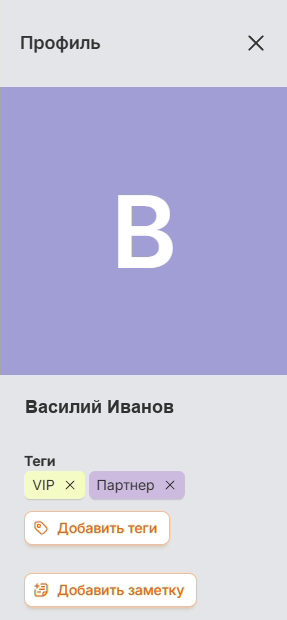
По тегам можно отфильтровать список чатов — например, оставить только чаты VIP-клиентов.
Краткий и полный профиль
Из краткого профиля можно перейти в полный профиль контакта — там собрана вся информация о клиенте.

Что дальше
Часто задаваемые вопросы
Чем краткий профиль контакта отличается от полного?
Краткий открывается прямо из чата и показывает основные данные клиента — его хватает, чтобы не прерывать переписку. Из него одним переходом открывается полный профиль, где собрана вся информация о контакте. Создавать, редактировать и просматривать весь список клиентов удобнее в разделе «Контакты».
Как добавить теги контакту прямо из чата?
Да. Теги видны прямо в кратком профиле: добавить их можно кнопкой «Добавить теги», убрать — крестиком на самом теге. После этого по ним получится отфильтровать список чатов, например оставить только переписки с VIP-клиентами.
Почему не отображается аватарка клиента в RadistWeb?
Аватарки клиентов в RadistWeb не отображаются: вместо них стоит значок «+» или первая буква имени. Так же выглядят профили и в списке контактов — это не ошибка загрузки.