Чаты
Раздел Чаты в RadistWeb: отображение переписок, чёрный список, счётчик неотвеченных, статусы сообщений, аудиосообщения и работа с ошибками в Radist.Online.
Коротко. Раздел «Чаты» в RadistWeb — все переписки из подключённых мессенджеров (WhatsApp, WABA, Telegram, MAX, ВКонтакте, Одноклассники, Авито) в одном окне. Здесь менеджер отвечает клиентам, отправляет файлы и голосовые, использует шаблоны, следит за неотвеченными и статусами доставки. Плюс профиль контакта, чёрный список, фильтрация чатов, групповые чаты для WhatsApp/Telegram/MAX. Права доступа настраиваются: у менеджеров может быть доступ только к своим чатам, у руководителя — ко всем.
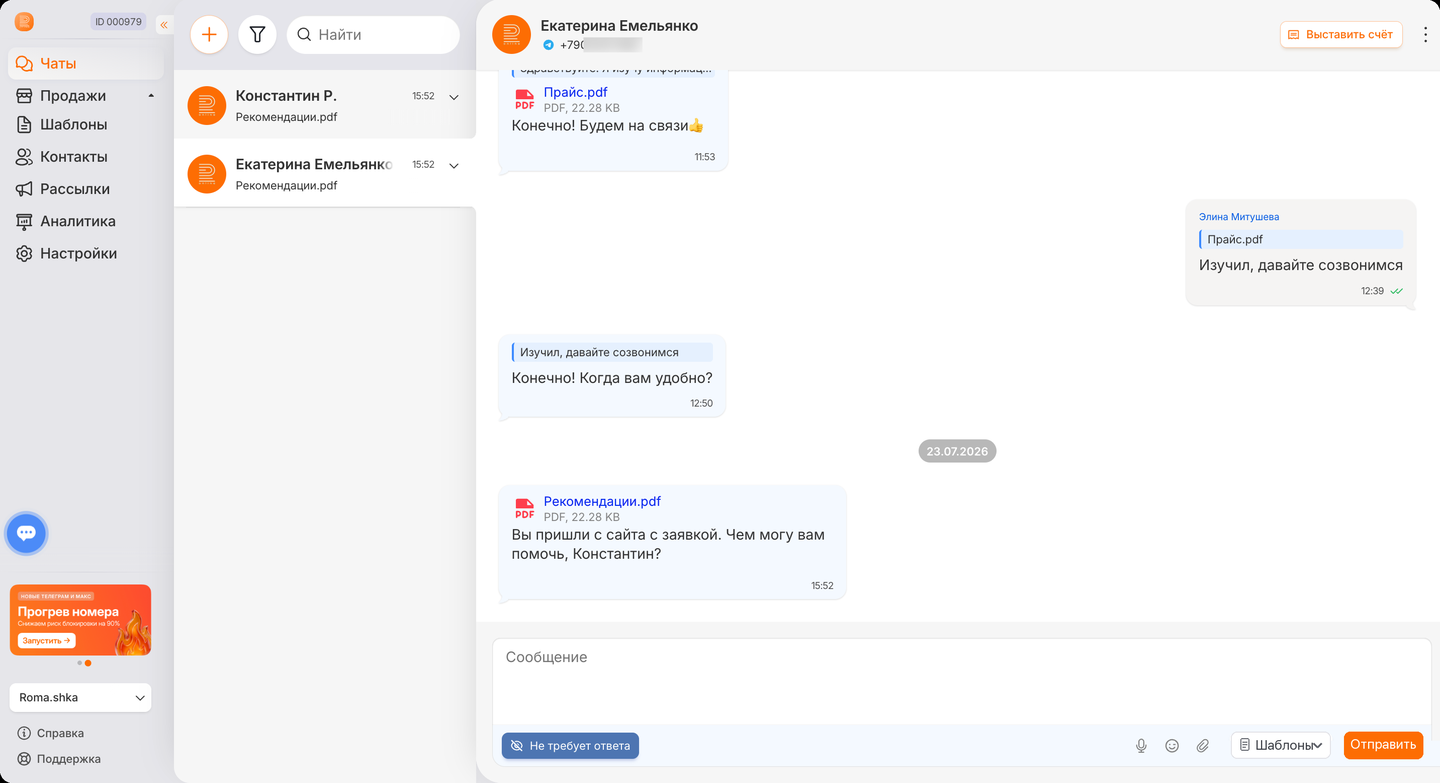
В разделе  собраны все переписки из подключённых мессенджеров: здесь вы отвечаете клиентам, отправляете файлы и голосовые, следите за неотвеченными сообщениями и статусами доставки.
Создание чата
Чтобы написать клиенту, с которым ещё не было переписки, создайте новый чат: выберите исходящий номер и укажите номер клиента.
Фильтрация чатов
Список чатов можно отфильтровать по подключениям и по неотвеченным сообщениям — чтобы быстро находить нужные диалоги и не терять обращения без ответа. Фильтр открывается кнопкой с иконкой фильтра рядом с кнопкой создания чата.
Подробнее о фильтрации чатов →
Счётчик неотвеченных сообщений
Чаты располагаются по времени последнего сообщения: вверху списка — те, где сообщение приходило недавно. Если у одного клиента несколько чатов, они сортируются по отдельным правилам — см. «Порядок чатов контакта».
Напротив чата с неотвеченными сообщениями (не путать с непрочитанными) зелёным горит счётчик — он показывает, сколько входящих сообщений пришло от клиента.
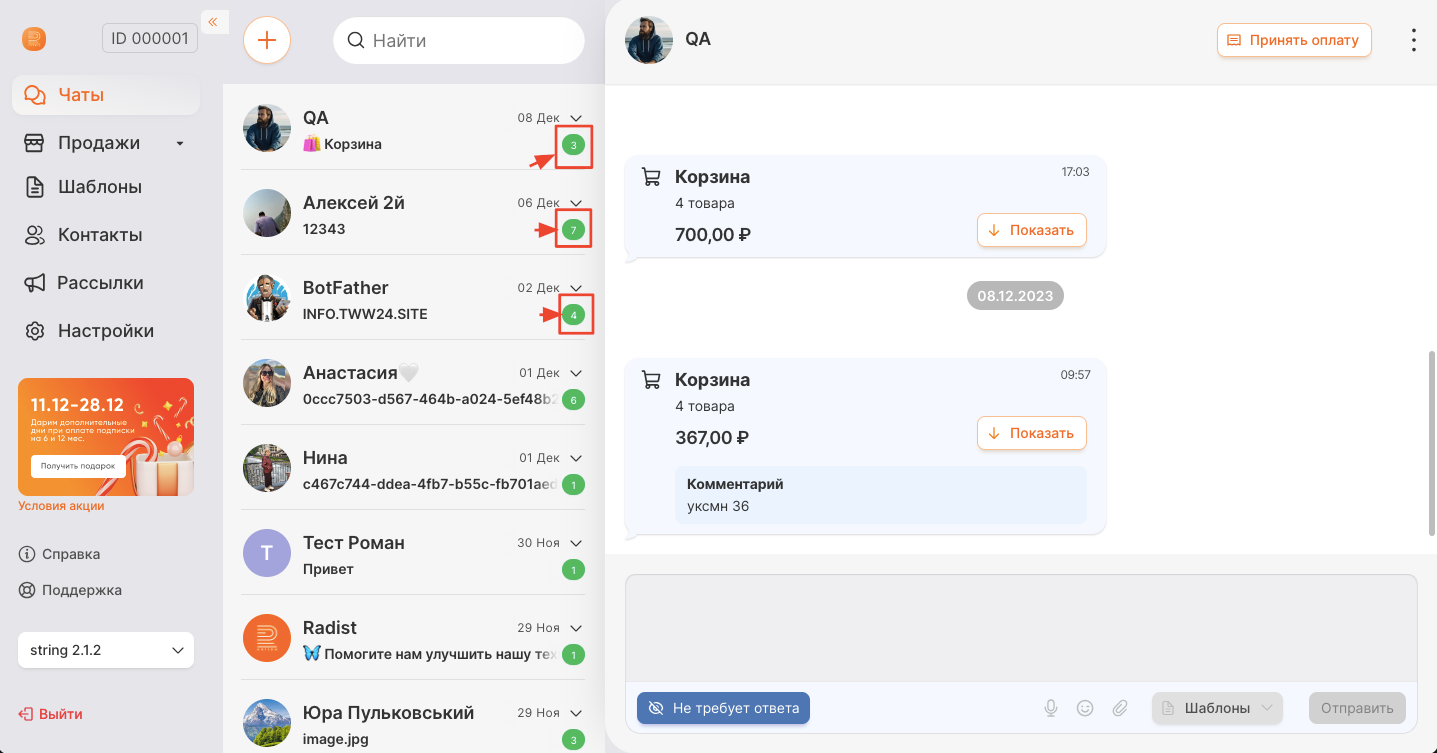
Обнулить счётчик можно тремя способами:
- Отправить клиенту ответное сообщение.
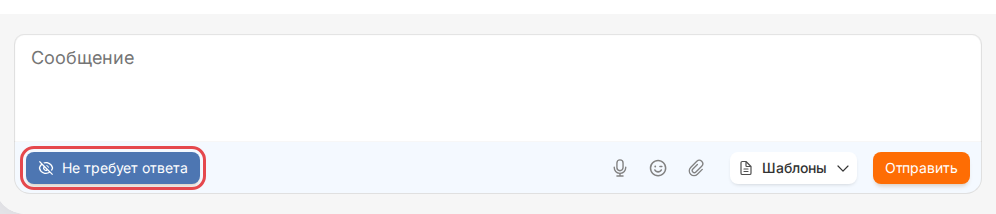
- Нажать кнопку «Не требует ответа» в поле ввода — она снимает с чата статус «Не отвеченный чат».
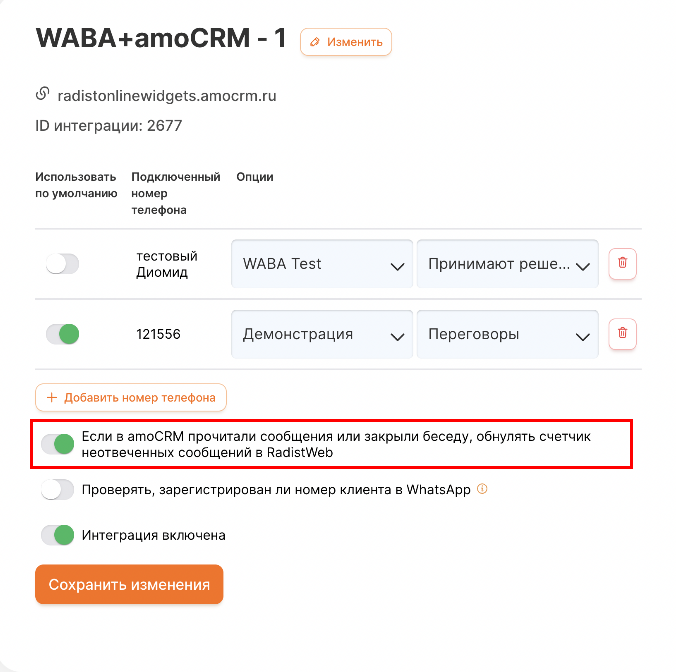
- Включить синхронизацию прочтения чатов в настройках интеграции с amoCRM (WhatsApp Business API, WhatsApp, Retie, Telegram).
Тогда счётчики неотвеченных в RadistWeb будут обнуляться при прочтении сообщений в amoCRM или закрытии беседы.
Скрин настроек интеграции WhatsApp Business API + amoCRM:
Когда кнопка «Не требует ответа» активна
Кнопка работает только тогда, когда с чата действительно есть что снимать. Так по её виду сразу понятно, нужно ли что-то делать.
У чата есть статус «Не отвеченный чат» — кнопка активная, синяя:
На чат уже ответили — статус снялся сам, кнопка серая и не нажимается. То же происходит сразу после нажатия самой кнопки:
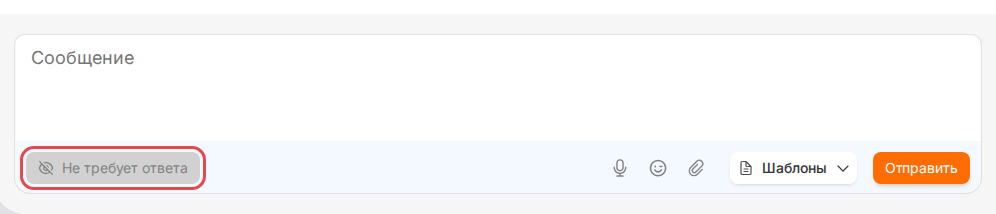
Как только клиент напишет снова, статус «Не отвеченный чат» появится заново и кнопка снова станет активной. Если в чате вообще не было входящих сообщений — например, вы написали первым, а клиент пока не ответил, — кнопка неактивна.
Неактивная кнопка выглядит так же, как другие недоступные элементы поля ввода: микрофон и скрепка. В мобильной версии кнопка работает по тем же правилам.
Статусы сообщений
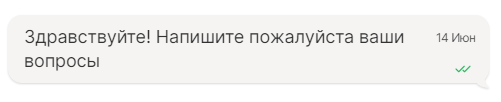
У исходящих сообщений есть четыре статуса:
- Отправлено — одна серая галочка.
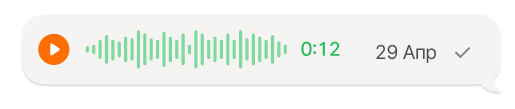
- Доставлено — две серые галочки.
- Прочитано — две зелёные галочки.
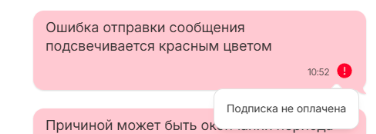
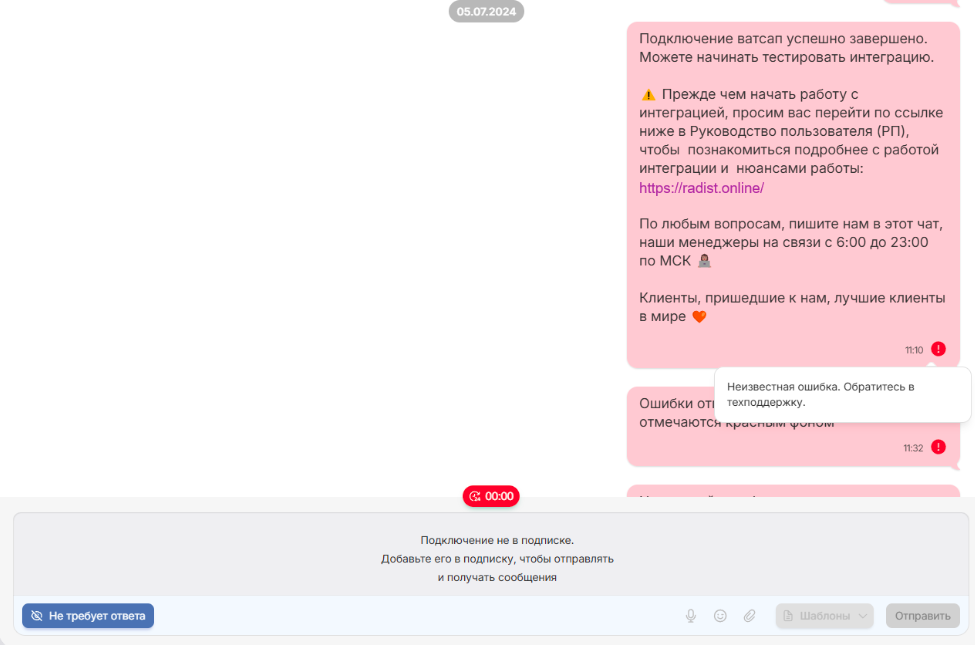
- Ошибка — фон сообщения становится красным с иконкой восклицательного знака. Наведите курсор на иконку, чтобы увидеть причину. Возможные причины разобраны в разделе «Ошибки в чатах».
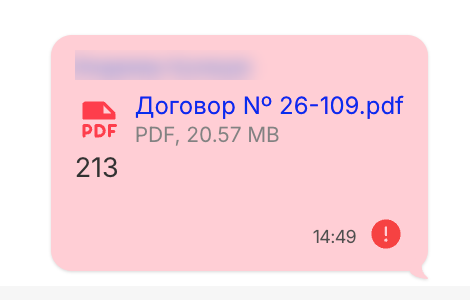
Если сообщение не дошло до клиента, оно получает статус «Ошибка» — в статусе «Отправлено» такие сообщения не остаются. Так сразу видно, что сообщение не доставлено, и его можно отправить повторно.
Иногда мессенджер не сообщает, что именно пошло не так. Тогда при наведении на иконку расшифровки не будет — только сама ошибка.
Статусы в amoCRM
Статусы видны и в чате amoCRM — даже у сообщений, которые отправили не из amoCRM: из личного кабинета RadistWeb или прямо с телефона. Статус обновляется в реальном времени: «Отправлено», «Доставлено», «Ошибка». Переключаться в кабинет или в приложение мессенджера, чтобы убедиться, что сообщение дошло, больше не нужно.
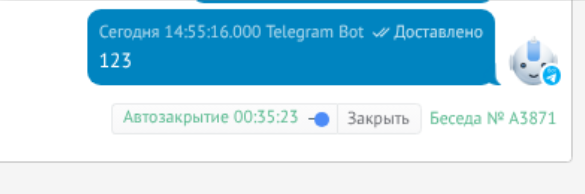
Работает для всех каналов, где мессенджер отдаёт статусы доставки и прочтения.
Ответы на сообщения (reply)
Если в переписке обсуждается сразу несколько тем, ответ можно привязать к конкретному сообщению — как в самом мессенджере. Отвечать реплаем может и клиент, и вы.
Как ответить на конкретное сообщение
Наведите курсор на нужное сообщение
Справа от сообщения появятся три точки — нажмите на них и выберите «Ответить».
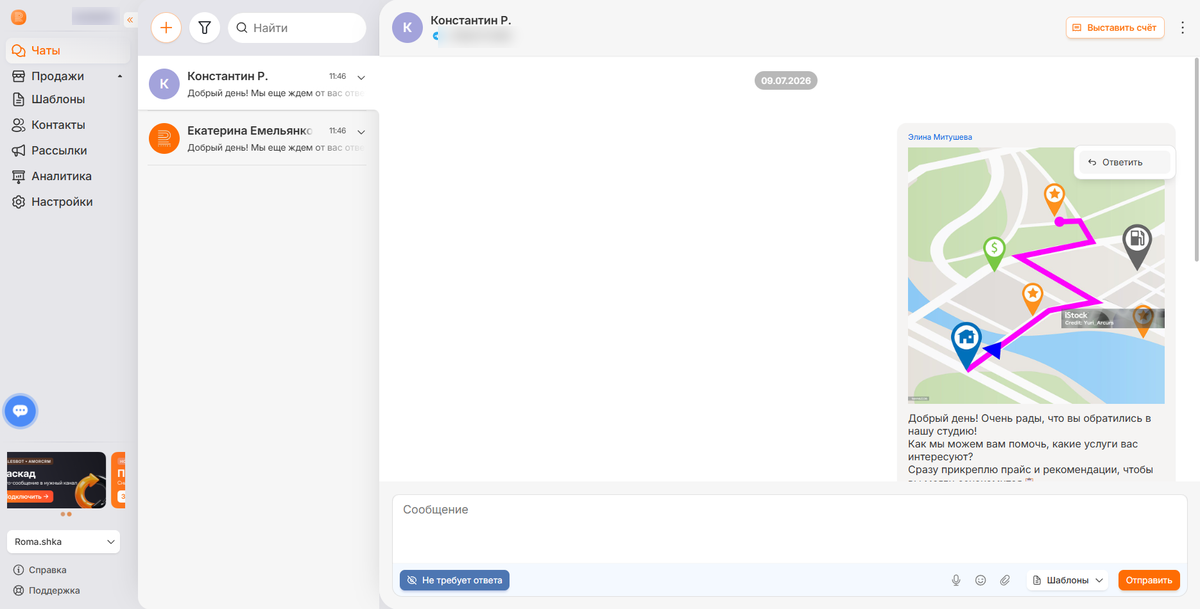
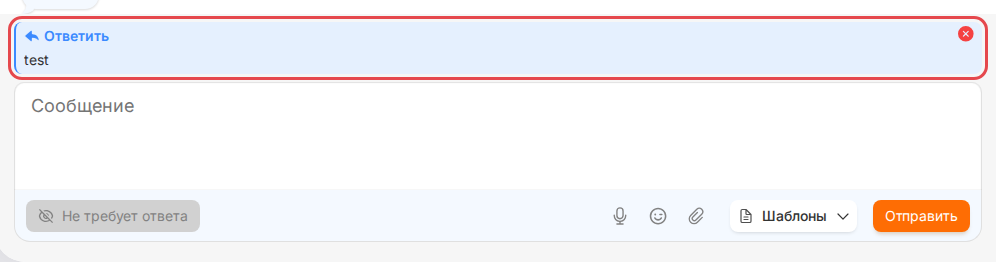
Проверьте цитату над полем ввода
Выбранное сообщение отобразится над полем ввода: иконка со стрелкой и синяя подпись «Ответить», под ней — текст цитируемого сообщения. Фон плашки отличается от поля ввода, поэтому сразу видно, что сообщение уйдёт ответом на конкретную реплику, а не обычным сообщением. Если передумали — нажмите крестик справа, и цитата открепится.
Напишите ответ и отправьте
Клиенту сообщение уйдёт именно как ответ на выбранное — связь между сообщениями сохранится и в мессенджере, и в чате RadistWeb.
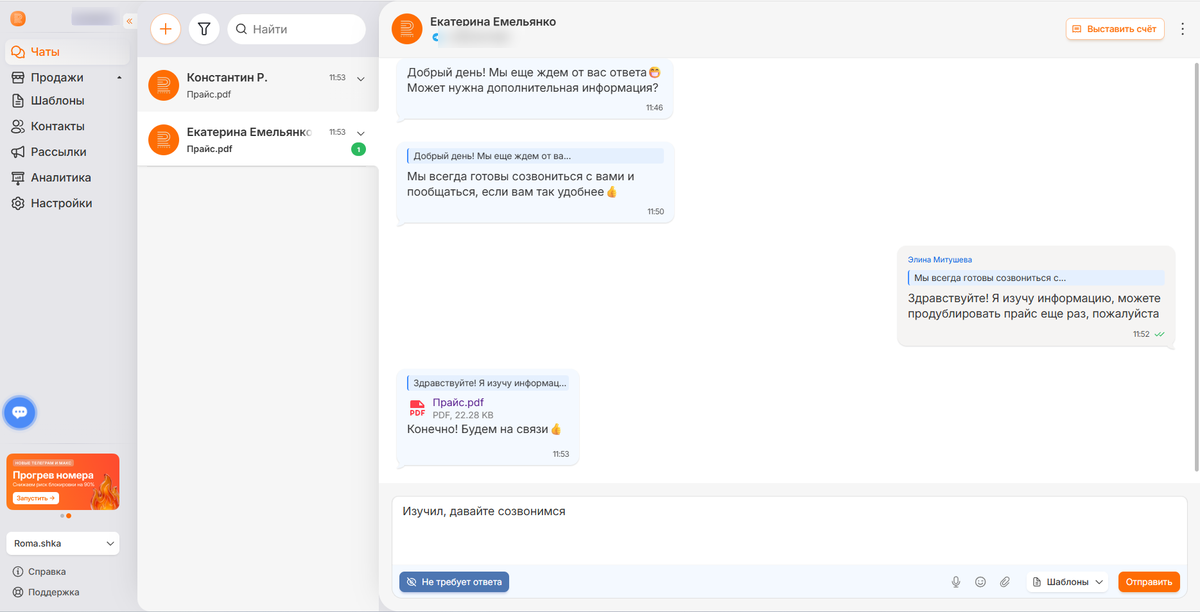
Ответить можно на любое сообщение: и на входящее от клиента, и на своё исходящее, и на текст, и на файл, картинку или голосовое.
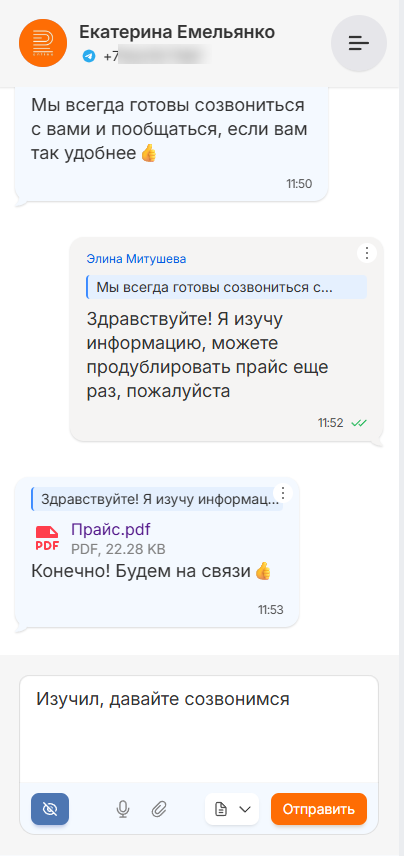
В мобильной версии раздела «Чаты» реплай работает так же.
Когда на сообщение отвечает клиент
Когда клиент отвечает на конкретное сообщение через функцию «Ответить» (reply) в мессенджере, в чате RadistWeb над таким ответом показывается превью цитируемого сообщения — сразу видно, на что именно ответил клиент, без пролистывания истории.
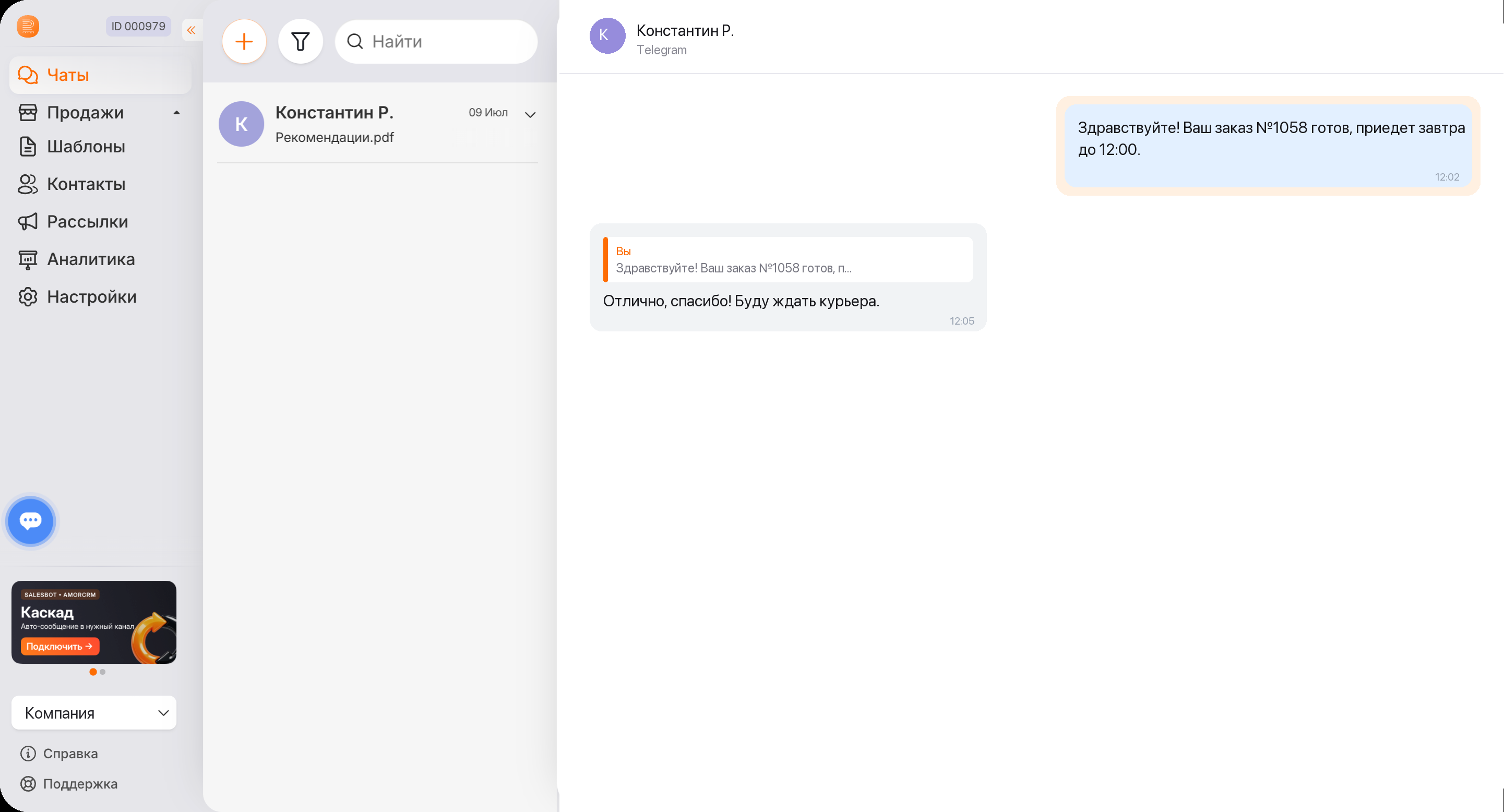
- Текст цитаты в превью обрезается до 30 символов с многоточием «…».
- По клику на превью чат прокручивается к оригинальному сообщению в истории переписки и подсвечивает его.
- Если клиент ответил на медиафайл, в превью показывается название файла или тип вложения (обрезка до 30 символов работает по тому же правилу).
- Функция работает и в разделе «Чаты» RadistWeb, и в окне чатов Radist.Online в amoCRM и Битрикс24, и в мобильной версии.
- Каналы, где поддерживается reply: Telegram, Telegram Bot, MAX, MAX Bot, WhatsApp Business, WhatsApp Business API, VK Сообщества, VK Мессенджер, Авито.
- В групповых чатах реплай работает так же, как в переписке один на один.
- Если цитируемого сообщения нет в истории чата RadistWeb (например, оно было отправлено до подключения мессенджера), превью не отобразится — ссылаться не на что.
- Ответ на определённую часть сообщения отображается как ответ на всё сообщение целиком.
Черновик сообщения
Набранное, но не отправленное сообщение сохраняется как черновик: можно переключиться на другую вкладку браузера или перейти с десктопной версии на мобильную и обратно — текст останется в поле ввода, набирать заново не придётся.
Черновик сохраняется и в разделе «Чаты» RadistWeb, и в окне чатов Radist.Online в amoCRM и Битрикс24.
Быстрый вызов шаблонов по «/»
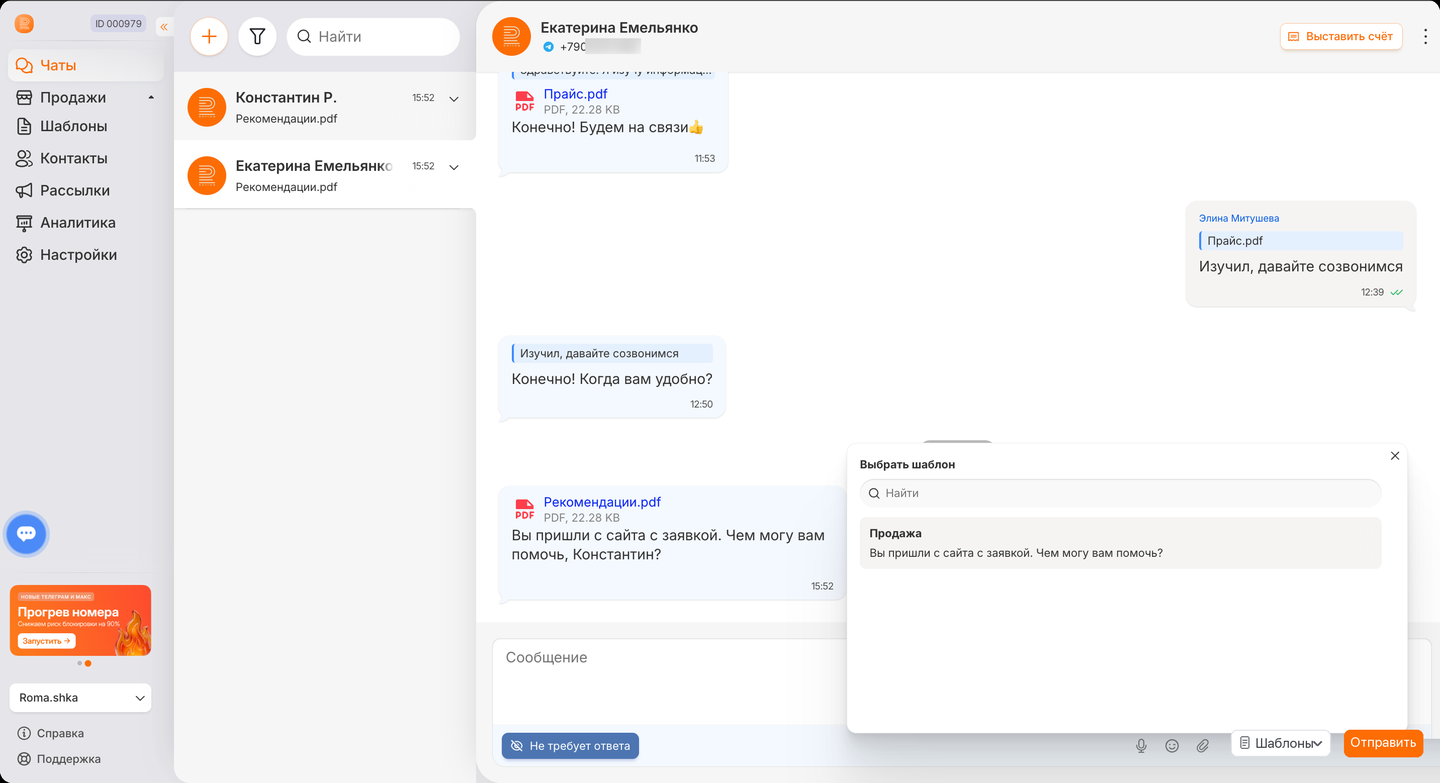
Чтобы отправить готовый ответ, не обязательно открывать кнопку «Шаблоны» и искать нужный в общем списке. Введите «/» первым символом в поле сообщения — список доступных шаблонов раскроется прямо над полем ввода.
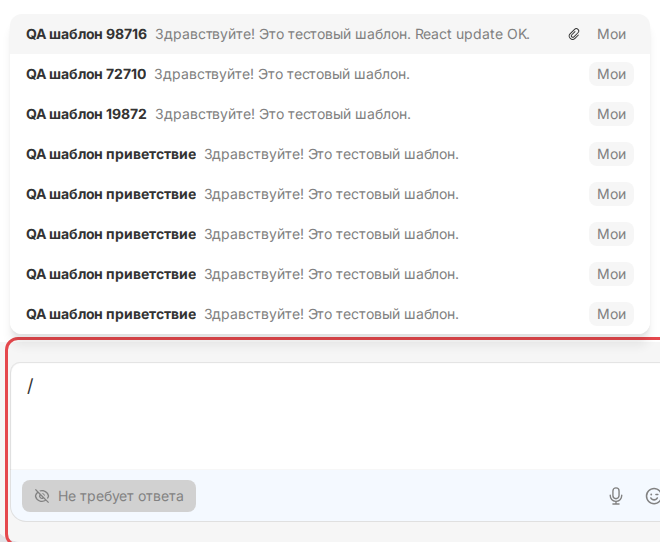
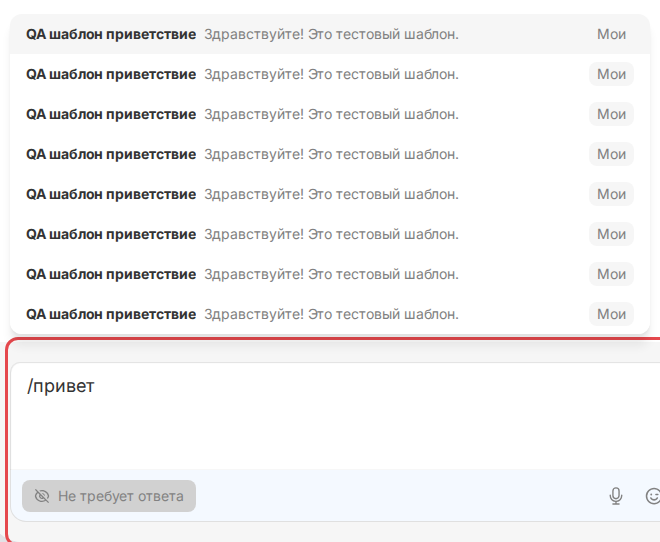
Всё, что вы наберёте после «/», фильтрует список по мере ввода. Например, по «/привет» останутся только шаблоны приветствия — дальше выберите нужный, и он подставится в поле ввода, как обычно.
Полезно знать:
- Если ввести только «/» без текста, показываются все доступные для этого чата шаблоны — «Мои», «Интерактивные» и WABA. Какие шаблоны доступны в конкретном чате, зависит от канала — как и раньше.
- Если после «/» набрано то, чего нет ни в одном шаблоне, список будет пустым. Сотрите текст и попробуйте иначе.
- Закрыли список, не выбрав шаблон? «/» и набранный текст останутся в поле ввода — их можно стереть или дописать обычное сообщение.
- «/» не первым символом — например, после пробела, в ссылке, дате или дроби — обычный символ, список не откроется.
- Быстрый вызов работает и в мобильной версии кабинета.
Отправка файлов
Прикрепить файлы к сообщению можно тремя способами:
- через кнопку вложения (скрепку) в поле ввода;
- перетаскиванием файла в любое место чата (drag&drop);
- вставкой из буфера обмена сочетанием клавиш Ctrl+V (например, предварительно скопировав файл в проводнике).
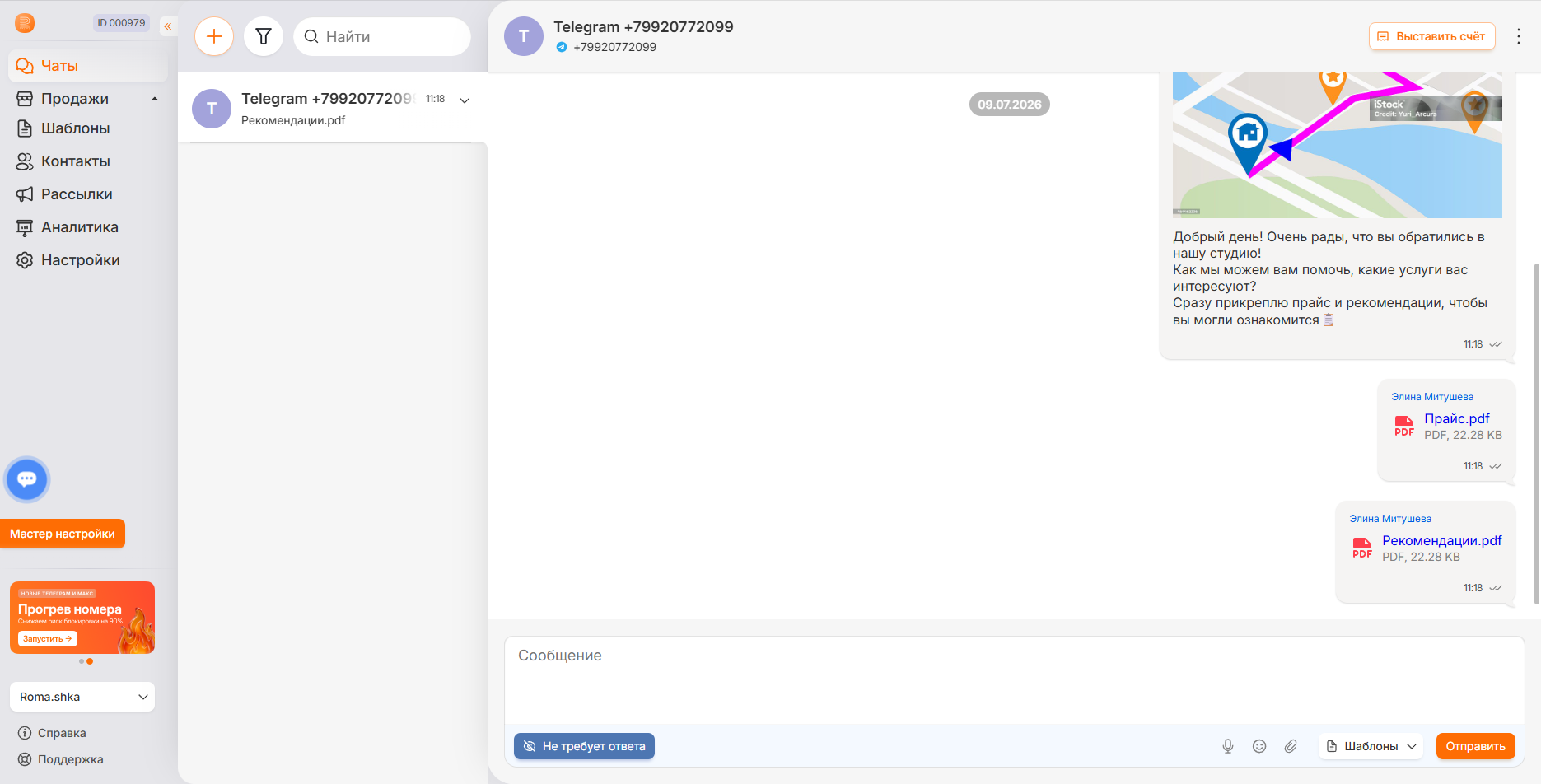
Прикреплённые файлы отображаются над полем ввода. У каждого файла видно превью (для изображения — уменьшенная картинка, для видео — стоп-кадр, для остальных форматов — иконка), название, статус загрузки (например, «Ошибка загрузки») и крестик для удаления. Историю чата при этом по-прежнему видно: область с файлами занимает не больше половины высоты окна, а если файлов много — внутри неё появляется скролл.
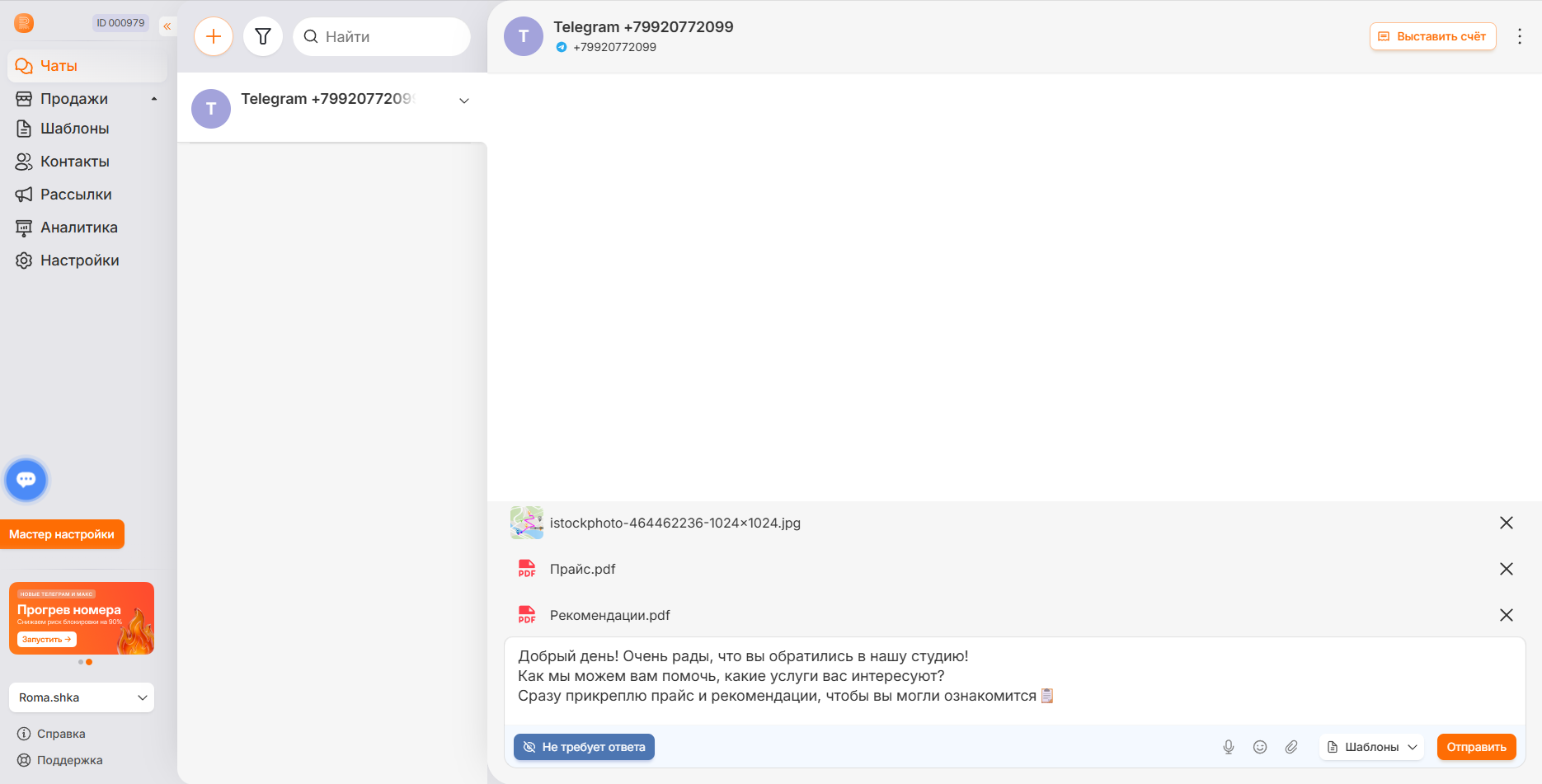
Если в поле ввода уже был текст, он останется на месте — добавьте подпись при необходимости и нажмите «Отправить».
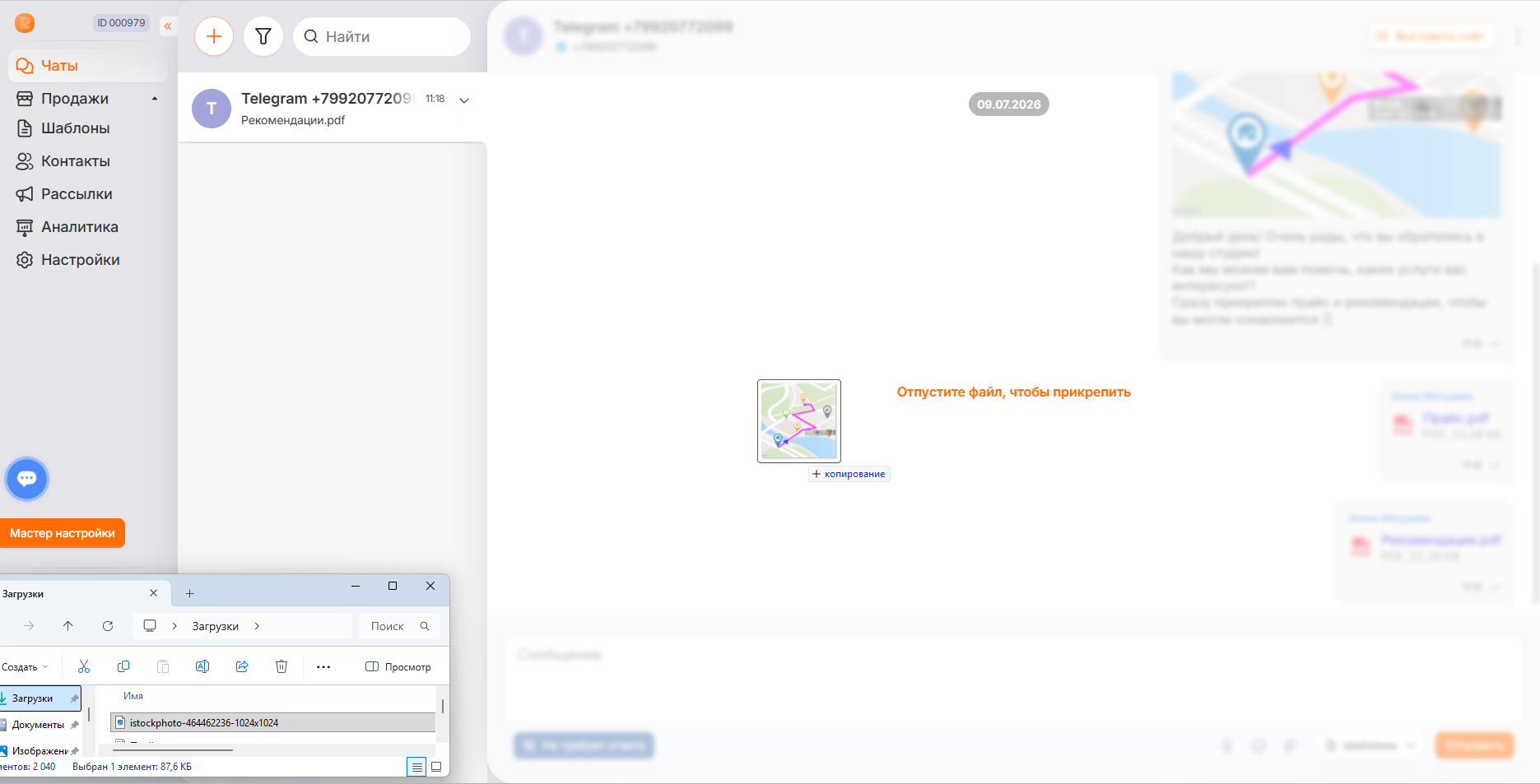
При перетаскивании файл можно бросить в любое место чата: окно затемняется, и появляется подсказка «Отпустите файл, чтобы прикрепить».
Лимиты и статусы файлов
- До 10 файлов на одно сообщение. При попытке прикрепить 11-й появляется уведомление «Превышено количество файлов в сообщении», и лишние файлы не прикрепляются.

- До 100 МБ на файл. Если файл больше — у него отображается статус «Слишком большой файл», он не отправляется, а остальные файлы из подборки уходят как обычно.

- Неподдерживаемый формат или папка не блокируют остальные файлы. У такого файла показывается статус «Неподдерживаемый формат» (у папки — «Нельзя прикрепить папку — только файлы»), он не отправляется, а поддерживаемые файлы уходят как обычно.
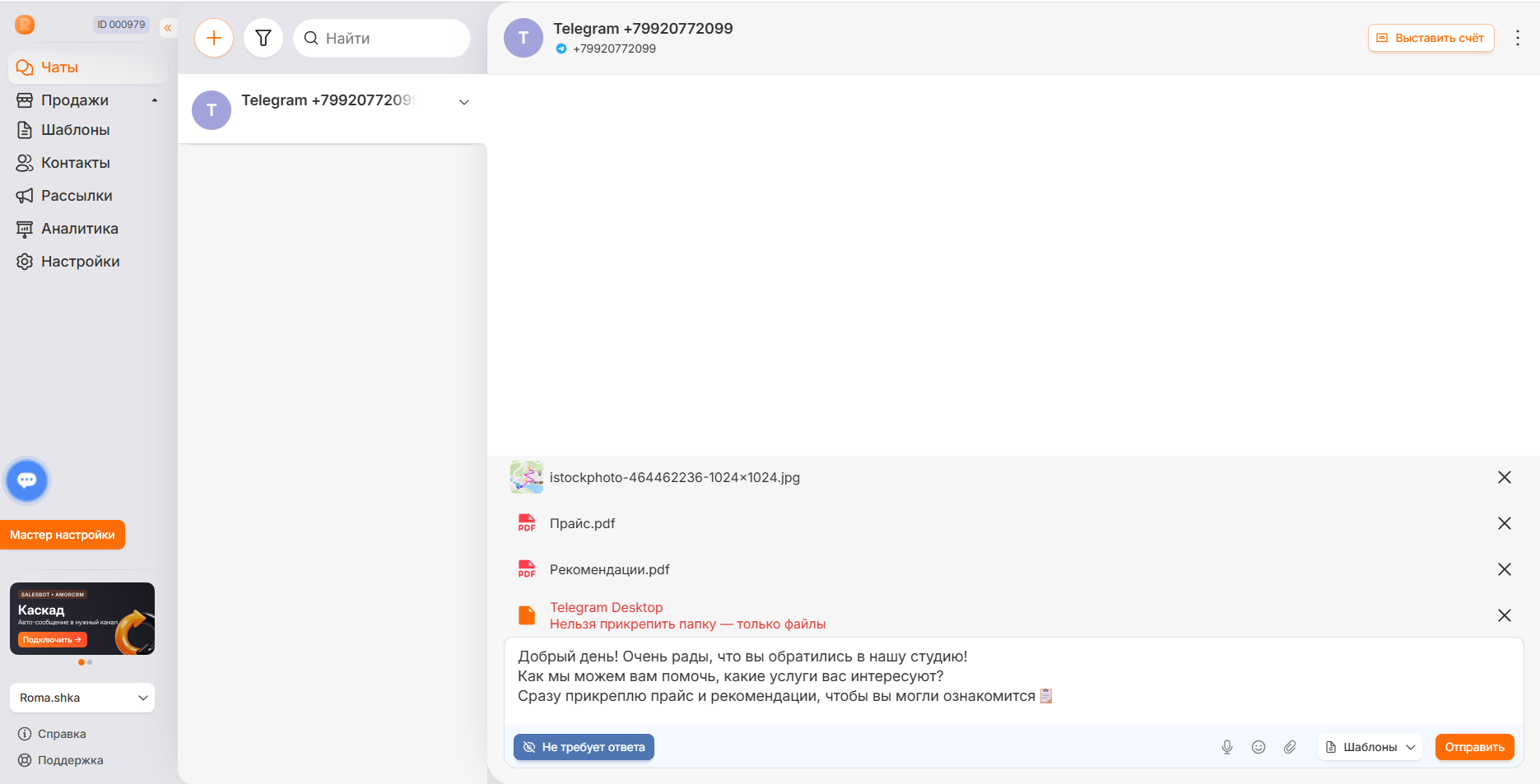
- Прикрепление файлов, включая перетаскивание и вставку через Ctrl+V, работает и в окне чатов Radist.Online в amoCRM и Битрикс24.
- Механика прикрепления доступна и в мобильной версии RadistWeb.
- Поддерживаемые форматы — в статье «Список поддерживаемых файлов нашими интеграциями».
Аудиосообщения
Запись аудиосообщения начинается по клику на значок микрофона в окне чата:
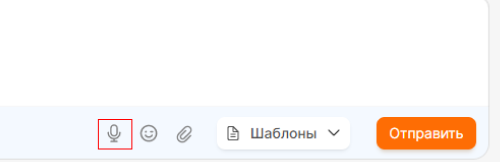
Кликните на «крестик», чтобы отменить запись, или на «галочку», чтобы отправить её.


Групповые чаты
RadistWeb поддерживает групповые чаты в WhatsApp, Telegram и MAX — сообщения из групп приходят прямо в личный кабинет. По умолчанию функция выключена и включается в разделе «Подключения».
Отправка контакта
В RadistWeb можно отправить клиенту контакт — тогда в приложении WhatsApp у него появится кнопка, чтобы сохранить этот контакт себе в телефон.
Подготовьте файл контакта
Сгенерируйте или экспортируйте контакт из телефонной книги в формате vCard (файл с расширением .vcf). Сгенерировать файл можно, например, на сайте vcardmaker.com.
Заполняются поля: first name (имя), middle (среднее имя — в России не используется), last name (фамилия), phone (телефон) и organization (организация).
Отправьте файл в чат
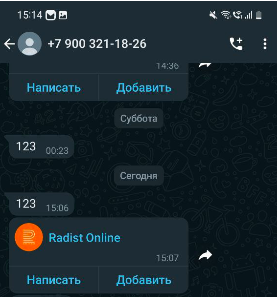
Отправьте .vcf-файл в чат RadistWeb с номера неофициального WhatsApp. Так отправленный контакт выглядит в RadistWeb:
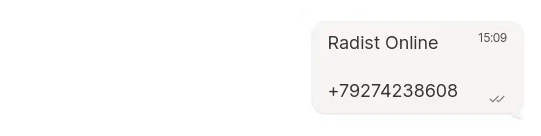
А так — в телефоне клиента:
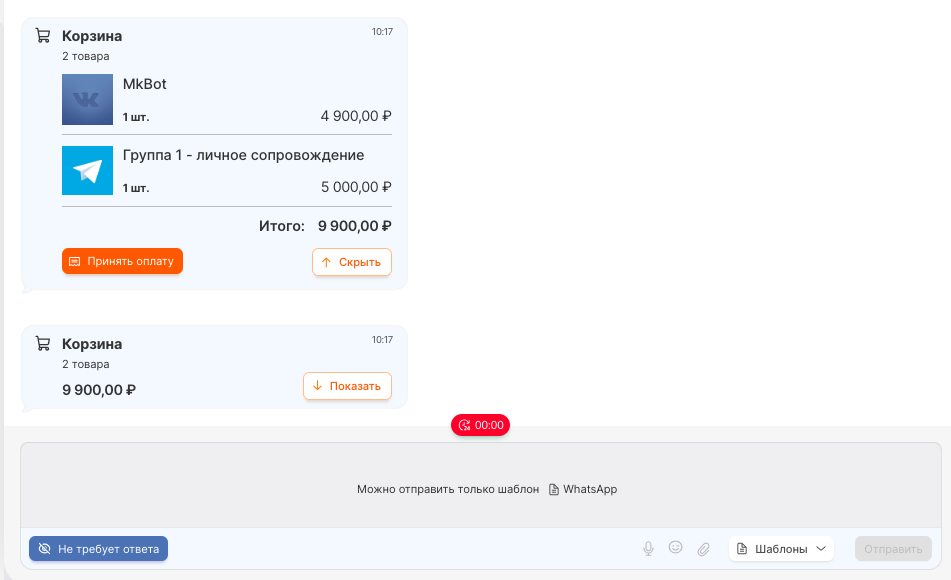
Товары в WhatsApp Business API
После настройки товаров и каталогов в WABA они будут приходить в личный кабинет RadistWeb так:
* Facebook принадлежит компании Meta, признанной экстремистской организацией; её деятельность на территории Российской Федерации запрещена.
Чёрный список
Чат можно заблокировать — добавить в чёрный список подключения. Это доступно для чатов подключений:
- WhatsApp Business
- WhatsApp Business API
- Telegram Personal
- Telegram Bot (кроме групповых чатов)
- MAX
- MAX Bot (кроме групповых чатов)
- ВКонтакте
- Авито
Чтобы заблокировать чат, нажмите кнопку «Заблокировать»:
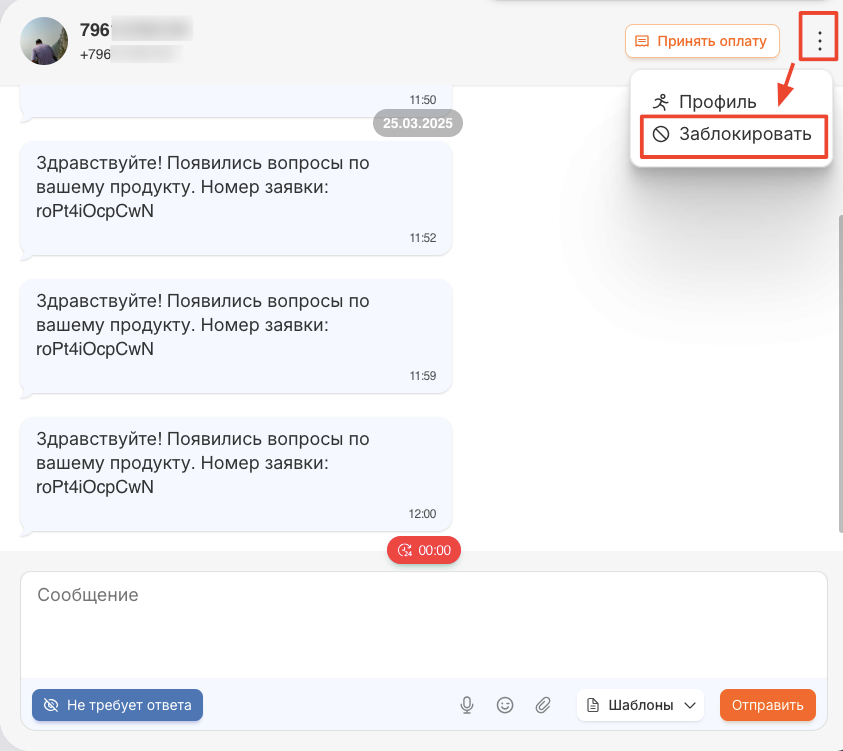
❗️ Действие доступно на всех тарифах, кроме «Начального», — в том числе на бесплатных подключениях, у которых тарифа нет вовсе (Telegram Bot, MAX Bot, ВКонтакте).
❗️ Кнопка «Заблокировать» доступна только сотрудникам с правом «Чаты — Добавление в ЧС».
После нажатия «Заблокировать» окно выбора действия закрывается и появляется окно подтверждения:
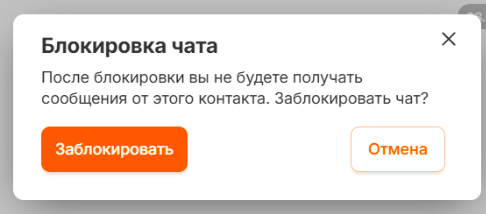
Нажмите «Заблокировать» — чат добавится в чёрный список, и появится сообщение об успешной блокировке:

Чтобы закрыть окно без блокировки, нажмите «Отмена» или крестик.
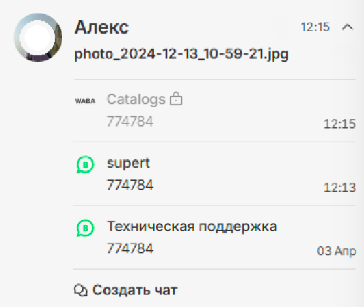
Заблокированные чаты отображаются в списке более светлым цветом и со значком блокировки:
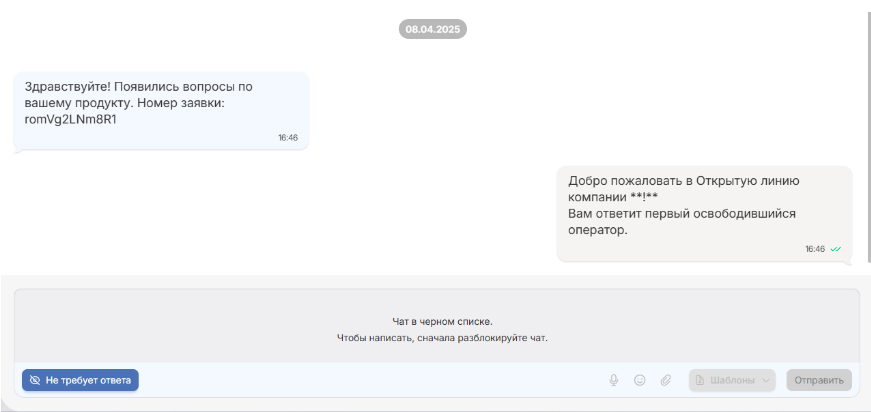
В заблокированном чате поле ввода недоступно, а кнопки шаблонов и отправки — неактивны:
Как разблокировать чат
Чтобы разблокировать чат, нажмите кнопку «Разблокировать» — она отображается вместо «Заблокировать» в уже заблокированных чатах:
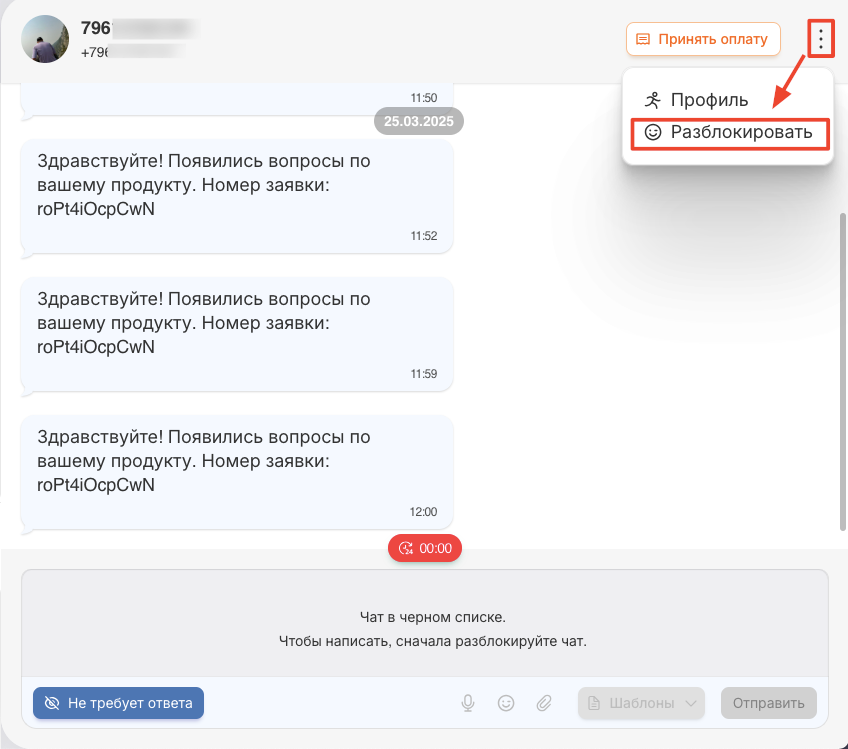
После нажатия «Разблокировать» окно закрывается, чат удаляется из чёрного списка, появляется сообщение, а статус действия автоматически меняется обратно на «Заблокировать».

Чёрный список на Начальном тарифе
Чёрный список входит в Стандартный тариф. На Начальном он не работает — и чаты ведут себя как обычные:
- чаты не помечаются заблокированными, поле ввода активно — клиенту можно писать;
- сообщения от контактов из списка приходят как обычно: фильтрация не работает, поэтому ни входящие, ни исходящие не блокируются;
- в карточке подключения раздел «Чёрный список» показан как недоступный по тарифу.

Это касается подключений, у которых есть Начальный тариф, — WhatsApp Business, Telegram Personal и MAX. У WhatsApp Business API Начального тарифа нет, а Telegram Bot и MAX Bot подключаются бесплатно.
Ошибки в чатах
Если сообщение не удалось отправить, его фон становится красным с иконкой восклицательного знака. При наведении на иконку отображается причина. Возможные причины:
- Аккаунт в мессенджере не найден — на номере телефона контакта нет аккаунта в мессенджере.
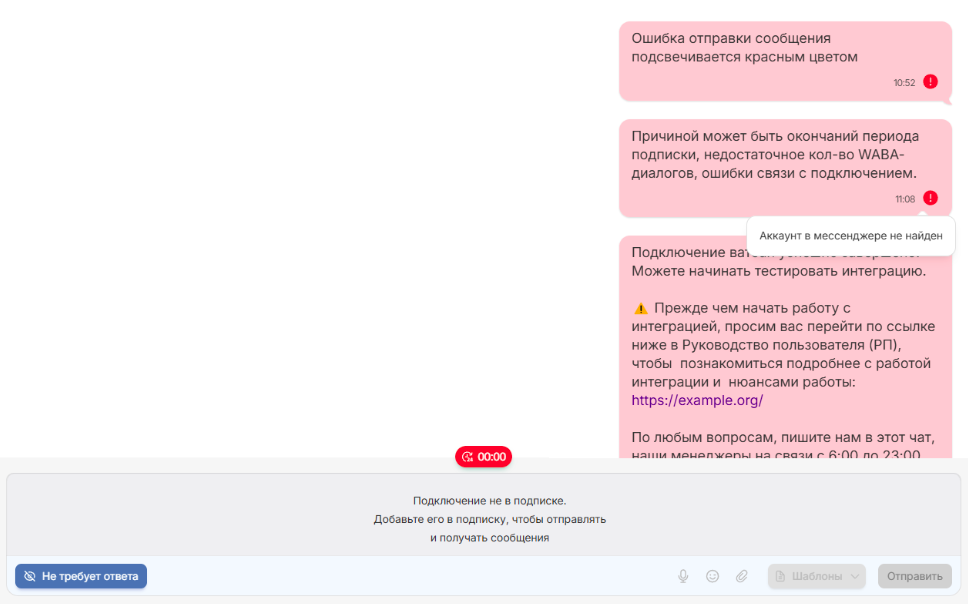
- Подписка не оплачена — перейдите в раздел «Подписки», чтобы проверить оплаченные подписки.
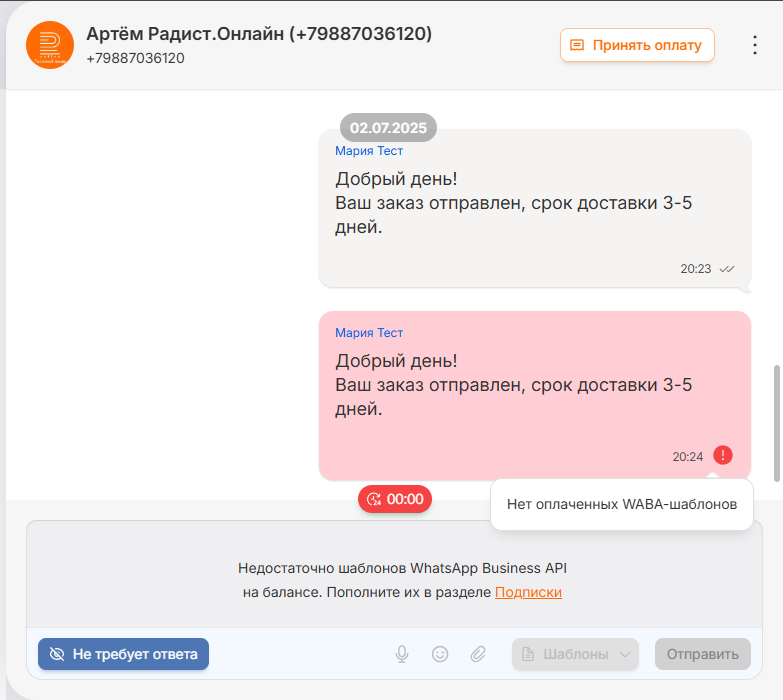
- Нет оплаченных WABA-шаблонов — на подключении WhatsApp Business API нет оплаченных шаблонов, поэтому начать диалог нельзя. Подробнее — в разделе «Подписки».
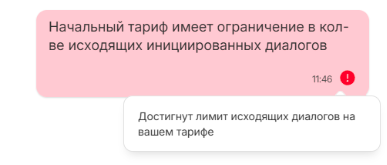
- Лимит по исходящим диалогам на тарифе достигнут — нужно улучшить тариф.
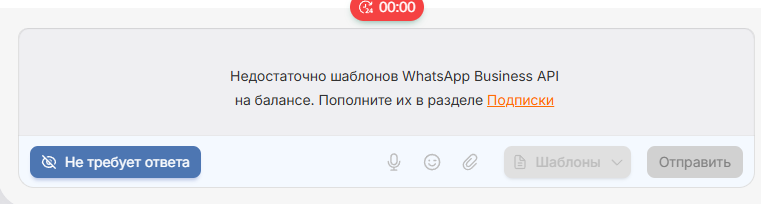
- Недостаточно шаблонов WABA — в интеграции WhatsApp Business API закончился баланс шаблонов, его нужно пополнить.
- Неизвестная ошибка. Обратитесь в тех. поддержку — для всех остальных случаев свяжитесь с нашей технической поддержкой.
Что дальше
Часто задаваемые вопросы
В каких мессенджерах работают групповые чаты?
В WhatsApp, Telegram и MAX — на тарифе Стандартный. Инструкция — «Групповые чаты в WhatsApp и Telegram».
Как понять, что клиент прочитал сообщение?
По статусу доставки в чате: одна серая галочка — отправлено, две серые — доставлено, две синие — прочитано, красный кружок — ошибка. Логика такая же, как в родных приложениях мессенджеров.
Можно ли отправлять голосовые и файлы?
Да: голосовые, файлы, изображения, документы. Список поддерживаемых форматов и лимиты — «Поддерживаемые файлы».
Как менеджеру видеть только свои чаты?
В разделе «Пользователи» для каждого сотрудника задаётся роль. У менеджера остаются только чаты, где он ответственный; у руководителя — все чаты кабинета.
Как быстро найти нужный чат?
Через фильтрацию чатов — по каналу, статусу, тегу, ответственному, дате последней активности. Плюс поиск по имени или номеру.