Как настроить роботов через Telegram?
Как настроить роботов через Telegram в Битрикс24: автоматическая отправка сообщений клиенту на этапе сделки через открытую линию по шагам с видео.
Коротко. Робот Telegram настраивается в сделках или лидах (не в контактах и компаниях): CRM → «Роботы» → на нужной стадии «+добавить» → «Коммуникация с клиентом» → выбрать одно из двух: «Отправить СМС клиенту» (универсально, работает и без открытого чата) или «Отправить сообщение в открытую линию» (только если чат с клиентом уже есть) → написать текст → выбрать провайдера — открытую линию с подключённым Telegram → сохранить. Лимит текста — 200 символов (ограничение Битрикс24).
Робот отправит клиенту сообщение автоматически, как только сделка перейдёт на нужный этап: стоимость товаров, условия доставки, ссылку на оплату — что угодно.
Настройка по шагам
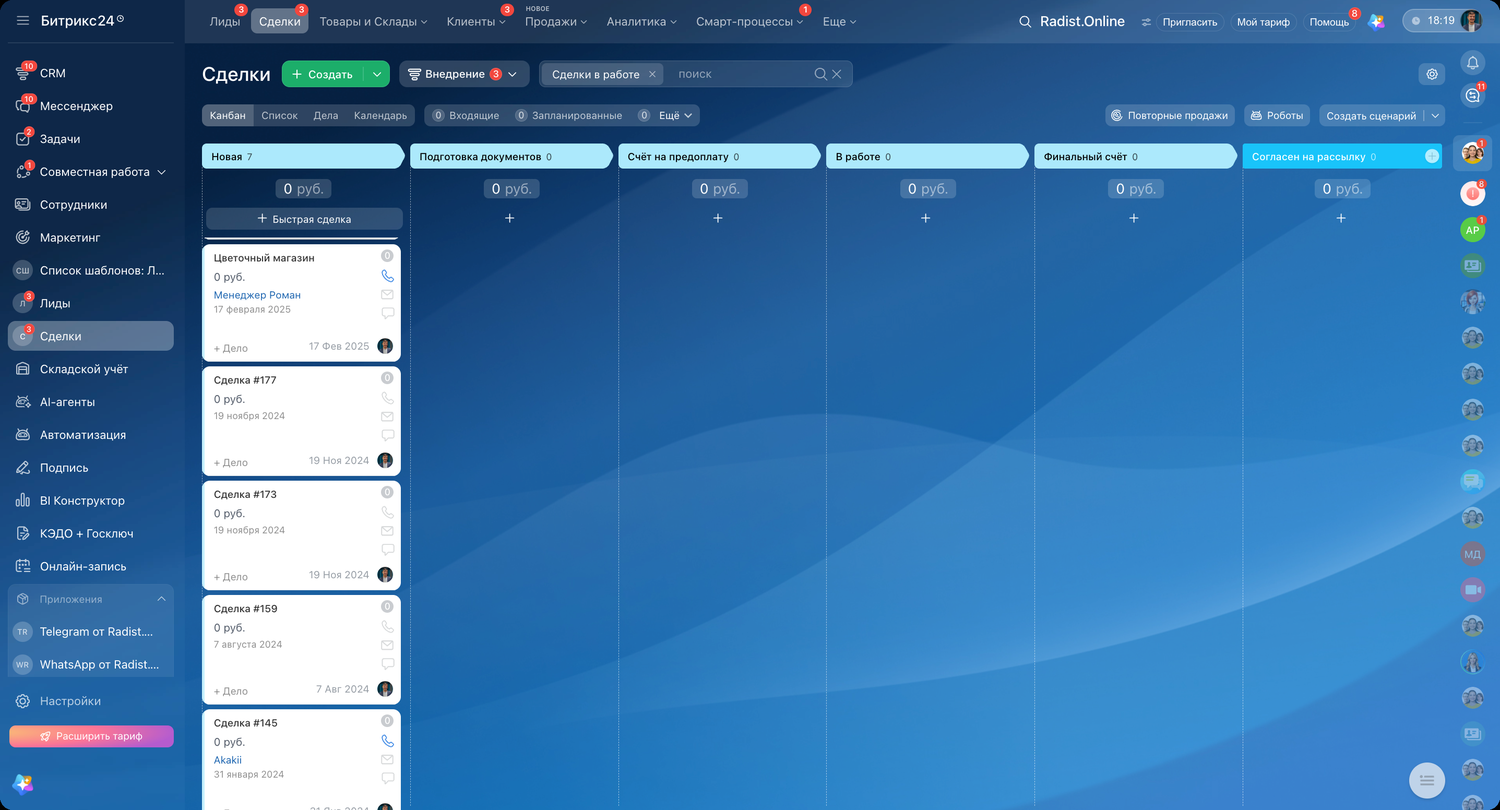
Откройте роботов
В разделе CRM кликните на «Роботы».
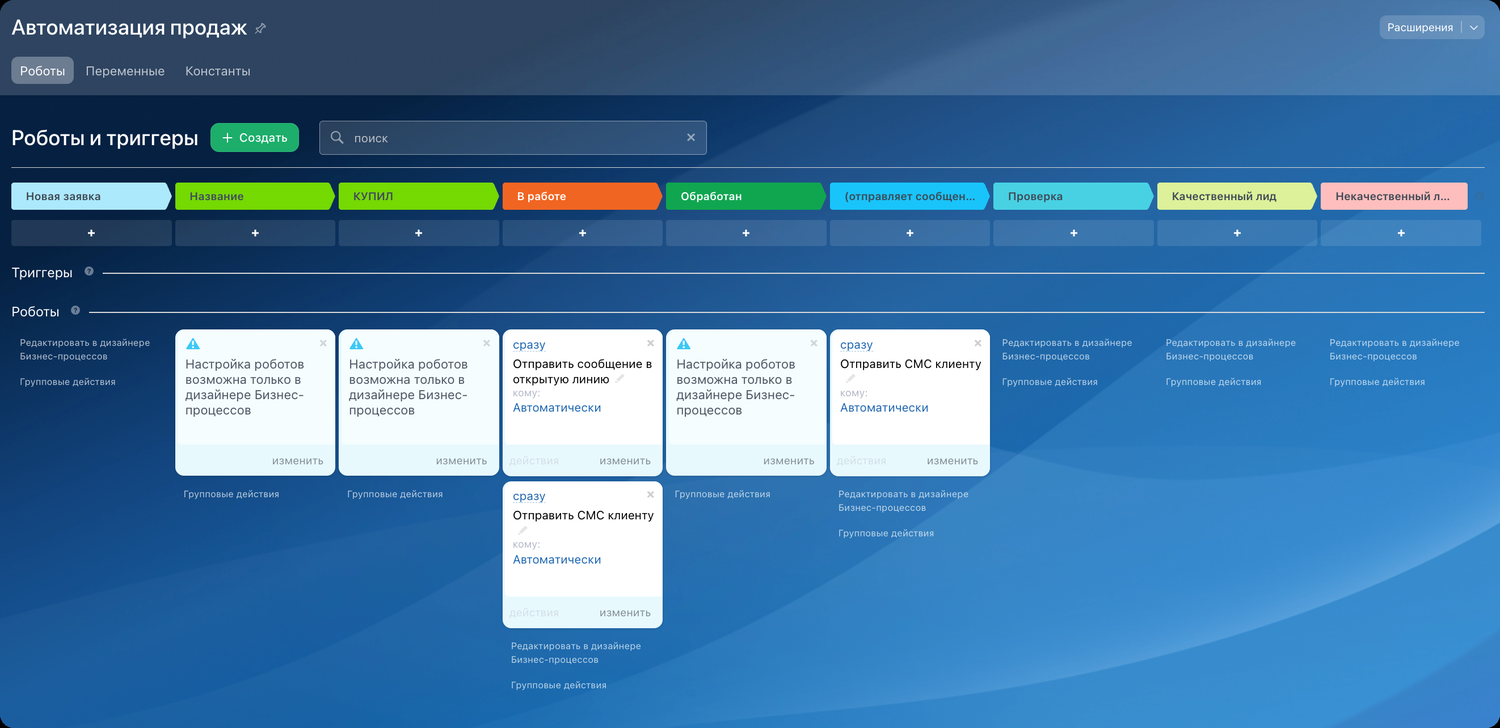
Добавьте робота на нужный этап
Под тем статусом, в котором хотите настроить отправку автосообщения, кликните «+добавить».
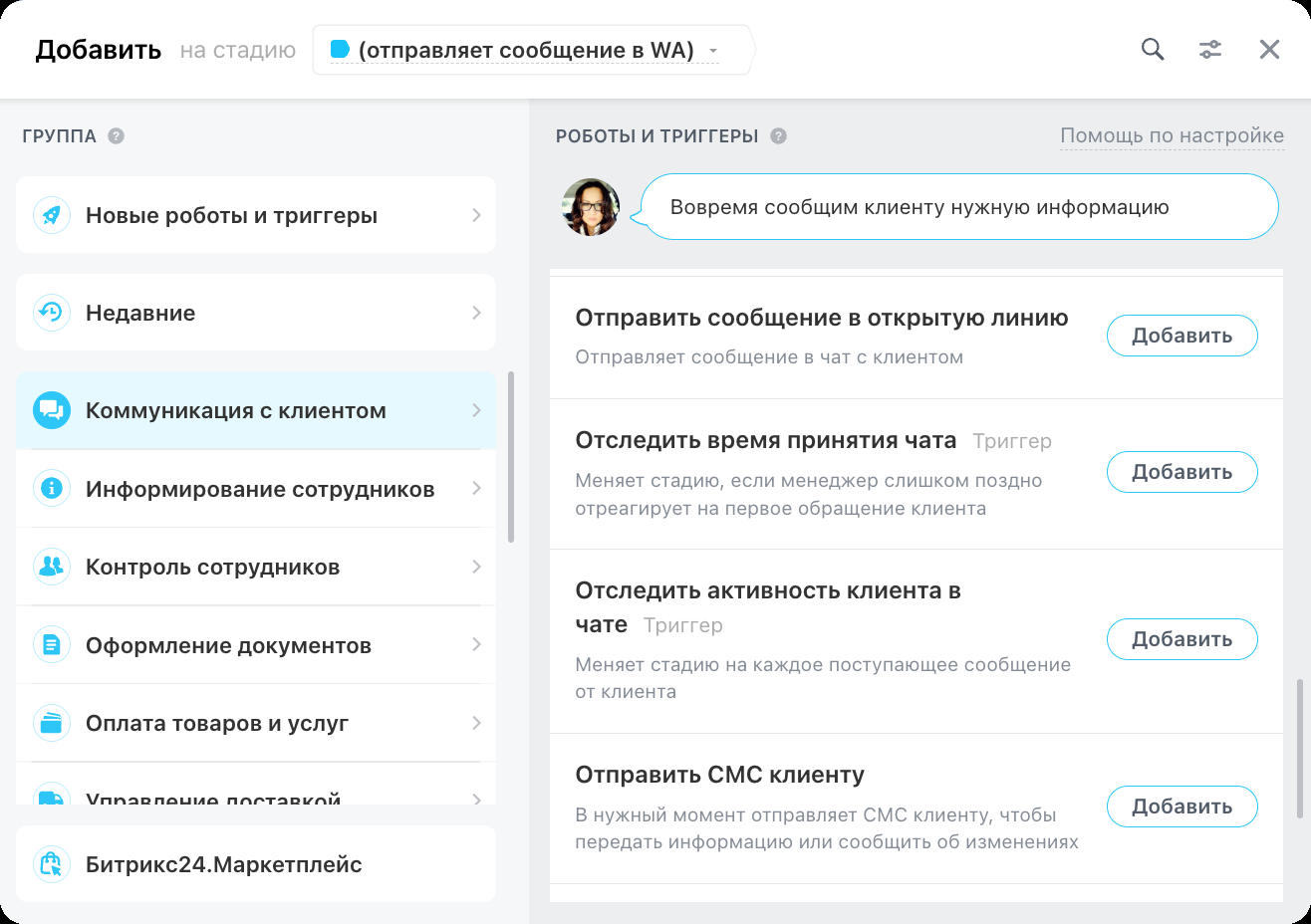
Выберите робота
В группе «Коммуникация с клиентом» есть два подходящих робота:
- «Отправить СМС клиенту» — универсальный вариант, работает и когда чата с клиентом ещё нет;
- «Отправить сообщение в открытую линию» — если к этому этапу чат в открытой линии по Telegram уже точно есть.
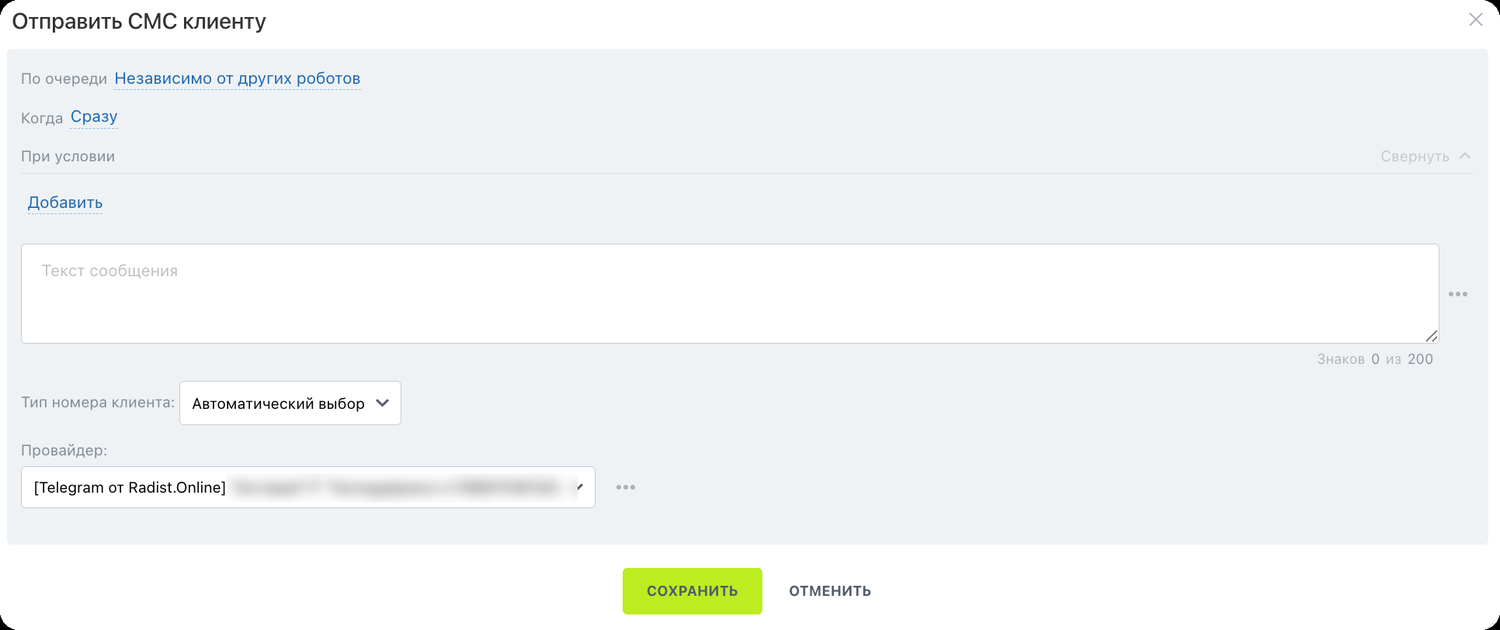
Задайте текст и провайдера
Пропишите текст сообщения и выберите провайдера — ту открытую линию, к которой подключён Telegram. Сохраните настройки.
Проверьте результат
При переходе сделки на этот этап клиенту отправится сообщение.
Частые вопросы
Какой из двух роботов выбрать: «Отправить СМС» или «Отправить в открытую линию»?
«Отправить СМС клиенту» — универсальный: работает даже если чата с клиентом ещё нет, создаёт первое сообщение. «Отправить сообщение в открытую линию» — только если чат уже открыт, нового не создаст. Если сомневаетесь — берите первый. Разница подробнее — Отправка сообщений роботами и БП.
На тарифе «Начальный» робот работает?
Да, но с лимитом: 50 новых диалогов в месяц на номер. Если робот отправляет сообщение клиенту, с которым ещё не было чата — это считается новым диалогом. Если чат уже был — лимит не тратится. При исчерпании лимита робот вернёт ошибку. Тариф «Стандартный» — без лимита.
Робот сработал, но сообщение не пришло. Что проверить?
Пять причин по частоте: (1) в тексте больше 200 символов — Битрикс24 обрежет; (2) выбран не тот провайдер — должна быть открытая линия с подключённым Telegram; (3) исчерпан лимит 50 новых диалогов в месяц (для «Начального»); (4) неактивна подписка Битрикс24.Маркет; (5) клиент удалил свой Telegram-аккаунт или сменил номер. Полный чек-лист — Робот сработал, а сообщение не ушло.
Робот отправит по username или только по номеру?
Робот использует те данные, которые уже есть в карточке контакта: если контакт был создан через нашу интеграцию, там будет и username, и user_id. Если карточка заведена вручную и указан только номер — робот попробует найти клиента по номеру. Универсальный вариант — заводить контакты через нашу интеграцию (через кнопку «Сообщение»), тогда все идентификаторы автоматически подтягиваются.
Можно ли роботом отправить картинку или файл?
Нет, робот отправляет только текст. Для отправки медиа через автоматизацию используйте бизнес-процесс с активити для отправки файлов, но и там есть ограничения по размеру и типам. Проще всего — дать в сообщении ссылку на файл в облаке.
Как настроить задержку между отправкой роботом?
В самом роботе задержку не настроить — сработает моментально при попадании на стадию. Если нужна задержка (например, «через 3 дня после сделки») — используйте бизнес-процесс с активити «Пауза» перед «Отправить SMS».