Как настроить робота для WhatsApp в Битрикс24
Как настроить робота для WhatsApp в Битрикс24: действие «Отправить СМС клиенту» с провайдером Radist.Online, переменные карточки и лимит текста.
Коротко. Робот WhatsApp настраивается в сделках или лидах (в контактах и компаниях — нельзя): «Сделки» / «Лиды» → «Роботы» → на нужной стадии «+Добавить» → «Коммуникация с клиентом» → «Отправить СМС клиенту» → в настройках робота выбрать провайдер «Radist.Online» → написать текст (с переменными карточки, например {{Контакт:Имя}}) → «Сохранить». Лимит текста — 200 символов (ограничение Битрикс24). Не путайте с «Отправить сообщение в открытую линию» — то работает только в уже открытом чате.
Робот отправляет клиенту сообщение в WhatsApp автоматически, когда сделка или лид попадает на нужную стадию воронки. В Битрикс24 он называется «Отправить СМС клиенту» — как канал отправки выбирается провайдер Radist.Online.
Настройка робота по шагам
Откройте роботов нужной воронки
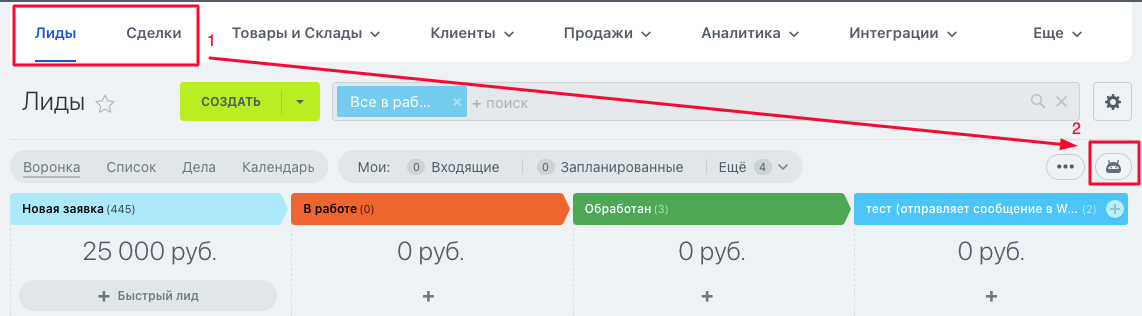
Перейдите в раздел «Сделки» или «Лиды» — смотря где настраиваете робота — и в правой части экрана найдите «Роботы».
Добавьте робота на стадию
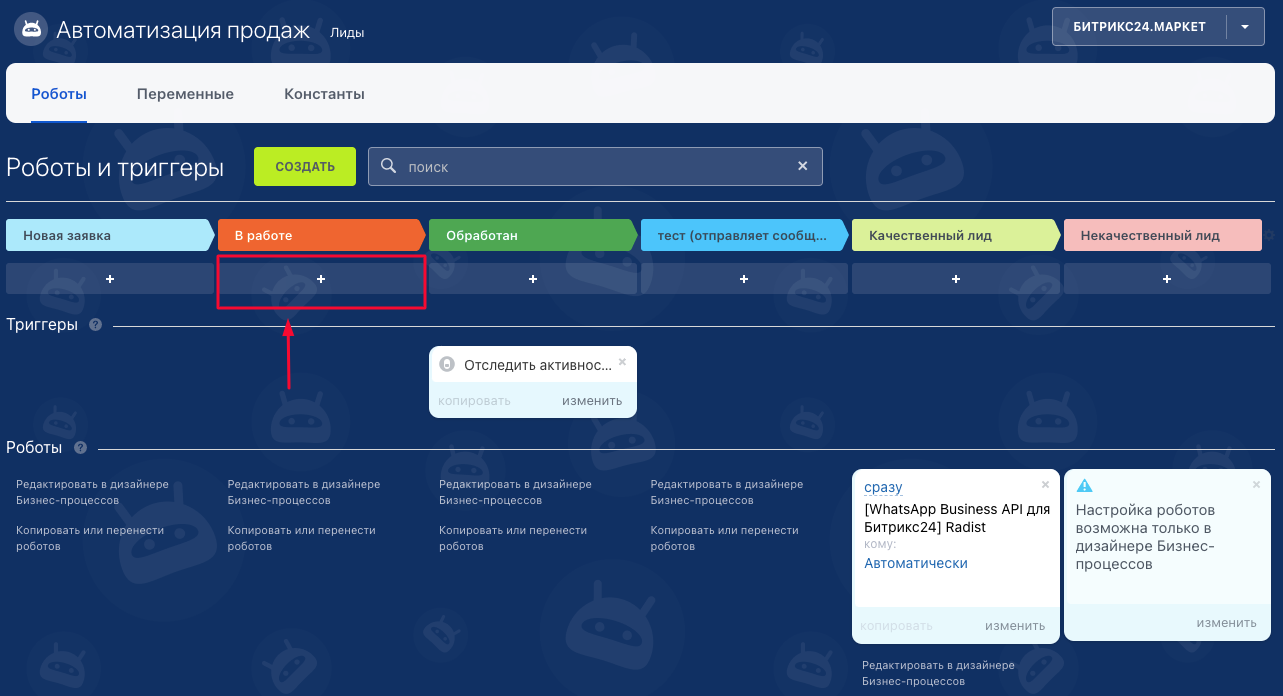
На нужной стадии нажмите «+Добавить».
Выберите действие
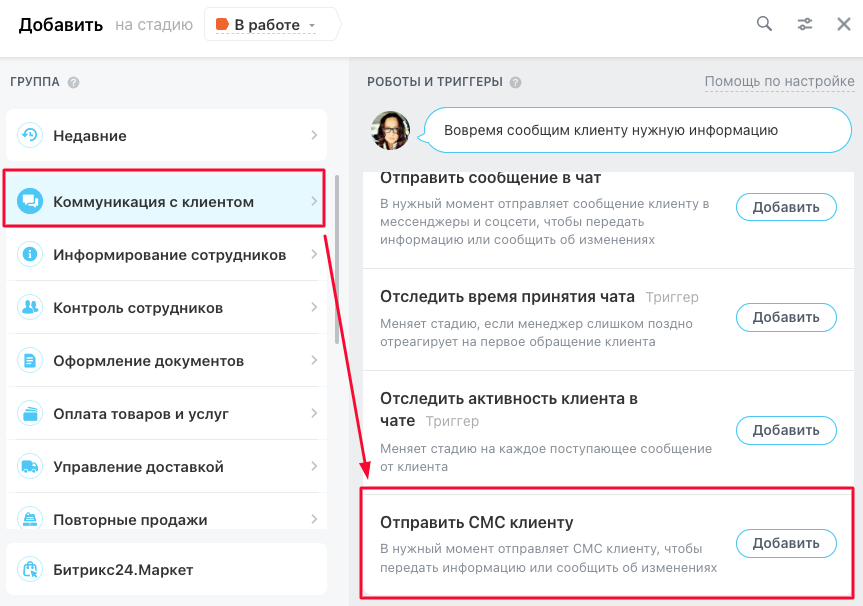
Выберите «Коммуникация с клиентом» → «Отправить СМС клиенту».
Вернитесь к настройке роботов
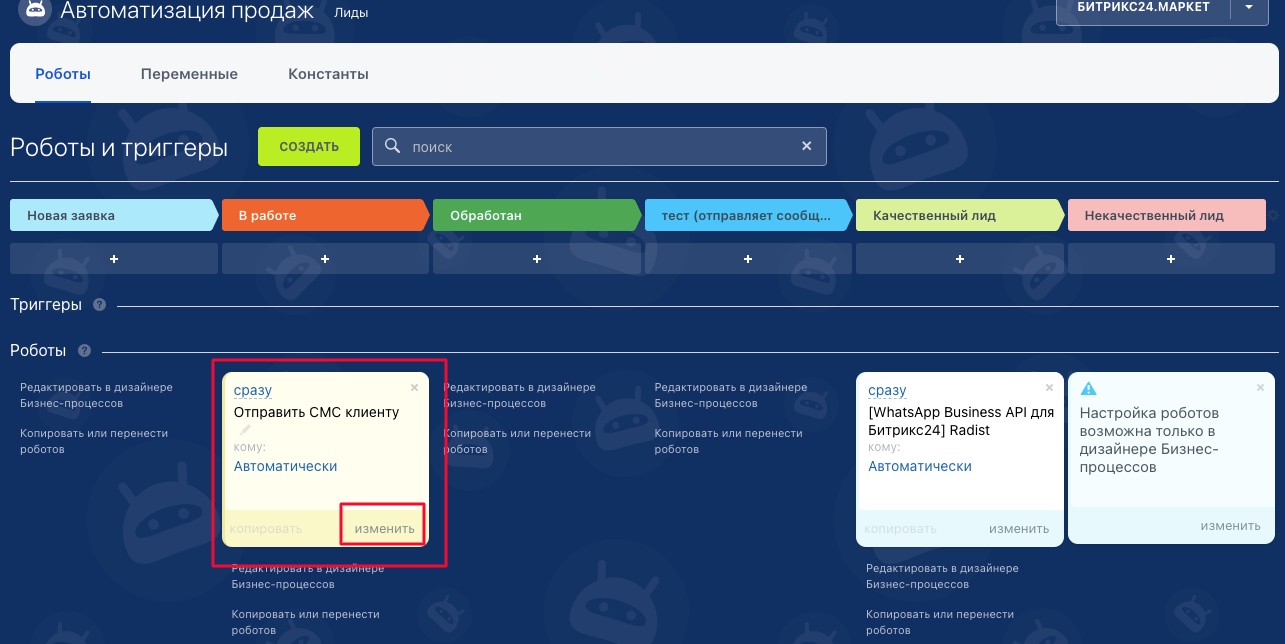
Битрикс24 сообщит, что на выбранную стадию добавлен новый робот «Отправить СМС клиенту». Вернитесь в окно настройки роботов.

Откройте настройки робота
Нажмите «Изменить».
Укажите провайдера
В настройках робота в выпадающем списке «Провайдер» выберите [Radist.Online].
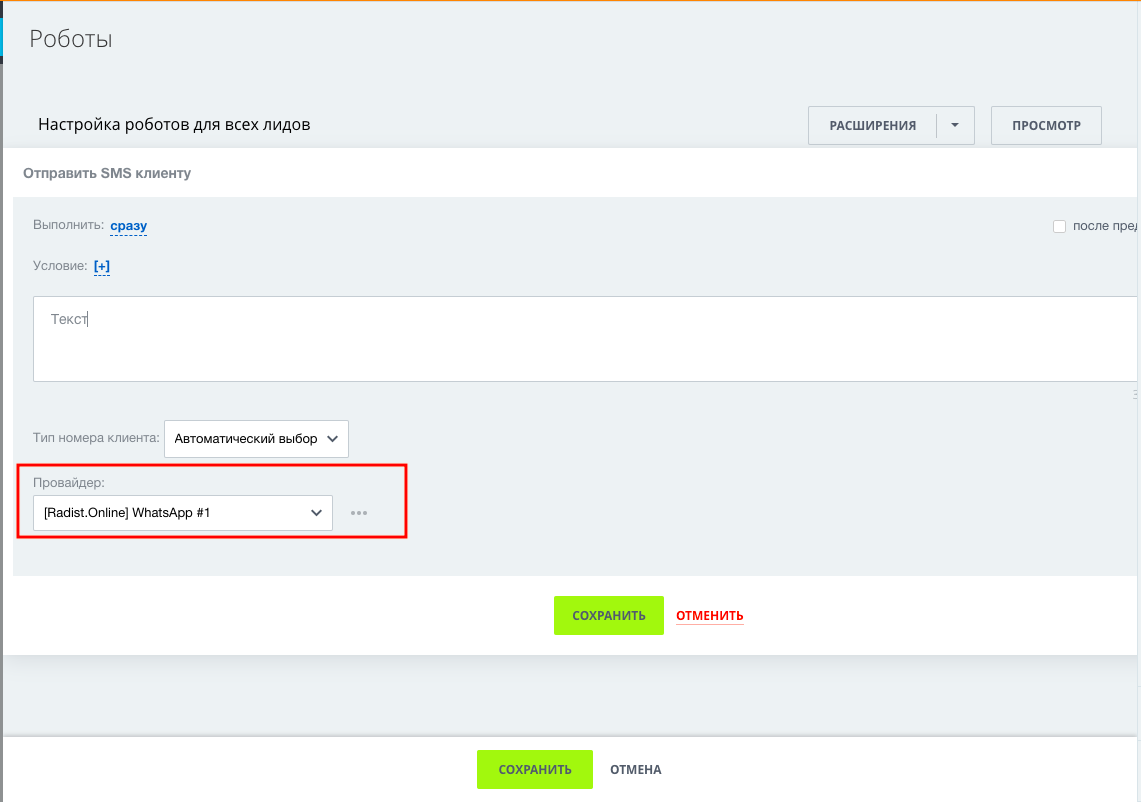
Напишите текст сообщения
В тексте можно использовать переменные Битрикс24 для подстановки значений из карточки. Например, {{Контакт:Имя}} подставит значение из поля «Имя» карточки контакта.
Сохраните
Нажмите «Сохранить» у робота, затем «Сохранить» у воронки. Готово — робот будет отправлять сообщение при каждом попадании сделки или лида на эту стадию.
Частые вопросы
Почему нельзя настроить робота в контакте или компании?
Ограничение самого Битрикс24: роботы есть только в лидах, сделках, смарт-процессах, счетах и предложениях — в контактах и компаниях их нет. Если автоматизация нужна «по контакту» — привяжите её к сделке или лиду, связанным с этим контактом.
Что использовать: «Отправить СМС клиенту» или «Отправить сообщение в открытую линию»?
«Отправить СМС клиенту» — работает всегда, даже если чата ещё нет. Именно это действие нужно для WhatsApp, Telegram и МАКС. «Отправить сообщение в открытую линию» — отправит только в уже открытый чат, нового не создаст. Если сомневаетесь — берите первый вариант.
Робот сработал, но сообщение не пришло. Что проверить?
Пять причин по частоте: (1) выбрано не то действие («в открытую линию» вместо «СМС клиенту»); (2) выбран не тот провайдер — должен быть Radist.Online, не сторонний; (3) в тексте больше 200 символов — Битрикс24 обрезает; (4) неактивна подписка Битрикс24.Маркет; (5) для WABA — шаблон не одобрен модерацией. Подробнее — Робот сработал, а сообщение не ушло.
Можно ли роботом отправить картинку или файл?
В неофициальном WhatsApp — нет, робот отправляет только текст. Файлы, картинки и документы через шаблоны отправляются только в WABA — там доступны шаблоны с медиа (PDF, JPG, MP4).
Что делать, если 200 символов не хватает?
Три варианта: (1) разбить на два робота на соседних стадиях (второй сработает после ручного перевода сделки на следующую стадию); (2) сократить текст и дать ссылку на подробности; (3) для длинных инструкций — использовать бизнес-процесс с задержкой между сообщениями. Прямого способа увеличить лимит нет — это ограничение Битрикс24, не наше.